

Pianifica un'app con screenshot: dalle idee ai requisiti
Pianifica un'app con screenshot ordinando cosa copiare, cosa evitare e cosa aggiungere, così l'ispirazione grezza diventa requisiti chiari.
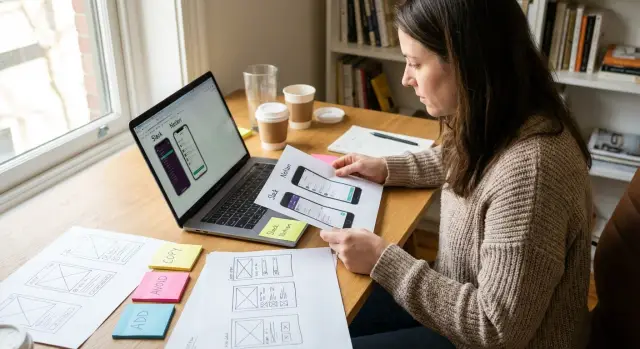
Perché gli screenshot aiutano quando l'idea è ancora vaga
Un'idea di app può sembrare ovvia nella tua testa e stranamente vaga nel momento in cui cerchi di spiegarla. Parole come 'pulito', 'semplice' o 'come quell'app ma più facile' non danno a nessuno molto su cui lavorare. Gli screenshot aiutano perché rendono visibile il tuo gusto.
Appena inizi a pianificare con gli screenshot, la conversazione smette di vivere in parole astratte. Puoi indicare un flusso di accesso, il layout di una dashboard o una schermata di checkout e dire cosa sembra giusto e cosa no. Le persone rispondono agli esempi più velocemente che a descrizioni generiche, quindi la pianificazione iniziale del prodotto diventa più semplice.
Gli screenshot rivelano anche pattern che potresti perdere in un brainstorming scritto. Potresti notare che diverse app risolvono lo stesso compito con tab invece di un menu. Oppure potresti vedere che una pagina sembra curata ma spinge l'azione principale troppo in basso. Piccole osservazioni di questo tipo diventano decisioni utili invece di opinioni vaghe.
Questo è importante soprattutto quando l'idea sta ancora cambiando. Un founder, un designer o un product manager può raccogliere pochi schermi e aggiungere note rapide su cosa copiare, cosa evitare e cosa manca. Questo dà a tutti un punto di partenza condiviso prima che qualcuno scriva un lungo documento di requisiti.
Detto questo, gli screenshot sono riferimenti, non un documento completo. Mostrano la direzione, non tutte le regole dietro al prodotto. Uno screenshot può suggerire come dovrebbe sentirsi una schermata, ma non spiegherà i casi limite, i ruoli utente, gli stati di errore o come i dati scorrono nell'app.
Considera gli screenshot come materiale grezzo per la pianificazione. Ti aiutano a confrontare opzioni, individuare pattern forti e parlare chiaramente di ciò che vuoi costruire. Che poi trasformi quel piano in prompt su Koder.ai o lo affidi a un team di sviluppo, la conversazione parte da qualcosa di concreto invece che da supposizioni.
Raccogli prima gli screenshot giusti
Inizia in piccolo. Non ti serve una mood board enorme. Ti serve un set mirato di esempi da tre a sette strumenti che risolvono lo stesso tipo di problema che la tua app dovrà risolvere.
Se raccogli troppi screenshot, i pattern si confondono. Se ne raccogli troppo pochi, rischi di copiare le scelte di un singolo prodotto senza accorgerti di opzioni migliori.
Scegli strumenti che corrispondono al compito, non solo allo stile. Se vuoi costruire un'app di prenotazioni, confronta i flussi di prenotazione. Se stai abbozzando un piccolo CRM, guarda dashboard CRM, schede contatto, pipeline e viste attività invece di app casuali con bei colori.
Cattura le schermate esatte su cui vuoi che le persone reagiscano. Tour completi dell'app raramente aiutano. Ogni screenshot dovrebbe rispondere a una domanda chiara: come si percepisce la registrazione? Cosa appare nella home? Come viene gestita la ricerca? Dove stanno le impostazioni?
Un modo semplice per ordinarli è per fase:
- registrazione e onboarding
- home o dashboard
- ricerca, filtri o navigazione
- dettagli elemento o schermata principale di lavoro
- impostazioni e controlli account
Questo rende il confronto più semplice perché giudichi schermate simili affiancate. Una schermata di accesso va confrontata con altre schermate di accesso, non con una pagina di reportistica.
Sii rigoroso sullo scopo. La tua prima versione non ha bisogno di ogni schermata che vedi in prodotti maturi. Se una schermata supporta fatturazione avanzata, permessi di team o analisi approfondite, lasciala per dopo a meno che non sia centrale per il tuo caso d'uso principale.
Questo filtro è importante perché screenshot extra creano dibattito extra. Le persone iniziano a discutere casi limite prima che il flusso di base sia chiaro.
Un buon test è semplice: questa schermata aiuterebbe qualcuno a decidere cosa deve fare la versione uno? Se no, lasciala fuori.
Alla fine dovresti avere un set snello di screenshot che copre il percorso principale e nient'altro. Questo ti dà una base pulita per trasformare l'ispirazione in requisiti invece di una cartella piena di distrazioni attraenti.
Etichetta ogni schermata: copia, evita o aggiungi
Uno screenshot diventa utile quando lo etichetti. Senza note, si trasforma in ispirazione vaga, e l'ispirazione vaga di solito porta a decisioni prodotto vaghe.
Un sistema pratico usa tre etichette:
- Copia per pattern che già risolvono bene un problema
- Evita per tutto ciò che è confuso, lento o distraente
- Aggiungi per le lacune che noti confrontando diversi strumenti
La chiave è etichettare il pattern, non l'intera app. Un prodotto può avere un ottimo onboarding ma una dashboard disordinata. Un altro può gestire bene la ricerca ma nascondere azioni importanti. Tratta ogni schermata come una collezione di scelte, non come un template completo.
Immagina di recensire tre app di project management. In uno screenshot la lista attività usa badge di stato chiari e una data di scadenza visibile. Quella è una nota Copia. In un altro lo stesso pulsante principale è sepolto in menu. Quella è una nota Evita. Poi noti che nessuna delle app dà ai nuovi utenti un rapido riepilogo di cosa fare prima. Quella diventa una nota Aggiungi per la tua versione.
Tieni ogni nota attaccata all'immagine stessa. Non buttare le osservazioni in un documento separato sperando di ritrovarle dopo. Quando le note stanno accanto all'immagine, il motivo rimane chiaro. Puoi indicare un singolo pulsante, un modulo o un blocco di layout e dire esattamente cosa ha funzionato o fallito.
Note brevi sono sufficienti:
- Copia: pulsante salvataggio 'sticky' in fondo al form
- Evita: troppi filtri mostrati contemporaneamente
- Aggiungi: stato vuoto semplice con passo successivo per i nuovi utenti
Se costruisci tramite chat su Koder.ai, queste etichette rendono anche i prompt più semplici. Invece di dire 'rendilo moderno', puoi dire 'copia questo layout a schede, evita questo menu affollato e aggiungi una checklist per il primo utilizzo'. Questo dà al builder qualcosa di concreto con cui lavorare.
Trasforma gli screenshot in requisiti semplici
Uno screenshot diventa utile quando lo trasformi in un'istruzione chiara. Il modo più semplice è descrivere la schermata dal punto di vista dell'utente, non del designer. Parti da una domanda: cosa sta cercando di fare l'utente qui?
Se la schermata è una pagina di registrazione, l'obiettivo potrebbe essere creare un account in meno di un minuto. Se è una dashboard, l'obiettivo potrebbe essere controllare rapidamente i progressi e scegliere il passo successivo. Questo mantiene le note focalizzate e ti evita frasi vaghe come 'rendila pulita' o 'simile a questa app'.
Poi scrivi cosa nota l'utente per primo quando la schermata si apre. Di solito è il titolo della pagina, un breve messaggio, un numero chiave o il pulsante più visibile. Questa prima impressione conta perché determina cosa farà l'utente dopo.
Dopo, nomina l'azione principale sulla schermata. Mantienila breve e diretta:
- L'utente vede una lista di progetti salvati e un chiaro pulsante 'Nuovo progetto'
- L'utente può toccare una scheda progetto per aprire i dettagli
- L'utente può cercare per nome progetto dalla barra superiore
Ora aggiungi cosa succede dopo il tap o il click. Qui uno screenshot diventa un requisito utilizzabile invece di un semplice riferimento visivo. Per esempio: 'Quando l'utente tocca Nuovo progetto, apri un form breve con nome, tipo e pulsante salva. Dopo il salvataggio, mostra il nuovo progetto nella lista.'
Includi solo i casi limite che contano ora. Se qualcosa può bloccare l'utente, annotalo. Se è un dettaglio raro, lascialo per dopo. Un esempio semplice:
'Se il form viene inviato senza nome progetto, mostra un breve errore sotto il campo e mantieni l'utente sulla stessa schermata.'
Così pianifichi un'app con screenshot senza impantanarti nel linguaggio del design. Stai trasformando l'ispirazione in comportamento, una schermata alla volta.
Scrivi note sulle funzionalità che il team può davvero usare
Uno screenshot aiuta, ma nessuno può costruire da una sola immagine. Il passo successivo è trasformare ogni idea in una nota breve che spieghi cosa fa la funzione in linguaggio semplice.
Il metodo più facile è una card o una nota per funzionalità. Questo mantiene le decisioni piccole e facili da rivedere. Se provi a descrivere cinque idee in una nota, i dettagli si mescolano e le persone fanno assunzioni diverse.
Dai a ogni nota un nome che chiunque possa capire a colpo d'occhio. Evita etichette come 'engagement flow' o 'user interaction module'. Nomi semplici come 'Salva bozza', 'Condividi report' o 'Reimposta password' sono molto più chiari.
Una struttura semplice che funziona
Per ogni nota funzionalità, scrivi quattro parti:
- Nome funzionalità
- Trigger: cosa la avvia
- Azione: cosa fa l'app
- Risultato: cosa vede o ottiene l'utente
Per esempio, se noti un pattern utile nel checkout, la nota potrebbe dire: 'Checkout ospite.' Trigger: l'utente tocca Acquista ora senza account. Azione: l'app chiede indirizzo e dettagli di pagamento. Risultato: l'ordine viene effettuato e l'utente vede una schermata di conferma.
Dopo, aggiungi solo le regole che servono per capire la funzionalità. Mantienile leggere. L'obiettivo non è scrivere un documento legale. L'obiettivo è rimuovere confusione.
Le regole utili spesso riguardano chi può usare la funzione, quali campi sono obbligatori, cosa succede se qualcosa fallisce e eventuali limiti chiari come dimensione file o numero di elementi. Se una regola non cambia il funzionamento della funzione, lasciala fuori per ora.
Una buona nota funzionalità dovrebbe permettere a un designer, un founder o uno sviluppatore di rispondere alla stessa domanda base: cosa succede, quando succede e cosa deve aspettarsi l'utente? Se tutti leggono la nota e danno la stessa risposta, è abbastanza chiara per andare avanti.
Individua le funzionalità mancanti che vale la pena aggiungere
Quando confronti screenshot di alcune app simili, presta attenzione a ciò che appare in tutte loro. Se ogni strumento ha ricerca, filtri, elementi salvati o un modo chiaro per tornare indietro, è un indizio. Gli utenti si aspettano quelle basi anche se non lo chiedono direttamente.
Il segnale più utile spesso viene da ciò che manca. Cerca punti in cui una schermata sembra bella ma difficile da usare. Forse non c'è uno stato vuoto, nessun messaggio di errore, nessun modo per modificare qualcosa più tardi o nessun passo successivo chiaro dopo aver completato un'attività. Quelle lacune creano attrito rapidamente.
Un metodo di revisione semplice è farti due domande per ogni schermo: cosa aiuta l'utente ad andare avanti e cosa potrebbe farlo fermare? Questo trasforma l'ispirazione visiva in pianificazione prodotto.
Immagina tre app di prenotazione. Tutte mostrano gli orari disponibili, ma solo una permette all'utente di riprogrammare senza contattare il supporto. Quella funzione può non sembrare eccitante in uno screenshot, ma risolve un problema reale. Spesso è più intelligente aggiungere questo tipo di basi mancanti che un extra appariscente come temi personalizzati o transizioni animate.
Usa una divisione di priorità breve così le tue note restano chiare:
- Must-have: necessario perché l'app funzioni senza frustrazione
- Should-have: molto utile, ma non essenziale al day one
- Nice-to-have: utile più avanti se tempo e budget lo permettono
- Not now: idee interessanti che possono aspettare
Questo ti aiuta a separare bisogni reali da funzionalità che sembrano belle solo sulla mood board. L'obiettivo non è copiare ogni funzione che vedi. L'obiettivo è individuare le lacune che contano di più per i tuoi utenti.
Una regola semplice aiuta qui: aggiungi le basi mancanti prima degli extra. Se gli utenti non possono recuperare la password, salvare i progressi, confermare un'azione o capire cosa è successo dopo aver toccato un pulsante, l'app sembrerà incompleta indipendentemente da quanto sia levigata nell'aspetto.
Un esempio semplice da tre app esistenti
Immagina che tu voglia costruire una piccola app di prenotazioni per una parrucchiera indipendente. L'app deve fare bene poche cose: mostrare gli slot liberi, permettere ai clienti di prenotare e inviare un promemoria che possono confermare con un tap.
Questo è un buon tipo di progetto da pianificare con screenshot perché l'obiettivo è stretto. Non stai copiando intere app. Stai estraendo pattern che risolvono problemi reali.
Raccogli tre screenshot da strumenti esistenti.
- La prima app ha una schermata calendario forte. Segni Copia accanto agli slot grandi, etichette giorno chiare e un semplice cambio di colore tra orari disponibili e prenotati. Segni Evita accanto a testi piccoli e filtri extra che rendono la pagina affollata.
- La seconda app gestisce bene i promemoria. Segni Copia accanto a un messaggio di conferma breve, all'orario chiaro dell'appuntamento e a un pulsante di conferma facile. Segni Evita accanto a un messaggio lungo che nasconde l'azione principale.
- La terza app mostra i dettagli della prenotazione dopo che il cliente ha fissato. Segni Aggiungi accanto a un piccolo campo note per cose come 'prima visita' o 'serve più tempo', perché manca nelle altre due.
Dagli screenshot a una prima lista di funzionalità
Ora le note diventano requisiti. Invece di dire 'fallo come queste app', puoi scrivere cosa serve davvero al prodotto.
- Vista calendario con slot liberi e prenotati
- Form di prenotazione semplice con servizio, data e ora
- Messaggio promemoria inviato prima dell'appuntamento
- Conferma o riprogrammazione con un tap
- Nota cliente opzionale per richieste speciali
Questo è già sufficiente per una prima versione. Un flusso realistico potrebbe essere: Sara prenota un taglio per venerdì alle 15:00, riceve un promemoria giovedì, tocca conferma e lascia una nota dicendo che vuole più tempo per l'acconciatura.
Questo è il motivo per cui gli screenshot sono utili. Trasformano l'ispirazione vaga in pianificazione di funzionalità dalla quale un designer, uno sviluppatore o una piattaforma di build può davvero partire.
Errori comuni che fanno perdere tempo
La trappola più grande è copiare ciò che è bello senza chiedersi perché esiste. Una schermata pulita può risolvere un problema molto specifico per quel prodotto, pubblico o modello di business. Se la copi ciecamente, potresti finire con una funzione dall'aspetto curato ma che non aiuta i tuoi utenti.
Un esempio comune è prendere la home di un'app social e metterla in un tool di prenotazione o in un CRM. Il layout può sembrare familiare, ma l'utente sta cercando di svolgere un lavoro diverso. Una buona pianificazione parte dallo scopo, non dallo stile.
Un altro spreco di tempo è mischiare idee da troppi prodotti in un unico flusso. Una app ha una dashboard carina, un'altra ha filtri intelligenti e una terza un checkout elegante. Metti insieme tutti e tre senza un percorso chiaro e il risultato di solito risulta affollato.
Questo accade quando i team salvano screenshot solo per ispirazione visiva. Raccogliere pulsanti, card e menu senza scrivere l'azione utente dietro ogni schermata non aiuta. Se non riesci a dire cosa la persona sta cercando di fare su quella schermata, lo screenshot non è ancora utile.
I team perdono tempo anche pianificando troppi casi limite troppo presto. Va bene annotare stati vuoti, errori o controlli admin, ma non prima che il flusso base funzioni. Prima assicurati che un nuovo utente possa completare il compito principale dall'inizio alla fine.
Un altro errore è trattare una preferenza di design come una necessità utente. Dire 'voglio barre a tab come queste' non è la stessa cosa che dire 'gli utenti devono passare rapidamente tra queste tre aree'. La seconda versione ti dà qualcosa di reale da testare.
Un filtro veloce aiuta prima di salvare qualsiasi screenshot:
- Che lavoro sta facendo l'utente qui?
- Perché questo pattern aiuta quel lavoro?
- Avrebbe senso nel flusso della mia app?
Se la risposta non è chiara, fermati prima di aggiungerlo al piano. Uno screenshot salvato dovrebbe portare a una decisione migliore, non solo a un mockup più bello.
Checklist rapida prima di iniziare a costruire
Prima di passare dagli screenshot a un piano di costruzione reale, fai un'ultima verifica. L'obiettivo è semplice: assicurati che le tue note siano abbastanza chiare perché qualcun altro possa capire il prodotto senza sentirsi raccontare tutta la storia da te.
Inizia dallo scopo di ogni schermata. Se uno sconosciuto guarda una schermata e non capisce cosa dovrebbe fare lì, la schermata non è pronta. Una dashboard dovrebbe aiutare a controllare lo stato, un form dovrebbe aiutare a inviare qualcosa e una pagina impostazioni dovrebbe aiutare a cambiare una scelta. Se l'obiettivo è sfocato, aggiustalo prima che qualcosa venga costruito.
Usa questo controllo finale:
- Qualcuno può descrivere il lavoro di ogni schermata in una frase?
- Ogni funzionalità supporta un compito utente reale, non solo un'idea carina?
- Hai chiaramente segnato cosa copiare, cosa evitare e cosa aggiungere?
- Hai rimosso funzionalità che sono solo carine per la versione uno?
- Le tue note potrebbero diventare un primo piano di costruzione senza una lunga riunione?
Questo è anche il momento di ridurre lo scope. I piani iniziali si complicano quando ogni screenshot diventa una richiesta di funzionalità. Se qualcosa non aiuta l'utente a completare un compito core, spostalo a una versione successiva. Questo mantiene la prima release più piccola, economica e più facile da testare.
Un esempio rapido lo rende chiaro. Immagina di aver salvato tre screenshot da app di prenotazione. Uno ha un calendario che vuoi copiare, uno ha un flow di checkout che vuoi evitare e uno manca di una semplice schermata di conferma che vuoi aggiungere. Se quelle etichette sono chiare, il team prodotto può agire velocemente.
Passi successivi: da ispirazione a piano di costruzione
Una volta che le tue note sono abbastanza chiare da supportare decisioni, smetti di raccogliere ispirazione e inizia a scrivere un breve brief prodotto.
Mantienilo semplice. Dì per chi è l'app, quale problema risolve e il risultato principale che l'utente dovrebbe ottenere. Poi elenca le poche schermate che contano per la versione uno.
Successivamente, abbozza il primo flusso utente dall'inizio alla fine. Scegli un percorso che rappresenti il valore principale dell'app, come registrarsi, creare qualcosa, rivederlo e condividerlo. Questo ti aiuta a collocare ogni pattern copiato nel contesto e a vedere cosa manca ancora, come uno stato vuoto, un passaggio di caricamento o una schermata di conferma.
Un brief utile dovrebbe rispondere a quattro domande:
- Chi è l'utente principale?
- Qual è il lavoro che deve essere svolto?
- Quali schermate sono necessarie per la prima versione?
- Cosa aspetterà fino a dopo?
Quest'ultima domanda è dove molti progetti deragliano. Scegli la versione più piccola che puoi testare con utenti reali. Se le persone possono completare il compito principale senza aiuto, hai un punto di partenza solido. Le funzionalità extra possono arrivare dopo.
Mantieni le note funzionalità chiare e specifiche. Invece di scrivere 'dashboard intelligente' o 'workspace avanzato', scrivi cosa l'utente può realmente fare: creare un'attività, caricare un file, approvare una richiesta o inviare un messaggio. Note chiare fanno risparmiare tempo perché sono più facili da disegnare, costruire e rivedere.
Se usi Koder.ai, screenshot etichettati e note di flusso semplici si traducono bene in prompt per una prima versione. Poiché la piattaforma supporta la creazione di app web e mobile tramite chat, funziona meglio quando le tue istruzioni sono concrete e ben delimitate.
Una volta che hai un brief breve, un flusso utente completo e una versione piccola da testare, l'ispirazione diventa un vero piano di costruzione.
Domande frequenti
Perché dovrei usare gli screenshot per pianificare un'app?
Usa gli screenshot per rendere concreta un'idea ancora vaga. Scegli alcuni esempi che mostrino le schermate o i flussi di cui hai bisogno, poi annota in che modo ciascuno aiuta l'utente.
Quanti screenshot dovrei raccogliere?
Inizia con tre-sette prodotti che risolvono un problema simile. Acquisisci solo le schermate legate al primo percorso dell'utente, come registrazione, spazio di lavoro principale, ricerca, dettagli e impostazioni.
Che tipi di app dovrei usare come riferimenti?
Scegli gli esempi in base alla funzione, non al colore o allo stile visivo. Un'app per le prenotazioni ha bisogno di flussi di prenotazione, mentre un CRM richiede dashboard, schede, pipeline e attività.
Cosa significano Copia, Evita e Aggiungi?
Contrassegna i singoli pattern come Copia, Evita o Aggiungi. Copia significa che il pattern funziona, Evita che crea attrito, e Aggiungi segnala una lacuna utile che hai notato confrontando gli esempi.
Come posso rendere utili le note sugli screenshot?
Tieni le note accanto allo screenshot e indica l'elemento esatto. Spiega perché aiuta o ostacola, ad esempio «Copia: pulsante Salva ben visibile» oppure «Evita: i filtri occupano gran parte dello schermo».
Come trasformo uno screenshot in un requisito?
Descrivi l'obiettivo dell'utente, cosa vede per primo, l'azione principale e cosa succede dopo. Per esempio, indica che toccando Nuovo progetto si apre un breve modulo e il progetto salvato viene aggiunto all'elenco.
Dovrei documentare subito i casi limite?
Includi prima il percorso normale, poi aggiungi errori o eccezioni che potrebbero bloccare l'utente. Non devi pianificare ogni situazione rara prima di confermare che il flusso principale funziona.
Come possono gli screenshot rivelare funzionalità mancanti?
Confronta schermate simili e cerca le basi mancanti, come stati vuoti, messaggi di conferma, modifica, recupero della password o un modo per riprogrammare. Aggiungile prima degli elementi visivi superflui.
Cosa dovrebbe includere una semplice nota su una funzionalità?
Per ogni funzionalità, scrivi un nome semplice, cosa la attiva, cosa fa l'app e cosa ottiene l'utente. Così designer, sviluppatori e fondatori condividono la stessa idea di come dovrebbe funzionare.
Come evito di aggiungere troppo alla prima versione?
Mantieni la prima versione focalizzata su un percorso utente completo. Elimina schermate e funzionalità che non aiutano l'utente principale a completare la sua attività principale, poi conserva queste idee per una versione successiva.