

Come creare un sito per un portale di abilitazione clienti SaaS
Scopri come pianificare, progettare e realizzare un sito per un portale di abilitazione clienti SaaS — dai contenuti e UX fino ad autenticazione, sicurezza e analytics.
Cosa dovrebbe fare un portale di abilitazione clienti SaaS
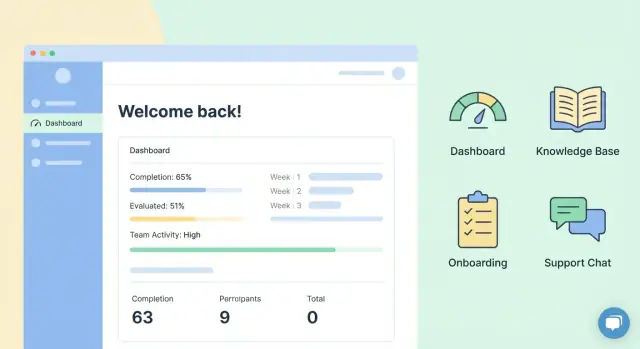
Un portale di abilitazione clienti è il luogo dove i clienti vanno per usare con successo il tuo prodotto—senza dover aspettare il tuo team. “Enablement” di solito fonde tre bisogni: onboarding (configurazione e attivazione), formazione (apprendimento di workflow e funzionalità) e supporto (risolvere problemi e trovare risposte).
Definisci “enablement” per il tuo prodotto
Inizia scrivendo una semplice dichiarazione di cosa significa successo per un nuovo cliente. Per esempio: “Un amministratore può collegare le fonti dati, invitare i colleghi e pubblicare il primo report entro 30 minuti.” Quella definizione guida cosa il portale dovrebbe includere: guide di setup, checklist basate sui ruoli, walkthrough delle funzionalità, troubleshooting e esempi di best practice.
I risultati che il tuo portale dovrebbe produrre
Un buon portale non è “più contenuti”. Dovrebbe creare risultati misurabili:
- Tempo‑to‑value più rapido (i clienti raggiungono il primo risultato significativo prima)
- Meno ticket di supporto (domande risolte via self‑service)
- Maggiore adozione (più clienti usano costantemente le funzionalità chiave)
Per supportare questi risultati, il portale dovrebbe rendere ovvio il passo successivo, ridurre la ricerca e mantenere le informazioni aggiornate.
A chi è rivolto il portale
La maggior parte dei prodotti SaaS ha pubblici multipli e il portale dovrebbe riconoscerlo:
- Admin: setup, permessi, fatturazione, integrazioni, governance
- End user: attività quotidiane, suggerimenti, guide how‑to, template
- Partner/reseller: kit di enablement, risorse per co‑selling, certificazioni
- Team interni: playbook di supporto o note di rilascio (se decidi di includerli)
Metriche di successo da monitorare
Scegli un piccolo set di metriche da rivedere mensilmente, come:
- Tasso di attivazione e tempo‑to‑first‑value
- Utilizzo delle funzionalità “core” (i tuoi obiettivi di adozione)
- Deflessione dei ticket (visualizzazioni/ricerche vs. ticket creati)
- Efficacia dei contenuti (voti utili, bounce rate, refinement di ricerca)
Quando queste sono definite in anticipo, ogni decisione sul portale—contenuti, UX e accessi—rimane focalizzata sul successo del cliente.
Parti dagli utenti, dalle attività e dal customer journey
Un ottimo portale di enablement non è una biblioteca—è una scorciatoia. Prima di scegliere pagine, strumenti o template, chiarisci per chi è il portale, cosa devono fare e quando hanno bisogno di aiuto.
Definisci 3–5 personas chiave (e le loro attività principali)
Mantieni le personas pratiche: concentra l’attenzione su obiettivi, contesto e potere decisionale—non sui dati demografici. Per un portale SaaS tipico vedrai spesso una versione di:
- Admin/Owner (configura l’account): collega integrazioni, invita colleghi, imposta permessi, configura la fatturazione.
- End user (usa il prodotto quotidianamente): completa i workflow principali, risolve errori, cerca “come faccio a…?”
- Champion/Power user (guida l’adozione): condivide best practice, roll‑out di nuove funzionalità, forma gli altri.
- IT/Security (approva lo strumento): rivede documenti di compliance, setup SSO, retention dei dati, vendor risk.
- Executive/Manager (misura il valore): dashboard, guida ROI, prontezza al rinnovo.
Per ogni persona, scrivi le 5 attività principali come verbi (“Invitare utenti”, “Esportare dati”, “Configurare SSO”). Quelle attività diventano i candidati principali per la navigazione del portale.
Mappa le fasi del journey da supportare
Organizza i bisogni per fase così il portale risponde alle domande giuste al momento giusto:
- Pre‑signup: panoramica del prodotto, basi sui prezzi, sintesi sulla sicurezza, FAQ.
- Onboarding: quickstart, checklist di setup, milestone del primo successo.
- Adozione: guide sulle funzionalità, template, workflow comuni, troubleshooting.
- Espansione: casi d’uso avanzati, integrazioni, kit di rollout per team.
- Rinnovo: riepilogo del valore, reporting, piani di supporto, note sulla roadmap.
Raccogli domande reali dai team (non supposizioni)
Prendi le domande più frequenti e costose da ticket di supporto, trascrizioni chat, chiamate di vendita e note CSM. Cerca pattern come “setup integrazione”, “confusione sui permessi” o “perché questo fallisce?”. Questi cluster spesso definiscono le prime categorie della knowledge base.
Decidi cosa inserire nel portale vs. in‑product vs. in email
Usa una regola semplice:
- Se serve durante il task, mettilo in‑product (tooltips, setup inline).
- Se è materiale di riferimento, mettilo nel portale (how‑to, policy, video).
- Se è sensibile al tempo, usa email (promemoria di attivazione, rinnovi) e rimanda al portale per i dettagli.
Pianifica la struttura del portale e i tipi di contenuto
Un ottimo portale di enablement sembra ovvio: le persone atterrano, scelgono il percorso giusto e completano un’attività rapidamente. Questo inizia con una struttura chiara e un piccolo set di tipi di contenuti ripetibili—così puoi scalare senza trasformare il portale in un archivio disordinato.
Scegli le sezioni principali (e mantienile stabili)
La maggior parte dei portali SaaS funziona meglio con 4–6 aree di primo livello che cambiano raramente. Un set comune ed efficace è:
- Getting Started: setup veloce, primo valore, checklist “day‑one”
- Guides: articoli how‑to raggruppati per funzionalità o job‑to‑be‑done
- Academy: corsi, certificazioni, sessioni registrate
- Release Notes: cosa è cambiato, cosa fare dopo, link alla documentazione
- Support: troubleshooting, problemi noti, opzioni di contatto
Questi nomi dovrebbero corrispondere alle parole che i clienti già usano. Se il tuo prodotto parla di “Workspaces”, non chiamare i documenti “Projects”.
Pianifica la navigazione per utenti nuovi e avanzati
Usa due livelli di navigazione:
- Navigazione in alto per le sezioni stabili indicate sopra.
- Navigazione nella sezione che supporti entrambi i livelli di competenza: “Basics” vs “Advanced”, o “Quick wins” vs “Deep dives.”
Includi un “Recommended next step” alla fine delle pagine chiave (es. “Configura SSO”, “Invita colleghi”, “Monitora l’utilizzo”). Questo riduce i vicoli ciechi senza imporre un percorso rigido.
Definisci tipi di contenuto che puoi mantenere
Scegli un piccolo toolkit e applicalo in modo coerente:
- Articoli (una attività per pagina)
- Checklist (passi di setup o rollout)
- Video (brevi e mirati)
- Template (email, piani di rollout, success plan)
- FAQ (solo per domande veramente ripetute)
Assegna ownership e regole di review
Ogni area ha bisogno di un owner nominato e di una cadenza di revisione. Aggiungi una regola semplice su ogni pagina: Owner, Last reviewed, e Next review date. Questo evita contenuti zombie e rende gli aggiornamenti un’abitudine quotidiana invece di una pulizia annuale.
Progetta l’UX del portale per un self‑service veloce
I grandi portali di enablement sembrano ovvi fin dalla prima volta che qualcuno li visita. L’obiettivo UX è la velocità: aiutare i clienti a trovare la risposta giusta o il passo successivo in secondi, non minuti.
Una homepage che risponde a “Da dove inizio?”
Tratta la homepage come un pannello di controllo, non come una pagina di marketing. Includi:
- Una barra di ricerca prominente (in alto al centro) con un suggerimento come “Cerca setup, fatturazione, integrazioni…”
- Link rapidi alle attività più comuni (es. “Invita colleghi”, “Collega Salesforce”, “Esporta report”)
- Una checklist di onboarding che mostra il progresso (3–7 passi sono sufficienti)
- Aggiornamenti recenti: release notes, cambi importanti e webinar imminenti—brevi e facilmente scansionabili
Se hai prodotti o piani multipli, aggiungi un semplice selettore “Scegli il tuo prodotto/workspace” così i clienti non devono cercare l’area giusta.
Usa un linguaggio semplice e layout prevedibili
Le etichette dovrebbero corrispondere al linguaggio dei clienti, non ai termini dei team interni. Per esempio, “Aggiungi utenti” spesso funziona meglio di “Provisioning”, e “Collega integrazioni” è preferibile a “Ecosystem”.
Mantieni i layout delle pagine coerenti:
- Stessa posizione per la navigazione a sinistra
- Stesso posizionamento per “Last updated”, “Tempo stimato” e “Prossimo passo”
- Stesso stile per i callout (Tip / Warning / Required)
Questa coerenza riduce il carico cognitivo e rende il portale facile da apprendere.
Progetta per la scansione, non per la lettura
La maggior parte dei visitatori scansiona. Supporta questo comportamento con:
- Intestazioni brevi e descrittive (“Step 2: Aggiungi il tuo dominio”) invece di titoli vaghi (“Configurazione”)
- Passi numerati per le procedure, con una sola azione per passo
- Callout piccoli per prerequisiti e trappole comuni
Quando una pagina è lunga, aggiungi un sommario sticky così i clienti possono saltare alla sezione esatta che serve.
Basi di accessibilità da non saltare
Un’esperienza di self‑service veloce deve funzionare per tutti:
- Contrasto sufficiente per testo e pulsanti
- Navigazione completa da tastiera (stati di focus visibili, ordine di tab logico)
- Dimensioni di font e spaziatura leggibili (evita muri di testo densi)
Queste basi migliorano anche l’usabilità su mobile, in ambienti luminosi e per utenti stanchi—proprio quando il self‑service deve essere senza frizioni.
Costruisci una knowledge base facile da mantenere
Una knowledge base funziona solo se rimane aggiornata. L’obiettivo è rendere la creazione, l’aggiornamento e la rimozione dei contenuti una routine—così il team non la evita finché non diventa un caos.
Crea un modello di contenuto semplice
Inizia con un piccolo set di categorie che corrisponda agli obiettivi dei clienti (non alla tua org chart), poi aggiungi tag per il filtraggio flessibile.
Definisci pochi template riutilizzabili così ogni pagina risulta familiare:
- How‑to (passi + risultato atteso)
- Troubleshooting (sintomo → causa → soluzione)
- Concept/FAQ (cos’è, quando usarlo, domande comuni)
I template riducono il tempo di editing e facilitano la scansione da parte dei lettori.
Stabilisci regole di scrittura che tutto il team può seguire
La consistenza batte la “scrittura perfetta”. Pubblica una breve style guide e linkala nell’editor.
Regole utili per i contenuti di enablement:
- Mantieni i passi brevi (una azione per passo)
- Usa screenshot annotati con parsimonia, solo quando chiariscono l’interfaccia
- Aggiungi una breve nota “Perché è importante” quando un passo influisce su risultati (fatturazione, sicurezza, integrità dei dati)
- Includi prerequisiti (ruolo richiesto, impostazioni attive) vicino all’inizio
Aggiungi link al “passo migliore successivo”
Ogni articolo dovrebbe aiutare il lettore ad andare avanti. Termina con 2–4 link rilevanti come:
- Continue setup: /onboarding/next-steps
- Related feature: /kb/feature-overview
- Troubleshooting: /kb/common-errors
- Contact support (if needed): /support
Questi link riducono i vicoli ciechi e mantengono i clienti nel self‑service.
Cattura feedback e segnalazioni sul momento
Aggiungi un prompt leggero in fondo:
- “Was this helpful?” (Yes/No)
- Box opzionabile per commenti e un’azione “Report an issue”
Indirizza le segnalazioni a un owner chiaro (docs, support ops o PM) con SLA, così le correzioni avvengono prima che l’articolo diventi un rischio.
Crea onboarding guidati e percorsi di apprendimento
Un buon portale di enablement non si limita a conservare articoli—guida attivamente i clienti verso il valore. L’obiettivo è portare qualcuno da “Ho effettuato l’accesso” a “Ho configurato e usato con successo il prodotto” con minima confusione e pochi ticket.
Costruisci percorsi per ruolo e per obiettivo
Inizia con percorsi basati sul ruolo, perché la prima settimana di un admin è diversa da quella di un end user.
- Admin: setup, integrazioni, permessi, import dati, basi SSO
- End users: workflow quotidiani, creazione contenuti, esecuzione report, collaborazione
Poi aggiungi percorsi per caso d’uso (es. “Automatizza approvazioni” vs “Crea un report settimanale”), così i clienti scelgono ciò che rispecchia la loro intenzione.
Usa checklist, milestone e stime di tempo
Ogni percorso dovrebbe sembrare finito. Aggiungi una checklist con milestone come “Collega la tua fonte dati” o “Invita i colleghi”. Includi stime di tempo (5 minuti, 20 minuti) per ridurre l’esitazione e aiutare la pianificazione.
Mantieni i passi piccoli e scansionabili. Quando possibile, collega ogni passo a una guida focalizzata (invece di un articolo lungo e generico). Se hai email di onboarding o prompt in‑app, rimandali alle stesse milestone per rinforzare il progresso.
Includi guide di setup e “quick wins”
I primi successi riducono l’abbandono. Assicurati che ogni percorso includa:
- Guide di setup prodotto: integrazioni, permessi/ruoli, basi SSO, template per import dati
- Quick wins: primo progetto, primo report, prima automazione, primo share/export riuscito
Termina ogni quick win con “E ora?” con link che portano naturalmente alla milestone successiva o a un corso più approfondito in /help-center.
Autenticazione, ruoli e controllo accessi
Il tuo portale di enablement vive o muore sulla fiducia: i clienti devono raggiungere rapidamente i contenuti giusti, mentre tu devi essere certo che documenti privati, training e dati dell’account non vengano esposti.
Scegli un modello di login adatto ai contenuti
Inizia decidendo cosa deve essere pubblico e cosa privato.
- Public + private areas funziona bene quando vuoi articoli SEO‑friendly, release notes e pagine di getting started pubbliche, mantenendo guide specifiche per account, playbook partner o training premium dietro login.
- Portale completamente gated è preferibile quando la maggior parte dei contenuti è specifica per il cliente (o contrattuale), o quando distribuisci materiali a un insieme definito di utenti (solo clienti/partner).
Se non sei sicuro, parti dai fondamenti pubblici (panoramica, basi di onboarding) e proteggi tutto ciò che riguarda configurazioni, livelli di prezzo o dati cliente.
Supporta SSO (SAML/OIDC) e definisci i campi di identità utente
I clienti enterprise spesso si aspettano il single sign‑on.
- Pianifica il supporto per SAML 2.0 e/o OIDC a seconda del tuo mercato.
- Decidi quali campi devi memorizzare per mappare le identità in modo affidabile: tipicamente email, nome completo, company/account ID, e opzionalmente ruolo, regione o tier del piano.
Definisci anche come gestire i casi limite: utenti che cambiano email, account duplicati tra sussidiarie e utenti invitati che non hanno ancora attivato l’accesso.
Ruoli e permessi: mantieni la semplicità, ma sii esplicito
Mappa i permessi a workflow reali, non all’organigramma. Una baseline pratica:
- Viewer: accesso in sola lettura a contenuti e percorsi di formazione
- Editor: crea/aggiorna articoli e contenuti corsuali (con approvazione se necessaria)
- Admin: gestisce utenti, ruoli, integrazioni e impostazioni
- Partner: accesso ristretto a contenuti di enablement riservati ai partner
Quando possibile, aggiungi una seconda dimensione come accesso basato sull’account (vedi solo i contenuti della tua azienda) e accesso basato sul tier (vedi solo le funzionalità del tuo piano).
Basi di sicurezza che gli utenti noteranno
Imposta default chiari: regole password, timeout di sessione e recupero account.
Mantieni i flussi di recupero semplici (magic link o reset via email), registra eventi di auth critici e fornisci una pagina breve “Hai problemi ad accedere?” che instradi gli utenti verso /support con il contesto giusto.
Fondamentali di sicurezza e compliance
Un portale di enablement spesso contiene conversazioni di supporto, dettagli dell’account, progressi formativi e talvolta allegati sensibili. Tratta la sicurezza come parte dell’UX del portale: i clienti devono sentirsi al sicuro e il tuo team deve avere controlli chiari.
Accesso con privilegio minimo (secure by default)
Parti da “deny by default” e apri gli accessi solo dove necessario. Definisci ruoli che riflettano team cliente reali (es. Owner, Admin, Member, Read‑only) ed essere rigorosi su cosa ciascun ruolo può vedere e fare.
Buoni default riducono gli errori:
- Nuovi utenti dovrebbero avere permessi minimi fino a concessione esplicita.
- I contenuti dovrebbero essere privati a meno che non siano chiaramente pensati come pubblici.
- Azioni admin (cambio ruoli, inviti, esportazioni dati) devono essere limitate a ruoli fidati.
Preparazione alla compliance senza promettere troppo
Molti acquirenti SaaS chiederanno di SOC 2, GDPR e gestione dei dati. Puoi prepararti in anticipo—anche senza certificazione—documentando le pratiche e usando tool orientati alla sicurezza.
Evita affermazioni come “SOC 2 compliant” a meno che tu non abbia il report. Piuttosto, spiega cosa fai realmente: crittografia in transito, controlli di accesso, politiche di retention e come gestisci le richieste sui dati.
Log di audit che userai davvero
I log di audit fanno la differenza tra indovinare e sapere. Registra le azioni chiave con timestamp e attori:
- Login e tentativi di login falliti
- Inviti utenti e cambi di ruolo
- Creazione/modifica/pubblicazione di contenuti
- Esportazioni di dati e cambi di permessi
Rendi i log ricercabili ed esportabili per revisioni interne.
Pubblica una pagina di sicurezza semplice
Crea una pagina breve in linguaggio semplice e linkala nel footer (es. /security). Includi:
- Dove sono archiviati i dati e come sono protetti
- Come i clienti segnalano problemi di sicurezza
- Il tuo approccio a privacy e richieste sui dati
- Un sommario ad alto livello dei controlli (senza dettagli sensibili)
Integrazioni con prodotto, supporto e dati cliente
Un portale sembra “intelligente” quando è connesso ai sistemi che i clienti già usano. L’obiettivo non è integrare tutto—ma rimuovere i vicoli ciechi e rendere ovvio il passo successivo.
Collega documentazione, API reference e status di sistema
Se help center, documentazione prodotto e API docs vivono in posti diversi, i clienti saltano tra schede e perdono il contesto.
Collega la navigazione del portale alle fonti canoniche (e mantieni gli URL stabili): documentazione prodotto, API docs, release notes e la pagina di status. Se quelle proprietà sono su siti separati, mantieni l’esperienza coerente con naming stabile, breadcrumb e chiari link “back to portal” (per esempio, /docs, /api, /status).
Pianifica il passaggio al supporto (senza interrompere il flusso)
Il self‑service funziona finché non funziona—poi i clienti vogliono aiuto rapido.
Progetta un percorso di escalation chiaro:
- Articolo → prompt “Ancora bloccato?” con articoli suggeriti
- Se non risolto → form per ticket con l’articolo pre‑selezionato
- Se urgente → opzione chat live durante l’orario di lavoro
Precompila il più possibile: URL pagina, ID articolo, area prodotto e un campo breve “cosa hai provato”. Questo riduce i rimbalzi e aiuta il triage del supporto. I punti di contatto possono vivere in /contact o /support.
Sincronizza il contesto cliente per personalizzare ciò che conta
Se possibile, passa il contesto dell’account nel portale: tier del piano, funzionalità attive, regione e fase di rinnovo. Così puoi:
- Mostrare solo le guide rilevanti (es. doc SSO per piani enterprise)
- Nascondere integrazioni che il cliente non può ancora usare
- Raccomandare checklist che corrispondono alle funzionalità abilitate
Inizia in piccolo: anche un flag sul tier del piano può migliorare molto la rilevanza mantenendo il portale semplice da gestire.
Ricerca, scoperta e personalizzazione
Un portale di enablement funziona solo quando le persone trovano le risposte in secondi. Anche la migliore knowledge base fallisce se gli utenti devono cercare manualmente come in un archivio. Tratta ricerca e scoperta come funzionalità core del sito—non come extra.
Rendi la ricerca predefinita
Metti una barra di ricerca prominente in ogni pagina (soprattutto homepage, pagine articolo e entry point di onboarding). Ottimizza per l’intento rapido:
- Autocomplete con query popolari, titoli articoli e attività comuni (“reset API key”, “invita collega”).
- Filtri che rispecchiano il pensiero dei clienti: area prodotto, ruolo, piano, piattaforma e tipo di contenuto (how‑to, troubleshooting, training).
- Sinonimi e abbreviazioni così “SSO”, “single sign‑on” e “SAML” restituiscono lo stesso contenuto di base.
Usa il “no results” come roadmap di contenuto
Il report dei “no results” è uno dei modi più rapidi per migliorare la copertura del self‑service. Traccia:
- Query top senza risultati
- Query che portano a bounce rapidi
- Query che ripetutamente finiscono in un ticket di supporto
Trasforma questi dati in azioni: crea articoli mancanti, amplia pagine esistenti con intestazioni migliori o aggiungi una breve sezione FAQ alle pagine ad alto traffico.
Mantieni i risultati leggibili e che diano fiducia
I risultati di ricerca dovrebbero ridurre l’incertezza. Punta a:
- Titoli chiari e focalizzati sul task (evita gergo interno)
- Brevi sommari che mostrino cosa risolve l’articolo
- Metadati visibili quando utili (data aggiornamento, area prodotto, “Beginner/Advanced”)
Se gli utenti non capiscono quale risultato cliccare, tenderanno a inviare un ticket.
Personalizza la scoperta senza nascondere contenuti
La personalizzazione dovrebbe aiutare gli utenti a muoversi più velocemente, non frammentare il portale. Aggiungi raccomandazioni leggere come:
- Articoli suggeriti basati sulle pagine popolari e sul ruolo dell’utente (admin vs end user)
- “Next best” per moduli formativi (es. checklist onboarding → approfondimento funzionalità)
Mantieni sempre un modo semplice per sfogliare tutto il contenuto così gli utenti power possono esplorare oltre le raccomandazioni.
Analytics e miglioramento continuo
Il tuo portale non è finito al lancio. I portali che migliorano più velocemente trattano i contenuti come un prodotto: misura cosa succede, capisci perché e poi apporta piccoli cambi regolarmente.
Traccia gli eventi che mostrano progresso reale
Inizia con un piccolo set di eventi chiave che mappino il successo del cliente, non metriche di vanità.
- Article view (con article ID, categoria e risposta “was this helpful”)
- Completion di una guida, tutorial o modulo corso
- Checklist done (es. voce completata nella checklist di onboarding)
- Support contact attivato dal portale (chat aperta, ticket creato, clic su “contact support”)
Se puoi, aggiungi contesto a ogni evento: tier account, ruolo, piano prodotto e se l’utente è arrivato dall’app, da una email o dalla ricerca.
Costruisci dashboard che rispondano a “I clienti ottengono valore più velocemente?”
Alcuni dashboard coprono la maggior parte delle decisioni quotidiane:
- Adozione e contenuti top: quali pagine sono usate da nuovi vs esistenti clienti
- Punti di abbandono: dove le persone lasciano percorsi di apprendimento o checklist
- Tempo‑to‑value: tempo dalla prima visita al portale a una milestone significativa
- Indicatori di deflessione: quali articoli riducono i contatti al supporto e quali li generano
Mantieni questi dashboard visibili a Support e Customer Success così i miglioramenti non rimangono siloizzati.
Esegui piccoli esperimenti controllati
Usa gli insight per provare una modifica alla volta e misura l’impatto su 1–2 settimane:
- Pubblica un nuovo percorso di onboarding per una persona specifica
- Aggiungi o modifica una CTA (“Inizia setup”, “Prenota onboarding”, “Prova il template”)
- Migliora titoli e struttura pagina per allinearti a ciò che le persone cercano
Documenta cosa hai cambiato e cosa è cambiato (tasso di completamento, drop‑off, contatti al supporto), così l’apprendimento si accumula.
Usa i dati per aggiornare—e ritirare—i contenuti
Stabilisci una routine leggera mensile: aggiorna le poche pagine con alto traffico e bassa utilità, e ritira pagine obsolete che confondono gli utenti o fanno riferimento a UI vecchie. Un portale più piccolo ma attuale di solito supera uno grande ma datato.
Scelte tecnologiche, checklist di lancio e roadmap
Il tuo portale non ha bisogno dello stack perfetto—ma di uno che si adatti alla velocità di rilascio, a chi mantiene i contenuti e a quanto deve essere integrato con prodotto e dati cliente.
Scegli un approccio di build
CMS‑first (headless o tradizionale): Ideale quando il portale è ricco di contenuti (articoli, guide, release notes) e team non tecnici pubblicheranno spesso. Abbinalo all’autenticazione/SSO esistente e a un layer di ricerca.
Piattaforma per portali (soluzioni preconfezionate): Buona per team che vogliono funzionalità comuni out‑of‑the‑box—knowledge base, categorie, percorsi di apprendimento, widget di deflessione ticket, analytics di base—con poco lavoro di engineering. Il compromesso è meno flessibilità UI e workflow personalizzati.
App custom (framework + API): Ideale quando serve personalizzazione profonda, ruoli complessi o integrazioni in‑product. Pianifica tempi di build e manutenzione più alti e sii esplicito su cosa deve essere customizzato e cosa può essere comprato.
Se vuoi validare rapidamente UX e information architecture prima di impegnarti in una build completa, puoi prototipare usando Koder.ai. Perché Koder.ai genera applicazioni complete da un workflow chat‑based (comunemente React sul web, Go + PostgreSQL sul backend e Flutter per mobile), i team possono far partire uno scheletro funzionante del portale—navigazione, pagine per ruoli, flussi di ricerca e schermate di editing admin—poi iterare in “planning mode” ed esportare il codice sorgente quando sono pronti a inserirlo nella pipeline di produzione.
Domande frequenti
Che cos'è un portale di abilitazione clienti SaaS (e in che modo è diverso da un help center)?
Un portale di enablement aiuta i clienti a raggiungere il successo senza dover aspettare il tuo team combinando:
- Onboarding: configurazione e prima attivazione
- Formazione: apprendimento dei workflow e delle funzionalità
- Supporto: risoluzione dei problemi e risposte
Deve essere progettato per risultati concreti come tempo‑to‑value più rapido, meno ticket e maggiore adozione — non soltanto per avere “più contenuti”.
Come definisco “enablement” per il mio prodotto?
Scrivi una frase che definisca il successo per un nuovo cliente e poi costruisci i contenuti del portale attorno a quella definizione.
Esempio: “Un amministratore può collegare le fonti dati, invitare i colleghi e pubblicare il primo report entro 30 minuti.”
Da qui puoi ricavare l’essenziale: guide di setup, checklist basate sui ruoli, walkthrough, troubleshooting ed esempi di best practice.
Quali metriche dovrei tracciare per capire se il portale funziona?
Scegli un piccolo set di metriche da rivedere mensilmente e legale agli outcomes dei clienti:
- Tasso di attivazione e tempo‑to‑first‑value
- Uso delle tue azioni core (obiettivi di adozione)
- Ticket deflection (visualizzazioni/ricerche vs. ticket creati)
- Efficacia dei contenuti (voti utili, bounce rate, refinement di ricerca)
Strumenta queste metriche fin da subito così il portale evolve basandosi sui dati, non sulle opinioni.
Quali personas dovrebbe supportare un portale di enablement SaaS?
Inizia con 3–5 personas pratiche e scrivi per ciascuna le principali attività come verbi (es. “Invitare utenti”, “Esportare dati”, “Configurare SSO”).
Persone comuni includono:
- Admin/Owner
- End user
- Champion/Power user
- IT/Security
- Executive/Manager
Queste attività diventano i candidati principali per la navigazione e la roadmap dei contenuti.
Come dovrei mappare i contenuti del portale al customer journey?
Organizza i contenuti del portale per fase del journey in modo che i clienti ricevano l’aiuto giusto al momento giusto:
- Pre‑signup
- Onboarding
- Adozione
- Espansione
- Rinnovo
Poi assicurati che ogni fase abbia passi successivi chiari (checklist, milestone e link “consigliati”) per evitare vicoli ciechi.
Cosa dovrebbe andare nel portale vs. in‑product vs. via email?
Usa questa semplice regola:
- In‑product: tutto ciò che serve durante il task (tooltips, setup inline, prompt contestuali)
- Portale: materiale di riferimento (how‑to, policy, video, template)
- Email: messaggi sensibili al tempo (promemoria di attivazione, rinnovi) che rimandano al portale
Così il portale resta utile senza costringere i clienti a lasciare flussi critici a metà.
Qual è una buona struttura per un sito di enablement?
La maggior parte dei portali SaaS funziona meglio con 4–6 sezioni di primo livello stabili, ad esempio:
- Getting Started
- Guides
- Academy
- Release Notes
- Support
Usa il linguaggio dei clienti (non il gergo interno) e aggiungi navigazione interna come “Basics” vs “Advanced”. Termina le pagine chiave con un “Recommended next step”.
Come progetto l'UX del portale per l'auto‑servizio veloce?
Fai della velocità la priorità:
- Metti una prominente barra di ricerca nella homepage e nelle pagine principali
- Aggiungi link rapidi alle attività comuni (integrazioni, inviti, esportazioni)
- Usa layout coerenti e etichette in linguaggio semplice
- Scrivi per la scansione: passi numerati, titoli brevi, prerequisiti in cima
Per articoli lunghi, aggiungi un sommario sticky così gli utenti possono saltare alla sezione desiderata.
Come mantengo i contenuti aggiornati e manutenibili nel tempo?
Mantieni la knowledge base gestibile con una governance leggera:
- Usa un piccolo content model (categorie + tag)
- Standardizza template (How‑to, Troubleshooting, Concept/FAQ)
- Aggiungi metadati di pagina come Owner, Last reviewed, Next review date
- Includi prompt di feedback (“Was this helpful?” + report an issue)
Questo evita contenuti “zombie” e rende gli aggiornamenti parte del lavoro quotidiano.
Quali autenticazioni, ruoli e controlli di accesso dovrebbe avere un portale di enablement?
Decidi cosa è pubblico e cosa è protetto, poi mantieni i ruoli espliciti e semplici:
- Scegli aree pubbliche + private (SEO per gli articoli fondamentali, contenuti specifici dietro login) o un portale completamente gated
- Supporta SAML/OIDC SSO se vendi a clienti enterprise
- Definisci ruoli di base (Viewer, Editor, Admin, Partner) e considera accessi basati su account/tier
- Implementa basi visibili agli utenti: regole password, timeout di sessione, recupero semplice
Tratta la sicurezza come parte dell’UX: i clienti devono raggiungere i contenuti giusti velocemente senza esporre informazioni private.