

Aggiungi la prenotazione online a qualsiasi sito con un calendario in stile Calendly
Permetti ai visitatori di prenotare incontri dal tuo sito in pochi minuti. Integra uno scheduler in stile Calendly, imposta la disponibilità, automatizza i promemoria e riduci i no-show.
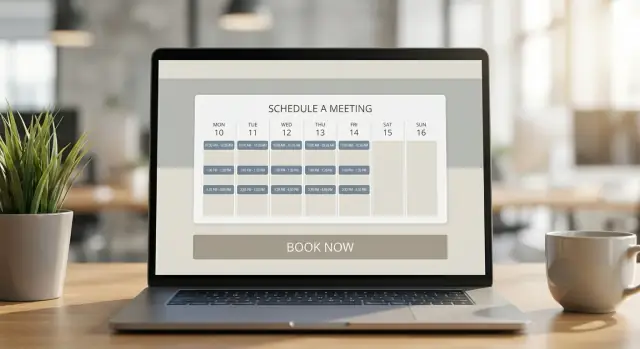
Cosa aggiunge la prenotazione online al tuo sito
La prenotazione online sul tuo sito significa che i visitatori possono scegliere un orario e confermare un appuntamento direttamente dove si trovano—senza chiamare, aspettare una risposta o scambiarsi email avanti e indietro. Un calendario in stile Calendly mostra la disponibilità in tempo reale, raccoglie le informazioni di base (nome, email, motivo dell'incontro) e blocca automaticamente lo slot.
Casi d'uso comuni (oltre a “prenota una riunione”)
La prenotazione online funziona ovunque il tempo sia parte della decisione d'acquisto. Esempi tipici includono:
- Chiamate di vendita e demo: lascia che i prospect prenotino una chiamata appena sono pronti.
- Consulenze: call di scoperta, sessioni introduttive, audit, sessioni strategiche.
- Lezioni e coaching: ripetizioni, fitness, lezioni di lingua, lezioni di musica.
- Servizi locali: pulizie, fotografi, saloni, riparazioni, sopralluoghi.
La chiave è che il flusso di prenotazione diventa parte della programmazione appuntamenti del tuo sito—così l'utente non deve chiedersi “cosa succede dopo”.
Benefici che noterai in fretta
Un buon sistema di prenotazione di solito ripaga in tre modi semplici:
Conversioni più veloci. Quando qualcuno può prenotare subito online, catturi l'intento nel momento di massimo interesse. Invece di “Contattaci” e aspettare, il passo successivo è un orario confermato.
Meno email. Niente più thread del tipo “Martedì alle 15 va bene?” Le impostazioni di disponibilità gestiscono automaticamente fusi orari, buffer e orari di lavoro.
Prenotazioni 24/7. I visitatori possono programmare la notte, nei weekend o da altri fusi orari. Anche se rispondi dopo, l'appuntamento è già sul calendario.
Cosa si aspettano i visitatori da uno scheduler moderno
Le persone sono abituate a esperienze fluide, simili a un checkout. Con un widget di prenotazione incorporato (o un semplice link), si aspettano tipicamente:
- Opzioni chiare: tipo di incontro, durata e scopo.
- Conferma istantanea: una schermata di ringraziamento e un invito via email.
- Disponibilità accurata: niente “in realtà non sono libero allora” a posteriori.
- Modulo corto e rispettoso: solo domande che ti aiutano a preparare.
Quando la prenotazione online è facile, genera fiducia. Segnala che sei organizzato, reattivo e pronto ad aiutare—prima ancora di parlare.
Scegli l'esperienza di prenotazione giusta (embed, popup, link)
Dove (e come) mostri la prenotazione influisce sulle conversioni tanto quanto le impostazioni di disponibilità. La scelta migliore dipende da cosa vuoi che i visitatori facciano dopo—e da quanto vuoi che si concentrino sulla programmazione.
Widget incorporato (inline nella pagina)
Un widget incorporato mantiene tutto in un posto: i visitatori vedono subito gli orari e prenotano senza lasciare il sito.
Ideale per: pagine dei servizi, pagine “Contatti”, traffico ad alta intenzione.
Pro: massima visibilità, meno clic, sembra parte della programmazione appuntamenti del tuo sito.
Contro: occupa spazio nella pagina, può impattare leggermente le prestazioni se aggiunto a ogni pagina.
Popup o slide-out
Un popup mantiene la pagina pulita ma rende la prenotazione a un solo clic di distanza (spesso tramite un pulsante “Prenota ora”).
Ideale per: homepage, pagine lunghe, portfolio—ovunque tu voglia rendere la prenotazione disponibile senza dominare il layout.
Pro: buon equilibrio tra design e conversione, più semplice da posizionare in più punti.
Contro: passo in più; alcuni visitatori non amano i popup se attivati troppo aggressivamente.
Link di prenotazione (apre una pagina di scheduling separata)
Un link semplice è l'integrazione più leggera: “Prenota una riunione” che porta a una pagina dedicata.
Ideale per: firme email, profili social, annunci e team che vogliono un lancio rapido.
Pro: rapidissimo da implementare, impatto minimo sul sito.
Contro: sembra meno “nativo” e il passaggio può ridurre il tasso di completamento.
Abbina l'esperienza al tipo di scheduling
Se sei una singola persona, qualsiasi opzione funziona—scegli in base a design e intento del traffico.
Per lo scheduling di team (round-robin, proprietà o instradamento), popup e embed aiutano gli utenti a scegliere l'orario giusto senza navigare altrove.
Se offri appuntamenti vs. corsi/eventi, considera:
- Appuntamenti 1:1: embed o popup per immediatezza.
- Sessioni di gruppo/eventi: link o pagina dedicata per spiegare meglio i dettagli prima della prenotazione.
Scegli il formato che supporta il tuo obiettivo: conversioni rapide (embed), posizionamento flessibile (popup) o rollout più veloce (link).
Pianifica la configurazione prima di incorporare
Incorporare un widget è la parte facile. I risultati (prenotazioni fluide vs. avanti-e-indietro senza fine) dipendono soprattutto da come imposti le regole. Dedica qualche minuto alla pianificazione e eviterai disponibilità confuse, richieste last-minute e appuntamenti che non si adattano alla tua giornata.
Definisci i tipi di incontro
Inizia elencando gli appuntamenti che le persone possono prenotare. Mantieni il menu corto e specifico.
Decidi la durata (es. 15, 30, 60 minuti), aggiungi buffer prima/dopo (per prepararti, spostarti o scrivere note) e imposta la sede per ogni tipo:
- Videochiamata (link Zoom/Meet aggiunto automaticamente)
- Chiamata telefonica (chi chiama chi?)
- In presenza (indirizzo, note sul parcheggio o “confermiamo dopo la prenotazione”)
Se offri scopi diversi (call introduttiva vs consulenza a pagamento), rendili tipi separati così ognuno ha le proprie regole.
Imposta orari di lavoro e fusi orari
La tua disponibilità dovrebbe riflettere la tua vera giornata lavorativa, non solo le impostazioni predefinite del calendario. Blocca impegni ricorrenti (riunioni di team, pranzo, deep work) e decidi se la disponibilità deve variare per giorno.
Per i fusi orari, punta a un'esperienza semplice:
- Lascia che gli invitati vedano gli orari nella loro zona oraria.
- Assicurati che il messaggio di conferma indichi chiaramente il fuso orario (specialmente se viaggi).
- Considera una “modalità viaggio” (es. aggiorna gli orari quando sei via).
Aggiungi regole di prenotazione che proteggono il tuo calendario
Le regole evitano buchi imbarazzanti e sorprese dell'ultimo minuto. Le più comuni sono:
- Preavviso minimo (es. niente prenotazioni nello stesso giorno)
- Limiti giornalieri (cap sul numero di incontri al giorno)
- Finestra di prenotazione (consenti prenotazioni solo fino a X settimane di anticipo)
Scegli default coerenti con la tua capacità, poi aggiusta per tipo di incontro.
Scrivi la politica di cancellazione e riprogrammazione
Non nasconderla nel testo piccolo. Aggiungi una o due frasi chiare vicino al widget, per esempio:
“Si prega di riprogrammare o cancellare almeno 24 ore prima. Cancellazioni tardive possono essere soggette a una penale.”
La chiarezza riduce i no-show e allinea le aspettative prima che qualcuno clicchi “Conferma”.
Come incorporare uno scheduling in stile Calendly su qualsiasi sito
Incorporare un flusso di prenotazione dovrebbe sembrare l'aggiunta di un blocco “Prenota ora”—non l'inizio di un progetto web. L'obiettivo è posizionare la programmazione esattamente dove i visitatori sono pronti ad agire.
Dove la prenotazione funziona meglio
Inizia con le pagine che attirano visitatori ad alta intenzione:
- Pagine dei servizi: metti la prenotazione subito sotto la descrizione del servizio (es. “Consulenza 30 minuti”).
- Pagina prezzi: aggiungi un'opzione di prenotazione accanto ai piani per chi vuole una rapida spiegazione.
- Pagina contatti: sostituisci i moduli lunghi con una scelta semplice: “Invia un messaggio” o “Prenota un orario.”
Se non sei sicuro, aggiungila alla pagina che già riceve più clic su “Come parlo con voi?”.
Aggiungi una CTA chiara (e un breve contesto)
Usa un pulsante che i visitatori capiscano subito—“Prenota una chiamata”, “Richiedi una demo”, o “Riserva un appuntamento.” Subito sotto, includi una frase che rimuova l'esitazione, ad esempio: “Scegli un orario che va bene—la conferma è immediata.”
Opzioni di embed: no-code vs snippet
La maggior parte degli strumenti offre tre modi comuni:
- Widget incorporato: il calendario appare direttamente sulla pagina (ideale per servizi/prezzi).
- Popup: un pulsante “Prenota” apre lo scheduler in una modal (buono per layout puliti).
- Link: porta le persone a una pagina di prenotazione dedicata (utile per email e social).
I site builder no-code spesso hanno un blocco “Embed” dove incolli l'URL del widget. I siti personalizzati generalmente incollano un breve snippet di script nel template della pagina.
Se vuoi un flusso più su misura—pagina di prenotazione custom, step di raccolta informazioni e automazioni post-prenotazione—le squadre a volte lo costruiscono come una piccola app. Per esempio, Koder.ai può generare app web da un prompt in chat (front end React + back end Go/PostgreSQL) e supporta distribuzione/hosting ed export del codice sorgente, utile quando vuoi il pieno controllo senza un lungo ciclo di sviluppo.
Suggerimenti per il posizionamento mobile
Su mobile, tieni il blocco di prenotazione vicino alla parte superiore o subito dopo la prima sezione chiave. Lascia spazio sufficiente, evita pulsanti troppo piccoli e non mettere il widget tra blocchi di testo densi—fallo respirare così è facile da toccare e scorrere.
Personalizza il widget per farlo sembrare tuo
Un widget di scheduling non dovrebbe sembrare una deviazione. Con poche modifiche può sembrare parte del sito—così i visitatori si fidano e completano la prenotazione.
Branding visivo: fallo sembrare nativo
Inizia dalle basi che i visitatori notano subito:
- Colori: abbina il colore primario del pulsante (e lo stato hover) al CTA principale del sito.
- Font: scegli un carattere simile alla tipografia del sito o usa un font di sistema pulito per la leggibilità.
- Label dei pulsanti: sostituisci testi generici (“Schedule”) con etichette orientate all'azione come “Prenota una chiamata”, “Riserva una demo” o “Scegli un orario.”
Se il widget lo supporta, prova sia su desktop che su mobile prima di pubblicare. Un pulsante che sembra perfetto su desktop può risultare troppo piccolo su telefono.
Domande del modulo di prenotazione: chiedi meno, impara di più
Mantieni il form breve per non perdere utenti. Aggiungi solo domande che ti aiutano a preparare o qualificare l'appuntamento.
Esempi utili:
- “In cosa possiamo aiutarti?” (risposta breve)
- “Dimensione aziendale” (dropdown)
- “Telefono (opzionale)”
Evita domande lunghe e complesse. Se hai bisogno di più dettagli, raccoglili dopo la prenotazione via email o modulo di follow-up.
Schermata di conferma e messaggio di ringraziamento
La conferma è un ottimo posto per ridurre i chiarimenti successivi.
Includi:
- Un gentile messaggio di ringraziamento che imposti le aspettative (“Riceverai un invito nel calendario e un promemoria 24 ore prima.”)
- Dettagli chiave come durata e luogo (telefono/Zoom/in presenza)
- Passi opzionali successivi (es. “Aggiungi qualsiasi altra informazione che vuoi farci sapere”)
Accessibilità di base (non saltarla)
Un widget brandizzato deve essere usabile da tutti:
- Assicurati che testo e pulsanti abbiano forte contrasto sullo sfondo.
- Usa etichette chiare e descrittive (non solo placeholder).
- Testa la navigazione da tastiera (Tab/Shift+Tab) per confermare che si possa completare la prenotazione senza mouse.
Evita il doppio appuntamento con le connessioni ai calendari
Il doppio appuntamento succede quando la tua pagina di prenotazione non conosce gli impegni già sul calendario—o quando il calendario non si aggiorna dopo una prenotazione. La soluzione è una connessione calendario adeguata con sync bidirezionale, così i tempi occupati vengono bloccati automaticamente e le nuove prenotazioni appaiono immediatamente sul calendario giusto.
Usa la sincronizzazione bidirezionale (non “solo visualizzazione”)
Quando colleghi Google Calendar, Outlook, iCloud o Exchange, assicurati che la connessione sia impostata su lettura e scrittura. La sola lettura può mostrare la disponibilità, ma non aggiunge l'appuntamento al calendario—quindi i conflitti possono ancora verificarsi.
Una buona configurazione bidirezionale significa:
- Gli eventi esistenti ti segnano come occupato, quindi quegli orari non si possono prenotare.
- Le nuove prenotazioni vengono create come eventi calendario, bloccando immediatamente lo slot ovunque.
Più calendari: evita conflitti nascosti
Molte persone tengono calendari separati (lavoro, personale, condivisi). Se lo strumento controlla solo uno, potresti offrire orari che entrano in conflitto con altri impegni.
Pratica consigliata: verifica tutti i calendari per i conflitti, ma scrivi le nuove prenotazioni su un calendario “principale”. Così hai report puliti e meno duplicati pur proteggendo la disponibilità.
Fusi orari: i clienti vedono il loro, tu lavori nel tuo
I clienti remoti dovrebbero vedere la disponibilità nella loro zona oraria, mentre tu mantieni il tuo calendario nella tua. Abilita il rilevamento automatico dei fusi orari e includi la zona oraria nelle conferme così nessuno arrivi un'ora prima (o dopo).
Testa prima del lancio
Prima di incorporare il widget, crea alcuni eventi reali (blocchi occupati, riunioni ricorrenti, appuntamenti personali) e prova a prenotare intorno a essi. Poi cancella/riprogramma una prenotazione di prova e conferma che il calendario si aggiorni correttamente. È il modo più veloce per trovare gap di sincronizzazione prima che li notino i clienti.
Automazioni: conferme, promemoria e riduzione dei no-show
Una volta che qualcuno prenota, il lavoro vero inizia: confermare i dettagli, aiutarlo a presentarsi e rendere facile modificare i piani senza scambi inutili. Alcune automazioni semplici possono far risparmiare ore e ridurre nettamente i no-show.
Conferme e promemoria automatici
Inizia con una email di conferma inviata subito dopo la prenotazione. Mantienila scorrevole:
- Chi incontreranno (nome + ruolo)
- Data/ora con il fuso orario corretto
- Dettagli sulla sede (indirizzo, note sul parcheggio o link video)
- Cosa preparare (documenti, domande, moduli)
Poi programma almeno un promemoria (comune: 24 ore prima) e, per appuntamenti brevi, un promemoria aggiuntivo 1–2 ore prima. Se servi più regioni, ricontrolla la dicitura del fuso orario (es. “10:00 AM Eastern”).
Promemoria SMS: quando usarli e cosa dire
L'SMS è ideale per appuntamenti ad alto volume e sensibili al tempo (saloni, cliniche, servizi in loco) dove le persone sono in movimento. Usalo con parsimonia—troppi messaggi possono risultare invadenti.
Un buon SMS è breve e orientato all'azione:
“Promemoria: il tuo appuntamento con [Business] è domani alle 10:00. Devi cambiare? Riprogramma: [link]”
Invia SMS solo se hai il consenso chiaro e includi un semplice metodo di opt-out se il provider lo supporta.
Link per riprogrammare/cancellare e regole di tutela
Includi sempre link per riprogrammare e cancellare nelle conferme e nei promemoria. Riduce i no-show dando una via d'uscita semplice.
Aggiungi regole per non sconvolgere il calendario:
- Periodo minimo di preavviso (es. niente modifiche nelle ultime 12–24 ore)
- Limiti sulle cancellazioni last-minute
- Una riga di politica chiara: “Se non puoi presentarti, riprogramma almeno 24 ore prima.”
Ridurre i no-show con buffer, depositi e istruzioni chiare
Se i no-show costano, combina:
- Buffer (es. 10 minuti prima/dopo) per evitare che i ritardi si accumulino
- Depositi per slot ad alta domanda (anche una piccola somma aumenta la partecipazione)
- Istruzioni chiare: cosa portare, come collegarsi, dove parcheggiare e cosa succede se si è in ritardo
L'obiettivo è semplice: rimuovere l'incertezza, facilitare le modifiche e rendere la partecipazione l'opzione predefinita.
Scheduling per team: round-robin, instradamento e proprietà
Se più persone possono prendere un appuntamento, lo scheduling per team mantiene l'esperienza veloce per i clienti e equa per il team. La chiave è decidere come condividere la disponibilità, come assegnare le prenotazioni e chi ne è proprietario.
Scheduling di gruppo: disponibilità condivisa vs round-robin
Disponibilità condivisa mostra orari in cui qualcuno del team è libero e poi assegna la prima persona disponibile (o lascia che il visitatore scelga). È ideale per servizi “prima disponibilità” come chiamate di supporto.
Round-robin distribuisce le prenotazioni tra il team per bilanciare il carico. Funziona bene per demo di vendita, onboarding o qualsiasi flusso dove vuoi una distribuzione equa. Molti strumenti in stile Calendly permettono di aggiungere pesi (es. staff senior con meno meeting) e regole di buffer.
Instradare le prenotazioni per servizio, sede o risposte
L'instradamento evita che i visitatori scelgano la persona sbagliata. Puoi instradare per:
- Tipo di servizio (demo vs training vs rinnovo)
- Sede (città, fuso orario, in presenza vs online)
- Risposte del modulo (dimensione azienda, urgenza, cliente esistente)
Questo trasforma il widget in un semplice “smart form” che indirizza le persone al calendario giusto senza scambi di email.
Proprietà e controlli admin
Decidi chi può modificare impostazioni di disponibilità, tipi di evento e notifiche. Configurazione comune:
- Gli admin gestiscono template, branding e regole del sistema di prenotazione
- I membri del team gestiscono solo le proprie ore e i calendari collegati
Regole per i periodi di assenza
Imposta regole chiare per coperture out-of-office: salta automaticamente i colleghi non disponibili, instrada a un backup o rimuovi temporaneamente una persona dalla rotazione. Evita link rotti e aiuta a ridurre i no-show causati da riprogrammazioni dell'ultimo minuto.
Aggiungi pagamenti e moduli senza attrito
Se il tuo flusso di prenotazione finisce con “OK—ora paga altrove”, perderai persone. Il miglior sistema tiene pagamento (quando serve) e raccolta dati all'interno della stessa esperienza in stile Calendly così il cliente conferma tutto in un unico passaggio.
Raccogli pagamenti o depositi (solo quando aiutano)
I pagamenti funzionano meglio quando rimuovono incertezza per entrambe le parti: riservare slot limitati, proteggere contro i no-show o vendere sessioni a prezzo fisso. Per incontri a basso impegno (come discovery call), evitare il pagamento spesso aumenta le conversioni—considera di abilitarlo solo per servizi specifici.
Se addebiti al momento della prenotazione, i depositi sono spesso la soluzione ideale: migliorano la partecipazione mantenendo la decisione semplice.
Cosa mostrare: prezzo, regole di rimborso e conferma chiara
Sii trasparente prima che qualcuno clicchi “Conferma.” Mostra l'importo totale (o il deposito), cosa è incluso e eventuali condizioni (penali per cancellazioni tardive). Mantieni le regole di rimborso brevi e umane, ed evita sorprese al checkout.
Dopo il pagamento, la conferma dovrebbe essere inequivocabile:
- Una ricevuta o conferma di pagamento (anche solo “Pagato: deposito $50”)
- L'orario esatto dell'appuntamento e il fuso orario
- Una breve nota su cosa succede dopo (es. “Riceverai un'email con il link alla riunione e l'invito calendario”)
Questa chiarezza riduce le richieste di supporto e aumenta la fiducia.
Moduli di intake che aiutano senza spaventare
Le domande di intake possono trasformare il flusso in una sessione preparata e produttiva. Chiedi solo ciò che serve davvero per erogare il servizio, poi richiedi il resto dopo la prenotazione.
Buoni argomenti:
- Obiettivi della sessione (una domanda breve)
- Requisiti o contesto (es. “Quale piattaforma usi?”)
- Consenso o presa visione delle policy quando necessario
Se servono più dettagli, considera un approccio in due passi: essenziali al booking, modulo più lungo dopo la conferma.
Mantieni i campi corti per ridurre l'abbandono
Ogni campo in più aumenta l'abbandono. Mira al minimo: nome, email e 1–3 domande ad alto valore. Usa scelta multipla quando possibile, evita paragrafi lunghi e non richiedere la creazione di un account.
Regola pratica: se una domanda non cambia come gestirai l'appuntamento, toglila dal modulo.
Integrazioni e flussi dopo la prenotazione
Una prenotazione è solo il primo passo. Il vero valore arriva quando ogni appuntamento scatena automaticamente le azioni giuste—così i lead non restano nelle inbox e i clienti si sentono seguiti senza lavoro manuale.
Invia le prenotazioni al CRM e al marketing
Collega il sistema di prenotazione agli strumenti che già usi:
- Collega le prenotazioni al CRM e all'email marketing così ogni nuovo appuntamento crea/aggiorna un contatto e lo aggiunge alla lista o segmento corretto.
Questo mantiene i dati coerenti e rende facile eseguire campagne di follow-up senza esportare fogli di calcolo.
Mantieni pipeline e team sincronizzati
Quando qualcuno prenota, trattalo come un cambio di stato:
- Invia i lead prenotati a uno stadio della pipeline e notifica il team (es. sposta a “Discovery Scheduled”, assegna un proprietario e pubblica la notifica nel canale vendite).
Con un workflow semplice puoi anche taggare le prenotazioni per tipo di incontro, fonte o servizio—utile per i report successivi (“Quali servizi si prenotano di più?”).
Automazioni pre e post incontro
Messaggi piccoli e tempestivi riducono i no-show e migliorano la qualità:
- Automatizza follow-up: checklist pre-incontro, riepilogo post-incontro (agenda, cosa preparare, link/direzioni; poi note e passi successivi)
Se raccogli pagamenti o info di intake altrove, puoi attivare una email “completa i dettagli” solo quando quei campi sono mancanti—senza infastidire tutti.
Checklist su performance, privacy e risoluzione problemi
Un widget di prenotazione dovrebbe essere invisibile: veloce da caricare, chiaro sull'uso dei dati e affidabile. Usa questa checklist prima e dopo il lancio.
Mantieni le pagine veloci
Carica il widget solo sulle pagine dove le persone sono pronte a prenotare (es. /contact o /book). Se lo metti su tutto il sito, aggiungi script a ogni pagina.
Se il tuo sito lo supporta, deferisci o lazy-loada l'embed così il resto della pagina si rende prima. Mantieni anche la pagina leggera: video grandi, slider pesanti e tracker di terze parti possono far sembrare lento il widget anche se non lo è.
Privacy di base (cosa raccogli e perché)
Elenca i campi che raccogli (nome, email, telefono, note) e collega ciascuno a uno scopo (conferme, promemoria, preparazione). Non chiedere dettagli “carini da avere” se non li usi davvero.
Se registri link alle riunioni, raccogli info sanitarie o lavori con minori, verifica se serve linguaggio di consenso aggiuntivo. Aggiorna la privacy policy e posiziona il riferimento vicino al widget (es. “Prenotando accetti la nostra Privacy Policy”).
Prevenzione dello spam
La maggior parte dello spam arriva come prenotazioni false. Riducilo con:
- Richiedere email (e opzionalmente telefono) e rendere obbligatori i campi chiave
- Aggiungere una finestra minima di preavviso (es. niente prenotazioni nelle prossime 2–4 ore)
- Limitare quante volte qualcuno può prenotare in un giorno/settimana
- Usare opzioni di verifica offerte dallo strumento (CAPTCHA, conferma email) quando disponibili
Risoluzione problemi
Se l'embed non appare:
- Conferma di aver incollato lo snippet completo (e una sola volta)
- Verifica che un ad blocker o plugin per la privacy non stia bloccando lo script
- Prova in una finestra in incognito e su mobile
Se mancano fasce orarie:
- Verifica le impostazioni di disponibilità (orari di lavoro, buffer, preavviso minimo)
- Controlla le connessioni ai calendari e i fusi orari
- Cerca conflitti da calendari collegati (i calendari personali spesso bloccano orari)
Se le prenotazioni non arrivano:
- Controlla che le email di notifica non finiscano nello spam
- Assicurati che la pagina di conferma sia pubblica e non bloccata da redirect
Checklist di lancio e passi successivi
Un lancio fluido è meno su “pubblicare il widget” e più su confermare che l'anello completo funziona: prenotazione → calendario → notifiche → presenza.
Cosa testare prima di annunciarlo
Esegui almeno due prenotazioni di prova: una da desktop e una da telefono.
- Flusso di prenotazione: qualcuno può scegliere un orario, inserire dettagli e completare senza confusione? Controlla la gestione dei fusi orari e dei buffer.
- Notifiche: il prenotante e l'host ricevono le email giuste (e gli SMS, se abilitati)? Verifica i link di riprogrammazione/cancellazione.
- Sincronizzazione calendario: crea, riprogramma e cancella una riunione di prova e conferma l'aggiornamento sui calendari collegati. Assicurati che i tempi bloccati rimangano bloccati.
- Esperienza mobile: controlla leggibilità, dimensioni dei pulsanti e lunghezza del form. Se sembra lungo, riduci i campi obbligatori.
Misura le conversioni (per poter migliorare)
Al minimo, misura clic vs completamento prenotazione:
- Conta quante persone cliccano “Prenota ora” rispetto a quante completano la prenotazione.
- Se usi analytics, tagga il pulsante di prenotazione e monitora un evento “prenotazione completata” sulla pagina di conferma.
Cerca i punti di abbandono: se molti clic non portano a prenotazioni, la disponibilità potrebbe essere troppo limitata, il form troppo lungo o il widget lento a caricare.
Ottimizzazione continua
Dopo il lancio, rivedi settimanalmente per il primo mese:
- I no-show sono alti? Aumenta i promemoria o aggiungi una semplice conferma.
- Le riunioni sono di scarsa qualità? Aggiungi una domanda chiarificatrice nel modulo.
- Sei sovraccarico? Restringi le finestre di disponibilità e aumenta i buffer.
Passi successivi
Prova il flusso live end-to-end, poi condividi il link nell'intestazione del sito e nelle pagine chiave. Se devi scegliere un piano o hai bisogno di funzionalità avanzate, consulta /pricing. Vuoi aiuto per la configurazione del team? Contattaci su /contact.
Domande frequenti
Cosa significa “prenotazione online” su un sito?
La prenotazione online permette ai visitatori di scegliere un orario e confermare un appuntamento direttamente sul tuo sito—senza chiamate o scambi di email.
Un calendario in stile Calendly mostra la disponibilità in tempo reale, raccoglie qualche informazione di base (nome, motivo) e crea automaticamente l'evento sul calendario con la conferma.
Meglio un widget incorporato, un popup o un link di prenotazione?
Scegli in base all'intento e al layout:
- Embed (inline): ideale per pagine ad alta intenzione (servizi, prezzi, contatti) dove vuoi il massimo delle conversioni.
- Popup/slide-out: utile quando vuoi rendere la prenotazione disponibile senza occupare tutta la pagina.
- Link a una pagina di prenotazione: il modo più veloce per lanciare, ottimo per email e social, ma può ridurre il tasso di completamento perché sembra meno “nativo.”
Dove dovrei posizionare la prenotazione sul sito per ottenere le migliori conversioni?
Inizia dalle pagine dove i visitatori sono già pronti ad agire:
- Pagine dei servizi (subito sotto la descrizione dell'offerta)
- Pagine prezzi (accanto ai piani per chi vuole una spiegazione veloce)
- Pagine di contatto (sostituisci o affianca i moduli lunghi)
Se non sei sicuro, aggiungila alla pagina che oggi riceve più clic su “contatto”.
Cosa devo configurare prima di incorporare un widget di prenotazione?
Definisci 2–4 tipi di appuntamento chiari, ognuno con:
- Durata (15/30/60 minuti)
- Buffer prima/dopo
- Dettagli sulla sede (Zoom/telefono/in presenza)
- Eventuali regole specifiche (preavviso minimo, limiti giornalieri)
Mantieni le opzioni specifiche (es. “Call introduttiva 15 min” invece di “Chiamata”) così il visitatore sa cosa sta prenotando.
Come evito la confusione sulle zone orarie con clienti remoti?
Mostra agli invitati gli orari nella loro fascia oraria, ma tieni la tua disponibilità ancorata alle tue ore lavorative.
Inoltre:
- Inserisci la zona oraria nei messaggi di conferma
- Abilita il rilevamento automatico della zona oraria
- Se viaggi, prevedi una routine semplice per aggiornare le ore di lavoro (una “modalità viaggio” aiuta)
Quali regole riducono le prenotazioni dell'ultimo minuto e i buchi in agenda?
Usa regole che proteggono il tuo calendario:
- Preavviso minimo (es. niente prenotazioni in giornata)
- Limiti giornalieri (numero massimo di incontri al giorno)
- Finestra di prenotazione (consenti prenotazioni solo fino a X settimane avanti)
- Buffer per evitare appuntamenti ravvicinati
Aggiungi una breve politica di cancellazione/richeprogramma vicino al widget per allineare le aspettative.
Come evito il doppio appuntamento quando aggiungo lo scheduling online?
Collega il tuo calendario con sincronizzazione bidirezionale (read + write), non in sola lettura.
Buone pratiche:
- Controlla più calendari per conflitti (lavoro + personale)
- Scrivi le nuove prenotazioni su un calendario “principale” per evitare duplicati
- Esegui una prenotazione di prova, poi riprogrammala/cancellala per verificare che tutto si aggiorni correttamente
Quali conferme e promemoria dovrei automatizzare per ridurre i no-show?
Usa automazioni leggere:
- Email di conferma istantanea con zona oraria e link/indirizzo
- Promemoria (comune: 24 ore prima, e 1–2 ore prima per appuntamenti brevi)
- Includi sempre link per riprogrammare/cancellare
Per servizi con alto rischio di no-show, valuta depositi e istruzioni chiare (cosa portare, come collegarsi, cosa succede se arrivi in ritardo).
Come funziona lo scheduling per team (round-robin e instradamento)?
Sì—se più persone possono prendere appuntamenti.
Approcci comuni:
- Disponibilità condivisa: mostra orari in cui qualunque membro del team è libero e prenota la prima persona disponibile (ottimo per assistenza rapida).
- Round-robin: ruota le prenotazioni per distribuire il carico (ideale per sales/demo).
- Instradamento: assegna in base alle risposte (tipo di servizio, zona, cliente) così la persona giusta viene scelta subito.
Come gestisco pagamenti e moduli senza aumentare l'abbandono?
Mantieni minimale e trasparente:
- Usa pagamenti/depositi quando servono a proteggere slot limitati o ridurre i no-show (non per ogni call di scoperta).
- Chiedi solo le domande ad alto valore (1–3 sono un buon punto di partenza).
- Mostra prezzo/deposito e regole di rimborso prima della conferma.
Se servono più dettagli, raccogli l'essenziale al momento della prenotazione e invia un modulo più lungo dopo la conferma.