

Principi UX di Don Norman per evitare interfacce confuse
I principi UX di Don Norman ti aiutano a individuare flussi confusi, ridurre i costi di supporto e validare schermate generate via chat prima che gli utenti si blocchino.
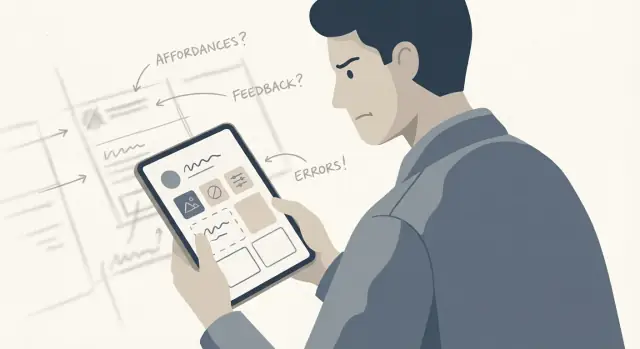
Il costo nascosto delle interfacce confuse
Le interfacce confuse non danno solo una sensazione negativa. Creano costi misurabili: le persone abbandonano registrazioni e checkout, chiedono rimborsi e contattano il supporto per cose che dovrebbero essere ovvie.
Nella maggior parte dei casi il problema non è il design visivo. È la chiarezza. Gli utenti non capiscono cosa il sistema vuole, cosa succederà dopo o se è sicuro procedere.
Quella confusione si trasforma in tempo e denaro in modi prevedibili. Gli abbandoni aumentano quando le persone incontrano un momento di dubbio. Il supporto viene sommerso da “Dov'è X?” e “Perché è successo questo?”. I rimborsi e i chargeback crescono quando prezzo, conferma o cancellazione non sono chiari. Internamente, i team spendono tempo a scrivere guide e soluzioni alternative perché il prodotto non si spiega da solo.
Una piccola frizione diventa costosa perché si ripete nei flussi comuni. Una registrazione confusa può costarti un utente una volta. Un checkout confuso può costarti ogni volta.
Uno scenario semplice mostra come avviene: qualcuno crea un account e cambia un'impostazione come la frequenza delle notifiche. Vede un toggle, lo tocca e non riceve alcuna conferma. Più tardi continua a ricevere email. Ora hai un ticket di supporto, l'utente si sente ingannato e la fiducia cala. L'interfaccia può sembrare pulita, ma l'esperienza è poco chiara.
La velocità rende tutto più facile da trascurare. Quando costruisci in fretta, soprattutto con strumenti chat che generano schermate e flussi rapidamente, puoi finire con passaggi che hanno senso per chi li ha creati ma non per un utente alla prima esperienza.
La soluzione parte da poche idee spesso associate a Don Norman: rendi le azioni evidenti, allinea l'interfaccia al modello mentale dell'utente, fornisci feedback rapidi e previeni errori prima che accadano. Il resto di questa guida resta pratico: un piccolo insieme di principi e una routine semplice per validare qualsiasi flusso creato in fretta prima che gli utenti reali si perdano.
Nozioni base di Don Norman in parole semplici
Le persone non leggono le interfacce. Indovinano.
Gli utenti portano con sé un modello mentale, una storia nella loro testa su come qualcosa dovrebbe funzionare basata su altre app, oggetti del mondo reale e abitudini. Quando la tua interfaccia corrisponde a quel modello, le persone vanno veloci. Quando ci si scontra, rallentano, esitere e fanno “errori” che in realtà sono errori di design.
Modelli mentali: cosa gli utenti si aspettano prima di cliccare
Un utente che clicca “Salva” si aspetta che il lavoro sia al sicuro. Chi clicca “Elimina” si aspetta un avviso o una via di ritorno semplice. Chi vede una casella di ricerca si aspetta di poter digitare e premere Invio. Queste aspettative esistono prima di qualsiasi testo di aiuto.
Una buona UX sfrutta quelle aspettative invece di cercare di re-istruire le persone.
Signifier vs affordance (cos'è vs come appare)
Un'affordance è ciò che un elemento può fare. Un signifier è ciò che ti dice che può farlo.
Un campo di testo permette di digitare. Il signifier è la scatola visibile, il cursore e talvolta il testo segnaposto. Un bottone permette di cliccare. Il signifier è la sua forma, il contrasto e l'etichetta. Se sistemi un bottone come se fosse solo testo, l'affordance non cambia, ma il signifier diventa più debole e la gente lo perde.
Due “golfi” che spiegano la maggior parte della confusione
Il gulf of execution è il divario tra ciò che l'utente vuole fare e le azioni che l'interfaccia mette a disposizione. Se qualcuno vuole cambiare l'indirizzo di spedizione ma vede solo “Modifica profilo”, potrebbe non sapere cosa fare.
Il gulf of evaluation è il divario tra ciò che il sistema ha fatto e ciò che l'utente riesce a capire dallo schermo. Se cliccano “Paga” e nulla cambia (o appare solo uno spinner minuscolo), non sanno se ha funzionato, è fallito o sta ancora processando.
Feedback: mostra cosa è successo e cosa succede dopo
Un buon feedback è rapido, chiaro e specifico. Risponde a tre domande: è andato a buon fine, cosa è cambiato e cosa devo fare dopo?
Questo conta ancora di più quando costruisci in fretta con strumenti basati su chat. Le schermate generate hanno comunque bisogno di signifier evidenti e feedback inequivocabili così gli utenti alla prima esperienza non si perdono.
Esempi reali di software che confondono le persone
Le interfacce confuse raramente falliscono perché il codice è sbagliato. Falliscono perché lo schermo non corrisponde a ciò che le persone pensano succederà dopo.
Un esempio classico è il caos “Salva vs Invia vs Pubblica”. In molti strumenti, “Salva” può significare “salva bozza”, “salva e condividi” o “completa il processo”. Un utente che vuole solo conservare il lavoro esiterà o premerà l'opzione sbagliata e andrà nel panico. Etichette come “Salva bozza” e “Pubblica ora” riducono quella paura perché descrivono l'esito.
Le schermate delle impostazioni causano molti danni silenziosi. Toggle poco chiari o invertiti sono ovunque: un interruttore etichettato “Notifiche” senza indicare cosa significhi ON. Peggio ancora è un toggle che sembra attivo quando la funzione è effettivamente disattivata a causa di una dipendenza separata. Le persone smettono di fidarsi della pagina e iniziano a indovinare.
I form sono un altro colpevole ricorrente. Un modulo di registrazione che fallisce senza spiegare perché sta praticamente dicendo all'utente “Riprova finché non hai fortuna.” Regole di password nascoste fino all'errore, campi obbligatori segnalati solo da un piccolo contorno rosso, o messaggi come “Input non valido” costringono a lavoro extra.
Gli stati vuoti possono intrappolare le persone. Una dashboard vuota che dice solo “Nessun dato ancora” lascia l'utente bloccato. Uno stato vuoto utile risponde a una domanda: cosa dovrei fare dopo? Un semplice “Crea il tuo primo progetto” più una frase su cosa succede dopo è spesso sufficiente.
Le azioni distruttive spesso si nascondono dietro parole innocue. “Rimuovi” può significare “rimuovi da questa lista” o “elimina per sempre”. Se l'esito è irreversibile, il testo deve dirlo chiaramente.
Se costruisci in fretta, questi sono gli ambiti da ricontrollare subito: le etichette dei pulsanti devono descrivere gli esiti, i toggle devono indicare cosa significa ON e OFF, gli errori dei form devono puntare al campo e alla regola esatta, gli stati vuoti devono offrire un passo successivo e le azioni distruttive devono essere nominate chiaramente e confermate quando serve.
Fai corrispondere il flusso all'obiettivo dell'utente
La maggior parte della confusione nasce quando un prodotto è costruito dalle schermate verso l'esterno invece che dall'obiettivo utente verso l'interno. Una schermata può sembrare completa e comunque fallire se non aiuta qualcuno a finire ciò per cui è venuto.
Scegli un obiettivo e scrivilo come un compito, non come una feature: “Crea una fattura e inviala”, “Prenota un taglio di capelli per venerdì” o “Pubblica una landing page.” Quell'obiettivo è l'ancora perché definisce cosa significa “fatto”.
Poi riduci il percorso al minor numero di passi che risultino ancora naturali. Uno dei modi più veloci per tagliare la confusione è rimuovere passaggi che esistono solo perché chi ha costruito conosce contesto extra. I builder spesso mettono impostazioni all'inizio perché aveva senso durante la configurazione. I nuovi utenti solitamente vogliono iniziare a fare la cosa e regolare le impostazioni dopo.
Un test pratico è controllare ogni passaggio con tre domande:
- Cos'è questo (in parole semplici)?
- Cosa posso fare qui (l'azione principale è evidente)?
- Cosa succede se lo faccio (il risultato è prevedibile)?
Quando un passaggio fallisce in una di queste, gli utenti rallentano. Esitano, scorrono, aprono menu a caso o vanno a chiedere a un collega.
Cerca punti di pausa prevedibili: una scelta con differenze poco chiare (“Workspace” vs “Project”), un modulo che chiede informazioni che non hanno ancora, una pagina con più pulsanti primari o un flusso che cambia terminologia a metà percorso (registrazione, poi “provision”, poi “deploy”).
Quando trovi un punto di pausa, allinea l'azione successiva con l'obiettivo. Usa le parole dell'utente, sposta le impostazioni avanzate più avanti e crea un passo successivo ovvio. Il flusso dovrebbe sembrare un percorso guidato, non un quiz.
Feedback: il modo più rapido per ridurre la confusione
Le persone possono gestire quasi qualsiasi interfaccia se sanno cosa il sistema sta facendo e cosa è successo dopo la loro azione. La confusione inizia quando lo schermo resta silenzioso: nessun segno di salvataggio, nessun indizio che il lavoro sia in corso, nessuna prova che un pulsante abbia fatto qualcosa.
Il feedback rapido non è decorazione. È l'interfaccia che dice “Ti ho ascoltato.” Previene doppi clic, refresh furiosi e moduli abbandonati.
Mostra lo stato del sistema presto e spesso
Qualsiasi azione che richiede più di un battito di ciglia ha bisogno di uno stato visibile. Questo include il caricamento di una pagina, l'elaborazione di un pagamento, l'upload di un file, la generazione di un report o l'invio di un messaggio.
Una regola semplice: se l'utente può chiedersi “Ha funzionato?” la tua UI dovrebbe già rispondere.
Sii concreto:
- Mostra “Salvando...” immediatamente, poi cambia in “Salvato” con un timestamp.
- Nei flussi a più step, mostra il progresso (Passo 2 di 4) e tienilo visibile.
- Per attività lunghe, fornisci una barra di avanzamento o una chiara indicazione del tempo stimato.
- Disabilita i pulsanti mentre si elabora, ma spiega perché (“Invio in corso...”) così non sembra rotto.
Conferme ed errori dovrebbero raccontare una storia
Una conferma è utile solo quando dice cosa è cambiato e dove trovarlo. “Successo” è vago. “Fattura inviata a [email protected]. La trovi in Fatture inviate” è rassicurante.
Gli errori devono guidare, non punire. Un buon feedback d'errore ha tre parti: cosa è andato storto, come risolverlo e la rassicurazione che il lavoro non è stato perso. Mantieni ciò che hanno digitato. Non resettare un form perché un campo è sbagliato.
I fallimenti silenziosi sono il peggiore tipo di feedback. Se qualcosa fallisce, dillo chiaramente e offri l'azione successiva (Riprova, Modifica, Contatta il supporto). Se salvi automaticamente, mostralo. Se non puoi salvare, spiega perché.
Vincoli e prevenzione degli errori senza frustrazione
Le persone di solito non sbagliano perché sono distratte. Sbagliano perché l'interfaccia permette silenziosamente la mossa sbagliata o non mostra cosa succederà dopo.
L'idea di vincoli di Don Norman è semplice: progetta in modo che l'azione più sicura sia la più semplice.
Un buon vincolo non è una via senza uscita. Se qualcosa è disabilitato, gli utenti dovrebbero capire perché e come aggiustarlo. “Salva” in grigio senza spiegazioni sembra rotto. “Salva (aggiungi un titolo per continuare)” è utile.
Pattern che prevengono errori
Alcuni pattern riducono la confusione senza far sentire gli utenti controllati. Usa picker o preset quando il testo libero crea errori evitabili (date, paesi, ruoli). Fornisci valori predefiniti sensati per il caso più comune, poi lascia che gli utenti avanzati li cambino. Valida mentre digitano con messaggi specifici. Se disabiliti un'azione, metti la ragione accanto.
Un esempio concreto: immagina un flusso “Crea workspace” costruito in fretta. Se la regione del database è richiesta, non chiedere di digitarla. Offri un picker con un default raccomandato e una breve nota sul perché è importante. Se un nome è obbligatorio, mostra la regola subito (“3 a 30 caratteri”) invece di aspettare l'ultimo passo.
Conferma delle azioni distruttive con chiarezza
I dialoghi di conferma non devono spaventare. Devono essere specifici. Sostituisci “Sei sicuro?” con cosa viene eliminato, cosa si perde e se è annullabile.
Un'uscita sicura è parte della prevenzione degli errori. “Annulla” e “Indietro” non dovrebbero scartare il progresso in silenzio. Quando possibile, offri Annulla dopo azioni come rimuovere un membro del team o eliminare una bozza.
Una friction in più vale la pena quando il costo di un errore è alto: pagamenti e upgrade di piano, cancellazione di dati o account, concessione di permessi, inviti a clienti reali o esportazioni/reset irreversibili. L'obiettivo non è rallentare le persone. È rendere visibili le conseguenze prima del clic.
Passo dopo passo: valida un flusso creato velocemente via chat
Quando costruisci una feature in fretta con un builder basato su chat, il rischio non è il codice cattivo. È un flusso che ha senso per te, ma non per un utente alla prima esperienza. Usa questo breve loop di validazione prima che chiunque paghi la tassa della confusione.
- Scrivi la user story in una frase. Nomina la persona, l'obiettivo e cosa significa “fatto”. Esempio: “Un cliente alla prima visita vuole reimpostare la password e ritrovarsi di nuovo autenticato.” Se non riesci a dirlo in una frase, il flusso è probabilmente troppo grande.
- Elenca i passaggi, poi taglia. Schizza le schermate o le azioni in ordine. Se un passaggio non avvicina all'obiettivo, rimuovilo o spostalo più tardi.
- Controlla le etichette rispetto alla story. Su ogni schermo, assicurati che il pulsante principale corrisponda chiaramente all'obiettivo. Sostituisci etichette vaghe come “Continua” con “Invia link di reset” o “Salva indirizzo”. Assicurati che il titolo della pagina corrisponda a ciò che sta accadendo.
- Fai un test in corridoio di 5 minuti. Affida il flusso a qualcuno che non l'ha costruito. Fornisci solo la user story e una regola: niente suggerimenti.
- Registra frizioni, non opinioni. Segnala ogni pausa, ritorno indietro, clic sbagliato e momento “Dove sono?”. Ognuno diventa una modifica concreta: cambia parola, sposta un campo, aggiungi feedback o elimina una scelta.
- Ritesta finché non è ovvio. Correggi i principali 2–3 problemi, poi testa di nuovo con una nuova persona. Fermati quando le persone completano il compito con fluidità e sanno spiegare cosa è successo con parole semplici.
Cicli brevi e ripetuti battono revisioni lunghe fatte una sola volta.
Trappole comuni quando si costruisce velocemente
La velocità è ottima fino a quando non cambia ciò a cui presti attenzione. Gli strumenti chat possono colmare le lacune con dettagli plausibili. Gli utenti no. Portano le loro parole, obiettivi e pazienza.
Un fallimento comune è la deriva del vocabolario. I builder e i prompt chat scivolano in termini interni come “workspace”, “entity”, “billing profile” o “sync”. Un nuovo utente vuole solo “aggiungere un teammate” o “inviare una fattura”. Se le etichette non corrispondono al modello mentale dell'utente, rallentano e abbandonano.
Un'altra trappola è lasciare che l'interfaccia rispecchi il database. È allettante mostrare i campi esattamente come esistono in archiviazione perché è facile da generare: first_name, status_id, plan_tier. Ma le persone non pensano in colonne di tabella. Pensano in domande e azioni: “Per chi è questo?”, “Cosa succede dopo?”, “Posso annullarlo?”
La costruzione veloce invita anche ad accumulare funzioni. Quando un passaggio è scomodo, l'istinto è aggiungere un'opzione, una scheda o una sezione avanzata. Spesso questo nasconde il vero problema: il primo momento confuso resta confuso.
Fai attenzione all'helper text come stampella. Segnaposto e piccoli suggerimenti non possono salvare un layout che non si spiega da sé. Se la schermata ha bisogno di paragrafi di spiegazione, il design chiede agli utenti di leggere invece che agire.
Inoltre, “pulito” può essere costoso. Nascondere l'azione principale in un menu può sembrare ordinato, ma costringe le persone a cercare. Se c'è un'azione chiave su una schermata, dovrebbe sembrare l'azione chiave.
Infine, la velocità nasconde i casi limite. Un flusso che funziona con dati perfetti può fallire rapidamente nella vita reale: stati vuoti, reti lente, input sbagliati o un utente che esce a metà percorso.
Checklist rapida prima di pubblicare
Un flusso confuso aggiunge silenziosamente ticket di supporto, rimborsi e registrazioni abbandonate. Prima di pubblicare una schermata o un flusso costruito in fretta, fai un passaggio di 10 minuti usando le stesse tre idee: signifier chiari, feedback immediato e vincoli gentili.
Inizia con il percorso principale (ciò per cui la maggior parte degli utenti è venuta) e controlla:
- Chiarezza istantanea: Nei primi 5 secondi, un utente alla prima esperienza riesce a dire a cosa serve questa schermata e cosa fare per primo?
- Azione primaria ovvia: C'è un pulsante principale che spicca e ha un verbo semplice (Paga, Salva, Invia, Prenota) invece di etichette vaghe (OK, Continua, Invia)?
- Feedback ogni volta: Dopo ogni clic, succede qualcosa di visibile subito (stato di caricamento, messaggio di successo, errore inline)?
- Recupero facile: Gli utenti possono annullare, tornare indietro, modificare o ripristinare senza perdere il lavoro? Se l'azione è rischiosa (elimina, paga, upgrade), aggiungi una conferma chiara e una via di fuga sicura.
- Regole mostrate prima dell'errore: Campi obbligatori, formati e limiti dovrebbero essere visibili in anticipo, non mostrati solo dopo un errore.
Un controllo che si salta spesso: dopo successo e fallimento, il passaggio successivo deve essere ovvio. Uno stato di successo dovrebbe indicare l'azione utile successiva (Visualizza ricevuta, Traccia ordine, Invita team). Uno stato di fallimento dovrebbe lasciare l'utente in controllo (Correggi questo campo, Riprova, Contatta supporto) senza cancellare gli input.
Se costruisci su Koder.ai, considera questa checklist come un passaggio finale su copy UI e stati prima del deploy. Planning Mode può aiutarti a scrivere la user story in una frase e i passaggi previsti in anticipo, così l'interfaccia generata non sembra definitiva ma non si comporta come un labirinto.
Passi successivi: costruire veloce senza spedire confusione
La velocità non è l'obiettivo. La chiarezza lo è. Il build più veloce è comunque un fallimento se le persone non riescono a completare la cosa per cui sono venute.
Un'abitudine semplice che ti mantiene onesto: rivedi un flusso core a ogni release. Scegli il flusso che paga le bollette o costruisce fiducia (registrazione, creazione, pagamento, invito). Quando quel flusso è chiaro, tutto il resto risulta più semplice.
Fai cambiamenti piccoli e visibili. Se cambi etichetta del bottone, messaggio d'errore e layout della pagina nello stesso tempo, non saprai cosa ha funzionato.
Il testing con utenti reali non richiede un laboratorio. Dai a qualcuno un compito semplice e resta in silenzio. Se esita, quello è il tuo bug report.
Per i team che costruiscono e iterano in fretta, strumenti come Koder.ai possono aiutare a prototipare e distribuire rapidamente, ma i principi UX decidono ancora se gli utenti finiranno davvero il compito. Tratta il lavoro di chiarezza come parte della costruzione, non come un passo di pulizia finale.
Domande frequenti
Qual è il vero costo aziendale di un'interfaccia confusa?
L'interfaccia confusa crea costi ripetibili:
- Abbandoni: le persone mollano quando non sono sicure di cosa succederà dopo.
- Carico sul supporto: ticket “Dov'è X?” sostituiscono il self‑service.
- Rimborsi/chargeback: flussi di prezzo, conferma o cancellazione poco chiari sembrano rischiosi.
- Tempo del team: scrivi guide e soluzioni alternative perché il prodotto non spiega da sé.
Come capisco se il problema è “design visivo” o “chiarezza”?
La chiarezza riguarda se un utente alla prima visita riesce a rispondere a tre domande a ogni passo:
- Cos'è questa schermata? (Dove mi trovo?)
- Cosa posso fare qui? (Qual è l'azione principale?)
- Cosa succede se lo faccio? (Cosa cambierà?)
Un'interfaccia può essere visivamente “pulita” e comunque fallire se non rende gli esiti prevedibili.
Cos'è un “modello mentale” e come influisce sull'UX?
Un modello mentale è l'aspettativa dell'utente su come qualcosa dovrebbe funzionare, basata su altre app e abitudini quotidiane.
Approccio di base: abbina le aspettative comuni (es., “Salva” preserva il lavoro; “Elimina” avvisa o è reversibile). Se devi violare un'aspettativa, fallo con etichette esplicite e feedback così le persone non devono indovinare.
Qual è la differenza tra signifier e affordance in parole semplici?
Un'affordance è ciò che un elemento può fare. Un signifier è ciò che rende quell'azione ovvia.
Esempio: un bottone funziona comunque se sembra testo normale, ma il signifier è debole e le persone non lo noteranno. Rimedio pratico: migliora i signifier con etichette chiare, contrasto, posizione e stati (premuto/caricamento/disabilitato).
Cosa sono i “gulfs of execution and evaluation” e perché contano?
Usali come diagnosi rapida:
- Gulf of execution: gli utenti non trovano l'azione che corrisponde al loro obiettivo (nome del menu sbagliato, controllo nascosto, terminologia scorretta).
- Gulf of evaluation: l'utente ha fatto qualcosa ma non capisce cosa è successo (salvataggio silenzioso, spinner minuscolo, nessuna conferma).
Per ridurli: rendi l'azione successiva facile da trovare e rendi i risultati inequivocabili.
Come risolvo la confusione “Salva vs Invia vs Pubblica”?
Usa etichette basate sull'esito:
- Preferisci “Salva bozza” invece di “Salva” quando la differenza conta.
- Preferisci “Pubblica ora” invece di “Invia” quando andrà in produzione.
- Se ci sono stati multipli, aggiungi una breve riga di testo esplicativa come “Visibile a tutti” o “Solo tu puoi vederlo”.
Obiettivo: l'utente deve sapere la conseguenza prima di cliccare.
Qual è il modo migliore per progettare i toggle delle impostazioni in modo che gli utenti si fidino?
Rendi esplicito il significato di ON/OFF e mantieni il sistema veritiero:
- Etichetta l'effetto: “Notifiche email: On / Off” o “Inviami email”.
- Mostra feedback immediato: “Salvato” o “Aggiornato”.
- Se una dipendenza può sovrascriverlo, dillo (es., “Disabilitato dalla policy del workspace”) e indica cosa fare.
Evita toggle che sembrano attivi mentre la funzione è effettivamente disattivata.
Quale feedback dovrebbe mostrare la mia UI dopo clic, salvataggi e azioni lunghe?
Regola base: se qualcuno può chiedersi “Ha funzionato?” la tua UI deve già rispondere.
Pattern pratici:
- Mostra Salvando… → Salvato (meglio con timestamp per i dati importanti).
- Disabilita i pulsanti durante l'elaborazione, ma etichettali: “Invio in corso…”
- Per flussi multi-step, mostra il progresso (es., “Passo 2 di 4”).
- Conferma con dettagli, non con un vago “Successo” (cosa è cambiato e dove trovarlo).
Come prevengo errori senza innervosire gli utenti?
Previeni errori rendendo il percorso più sicuro anche il più facile da seguire:
- Usa picker/preset per date, paesi, ruoli.
- Valida mentre l'utente digita con messaggi specifici.
- Non cancellare i campi dopo un errore.
- Se un'azione è disabilitata, spiega subito il motivo e come risolverlo.
Per azioni distruttive, conferma con dettagli (cosa verrà eliminato, cosa si perde, se è annullabile).
Qual è una checklist semplice per validare un flusso costruito rapidamente con strumenti chat?
Esegui un rapido ciclo di validazione prima di spedire:
- Scrivi una user story in una frase (persona + obiettivo + cosa significa “fatto”).
- Elenca i passaggi, poi rimuovi tutto ciò che non avvicina all’obiettivo.
- Sostituisci pulsanti vaghi (“Continua”) con etichette di risultato (“Invia link di reset”).
- Fai un test di 5 minuti con qualcuno che non ha costruito il flusso — niente suggerimenti.
- Registra pause, clic sbagliati e momenti “Dove sono?” e correggi i 2–3 problemi principali.
Se usi Koder.ai, usa Planning Mode per definire i passaggi e gli stati previsti prima di distribuire.