

Come creare un'app mobile per prompt personali basati sul contesto
Scopri come progettare e sviluppare un'app mobile che fornisce prompt personali basati su tempo, luogo, attività e abitudini—proteggendo la privacy.
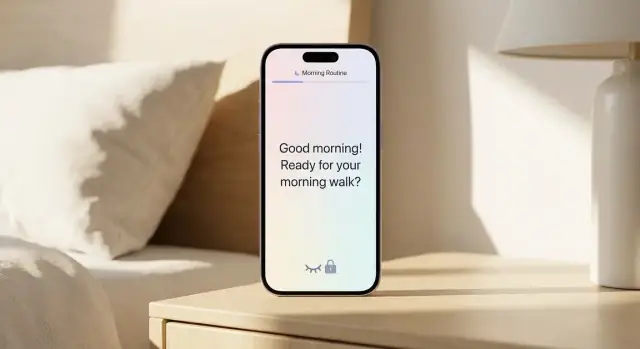
Cosa sono i prompt personali basati sul contesto
I prompt personali basati sul contesto sono piccoli messaggi tempestivi che la tua app mostra quando l'utente si trova in una situazione in cui il prompt è probabilmente utile. Invece di inviare promemoria a orari fissi, l'app usa segnali di contesto (come ora, posizione, attività, calendario o comportamento recente) per decidere quando suggerire qualcosa.
Esempi semplici
Alcuni prompt facili da immaginare:
- Dopo essere arrivato a casa: “Prenditi 2 minuti per annotare una vittoria di oggi.”
- Quando finisce una riunione: “Scrivi un’azione di follow-up prima di dimenticarla.”
- Se l'utente è fermo da un'ora (durante l'orario di lavoro): “Alzati e fatti una pausa di 30 secondi.”
- Durante una visita al supermercato: “Controlla la tua lista prima di iniziare a fare la spesa.”
L'idea chiave: il prompt è legato a un momento, non solo all'orologio.
A cosa le persone li usano
La maggior parte dei prompt contestuali punta a uno di questi risultati:
- Supporto alle abitudini: creare coerenza con esercizio, idratazione, pratica linguistica o lettura.
- Riflessione e diario: catturare pensieri quando sono freschi (dopo il lavoro, dopo un allenamento, prima di dormire).
- Promemoria pratici: checklist basate su posizione o routine (medicinale, commissioni, bagaglio).
- Coaching leggero: interventi brevi come “fai un respiro”, “riformula un pensiero” o “pianifica il prossimo passo”.
Cosa coprirà (e cosa no) questo post
Questa guida si concentra su come pianificare e costruire l'app: scegliere i segnali di contesto, progettare flussi dati attenti alla privacy, creare un motore di prompt e consegnare notifiche senza irritare gli utenti.
Non prometteremo vaghe “magie AI” o previsioni perfette. I sistemi di contesto sono disordinati, e il vantaggio arriva con utilità incrementale.
Criteri di successo da puntare
Una buona app di prompt contestuali dovrebbe sembrare:
- Utile: i prompt portano a un'azione rapida o a un insight.
- Tempestiva: l'utente la vede quando conta, non ore dopo.
- Non fastidiosa: i prompt sono pochi, skippabili e facili da regolare.
- Rispetta la privacy: consenso chiaro, raccolta minima e controllo forte dell'utente.
Scegli un caso d'uso chiaro e una libreria di prompt
Un'app di prompt contestuali può fare molto, ma la prima versione dovrebbe fare poche cose estremamente bene. Inizia scegliendo un caso d'uso principale (per esempio: “aiutami a rimanere concentrato al lavoro” o “aiutami a scrivere il diario con costanza”), poi costruisci una piccola libreria di prompt di alta qualità attorno a quello.
Scegli 3–5 utenti target (e i loro “momenti di aiuto”)
Scegli un gruppo di persone per cui stai progettando e annota i momenti in cui gradirebbero davvero una spinta:
- Professionista impegnato: transizioni tra riunioni, chiusura della giornata.
- Studente: arrivo in campus, inizio di una sessione di studio, dopo le lezioni.
- Neo-genitore: brevi finestre di tranquillità, reset serale, visite al supermercato.
- Principiante del fitness: arrivo in palestra, defaticamento post-passeggiata, prima di dormire.
- Persona ansiosa: spostamenti casa-lavoro, prima di un evento stressante, dopo uscite sociali.
Definisci categorie di prompt (leggibili a colpo d'occhio)
Usa categorie che corrispondano a intenzioni reali, non a caratteristiche: salute, concentrazione, diario, commissioni, apprendimento. Anche se espandi dopo, un set pulito rende l'impostazione più veloce e le raccomandazioni più chiare.
Scrivi prompt di esempio + i loro trigger di contesto
Scrivi i prompt come un coach di supporto: brevi, specifici e facili da mettere in pratica.
- Concentrazione: “Qual è l'unico compito che fa avanzare oggi?” (giorni feriali, 9–11, in ufficio)
- Diario: “Nomina una vittoria di oggi—anche piccola conta.” (sera, telefono in carica, a casa)
- Commissioni: “Sei vicino al negozio—devi prendere qualcosa?” (vicino alla posizione della lista, non già dentro)
- Salute: “Due minuti: allunga spalle e collo.” (dopo 60 minuti di inattività)
- Apprendimento: “Rivedi un mazzo di flashcard?” (ora del commute, cuffie connesse)
Imposta limiti di frequenza per evitare affaticamento
Di default metti meno prompt di quanti credi. Un punto di partenza pratico è 1–3 prompt/giorno, una finestra di cooldown (es.: niente ripetizioni entro 3–4 ore) e un limite settimanale per categoria. Rendi facile l'opzione “metti in pausa i prompt per oggi”.
Scegli quali segnali di contesto usare
La tua app ottiene “contesto” da segnali che il telefono può percepire o dedurre. Lo scopo non è raccogliere tutto—è scegliere un piccolo insieme che predice con affidabilità quando un prompt sarà utile.
Segnali comuni di contesto (e a cosa servono)
Tempo: routine mattutine/serali, riflessione di fine giornata, controlli settimanali.
Posizione: journaling “arrivato a casa”, motivazione “in palestra”, promemoria “vicino al supermercato”.
Moto / attività: camminando vs guidando vs fermo aiuta a evitare interruzioni inadatte.
Stato del dispositivo: schermo acceso/spento, Non Disturbare, livello batteria, cuffie connesse—ottimo per consegnare prompt quando l'utente è disponibile.
Calendario: prima/dopo riunioni, finestre di commute, giorni di viaggio.
Meteo (opzionale): prompt per giornata piovosa, incoraggiamenti per attività all'aperto; consideralo un bonus, non una dipendenza primaria.
Separare “necessario” da “bello da avere”
Per mantenere lo scope realistico, definisci un set minimale che puoi rilasciare con fiducia:
- Necessario (MVP): tempo + stato del dispositivo, opzionalmente posizione semplice (Casa/Lavoro) se i permessi sono accettabili.
- Bello da avere: movimento/attività, integrazione calendario, meteo.
Questa divisione aiuta a evitare logiche complesse prima di aver validato che gli utenti vogliono davvero prompt contestuali.
Vincoli della piattaforma da considerare
I sistemi operativi mobili limitano il lavoro in background per tutelare la batteria. Progetta per:
- Limiti di esecuzione in background (soprattutto su iOS): preferisci check schedulati e geofence forniti dal SO piuttosto che polling continuo.
- Impatto sulla batteria: il GPS continuo è costoso; usa posizione approssimata o aggiornamenti su cambiamenti significativi quando possibile.
- Prompt per i permessi: chiedi solo quando una funzione ne ha chiaramente bisogno e mostra valore subito dopo l'accettazione.
Evita inferenze sensibili a meno che non siano davvero necessarie
Fai attenzione a non inferire o etichettare attributi sensibili (stato di salute, religione, identità, relazioni) dal contesto. Se un segnale può implicare qualcosa di personale, o non lo usi, o lo rendi strettamente opzionale con una spiegazione chiara e un interruttore facile da disattivare.
Privacy, consenso e controllo utente per design
La privacy non è una casella da spuntare per un'app contestuale—è una caratteristica di prodotto. Se le persone non si sentono al sicuro, disattiveranno i permessi, ignoreranno i prompt o disinstalleranno. Progetta l'app perché funzioni con il minor numero possibile di dati e renda il controllo evidente.
Chiedi il minimo—al momento giusto
Inizia con zero permessi opzionali e guadagna accesso mano a mano che il valore diventa evidente.
- Mappa i permessi minimi davvero necessari (per esempio: notifiche, movimento, posizione).
- Richiedi permessi just-in-time, subito prima che una funzione li usi (es.: chiedi la posizione solo quando l'utente abilita “avvisami quando arrivo al lavoro”).
- Spiega in una frase cosa raccogli e perché, usando linguaggio utente (“per rilevare quando stai camminando” invece di “per accedere all'accelerometro”).
Elaborazione sul dispositivo vs server: compromessi pratici
Preferisci l'elaborazione on-device per rilevare il contesto e scegliere i prompt. Riduce l'uscita di dati sensibili dal telefono, funziona offline e sembra più affidabile.
L'elaborazione server può aiutare con sync multi-dispositivo, analytics avanzati e miglioramento del ranking, ma aumenta rischi e oneri di compliance. Se usi il server, invia segnali derivati (es.: “commute=true”) invece di tracce grezze (es.: coordinate GPS), ed evita di memorizzare ciò che non serve.
Dai agli utenti un controllo chiaro
Progetta i controlli utente fin dal giorno uno:
- Pausa dei prompt (per un giorno, una settimana o “fino al resume”).
- Ore silenziose e giorni di riposo, più “solo quando non sono occupato”.
- Elimina cronologia (ultimo prompt, ultima settimana o tutto) e reset della personalizzazione.
Conserva i dati solo finché utili
Aggiungi una regola di retention semplice: conserva solo ciò che serve, per il tempo necessario. Per esempio, conserva eventi grezzi per 7–14 giorni per il debugging, poi conserva solo preferenze aggregate (come “preferisce prompt serali”)—o elimina tutto se l'utente opta per l'uscita.
Modella i dati: eventi, regole e preferenze
Un'app di prompt contestuali vive o muore dal suo modello di dati. Se lo mantieni semplice ed esplicito, potrai spiegare “perché ho ricevuto questo prompt?” e debugga comportamenti strani senza supposizioni.
Il modello “evento di contesto”
Tratta ogni segnale rilevato come un evento su cui l'app può ragionare. Una struttura minima potrebbe includere:
- timestamp: quando è avvenuto (e opzionalmente quando è stato rilevato)
- signal: un tipo normalizzato come
arrived_home,walking,calendar_meeting_start,headphones_connected - confidence: un punteggio 0–1 (o basso/medio/alto) così le regole possono comportarsi diversamente quando la rilevazione è incerta
Puoi anche memorizzare piccoli metadati (es.: etichetta posizione “Casa”, movimento “Camminando”), ma evita di registrare tracce GPS grezze a meno che non sia davvero necessario.
Il modello “regola di prompt”
Una regola collega contesto e prompt. Modella le regole in modo che possano essere valutate nello stesso modo ogni volta:
- conditions: segnali richiesti (e segnali opzionali “NOT”)
- schedule window: limiti orari e giorni della settimana
- cooldown: “non scattare di nuovo per X ore” per evitare ripetizioni
- priority: serve a decidere quando più regole corrispondono simultaneamente
Aggiungi un flag enabled e un campo snoozed until così le azioni dell'utente si traducono chiaramente nello stato.
Preferenze per la personalizzazione
Tieni la personalizzazione separata dalle regole in modo che gli utenti possano cambiare comportamenti senza riscrivere la logica:
- obiettivi (es.: diario, idratazione, pause mindful)
- tono preferito (supportivo, diretto, giocoso)
- opt-out (argomenti, orari, contesti come “mai al lavoro”)
Default sicuri e fallback
Il contesto può mancare (permessi negati, sensori spenti, bassa confidenza). Pianifica fallback come:
- permettere a una regola di corrispondere solo sullo schedule quando la confidenza è bassa
- degradare a un prompt generico legato all'obiettivo dell'utente
- preferire meno prompt rispetto a prompt incerti per mantenere fiducia
Questo modello ti dà comportamento prevedibile ora e spazio per crescere dopo.
Costruisci il motore di prompt (regole e ranking)
Il motore di prompt è il “cervello” che trasforma la vita reale, confusa, in una spinta tempestiva e utile. Mantienilo comprensibile e deterministico abbastanza da poterlo debuggare, pur rendendolo personale.
Un flusso decisionale semplice
Un flusso pratico assomiglia a questo:
- Raccogli segnali (tempo, categoria di posizione, stato di movimento, stato calendario, uso app, cuffie connesse, ecc.)
- Valuta le regole per costruire una shortlist di categorie/prompts eleggibili
- Seleziona un prompt dalla shortlist usando una strategia di ranking
- Consegna tramite il canale scelto (card in-app, notifica, widget) e registra cosa è successo
Salvaguardie per evitare lo “spam di prompt”
Anche i prompt validi diventano fastidiosi se troppo frequenti. Inserisci guardrail presto:
- Cooldown: per prompt e per categoria (es.: “niente prompt di diario entro 6 ore”)
- Max prompts/giorno: un limite rigido rispetto alle preferenze dell'utente
- Ore silenziose: sonno, riunioni, guida, modalità focus
- Risoluzione dei conflitti: se più regole corrispondono, preferisci il contesto di maggior valore (es.: “guida” sovrascrive “ora di pranzo”) ed evita di impilare prompt uno dopo l'altro
Strategie di ranking e selezione
Inizia semplice, poi fai evolvere:
- Casuale per categoria (con “non ripetere gli ultimi N prompt”)
- Scoring: assegna punti per corrispondenza di contesto (es.: +3 a casa la sera, +2 dopo un allenamento)
- Sensibile alla recenza: declassa prompt visti di recente; promuovi prompt a cui l'utente tende a rispondere
Spiegazioni in linguaggio naturale
Ogni prompt consegnato dovrebbe avere una breve linea “Perché lo vedo?”. Esempio: “Di solito rifletti dopo gli allenamenti, e ne hai finito uno 10 minuti fa.” Questo costruisce fiducia e rende il feedback dell'utente (“meno così”) azionabile.
Architettura app: on-device first, cloud opzionale
Un'architettura on-device-first mantiene la rilevazione del contesto veloce, privata e affidabile—anche senza rete. Tratta il cloud come extra per comodità (sync) e apprendimento (analytics aggregati), non come dipendenza del comportamento di base.
Componenti core (sul telefono)
- Context Collector: legge i segnali permessi (finestra oraria, regione di posizione, stato di movimento, disponibilità del calendario, cuffie connesse, ecc.) e li normalizza in semplici “fatti di contesto”.
- Local Store: un piccolo database (es.: SQLite) per libreria di prompt, preferenze utente, regole e cronologia dei prompt.
- Prompt Engine: valuta i fatti di contesto rispetto alle regole e classifica i prompt candidati.
- Delivery Layer: pianifica notifiche e superfici in-app (widget/card), traccia “mostrato/chiuso/completato”.
Tutto questo dovrebbe funzionare senza login.
Backend opzionale (solo se necessario)
Mantieni il server snello:
- Servizio di sync: account utente + sync crittografato di impostazioni e cronologia.
- Servizio analytics: conteggi aggregati di eventi (es.: “prompt mostrato”, “prompt completato”), con opt-in rigoroso.
- Remote config: modo sicuro per fornire nuovi prompt di default o regolare pesi di ranking—senza aggiornare l'app.
Comportamento offline-first
Quando non c'è rete:
- Rilevazione del contesto e valutazione delle regole continuano normalmente.
- La schedulazione delle notifiche usa solo trigger locali.
- Gli eventi destinati ad analytics/sync vengono messi in coda localmente con timestamp.
Quando la connettività ritorna, una sync in background manda gli eventi in coda e risolve conflitti. Per i conflitti, preferisci last-write-wins per preferenze semplici e merge per dati append-only come la cronologia dei prompt.
Job in background che rispettano la batteria
Usa scheduler nativi del SO (iOS BackgroundTasks, Android WorkManager) e progetta per batching:
- Evita polling frequente; affidati a trigger grossolani (finestre temporali, cambi significativi di posizione, geofence, transizioni di attività).
- Ricalcola ranking solo quando il contesto cambia in modo significativo.
- Aggiungi cooldown (es.: non ricalcolare per 15–30 minuti dopo un dismiss).
Cosa sincronizzare tra dispositivi
Sincronizza ciò che migliora la continuità, non i dati sensoriali grezzi:
- Sì: preferenze, segnali abilitati, regole, prompt personalizzati, cronologia prompt (mostrati/completati/ignorati), ore silenziose, stato dei cooldown.
- Forse: streaks e sommari.
- No di default: tracce di posizione precise, timeline di movimento o log di contesto completi.
Questa separazione dà agli utenti un'esperienza coerente tra dispositivi mantenendo l'elaborazione più sensibile sul dispositivo.
UX per i prompt: setup semplice e bassa frizione
Un'app di prompt contestuali funziona solo se è senza attriti. Il miglior UX riduce le decisioni nel momento in cui arriva il prompt, pur permettendo all'utente di modellare cosa “utile” significhi nel tempo.
Schermata principale: uno sguardo, un tap
Progetta la home intorno ai prompt di oggi e all'azione rapida:
- Prompt di oggi: i prossimi 1–3 elementi, con etichette chiare come “Ora”, “Più tardi” o “Questa sera”.
- In arrivo: una lista leggera (o timeline) così gli utenti non sono sorpresi.
- Azioni rapide: “Snooze”, “Salta”, “Fai ora” e “Sostituisci prompt”.
Mantieni ogni card di prompt focalizzata: una frase, una azione principale. Se un prompt richiede più contesto, nascondilo dietro “Perché sto vedendo questo?” invece di mostrarlo di default.
Setup semplice con una schermata “Modifica regole”
Evita onboarding che sembra un questionario. Parti con un piccolo set di default, poi offri una schermata Modifica regole che somigli alle impostazioni quotidiane:
- Toggle per contesti comuni (mattina, commute, arrivo a casa, ora silenziosa)
- Slider per frequenza (“Meno / Normale / Più”) e sensibilità (“Solo quando certo”)
- Un blocco chiaro Non Disturbare (ore e giorni)
Nomina le regole in linguaggio naturale (“Dopo lavoro: relax”) invece di condizioni tecniche.
Registro attività: fiducia, apprendimento e annulla
Aggiungi un Registro Attività che mostra cosa è stato attivato, quando e cosa ha rilevato l'app (“Prompt inviato perché: arrivato in palestra”). Permetti agli utenti di:
- Annullare azioni (ripristina un prompt saltato)
- Silenziare una regola dal registro (“Ferma questi per una settimana”)
- Fornire feedback leggero (“Più così / Meno così”)
Accessibilità di default
Includi dimensioni del testo leggibili, opzioni ad alto contrasto, target di tap grandi e etichette chiare. Supporta riduzione del movimento, evita di dipendere solo dal colore e assicurati che i flussi chiave funzionino con screen reader.
Notifiche e consegna senza risultare fastidiosi
Le notifiche sono il punto in cui un'app di prompt può rapidamente diventare molesta. L'obiettivo è consegnare il prompt giusto al momento giusto—e rendere facile ignorarlo quando non è il momento.
Scegli il canale di consegna giusto
Inizia con l'opzione meno intrusiva e scala solo se migliora davvero l'esperienza.
- Card in-app: migliori per prompt che possono aspettare la prossima apertura dell'app (diario, review settimanale). Non interrompono e si possono impilare e chiudere facilmente.
- Notifiche locali: ottime per trigger decisi sul dispositivo (arrivato a casa, finestra oraria, dopo un allenamento). Sono veloci, private e funzionano offline.
- Push (solo quando necessario): usale per eventi server-driven (piani condivisi, promemoria di accountability, sync cross-device). Mantienile rare e chiaramente autorizzate dall'utente.
Una buona regola: se il prompt può essere deciso sul dispositivo, invialo come notifica locale.
Dai controllo silenzioso agli utenti (senza trasformare le impostazioni in un compito)
Aggiungi pochi controlli ad alto impatto che prevengono il fastidio più di quanto riducano l'engagement:
- Ore silenziose (es.: 22:00–8:00) con opzione “consegna la mattina dopo”
- Comportamento in modalità focus: pausa totale o permesso solo a categorie scelte (es.: “meditazione”)
- Controlli per categoria: toggle e limiti di frequenza (es.: “Salute: fino a 2/giorno”, “Diario: 3/settimana”)
Rendi questi controlli accessibili dalla prima esperienza con il prompt (“Troppi? Regola la frequenza”) così gli utenti non devono cercare nei menu.
Scrivi copy per le notifiche gentile e azionabile
Il testo della notifica dovrebbe rispondere a tre domande rapidamente: perché ora, cosa fare e quanto tempo richiede.
Sii breve, evita senso di colpa e usa verbi che invitano all'azione:
- “Check veloce: come va la tua energia ora? (10 sec)”
- “Sei a casa—vuoi un reset di 1 minuto?”
- “Prima della riunione: scegli un'intenzione?”
Se non puoi spiegare “perché ora” in poche parole, spesso è segno che il trigger è troppo debole.
Tap profondo verso il posto giusto (con contesto)
Un tap non deve mai portare l'utente in una home generica. Deep-link direttamente al prompt rilevante, precompilato con il contesto rilevato e un modo semplice per correggerlo.
Esempio: tap notifica → Schermata prompt con “Attivato da: Arrivato in palestra • 18:10” più azioni come Fai ora, Snooze, Non rilevante, Cambia regola. Quest'ultima opzione trasforma irritazione in un segnale di feedback utile per la personalizzazione.
Loop di personalizzazione che sembrano trasparenti
La personalizzazione deve dare l'impressione che l'app ascolti—non che indovini. La strada più sicura è partire da regole chiare, poi lasciare che gli utenti guidino i miglioramenti con feedback leggero e impostazioni semplici.
Feedback leggero, dove conta
Dopo un prompt, offri azioni rapide con un solo tap:
- Utile / Non utile
- Snooze (scelte come 30 min, 2 ore, domani)
- Cambia frequenza (più spesso / meno spesso)
Usa un linguaggio semplice e mostra risultati immediati. Se qualcuno sceglie “Non utile”, non forzare un lungo sondaggio. Un piccolo follow-up opzionale tipo “Orario sbagliato” o “Argomento sbagliato” è sufficiente.
Trasforma il feedback in aggiustamenti spiegabili
Usa il feedback per sintonizzare regole e ranking in modi che puoi descrivere. Esempi:
- Se “Non utile” accade ripetutamente per una categoria al mattino, riduci il suo punteggio mattutino.
- Se un utente snooza durante le riunioni, abbassa la priorità dei prompt non urgenti in orari di meeting.
- Se “Utile” è frequente dopo gli allenamenti, potenzia quel trigger per contesti simili.
Quando avvengono cambiamenti, rendili visibili: “Mostreremo meno prompt di lavoro prima delle 9” o “Daremo priorità a prompt più brevi nei giorni impegnativi.” Evita comportamenti nascosti che cambiano in modo imprevedibile.
Impostazioni di personalizzazione che gli utenti capiscono
Aggiungi un piccolo pannello “Preferenze” con controlli per:
- Tono (gentile, diretto, giocoso)
- Lunghezza (una riga vs. breve paragrafo)
- Categorie e obiettivi (diario, abitudini, concentrazione, gratitudine)
Queste impostazioni fungono da contratto chiaro: gli utenti devono sapere cosa l'app sta ottimizzando.
Sii rigoroso sulla personalizzazione sensibile
Non inferire tratti sensibili (salute, relazioni, finanze) dai dati di contesto. Personalizza in aree delicate solo quando l'utente lo abilita esplicitamente, e offri un modo facile per disattivare questa personalizzazione senza perdere il resto della configurazione.
Strategia di test per trigger contestuali e casi limite
I prompt contestuali sembrano “intelligenti” solo quando si attivano al momento giusto—e restano silenziosi quando non è il momento. I test devono coprire entrambi: correttezza (è scattato?) e moderazione (ha evitato di scattare?).
Testa i trigger in due modi: simulatori e vita reale
Inizia con test rapidi e ripetibili in simulatore per iterare senza muoverti dalla scrivania. La maggior parte degli strumenti di sviluppo mobile permette di simulare cambi di posizione, spostamenti temporali, variazioni di connettività e transizioni background/foreground. Usali per validare regole e logica di ranking in modo deterministico.
Poi fai test reali con passeggiate e guide. I simulatori non catturano segnali confusi come deriva GPS, cellulari intermittenti o sensori che si comportano diversamente in tasca, borsa o montati in auto.
Un approccio pratico è creare un piccolo “script di test” per ogni tipo di prompt (es.: “arrivo in palestra”, “inizio commute”, “wind-down serale”) e eseguirlo end-to-end su dispositivi reali.
Casi limite da rompere volontariamente
I sistemi di contesto falliscono in modi prevedibili—testali presto:
- Batteria bassa / Modalità risparmio (il rilevamento in background degrada?)
- Nessun permesso GPS o GPS non disponibile (fallback a solo orario o Wi‑Fi?)
- Cambi di fuso orario e ora legale (la schedulazione resta corretta?)
- Modalità aereo, uso offline e connettività instabile (qualcosa si blocca in attesa della rete?)
- Forzare la chiusura dell'app o riavvio del dispositivo (i trigger pendenti vengono ricostruiti correttamente?)
L'obiettivo non è comportamento perfetto—è comportamento sensato che non sorprenda o irriti.
Misura la qualità, non solo “è scattato”
Instrumenta gli esiti in modo da capire se i prompt aiutano:
- Open rate del prompt (gli utenti hanno interagito?)
- Snooze (l'orario è leggermente sbagliato)
- Disattivazioni/iscrizioni (i prompt sono indesiderati o troppo frequenti)
- Feedback leggero (“Utile” / “Non rilevante”)
Questi segnali aiutano a tarare ranking e throttling senza supposizioni.
Aggiungi crash reporting e controlli di performance
Anche un MVP dovrebbe includere reporting base dei crash e metriche di avvio/performance. La rilevazione del contesto può consumare batteria, quindi monitora wake-ups in background e CPU e assicurati che l'app resti reattiva quando i trigger vengono valutati in background.
Piano di lancio MVP e roadmap di iterazione
Un MVP per un'app di prompt contestuali deve dimostrare una cosa: le persone accettano prompt tempestivi e agiscono di conseguenza. Mantieni la prima release stretta per imparare rapidamente senza distribuire un labirinto di impostazioni.
Scope minimo MVP (prima release)
Punta a un piccolo set di prompt, pochi segnali di contesto e controllo utente chiaro:
- 15–30 prompt di alta qualità in 2–3 categorie (es.: diario, abitudini, check-in umore)
- 2–4 trigger contestuali supportabili con affidabilità (finestra oraria + un sensore come arrivo a casa o attività “camminando”)
- Controlli di scheduling base: ore silenziose, max prompt/giorno, snooze, disabilita categoria
- Cronologia semplice: cosa è stato inviato e cosa ha fatto l'utente (fatto/snoozato/ignorato)
- Una spiegazione “Perché questo prompt?” per ogni notifica
Onboarding che guadagna i permessi
Mostra valore, non chiedere permessi subito. Nella prima schermata mostra un esempio realistico di notifica e il beneficio (“Prompt brevi nei momenti che scegli”). Poi:
- Chiedi all'utente di scegliere un obiettivo e una categoria di prompt.
- Lascialo impostare ore silenziose e frequenza.
- Richiedi i permessi solo quando necessari (es.: posizione quando attiva “arrivo a casa”).
Nota per prototipazione rapida (se vuoi muoverti in fretta)
Se vuoi validare l'esperienza rapidamente, una piattaforma vibe-coding come Koder.ai può aiutare a prototipare i pezzi core (UI libreria prompt, editor regole, registro attività e un backend snello) da una specifica guidata in chat—poi iterare su copy e guardrail senza ricostruire tutto da zero. È particolarmente utile per ottenere una dashboard React (per test interni), un backend Go + PostgreSQL, e codice exportabile da consegnare al team mobile una volta provato il comportamento dell'MVP.
Listing sugli store che rispecchia il comportamento reale
Screenshot e copy devono riflettere ciò che l'app fa davvero dal giorno uno: quanti prompt al giorno, quanto è facile snoozare e come viene gestita la privacy. Evita di implicare accuratezza perfetta; descrivi controlli e limiti.
Loop di iterazione post-lancio
Distribuisci analytics che rispettano la privacy: conteggi di prompt consegnati, aperti, snoozati, disabilitati e time-to-action. Aggiungi un “È stato utile?” in-app dopo qualche utilizzo.
Pianifica iterazioni settimanali per default e copy dei prompt, poi iterazioni mensili per nuovi trigger. Usa una roadmap semplice: migliorare l'accuratezza, espandere la libreria di prompt, poi aggiungere personalizzazione avanzata quando il loop core funziona.
Domande frequenti
Cosa sono i prompt personali basati sul contesto?
Sono piccoli nudges tempestivi che si attivano quando viene rilevata una situazione pertinente (tempo, posizione, attività, calendario, stato del dispositivo, comportamento recente) invece che in un orario fisso.
L'obiettivo è mostrare il prompt quando è più probabile che sia utile — per esempio subito dopo la fine di una riunione o quando arrivi a casa.
Come scelgo un buon primo caso d'uso per un'app di prompt contestuali?
Inizia con un obiettivo principale (es.: tenere un diario con regolarità o migliorare la concentrazione), poi costruisci una piccola libreria di prompt attorno ai “momenti di aiuto” in cui una spinta è veramente gradita.
Una versione iniziale stretta è più facile da testare, ottimizzare e spiegare agli utenti.
Quali segnali contestuali dovrei usare in un MVP?
Dai priorità a segnali affidabili, a basso consumo e facili da spiegare:
- Tempo + stato del dispositivo (spesso sufficiente per un MVP)
- Etichette di posizione semplici come Casa/Ufficio (se l'utente acconsente)
- Movimento/attività per evitare interruzioni in auto o durante gli allenamenti
- Calendario per transizioni prima/dopo le riunioni
Tratta meteo e altri extra come bonus opzionali.
Come prevengo la fatica da notifiche o il “prompt spam”?
Applica regole rigide fin da subito:
- Limite massimo (es.: 1–3 prompt/giorno)
- Cooldown per prompt e per categoria
- Ore silenziose e “pausa per oggi”
- Risoluzione dei conflitti quando più regole corrispondono
Di default metti meno prompt di quanti pensi; gli utenti possono sempre aumentare la frequenza.
La rilevazione del contesto e la selezione dei prompt dovrebbero avvenire sul dispositivo o sul server?
Preferisci l'elaborazione on-device per rilevare il contesto e selezionare i prompt. È più veloce, funziona offline e riduce la fuoriuscita di dati sensibili.
Se aggiungi un server per sync o analytics, invia segnali derivati (es.: “commute=true”) invece di tracce GPS grezze e mantieni una retention limitata.
Come gestisco privacy e consenso in un'app contestuale?
Chiedi il minimo necessario, solo al momento giusto (“just-in-time”), e spiega il vantaggio in una frase.
Includi controlli chiari come:
- Pausa dei prompt (giorno/settimana/fino a ripresa)
- Ore silenziose e toggle per categoria
- Elimina cronologia e reset della personalizzazione
Progetta in modo che l'app sia ancora utile anche con permessi limitati.
Qual è un modello di dati semplice per trigger contestuali e regole di prompt?
Modella esplicitamente tre cose:
- Eventi di contesto (timestamp, segnale normalizzato, confidenza)
- Regole di prompt (condizioni, finestra oraria, cooldown, priorità, abilitato/snoozed)
- Preferenze (obiettivi, tono, opt-out)
Separare questi elementi rende il comportamento prevedibile e facilita la risposta a “Perché ho ricevuto questo?”.
Come costruire il motore di prompt e la logica di ranking?
Usa un flusso deterministico:
- Raccogli i fatti di contesto correnti
- Valuta le regole per trovare categorie/prompts eleggibili
- Classifica i candidati (inizia con punteggio semplice o casuale senza ripetizioni)
- Consegna e registra gli esiti (mostrato/ignorato/completato)
Aggiungi una breve spiegazione “Perché sto vedendo questo?” per aumentare fiducia e aiutare il debug.
Quali canali di consegna scegliere (card in-app vs locale vs push)?
Abbina il canale all'urgenza e all'intrusività:
- Card in-app: prompt non urgenti che possono aspettare l'apertura dell'app
- Notifiche locali: ideali per trigger decisi sul dispositivo; private e funzionano offline
- Push: solo quando servono eventi server-driven; raramente e con consenso
I tap devono deep-linkare direttamente al prompt rilevante con il contesto e azioni rapide (Fai, Snooze, Non rilevante, Modifica regola).
Come testare i trigger contestuali e gestire i casi limite?
Testa correttezza e moderazione:
- Simula tempo, posizione, background/foreground e connettività
- Fai prove reali a piedi/in auto per catturare segnali rumorosi
- Rompi casi limite (permessi negati, modalità risparmio energetico, cambio fuso orario, riavvio dispositivo)
Misura segnali di qualità come open rate, snooze, disattivazioni e feedback “Utile/Non ora”, non solo se il trigger è scattato.