

Schermate del pannello di amministrazione: 12 viste indispensabili per ops e supporto
Una lista pratica di 12 schermate del pannello admin che coprono la maggior parte del supporto e ops, più un metodo semplice per dare priorità a cosa costruire prima.
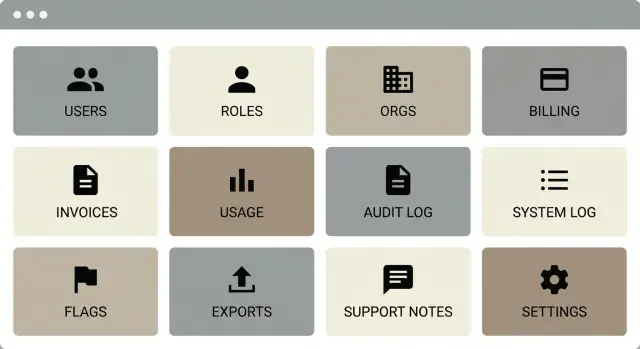
Come appare nella pratica un pannello admin “80% ops”
Un pannello di amministrazione che “copre l'80% delle operazioni” non è quello con più impostazioni. È quello che permette al tuo team di risolvere le richieste di supporto e ops più comuni in pochi minuti, senza coinvolgere un ingegnere per una query o una correzione manuale isolata.
La differenza è separare le funzionalità prodotto dagli strumenti di supporto. Le funzionalità prodotto aiutano gli utenti finali a fare il loro lavoro. Gli strumenti di supporto aiutano il tuo team interno a rispondere: “Cosa è successo? Chi l'ha fatto? Cosa possiamo cambiare in sicurezza?” Molte squadre rilasciano molte opzioni rivolte all'utente, e poi si accorgono che il supporto non riesce comunque a vedere le basi come proprietà, stato di fatturazione, errori recenti o una cronologia pulita delle modifiche.
Team diversi usano il pannello admin per obiettivi differenti. Il supporto deve sbloccare gli utenti e fare cambiamenti sicuri. Finance ha bisogno di fatture, rimborsi e dettagli fiscali. Ops ha bisogno dello stato dell'organizzazione, trend di utilizzo, controlli di rischio ed esportazioni. Engineering ha bisogno di indizi per il debug come log e una traccia di audit (non full observability).
Per decidere cosa conta per l'80%, usa un controllo frequenza vs impatto. Frequenza è quanto spesso la richiesta compare. Impatto è quanto è doloroso non risolverla rapidamente (ricavi persi, rischio di churn, rischio di conformità).
Un metodo semplice:
- Elenca i primi 20 tipi di ticket dell'ultimo mese.
- Assegna a ciascuno un punteggio per Frequenza (1-5) e Impatto (1-5).
- Moltiplica per ottenere un punteggio di priorità.
- Costruisci schermate che risolvano le priorità più alte end to end.
Se un utente dice: “Sono stato addebitato ma non posso accedere a Pro,” la checklist admin migliore è quella che porta il supporto dalla ricerca dell'utente allo stato della sottoscrizione alla fattura all'azione, con una traccia di audit per ogni modifica.
Come dare priorità alle schermate per il support reale (passo dopo passo)
Un pannello admin paga il suo costo quando aiuta a chiudere i ticket velocemente e in sicurezza. Il modo più semplice per scegliere le schermate giuste è partire dalla realtà del supporto, non da ciò che sembra “completo”.
Prioritizzazione passo dopo passo
Per prima cosa, scrivi le prime 20 domande che ricevi già (o che ti aspetti nei primi 90 giorni). Usa inbox, log di chat e note di rimborso. Se stai costruendo qualcosa come Koder.ai, esempi includono: “Perché non riesco ad accedere?” “Chi ha cambiato questa impostazione?” “Perché sono stato addebitato due volte?” “Potete esportare i miei dati?” “L'app è giù per tutti?”
Poi raggruppa quelle domande in pochi temi: accesso (utenti, org, ruoli), soldi (fatturazione, fatture, uso), dati (esportazioni, cancellazioni, retention) e incidenti (audit, log, stato).
Trasforma ogni tema in una schermata, più 2–3 azioni sicure che risolvano la maggior parte dei ticket. “Sicuro” significa reversibile, registrato e difficile da usare male. Esempi: rinvia invito, reset MFA, ritentare un pagamento, rigenerare un export o fare rollback di una modifica di configurazione.
Classifica cosa costruire prima
Usa la stessa lente di valutazione per ogni schermata proposta:
- Frequenza: quanto spesso il support la aprirà
- Urgenza: quanto è doloroso non rispondere in fretta
- Rischio: quanto è grave se qualcuno clicca la cosa sbagliata
- Sforzo: quanto tempo serve per rilasciare una versione base
Costruisci la versione più piccola che risolva comunque i ticket end to end. Un buon test è verificare se un addetto al supporto può gestire un caso reale senza chiedere a un ingegnere. Se no, di solito manca un dettaglio (come ultimo login, stato fatturazione, o cosa è cambiato, quando e da chi).
Schermate 1-3: Overview, Users, Organizations
Queste tre schermate fanno la maggior parte del lavoro quotidiano in un pannello ops. Dovrebbero rispondere rapidamente a due domande: “Cosa è in fiamme adesso?” e “Chi è coinvolto?”.
1) Overview (la pagina che controlli prima)
L'Overview dovrebbe essere un controllo del polso piccolo e affidabile. Concentrala su oggi e le ultime 24 ore: nuove iscrizioni, utenti attivi, fallimenti di pagamento e eventuali picchi di errori. Aggiungi un'area breve di alert per cose che il support non dovrebbe perdersi, come un numero insolitamente alto di fallimenti di login, errori webhook o un improvviso aumento di rimborsi.
Una buona regola: ogni metrica su questa pagina dovrebbe portare a un click successivo chiaro, di solito verso Users, Organizations o Logs.
2) Users (la schermata dove vive il support)
La schermata Users ha bisogno di una ricerca eccellente. Il support dovrebbe trovare le persone per email, nome, user ID e organizzazione. Metti stato e segnali di fiducia subito in evidenza: email o telefono verificati (se li raccogli), ultimo login e se l'account è attivo, sospeso o invitato ma non ancora entrato.
Tieni le azioni chiave in un posto coerente e rendile sicure: disattivare/riattivare, resettare accesso (sessioni, MFA o password a seconda del prodotto) e rinviare invito. Aggiungi un campo note interne per contesti come “richiesta modifica fattura il 9 gen” così i ticket non ricominciano da zero.
3) Organizations/Teams (dove di solito vive fatturazione e limiti)
Questa schermata dovrebbe mostrare appartenenza, piano corrente, uso vs limiti e il proprietario. Il support spesso deve risolvere “la persona sbagliata ha accesso” e “abbiamo raggiunto un limite”, quindi includi trasferimento di proprietà e gestione dei membri.
Mantieni queste viste veloci con filtri, ordinamenti e ricerche salvate come “pagamento fallito”, “nessun login in 30 giorni” o “oltre il limite”. Schermate admin lente trasformano ticket semplici in lunghi processi.
Schermata 4: Ruoli e autorizzazioni (così il support risponde in fretta)
Ruoli e permessi sono dove il support vince o perde tempo. Se qualcuno dice “non riesco a fare X”, devi rispondere in minuti. Tratta questa schermata come una vista chiara e leggibile del controllo accessi basato sui ruoli, non come uno strumento per sviluppatori.
Inizia con due tabelle semplici: ruoli (cosa possono fare) e persone (chi ha cosa). Il dettaglio più utile è l'accesso effettivo. Mostra i ruoli di un utente, eventuali ruoli a livello org e qualsiasi override in un unico posto, con un riassunto in linguaggio semplice tipo “Può gestire fatturazione: Sì.”
Un editor di permessi sicuro conta, perché i cambi di ruolo possono rompere account rapidamente. Aggiungi un'anteprima che mostra esattamente cosa cambierà prima di salvare: quali abilità sono aggiunte o rimosse e quali utenti saranno impattati.
Per tenere la schermata orientata al support, aggiungi un risolutore “Perché non possono fare questo?”. Il support sceglie un'azione (es. “esporta dati” o “invita utente”), seleziona l'utente e la schermata restituisce la permesso mancante e dove andrebbe concesso (ruolo vs policy org). Questo evita avanti e indietro lunghi e riduce le escalation.
Per azioni ad alto rischio, richiedi conferma extra. Le più comuni sono cambiare ruoli admin, concedere accesso alla fatturazione o ai pagamenti, abilitare accesso in produzione o permessi di deployment e disabilitare controlli di sicurezza come i requisiti MFA.
Infine, rendi i cambi di permessi auditabili. Ogni modifica deve registrare chi l'ha fatta, chi ha impatto, valori prima/dopo e la ragione. In una piattaforma come Koder.ai, quella cronologia aiuta il support a spiegare perché un utente improvvisamente può o non può esportare codice sorgente, fare deploy o gestire un dominio personalizzato.
Schermate 5-7: Billing, fatture e utilizzo
La fatturazione è dove si accumulano i ticket di supporto. Queste schermate dovrebbero essere chiare, veloci e difficili da usare male. Se puoi azzeccarne una cosa, fallo su: “Qual è il loro piano, cosa hanno pagato e perché l'accesso è cambiato?”.
Schermata 5: Billing e sottoscrizione
Mostra il piano corrente, data di rinnovo, stato (active, trial, past due, canceled), conteggio dei posti e chi è il proprietario della fatturazione. Metti la fonte di verità in alto e tieni la cronologia sotto (cambi piano, variazioni posti). Tieni i controlli rischiosi (cancella, cambia piano, riavvia) separati dalla visualizzazione, con conferma e motivo obbligatorio.
Schermata 6: Fatture e pagamenti
Il support ha bisogno di una lista di fatture semplice con date, importi, tasse e stato (pagata, aperta, fallita, rimborsata). Includi tentativi di pagamento e motivi di errore come carta rifiutata o autenticazione richiesta. Le ricevute devono essere accessibili con un click dalla riga della fattura, ma evita modifiche qui a meno che non servano davvero.
Schermata 7: Uso e limiti
Se addebiti per uso o crediti, mostra un indicatore che corrisponde a ciò che vede il cliente. Includi uso del periodo corrente, limiti, overage e eventuali cap. Aggiungi un breve “perché sono stati bloccati” così il support può spiegarlo in linguaggio semplice.
Azioni comuni di supporto appartengono qui, ma mantienile controllate: applicare un credito una-tantum (con scadenza e nota interna), estendere un trial (con limiti), aggiornare indirizzo fiscale o di fatturazione (tracciato), ritentare un pagamento fallito o aggiungere posti senza cambiare piano.
Rendi i campi in sola lettura visivamente distinti da quelli editabili. Per esempio, mostra “Piano: Business (read-only)” accanto a “Conteggio posti (modificabile)” così un agente non cambia per errore il piano.
Schermate 8-9: Audit log e system logs per un debug più veloce
Quando il support dice “qualcosa è cambiato”, queste due schermate eliminano le congetture. L'audit log ti dice chi ha fatto cosa. Il system log ti dice cosa ha fatto (o non ha fatto) il sistema. Insieme riducono le domande di follow-up e aiutano a dare risposte chiare rapidamente.
Schermata 8: Audit log (la traccia umana)
Un audit log deve rispondere a tre domande a colpo d'occhio: chi ha fatto l'azione, cosa ha cambiato e quando è successo. Se catturi anche dove (indirizzo IP, device, stima posizione), puoi individuare accessi sospetti e spiegare comportamenti strani senza attribuire la colpa all'utente.
Filtri utili per il support includono attore (admin, agente support, utente finale, API key), utente e organizzazione, finestra temporale, tipo di azione (login, cambio ruolo, modifica fatturazione, export) e oggetto target (account, progetto, sottoscrizione).
Mantieni ogni riga leggibile: nome azione, riepilogo prima/dopo e un ID evento stabile che può essere condiviso con engineering.
Schermata 9: System log e incidenti (la traccia macchina)
I system log sono dove confermi “ha fallito” vs “ha funzionato ma è stato ritardato”. Questa schermata dovrebbe raggruppare errori, retry e job in background e mostrare cosa è successo nello stesso intervallo temporale.
Mostra un set compatto di campi che velocizzano il debug: timestamp e severità, request ID e correlation ID, nome servizio o job (API, worker, sync fatturazione), messaggio di errore con breve stack trace (se sicuro), conteggio retry e stato finale.
Questo riduce il ping-pong. Il support può rispondere: “Il tuo export è partito alle 10:14, ha ritentato due volte ed è fallito per timeout. Lo abbiamo riavviato e si è completato alle 10:19. Request ID: abc123.”
Schermata 10: Feature flags senza caos
I feature flag sono uno dei modi più veloci con cui il support può aiutare un cliente senza aspettare un rilascio completo. In un pannello admin devono essere noiosi, chiari e sicuri.
Una buona vista dei flag supporta toggle per singolo utente e per organizzazione, oltre a rollout graduali (5%, 25%, 100%). Serve anche contesto così nessuno deve indovinare cosa fa un flag alle 2 del mattino.
Guardrail per mantenere i flag leggibili
Tieni la schermata compatta ma rigorosa. Ogni flag dovrebbe avere una descrizione in linguaggio semplice dell'effetto per l'utente, un owner, una data di revisione o di scadenza, regole di scope (user, org, environment) e una cronologia delle modifiche che mostri chi l'ha cambiato e perché.
Il workflow di support conta anche. Permetti abilitazioni temporanee con una nota breve (esempio: “Enable for Org 143 for 2 hours to confirm fix”). Quando il timer finisce, dovrebbe tornare indietro automaticamente e lasciare traccia nell'audit log.
Quando un flag dovrebbe diventare una impostazione
I flag servono per esperimenti e rollout sicuri. Se è una scelta a lungo termine che il cliente si aspetta di controllare, è di solito una impostazione. Segnali includono richieste ripetute durante onboarding o rinnovo, cambi a comportamento di fatturazione/limiti/conformità, bisogno di una etichetta UI e testo di aiuto, o differenze di default permanenti tra team.
Esempio: se un cliente Koder.ai segnala che un nuovo step di build fallisce solo per il loro workspace, il support può abilitare temporaneamente un flag di compatibilità per quell'org, confermare la causa, poi o rilasciare una correzione o trasformare il comportamento in una vera impostazione se deve restare.
Schermata 11: Esportazioni dati che non creano nuovi rischi
Gli export sembrano innocui, ma possono diventare il modo più facile per perdere dati. Nella maggior parte dei pannelli admin, esportare è l'azione che può copiare grandi quantità di informazioni sensibili in un solo click.
Inizia con pochi export di alto valore: utenti, organizzazioni, fatturazione e fatture, uso o crediti e attività (eventi legati a un utente o workspace). Se il tuo prodotto conserva contenuti generati dagli utenti, considera un export separato per quelli, con permessi più stretti.
Dai al support controllo senza rendere complicata l'interfaccia. Un buon flusso di export include intervallo di date, pochi filtri chiave (stato, piano, workspace) e selezione colonne opzionale così il file è leggibile. CSV funziona bene per lavoro rapido di supporto; JSON è meglio per analisi approfondite.
Rendi gli export sicuri by design. Metti gli export dietro RBAC (non solo “admin”), redigi i segreti di default (API key, token, dati completi della carta) e maschera i PII dove possibile, esegui gli export come job in background con stato chiaro (queued, running, ready, failed), imposta una finestra di scadenza per il download e limita o cap le esportazioni enormi a meno che non sia approvato da un ruolo superiore.
Tratta anche l'export come evento auditabile. Registra chi ha esportato, cosa è stato esportato (tipo, filtri, range date, colonne) e dove è stato consegnato.
Esempio: un cliente contesta un addebito. Il support esporta fatture e uso per gli ultimi 30 giorni per quell'organizzazione, con solo le colonne necessarie (invoice id, importo, periodo, stato pagamento). L'audit log cattura i dettagli dell'export e il file viene consegnato al termine del job, senza esporre i dettagli del metodo di pagamento.
Schermata 12: Workspace di supporto (note e azioni sicure)
Un buon workspace di support evita che i ticket rimbalzino tra persone. Deve rispondere a una domanda rapidamente: “Cosa è successo a questo cliente e cosa abbiamo già provato?”.
Cosa deve mostrare questa schermata
Inizia con una timeline cliente che mescoli eventi di sistema e contesto umano. Note interne (non visibili al cliente), tag (per instradamento come “billing”, “login”, “bug”) e un feed di attività evitano lavoro ripetuto. Ogni azione admin dovrebbe apparire nella stessa timeline con chi l'ha fatta, quando e i valori prima/dopo.
Mantieni le azioni sicure e noiose. Dai al support strumenti per sbloccare utenti senza trasformarli in sviluppatori: bloccare/sbloccare un account (con motivo richiesto), invalidare sessioni attive (forza nuovo login), rinviare email di verifica o reset password, triggerare un job “ricalcola accesso” o “aggiorna stato sottoscrizione”, o aggiungere una nota di blocco temporanea (esempio: “non rimborsare fino a revisione”).
Se permetti “login as user” o qualsiasi tipo di accesso admin all'account utente, trattalo come operazione privilegiata. Richiedi consenso esplicito dell'utente, registralo e traccia in audit l'inizio/fine della sessione.
Template di risposta che riducono le escalation
Aggiungi template brevi che ricordino al support cosa raccogliere prima di escalare: messaggio d'errore esatto, timestamp/timezone, account o org interessata, passi eseguiti e azioni già tentate nell'admin.
Esempio: un cliente dice di essere stato addebitato due volte. Il support apre il workspace, vede una nota che un reset sessione è stato fatto prima, controlla lo stato fatturazione, quindi registra una nuova nota con ID fatture, conferma del cliente e l'azione di rimborso eseguita. Il prossimo agente lo vede subito e non ripete gli stessi passi.
Errori comuni che rendono difficile operare i pannelli admin
La maggior parte dei pannelli admin fallisce per motivi noiosi. Non perché la squadra ha perso una funzionalità sofisticata, ma perché le basi rendono il supporto lento, rischioso o confuso.
Gli errori che più spesso trasformano le schermate admin in una perdita di tempo:
- Pubblicare molte viste prima di poter fare le correzioni comuni. Dieci schermate sembrano impressionanti, ma il support ancora non può resettare accesso, rinviare un invito o correggere una impostazione org.
- Nessuna cronologia chiara delle modifiche. Quando un utente dice “Il mio account è stato disabilitato,” serve rispondere chi l'ha fatto, quando e cos'altro è cambiato intorno a quel momento.
- Permessi troppo vaghi o troppo restrittivi. Se i ruoli support non possono fare azioni sicure, i ticket si accumulano. Se sono troppo potenti, un click sbagliato può diventare un incidente.
- Ricerca e filtri deboli. Se non trovi un utente per email, filtri per stato o restringi per data, ogni ticket diventa una caccia manuale.
- Azioni pericolose messe accanto a workflow di routine. Delete, refund, disable o rotate keys non dovrebbero mai stare vicino a “Save” senza frizione extra e etichettatura chiara.
Un esempio semplice: il support deve aiutare un cliente che non riesce a loggarsi dopo un cambiamento di fatturazione. Senza ricerca non trovano l'account in fretta. Senza audit log non confermano cosa è cambiato. Senza RBAC corretto, o non possono sistemarlo o possono fare troppo.
Se costruisci su una piattaforma come Koder.ai, tratta la sicurezza come una feature di prodotto: rendi la strada più sicura anche la più semplice e la strada rischiosa lenta e rumorosa.
Checklist rapida prima del rilascio
Prima di dire “fatto,” fai un reality check. Le migliori schermate admin sono quelle che il support può usare sotto pressione, con poco contesto e senza timore di rompere le cose.
Inizia con la velocità. Se un agente support non trova un utente in meno di 10 secondi (per email, ID o org), i ticket si accumuleranno. Metti la casella di ricerca visibile nella prima vista admin e mostra i campi che il support richiede di più: stato, ultimo login, org, piano.
Poi verifica se la fatturazione è rispondibile a colpo d'occhio. Il support dovrebbe vedere piano corrente, stato fatturazione, ultimo risultato pagamento e prossima data di rinnovo nella stessa pagina del cliente. Se devono aprire tre tab, gli errori accadono.
Checklist pre-release:
- Il support può trovare un utente velocemente e confermare sia l'account giusto (ID, org, stato)?
- Possono vedere lo stato fatturazione e l'ultimo pagamento riuscito o fallito senza cambiare schermata?
- Possono rispondere “chi ha cambiato questo?” usando un audit log con attore, tempo e dettagli prima/dopo?
- Gli export sono limitati da RBAC e ogni richiesta di export è registrata?
- I feature flag possono essere riportati indietro in sicurezza, con cronologia chiara delle modifiche?
Tratta ogni azione rischiosa come un utensile potente. Mettila dietro i permessi giusti, aggiungi un passo di conferma chiaro e registrala. Se stai costruendo queste schermate admin in uno strumento come Koder.ai, incorpora questi controlli nella prima versione così non dovrai retrofitare la sicurezza dopo.
Esempio: risolvere un ticket reale usando queste schermate
Un cliente scrive: “Ho cambiato piano e ora non riesco ad accedere.” Qui le buone schermate admin fanno risparmiare tempo perché il support segue sempre lo stesso percorso ed evita di indovinare.
Inizia con i controlli che spiegano la maggior parte dei blocchi: identità, appartenenza, stato fatturazione, poi permessi. Una causa comune è un utente ancora attivo, ma la sua organizzazione è stata spostata su un piano diverso, un pagamento è scaduto o un ruolo è stato cambiato durante l'upgrade.
Ordine pratico da seguire:
- Users: trova l'utente per email, conferma che è attivo e controlla ultimo login e cambi recenti.
- Organizations: apri l'org dell'utente, conferma appartenenza e verifica stato org e piano corrente.
- Billing e fatture: cerca un pagamento fallito, una fattura scaduta o uno swap di piano che ha attivato una regola di accesso.
- Ruoli e permessi: conferma che l'utente abbia ancora un ruolo che permette il login e l'accesso corretto all'org.
- Audit log e system logs: conferma cosa è successo (cambiamento piano, modifica ruolo) e perché il login ha fallito (“account disabilitato” vs “permesso negato”).
Se tutto sembra corretto, controlla i feature flag. Un flag potrebbe aver abilitato un nuovo metodo di auth solo per alcune org o disabilitato il login legacy per una fascia di piano. Log + stato flag di solito dicono se è bug o configurazione.
Prima di chiudere il ticket, scrivi note di supporto chiare per il prossimo agente:
- Cosa hai visto (piano, stato fatturazione, ruolo)
- Cosa hai cambiato (se qualcosa) e quando
- L'errore esatto dai log
- Impatto utente (chi è bloccato, da quando)
Escala a engineering solo dopo aver allegato contesto utile: user ID, org ID, timestamp, voci di audit rilevanti e stato flag al momento del fallimento.
Passi successivi: rilasciare la v1, misurare, poi espandere
Una buona prima release non è “tutte le schermate.” È il set minimo che permette al support di rispondere alla maggior parte dei ticket senza aiuto dell'ingegneria. Rilascia, osserva cosa succede e aggiungi solo ciò che guadagna il suo posto.
Per la v1, scegli le sei schermate che sbloccano le richieste più comuni: Overview (stato + conteggi chiave), Users, Organizations, Ruoli e permessi (RBAC), Billing e uso, e Logs (audit + system). Se il support può identificare un cliente, confermare l'accesso, capire l'uso e vedere cosa è cambiato, coprirai una quota sorprendente del lavoro quotidiano.
Dopo la v1, scegli le schermate successive basandoti sul volume misurato dei ticket. Questo di solito significa dettagli fattura/pagamento, esportazioni dati, feature flags, un workspace di supporto (note e azioni sicure) e impostazioni specifiche del prodotto che generano ticket “per favore cambiate questo per me”.
Misura con segnali semplici e rivedili settimanalmente: principali categorie di ticket per conteggio, tempo alla prima risposta significativa, tempo di risoluzione, quante volte il support scala a engineering e quali azioni admin sono più usate.
Scrivi runbook amministrativi brevi per le 10 azioni principali (2–5 passi ciascuno). Includi cosa significa “buono”, cosa può rompersi e quando fermarsi e escalare.
Infine, pianifica rollback e versioning delle modifiche di configurazione. Qualsiasi switch che impatta i clienti (permessi, flag, impostazioni fatturazione) dovrebbe avere note di modifica, chi l'ha cambiato e un modo per revert veloce.
Se vuoi costruire velocemente, Koder.ai (koder.ai) è un'opzione per generare schermate admin da chat, poi iterare con modalità di pianificazione e snapshot così i cambi rischiosi sono più semplici da annullare.
Domande frequenti
Cosa significa esattamente “pannello admin 80% ops”?
Punta al minimo set di schermate che permette al supporto di risolvere la maggior parte dei ticket end-to-end senza coinvolgere l'ingegneria.
Una v1 pratica è di solito:
- Overview (segnali di oggi/ultime 24h)
- Users + Organizations
- Ruoli/autorizzazioni
- Billing + fatture/uso di base
- Audit log + system logs
Come decido quali schermate costruire per prime?
Estrarre l'ultimo mese di ticket (o la lista “prevista” dei primi 90 giorni) e assegnare un punteggio a ogni richiesta.
Un approccio semplice:
- Elenca i 20 tipi di ticket principali.
- Assegna punteggio Frequenza (1–5) e Impatto (1–5).
- Moltiplica per ottenere un punteggio di priorità.
- Costruisci schermate che risolvano i punteggi più alti end to end (lookup → spiegazione → azione sicura → cambiamento registrato).
Cosa rende una schermata admin davvero utile per il supporto?
Progetta ogni schermata attorno a un flusso di supporto ripetibile.
Una buona schermata permette a un agente di:
- Trovare rapidamente l'utente/org giusto (ricerca + filtri)
- Vedere lo stato corrente (piano, stato, ultimo accesso, limiti)
- Vedere cosa è cambiato recentemente (traccia di audit)
- Eseguire 2–3 azioni sicure (reversibili, confermate, registrate)
Se l'agente deve ancora chiedere un ingegnere per “un dettaglio mancante”, la schermata non è ancora completa.
Cosa dovrebbe includere la schermata Users?
Inizia con una ricerca efficace: email, user ID, nome e organizzazione.
Poi mostra i segnali di fiducia e stato che il supporto usa di più:
- Stato account (active/suspended/invited)
- Segnali di verifica (se li raccogli)
- Ultimo login
- Appartenenza all'org
Mantieni le azioni coerenti e sicure, come invia invito, reset sessioni/MFA, deattiva/riattiva, con motivo richiesto e voce nell'audit.
Qual è la schermata Billing minima per ridurre i ticket “addebitato ma nessun accesso”?
Mostra ciò che il supporto deve vedere a colpo d'occhio:
- Piano corrente e stato (trial/active/past due/canceled)
- Data di rinnovo
- Posti/seats e uso rispetto ai limiti
- Proprietario della fatturazione
- Storico di cambi piano/posti
Tieni le azioni rischiose (annulla/cambia piano/restart) separate dalle informazioni in sola lettura, richiedendo conferma e una motivazione.
Cosa dovrebbe mostrare la schermata Fatture/Pagamenti per aiutare il supporto?
Le fatture devono essere ottimizzate per risposte veloci, non per modifiche.
Includi:
- Elenco fatture (data, importo, tasse, stato)
- Tentativi di pagamento e motivi di fallimento
- Chiara mappatura con lo stato della sottoscrizione/accesso
- Accesso in un click alle ricevute (read-only)
Se permetti azioni, mantienile limitate (per esempio, ritenta pagamento) e registra ogni tentativo.
Come progettare Usage & Limits così il supporto può spiegare i blocchi?
Allinea il contatore a ciò che vede il cliente.
Al minimo mostra:
- Uso periodo corrente
- Limite/cap e cosa succede al suo superamento
- Overages (se presenti)
- Una breve spiegazione in linguaggio semplice del “perché è stato bloccato”
Azioni controllate comuni: credito una-tantum con scadenza, estensione trial con limiti, ricalcola accessi/entitlements, tutte con note e logging in audit.
Serve davvero sia un audit log che i system logs?
Sì, servono entrambi perché rispondono a domande diverse.
- Audit log: chi ha cambiato cosa, quando, e prima/dopo (azioni umane)
- System logs: cosa ha fatto o non ha fatto il sistema (job, retry, errori)
Insieme permettono al supporto di dire “cosa è successo” senza indovinare e forniscono a ingegneria un ID evento/ richiesta stabile quando serve escalation.
Come aggiungere feature flags senza creare caos?
Tratta i flag come uno strumento di supporto controllato.
Buone pratiche:
- Descrizione chiara dell'impatto sull'utente
- Ambito (user/org/env) e supporto per rollout graduali
- Cronologia delle modifiche (chi/quando/perché)
- Possibilità di abilitazione temporanea con auto-revert
Se un flag diventa una scelta permanente per il cliente, promuovilo a setting con UI e testo di aiuto.
Come posso offrire export di dati senza aumentare il rischio di sicurezza?
Gli export sono un modo facile per perdere dati, quindi rendili sicuri per default.
Fai così:
- Metti gli export dietro ruoli specifici (non “qualsiasi admin”)
- Redigi i segreti e maschera i campi sensibili
- Esegui come job in background con stato + scadenza del download
- Registra chi ha esportato cosa (tipo, filtri, range date, colonne)
- Rate-limit o richiedi approvazione per esportazioni grandi
Mantieni il flusso semplice: intervallo date, pochi filtri, e CSV/JSON a seconda del caso d'uso.