

Selettore menu catering per preventivi: un flusso semplice per creare bozze
Crea un selettore menu per catering che permette ai clienti di scegliere i piatti e il numero di ospiti, poi genera una bozza di preventivo che puoi confermare e modificare prima di inviarla.
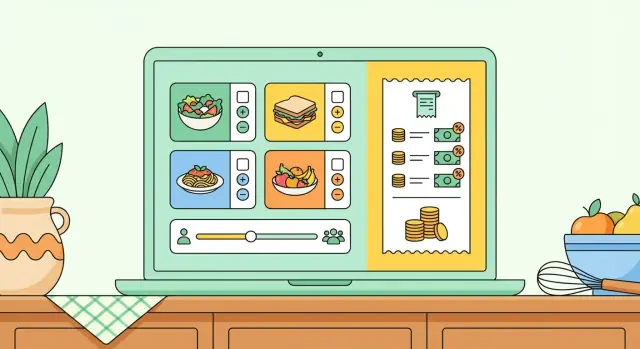
Che problema risolve un selettore menu per catering
La maggior parte delle richieste di catering comincia con una domanda: “Quanto costa?” Il problema è che i clienti spesso non sanno cosa serve per poterlo prezzare. Le porzioni non sono ovvie. “Pranzo” può significare scatole con panini, un buffet caldo o qualcosa nel mezzo. Piccole scelte di menu possono far oscillare il totale, ma i clienti non lo sanno in anticipo.
Quell'incertezza genera lunghi scambi di email. Prima chiarisci il numero di invitati. Poi le esigenze dietetiche. Poi consegna vs ritiro. Poi reagiscono al primo numero perché l'idea mentale non corrisponde a ciò che hai prezzato.
Un selettore menu risolve questo trasformando “Posso avere un prezzo?” in una selezione guidata. Invece di partire da una email vuota, il cliente sceglie piatti o pacchetti, imposta il numero di ospiti e ottiene un totale di bozza chiaro. Tu ricevi input coerenti e passi meno tempo a ripetere le stesse domande.
Una bozza di preventivo non è una fattura finale. È un punto di partenza strutturato che ti porta già per la maggior parte della strada, così puoi rispondere velocemente senza promettere troppo.
Una buona bozza ti aiuta a fare tre cose:
- Stabilire una fascia di prezzo realistica in base a quanto hanno scelto
- Catturare abbastanza dettagli per confermare disponibilità e tempistiche
- Ridurre la confusione su “cosa è incluso”
Avrai comunque bisogno di qualche dettaglio finale prima di confermare: indirizzo di consegna e finestra oraria, vincoli del luogo (parcheggio, accesso carico/scarico, ascensori), la scadenza per il numero definitivo di ospiti e eventuali sostituzioni dell'ultimo minuto.
Esempio: un cliente che organizza un pranzo per il team seleziona “Buffet mediterraneo”, sceglie due contorni e un dolce e inserisce 40 ospiti. Puoi rispondere con una bozza di preventivo che include già lo stile di servizio e gli extra, poi confermare solo i dettagli rimanenti.
Cosa dovrebbe raccogliere il selettore (e cosa evitare)
Un buon selettore menu raccoglie quanto basta per redigere una bozza utile senza trasformare la richiesta in un lungo questionario. L'obiettivo è chiarire: che cibo, quante persone, quando e dove, e tutto ciò che cambia il prezzo.
Inizia da come i clienti preferiscono ordinare. Alcuni vogliono un pacchetto semplice (“Lunch Box A”). Altri vogliono mixare gli elementi. Supporta entrambi, ma rendi la differenza evidente: pacchetti per velocità, a la carte per controllo. Se offri a la carte, mostra le porzioni in parole semplici (per persona, serve 10, per vassoio) così i clienti non debbano indovinare.
Per la maggior parte dei catering, il minimo necessario per una bozza solida è:
- Ciò che hanno selezionato (e eventuali scelte obbligatorie come proteina, contorno o condimento)
- Il numero di ospiti, più una regola di servizio chiara (per persona, per 10 persone, ordine minimo)
- Opzioni dietetiche e extra che influenzano la preparazione o il prezzo (sostituzione vegetariana, opzione senza glutine, salse extra, stoviglie usa e getta)
- Basi del servizio: ritiro vs consegna, data e ora dell'evento e indirizzo se consegna
- Contatti e un campo breve per “note speciali”
Sii severo su ciò che non raccogli. Campi extra riducono il completamento e creano note libere disordinate.
Evita domande che non puoi prezzare in modo coerente. “Quanto è affamato il tuo gruppo?” invita a supposizioni e discussioni dopo. Se vuoi offrire livelli di porzione diversi, rendili espliciti (standard vs abbondante) con una chiara modifica per-persona.
Elementi comuni da evitare:
- Testo libero per quantità di piatti (usa controlli più/meno e regole di porzione)
- Troppe domande dietetiche all'inizio (raccogli solo ciò che incide sul prezzo, rimanda il resto al follow-up)
- Allestimenti dettagliati della sala (tavoli, tovaglie, turni del personale) a meno che non vendi servizio con prezzo definito
- Dati di pagamento prima che il preventivo sia confermato
Quando progetti il flusso, tratta ogni domanda come un input di prezzo. Se non cambia il preventivo, può aspettare fino dopo l'invio della richiesta.
Flusso semplice: dal menu alla bozza di preventivo
Un buon selettore menu dovrebbe sembrare un ordine, non una negoziazione. Il cliente sceglie pochi piatti, imposta il numero di ospiti e vede subito un totale di bozza che puoi confermare in seguito.
1) Parti dalle categorie di menu, poi dalle schede piatto
Metti 4-8 categorie in cima (Panini, Insalate, Piatti caldi, Contorni, Dolci, Bevande). All'interno di ogni categoria, usa schede piatto con un nome breve, una descrizione in una riga e il dettaglio chiave che interessa al cliente: serve X, vegetariano, senza glutine, piccante.
Le foto sono opzionali. Se le usi, mantienile coerenti e leggere così la pagina resta veloce sui telefoni.
2) Chiedi il numero di ospiti presto, con limiti sensati
Posiziona il conteggio ospiti vicino all'inizio e tienilo visibile durante lo scorrimento. Usa un minimo e un massimo che corrispondono a come lavori davvero (min 10, max 300) e spiega cosa succede fuori range (“Per 300+, confermiamo i dettagli per telefono”). Un predefinito ragionevole come 25 riduce l'attrito.
3) Mantieni un riepilogo del preventivo sempre visibile
Mentre i clienti aggiungono elementi, aggiorna istantaneamente un riepilogo del preventivo. Su mobile, un pannello inferiore va bene. Il riepilogo dovrebbe mostrare quantità, prezzi per-persona o per-vassoio, tasse/commissioni stimate (se le usi) e un'etichetta chiara che il totale è una bozza.
Un flusso semplice che funziona:
- Scegli i piatti (tappa Aggiungi)
- Imposta il numero di ospiti
- Vedi quantità suggerite e un totale di bozza che si aggiorna
- Salva la bozza (così possono tornare)
- Richiedi la conferma (così puoi finalizzare)
4) Usa due azioni chiare: Salva bozza vs Richiedi conferma
“Salva bozza” è per clienti che stanno ancora decidendo. “Richiedi conferma” raccoglie gli ultimi dettagli necessari per finalizzare: data/ora, indirizzo di consegna e contatti. Mantienilo breve. È un passaggio di consegna, non un checkout completo.
Mobile-first è importante: grandi target tocco, nomi dei piatti brevi e un riepilogo che non scompare. Se qualcuno può costruire una bozza mentre aspetta l'ascensore, il sistema funziona.
Regole di prezzo che mantengono i preventivi coerenti
Un selettore convince solo se due persone che scelgono lo stesso menu vedono lo stesso totale di bozza. Questo significa scrivere alcune semplici regole di prezzo e applicarle sempre nello stesso modo.
Scegli un'unità base per ogni voce
Evita di mescolare stili di prezzo sulla stessa voce. Scegli l'unità che corrisponde a come prepari e porzioni.
Il prezzo per-persona funziona meglio per pasti al piatto, lunch box e tutto ciò in cui ogni ospite riceve una porzione definita. Il prezzo per-vassoio è adatto ad antipasti, vassoi di panini e dolci fatti in batch.
Se offri vassoi, definisci la porzione chiaramente (“serve 10-12”), poi applica una regola coerente per le bozze: arrotonda sempre per eccesso al vassoio intero. Questo protegge la cucina e previene ordini sotto il necessario.
Aggiungi guardrail: minimi e tempi di preavviso
La maggior parte dei problemi di preventivo deriva da ordini che non avrebbero dovuto raggiungere la fase di prezzo.
Imposta regole come un valore minimo d'ordine (o minimo di ospiti), tempo minimo di preavviso (48 o 72 ore), orari di cut-off (ordini dopo le 15:00 contano come richieste per il giorno successivo) e aggiustamenti per weekend/festivi se li applichi.
Mostra queste informazioni presto, prima che il cliente costruisca un menu completo e incappi in un blocco netto.
Tariffe e tasse: mostrale come stime
Le bozze dovrebbero chiarire cosa è incluso. Extra comuni sono consegna, allestimento, personale di servizio e una commissione di servizio. Le tasse variano per località e talvolta per tipologia di articolo, quindi etichettale come “tassa stimata” a meno che tu non le calcoli con precisione.
Tratta ogni costo come una voce separata con una regola chiara: importo fisso, percentuale sul subtotale del cibo o “parte da” se dipende da distanza o personale.
Sconti e totali puliti
Se usi codici sconto o prezzi a scaglioni, mantieni la regola facile da spiegare (ad esempio “10% sul cibo solo per 100+ ospiti”). Applica gli sconti prima delle tasse e decidi se consegna e commissioni possono essere scontate.
Usa arrotondamenti semplici così i numeri sembrano intenzionali:
- Arrotonda i vassoi per eccesso
- Arrotonda i totali per-persona al dollaro intero
- Arrotonda il totale finale ai 5 o 10 più vicini per eventi grandi
Esempio: un cliente seleziona 75 ospiti e 6 opzioni di antipasto prezzate per vassoio (serve 12). La bozza dovrebbe automaticamente calcolare 7 vassoi totali, aggiungere una tariffa di consegna, applicare la tassa stimata e presentare un totale pulito che il tuo team può confermare rapidamente.
Consigli di design del menu che i clienti usano davvero
Un selettore funziona meglio quando corrisponde a come la gente ordina catering: scegli un pacchetto, aggiungi un paio di extra, imposta il numero di ospiti. Se i clienti devono scorrere un lungo menu in stile ristorante, esitano, abbandonano il modulo o chiedono una telefonata.
Raggruppa gli articoli per decisione, non per reparto cucina. I clienti pensano di solito prima in termini di formato del pasto (lunch box vs buffet), poi in termini di extra (bevande, dolci, personale). Gruppi più piccoli e chiari mantengono il selettore veloce.
Mantieni le scelte chiare e compatte
Usa nomi dei piatti semplici e descrizioni brevi. Lascia la storia dello chef al sito principale, non nella bozza di preventivo.
Una struttura che di solito funziona:
- Scegli un formato: Buffet, Lunch Box, Vassoi, Colazione
- Scegli un piatto principale: 2-6 opzioni per gruppo
- Extra: bevande, dolci, proteina extra, consegna/allestimento
- Servizio: piastre riscaldanti, personale, ritiro vs consegna
- Note: tempistiche, location, allergie (testo libero)
Accanto a ogni voce, indica in una riga cosa è incluso: contorni, pane, salse, posate, piatti/tovaglioli e se l'allestimento è incluso. Una frase come “Include posate e tovaglioli” riduce i follow-up.
Etichette dietetiche senza confusione
I tag dietetici aiutano solo se sono accurati e coerenti. Se un piatto può diventare vegetariano solo su richiesta, etichettalo “Opzione vegetariana”, non “Vegetariano”. Se esiste rischio di contaminazione incrociata, dillo chiaramente.
Rendi le modifiche semplici. Ogni elemento selezionato dovrebbe avere un pulsante chiaro per rimuoverlo e controlli semplici per le quantità. I clienti spesso partono con un piano e poi lo aggiustano rapidamente (60 lunch box che diventano 55, più 10 senza glutine). Se è frustrante, invieranno una email invece.
Passo dopo passo: costruire il processo di bozza del preventivo
Un buon selettore dovrebbe produrre una bozza coerente, facile da rivedere e modificare prima che qualsiasi documento ufficiale venga inviato. Costruiscilo a pezzi piccoli così puoi testare ogni parte.
Inizia mettendo il tuo menu in una struttura pulita. Ogni piatto o pacchetto ha bisogno di un nome comprensibile al cliente, un prezzo base e un'unità (per ospite, per vassoio, per persona-per-ora). Limita le scelte all'inizio.
Metti le basi in ordine:
- Elenca piatti e pacchetti con prezzo base e cosa includono
- Imposta regole di servizio: per ospite vs per vassoio, minimi e ordini minimi
- Decidi cosa è personalizzabile (sostituzioni dietetiche, extra) e cosa è fisso
Poi definisci la matematica per il riepilogo di bozza. Lo scopo non è una fattura finale perfetta. È un punto di partenza affidabile.
Una formula semplice che molti team usano:
subtotal = sum(line_items)
service_fee = subtotal * service_fee_rate (or fixed amount)
delivery_fee = based on zone/time
estimated_tax = (subtotal + fees) * tax_rate
estimated_total = subtotal + service_fee + delivery_fee + estimated_tax
Aggiungi uno schermo di revisione prima dell'invio della richiesta. Mostra numero di ospiti, elementi selezionati, totale stimato e le principali ipotesi (minimi, ore di servizio incluse, finestra di consegna). Includi un'azione chiara come “Richiedi questo preventivo”.
Dopo l'invio, salva la bozza in una vista back-office dove lo staff può correggere prezzi, sovrascrivere quantità e aggiungere note. Quando rispondi, costruisci il messaggio del preventivo direttamente da quella bozza salvata: articoli, totali, ipotesi e ciò che resta da confermare.
Esempio: un cliente seleziona “Pacchetto pranzo con panini” per 40 ospiti più 2 vassoi di insalata. La bozza mostra il prezzo del pacchetto per persona, il vassoio aggiuntivo e una nota che la tassa è stimata. Il tuo team apre la bozza salvata, regola la consegna in base all'indirizzo e invia un preventivo finale senza riscrivere tutto.
Errori comuni e come evitarli
La maggior parte degli strumenti di preventivo fallisce per uno di due motivi: sorprese per il cliente o lavoro extra per il team. Un selettore menu dovrebbe sembrare una stima utile, non un contratto.
Errori che causano confusione (e richieste perse)
Saltare i minimi è un problema classico. Se hai un numero minimo di ospiti o un ordine minimo, mostralo subito quando il cliente inserisce il conteggio o inizia ad aggiungere elementi.
Un'altra trappola è chiedere troppo prima di mostrare qualsiasi cifra. Se i clienti devono completare un lungo modulo prima di vedere anche solo una stima approssimativa, molti abbandoneranno. Inizia con il numero di ospiti e le scelte di menu, mostra una cifra indicativa, poi raccogli i dettagli come indirizzo di consegna, note dietetiche e contatto.
Le spese nascoste rompono la fiducia. Se consegna, personale, noleggi, commissioni di servizio o tasse possono essere applicati, mostrali come voci separate non appena sono rilevanti, anche se sono stime.
Infine, etichetta cosa è stimato e cosa è confermato. Il prezzo degli ingredienti cambia. Il personale dipende dalle regole del luogo. La distanza influisce sulla consegna. Chiamalo preventivo di bozza e spiega cosa può cambiare.
Correzioni semplici che fanno risparmiare tempo al tuo team
Costruisci la bozza in modo che lo staff la possa modificare prima dell'invio. Lascia che il cliente faccia la parte ripetitiva (scegliere piatti, impostare headcount) e lascia le decisioni di giudizio al tuo team.
Guardrail che aiutano:
- Mostra i minimi accanto al conteggio ospiti e al totale del carrello, non in caratteri piccoli
- Visualizza una stima itemizzata presto: cibo, consegna, commissioni di servizio, tasse
- Usa etichette semplici come “Stima” e “Finale dopo conferma”
- Mantieni i campi obbligatori a 2 o 3 fino a quando il cliente non vede un numero
- Aggiungi uno step di modifica interna: sostituisci piatti, sovrascrivi quantità, aggiungi note
Esempio: un cliente seleziona 40 ospiti e un vassoio di panini. Se il tuo minimo è $600, mostra “Ordine minimo $600” immediatamente e suggerisci extra comuni (insalate o bevande) per raggiungerlo.
Scenario esemplare: richiesta pranzo ufficio per 75 ospiti
Un amministratore d'ufficio sta pianificando un pranzo per 75 persone di giovedì. Non vuole scambiare email avanti e indietro, quindi usa il tuo selettore e crea una richiesta in meno di due minuti.
Sceglie un pacchetto buffet come “Buffet pranzo mediterraneo”. Il pacchetto indica chiaramente cosa è incluso per ospite (piatto principale, due contorni, insalata, pane) e il minimo di ospiti. Poi aggiunge due extra che comunemente cambiano il totale.
La selezione sembra così:
- Buffet pranzo mediterraneo
- Vassoio dolci
- Bevande assortite
- Numero di ospiti: 75
- Orario consegna: 12:15
Non appena impostano il numero di ospiti, la bozza si aggiorna. Il selettore mostra un totale stimato utile per la pianificazione ma non una promessa finale - per esempio $1.650-$1.850, più una fascia di consegna come $35-$60 a seconda di distanza e parcheggio.
La richiesta arriva come bozza di preventivo con tutte le scelte catturate. Il tuo staff la rivede rapidamente e aggiusta ciò che il selettore non può sapere: piano dell'ufficio, accesso ascensore, regole di carico/scarico, costi di parcheggio e se serve allestimento. Se il cliente ha aggiunto note dietetiche, confermi i conteggi per vegetariani o senza glutine e se le sostituzioni cambiano la tariffa per persona.
Spedisci il preventivo finale con un breve riepilogo di ciò che è confermato (menu e headcount), cosa è cambiato (consegna/allestimento) e cosa conta dopo (scadenza per modifiche, termine per il numero definitivo e condizioni di pagamento/cancellazione).
Checklist rapida prima di mostrarlo ai clienti
Prima di mettere il selettore davanti ai clienti reali, testalo come lo useranno: su telefono, di fretta, con dettagli mancanti.
Il test su telefono
Aprilo con una connessione mobile e completa una richiesta con una mano. Se la pagina salta mentre le immagini caricano o impiega troppo a comparire, le persone molleranno. Mantieni le foto leggere e assicurati che nomi dei piatti, prezzi e pulsanti appaiano in fretta.
Rendi le quantità facili da gestire. Se qualcuno cambia il numero di ospiti da 60 a 75, ogni numero rilevante dovrebbe aggiornarsi senza costringerlo a ricostruire l'ordine.
Il test staff
Un selettore è utile solo se crea una bozza che il tuo team può completare rapidamente. Dopo l'invio, la bozza dovrebbe essere leggibile a colpo d'occhio e facile da modificare.
Una checklist pre-lancio rapida:
- Carica velocemente su mobile e resta stabile durante il caricamento
- Conteggio ospiti, porzioni e extra facili da cambiare
- Totali che si aggiornano istantaneamente e spiegano cosa è incluso (tasse, consegna, personale, commissione)
- Cattura basi dell'evento (data, finestra oraria, indirizzo, ritiro vs consegna) più contatti
- Lo staff può modificare la bozza ed esportarla nel formato che usa (testo email, PDF o template interno)
Aggiungi una frase chiara vicino al totale che fissi le aspettative: questa è una stima di bozza, il prezzo finale è confermato dal tuo team dopo aver verificato disponibilità e dettagli.
Un test semplice: chiedi a un amico di richiedere “pranzo per 25” con una nota di allergia e un indirizzo di consegna. Se riesci a trasformare quell'invio in un preventivo pronto da inviare in meno di cinque minuti, sei a posto.
Prossimi passi: lanciare una versione piccola e migliorarla
Inizia in piccolo così puoi pubblicare in giorni, non mesi. Scegli 10-20 articoli che vendi più spesso e attieniti a un modello di prezzo che puoi spiegare in una frase (per esempio, pacchetti per-persona con minimo). L'obiettivo non è coprire ogni caso, ma ottenere richieste pulite che si trasformino in bozze coerenti e veloci.
Mantieni la prima versione focalizzata sulle decisioni che i clienti possono prendere con sicurezza. Troppe opzioni all'inizio (variazioni dietetiche, regole di sostituzione complesse, più finestre di consegna, noleggio attrezzature) rallentano.
Dopo la pubblicazione, osserva dove i clienti abbandonano il modulo. Nota l'ultimo step completato e l'ultima domanda vista. Se la maggior parte abbandona scegliendo i contorni, riduci le opzioni o pre-seleziona un default modificabile.
Un ciclo di miglioramento settimanale semplice:
- Lancia con un menu e un tipo di evento (es. pranzo ufficio)
- Rivedi abbandoni e note comuni in “note speciali”
- Semplifica lo step più confuso (meno scelte, etichette più chiare)
- Aggiungi un'opzione mancante che vedi spesso (es. dolce senza glutine)
Aggiungi una vista solo per lo staff appena puoi. Qui confermi disponibilità, aggiusti quantità, applichi tariffe reali di consegna e aggiungi note prima di inviare il preventivo finale.
Se vuoi prototipare velocemente il flusso, Koder.ai (koder.ai) può aiutarti a costruire uno strumento interno dalla chat: descrivi il tuo menu, le regole di prezzo e gli schermi, poi iteri sulla bozza di riepilogo e sulla vista di revisione staff prima di condividerlo con i clienti.
Domande frequenti
What is a catering menu picker, in plain terms?
Un selettore menu per catering trasforma una richiesta aperta in una selezione strutturata. Il cliente sceglie un menu o un pacchetto, indica il numero di ospiti e vede una bozza di totale, così voi iniziate la conversazione con gli stessi elementi ogni volta.
Why do catering quotes take so long without a picker?
Le stime via email falliscono perché le persone descrivono lo stesso evento in modi vaghi e piccole assunzioni cambiano molto il prezzo. Un selettore forza le scelte chiave fin da subito, così il primo numero che invii è più vicino a ciò che si aspettavano.
What’s the minimum info I need to generate a usable draft quote?
Raccogli le selezioni, il numero di ospiti e l'unità di prezzo che si applica (per persona o per vassoio), più ritiro vs consegna e la data/ora dell'evento. Aggiungi solo gli extra che cambiano in modo affidabile il prezzo, così il totale della bozza è significativo.
What should I avoid asking in the picker?
Evita campi di testo liberi per le quantità e domande che non puoi prezzare in modo coerente. Evita anche informazioni di pagamento e dettagli completi sulla disposizione della sala fino a quando il cliente non ha visto un numero di bozza e hai confermato la fattibilità.
When should I ask for guest count?
Chiedilo presto e tienilo sempre visibile mentre navigano, perché guida le quantità suggerite e i totali. Usa un valore predefinito sensato e limiti chiari così i clienti non costruiscono un ordine che non puoi soddisfare.
How do I handle per-tray items and serving sizes without confusion?
Mostra l'unità di servizio in linguaggio semplice e applica una regola di arrotondamento coerente, di solito arrotondando per eccesso ai vassoi interi. Questo evita sotto-ordinazioni e mantiene coerenti i totali di bozza per clienti diversi con le stesse scelte.
How should the picker show delivery fees, service fees, and tax?
Mostrale come voci separate e trattale come stime, etichettandole chiaramente come valori di bozza. Se una tariffa dipende da distanza, staff o vincoli del luogo, indica che potrebbe cambiare dopo la conferma invece di nasconderla.
How do I make it clear this is not a final invoice?
Usa un'etichetta chiara come “preventivo” o “bozza” e includi le ipotesi che potrebbero cambiare il prezzo, come minimi, arrotondamenti e condizioni di consegna. L'obiettivo è un punto di partenza affidabile, non una promessa vincolante.
What’s the difference between “Save draft” and “Request confirmation”?
Offri due azioni: una per salvare la bozza e una per richiedere la conferma. Salvare aiuta i clienti indecisi; richiedere la conferma raccoglie solo i dettagli finali necessari per finalizzare il preventivo.
How can I build or prototype a menu picker quickly?
Inizia con un menu piccolo che puoi prezzare in modo coerente, poi aggiungi complessità solo dopo aver visto invii reali. Koder.ai può generare una web app dal chat che ti permette di iterare sulla bozza di riepilogo e sulla vista di revisione staff prima di condividerla con i clienti.