

Siti ottimizzati per mobile: errori comuni e come correggerli
Scopri gli errori più comuni che rendono un sito poco adatto al mobile—pagine lente, target di tocco piccoli, layout rotti e navigazione difficile—e come risolverli rapidamente.
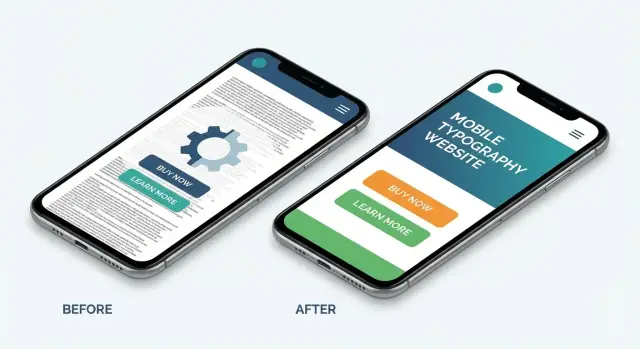
Perché il mobile-friendly conta ancora
La maggior parte delle persone incontra la tua attività per la prima volta su uno smartphone—spesso distratta, con una connessione più lenta e usando un solo pollice. Se il tuo sito mobile sembra angusto, lento o confuso, i visitatori non “si impegnano di più”. Se ne vanno, abbandonano i moduli o chiamano il supporto.
L'usabilità mobile impatta i ricavi (e la posta del supporto)
Piccoli errori di usabilità mobile creano effetti aziendali sproporzionati:
- Meno iscrizioni e vendite: attriti come pulsanti troppo piccoli, navigazione confusa o checkout lento causano abbandoni a ogni passo.
- Più richieste al supporto: quando le persone non trovano informazioni o non completano attività su mobile, mandano messaggi, chiamano o lasciano recensioni negative.
- Minor fiducia: glitch di layout, testo sovrapposto o pagine saltellanti fanno sembrare il sito datato o insicuro.
Ricerca e annunci valutano sempre più l'esperienza mobile
I motori di ricerca e le piattaforme pubblicitarie guardano con attenzione l'esperienza mobile. Se le pagine sono lente o instabili, potresti avere performance peggiori anche con ottimi contenuti. Metriche legate ai Core Web Vitals mobile (come velocità di caricamento e stabilità del layout) influenzano la tua competitività—soprattutto per ricerche ad alta intenzione.
Sul fronte paid, una mobile page speed lenta o una landing frustrante può ridurre i tassi di conversione e aumentare il costo per acquisizione.
Cosa significa davvero “mobile-friendly”
Un sito davvero mobile-friendly va oltre il semplice “ci sta sul telefono”. Di solito include:
- Correzioni design responsive: il layout si adatta alle dimensioni dello schermo (compreso il meta tag viewport).
- Contenuti leggibili: buona tipografia mobile, spaziatura e contrasto.
- Interfaccia touch-friendly: dimensione target di tocco adeguata e uso comodo con una mano.
- Media veloci: immagini responsive e video ottimizzati per caricamenti rapidi.
- Basi di accessibilità: supporto per tastiera quando necessario, stati di focus chiari e etichette sensate.
Cosa copre questa guida
Di seguito trovi una checklist rapida per l'audit, poi 11 errori comuni di usabilità mobile—con soluzioni pratiche che puoi applicare subito a design, contenuti e prestazioni del sito.
Come fare un audit rapido del sito su mobile (checklist)
Prima di correggere nulla, ottieni una baseline chiara. Un buon audit mobile mescola test su dispositivi reali e alcuni strumenti rapidi che rivelano cosa sperimentano gli utenti.
1) Testa su telefoni reali (non solo browser ridimensionato)
Usa almeno un iPhone e un dispositivo Android se possibile, e prova sia uno schermo più piccolo sia uno più grande.
Controlla:
- Lettura: qualcosa è troppo stretto, piccolo o difficile da scansionare?
- Tocco: riesci a premere con il pollice pulsanti e link in modo affidabile?
- Scorrimento: la pagina “si blocca”, salta o sembra pesante?
2) Usa gli strumenti dev del browser per breakpoint e throttling
In Chrome o Safari dev tools, attiva la modalità responsive e passa tra larghezze comuni. Poi simula una connessione più lenta e un dispositivo di fascia media.
Cerca segnali evidenti: scorrimento orizzontale, elementi sovrapposti, interazioni ritardate e salti di layout quando le immagini si caricano.
3) Esegui Lighthouse / PageSpeed Insights (focus mobile)
Esegui Lighthouse localmente e PageSpeed Insights per un secondo parere. Nota:
- punteggio di performance mobile
- Core Web Vitals (soprattutto LCP, INP e CLS)
- opportunità specifiche come immagini sovradimensionate, script che bloccano il render e problemi con i font
4) Cattura una checklist di baseline semplice
Crea una checklist breve (e prove fotografiche) prima delle modifiche. Registra le pagine testate, i problemi chiave trovati e le metriche attuali così puoi confermare i miglioramenti invece di indovinare.
Errore 1: Viewport e layout non veramente responsive
Se il sito sembra “ok” su desktop ma risulta angusto su telefono, il problema spesso è il viewport e le regole di layout. Se non sono impostati correttamente, i browser cercano di comprimere una pagina desktop in uno schermo piccolo—portando a testo minuscolo, zoom forzato e scorrimento orizzontale.
Sintomi comuni
Alcuni segnali:
- Il testo risulta molto piccolo finché l'utente non effettua pinch-zoom
- Pulsanti o card escono dallo schermo e richiedono scorrimento laterale
- L'header o l'hero appaiono tagliati o scalati in modo strano
- Colonne che dovrebbero impilarsi rimangono fisse e ammassate
Cosa lo causa di solito
Il meta tag viewport mancante o errato è il colpevole classico. Senza di esso, i browser mobile assumono un viewport “virtuale” più largo.
Un altro problema frequente è un layout a larghezza fissa (es. contenitori impostati a width: 1200px), che forza l'overflow sui telefoni.
Infine, molti siti usano px ovunque. I pixel possono andare bene con moderazione, ma usare px per la maggior parte delle dimensioni rende più difficile l'adattamento dei layout e per gli utenti che modificano la dimensione del testo.
Correzione: imposta il viewport, rendi il layout fluido e aggiungi breakpoint solo se necessari
Inizia con il tag viewport corretto:
<meta name="viewport" content="width=device-width, initial-scale=1" />
Poi passa da larghezze fisse a griglie fluide (percentuali, colonne flessibili) e usa unità responsive come %, rem e vw dove ha senso. Aggiungi breakpoint solo quando il design ne ha realmente bisogno—troppi possono creare regole conflittuali.
Un controllo rapido: riduci la finestra del browser e conferma che i contenuti si riorganizzano naturalmente senza scorrimento orizzontale. Poi testa su un telefono reale per assicurarti che nulla dipenda dall'hover o da spaziature pensate per desktop.
Errore 2: Testo e componenti che traboccano o si sovrappongono
Quando il testo esce dallo schermo o gli elementi UI si sovrappongono, gli utenti mobile perdono fiducia rapidamente. Questo si verifica di solito su telefoni più piccoli, in modalità landscape o quando gli utenti aumentano la dimensione del font di sistema.
Perché succede
Alcuni colpevoli ricorrenti:
- Altezze hard-coded su card, banner, pulsanti e input
- Titoli lunghi, nomi prodotto o messaggi di errore senza spazio per andare a capo
- Stringhe non interrompibili (URL, codici sconto, email lunghe, ID di tracciamento)
Prevenire l'overflow con alcune abitudini CSS
Progetta i componenti in modo che si adattino al contenuto invece di costringere il contenuto a entrare:
- Consenti il wrapping in layout flessibili:
flex-wrap: wrap; - Evita lo “strano ridimensionamento” negli elementi flex: imposta
min-width: 0;sul figlio che deve ridursi - Interrompi le stringhe lunghe:
overflow-wrap: anywhere;(oword-break: break-word;come fallback) - Se la troncatura è voluta, falla in modo esplicito (e coerente) con line clamping, non con clipping accidentale
Adatta card e form al contenuto reale
Le card dovrebbero crescere verticalmente con il testo; i moduli devono gestire etichette e testi di aiuto più lunghi senza spingere i pulsanti fuori schermo. Fai attenzione soprattutto a input con altezza fissa, layout a due colonne e messaggi di errore inline.
Testa i casi limite (prima che li trovino gli utenti)
Esegui un rapido “stress test” su mobile:
- Passa a traduzioni più lunghe (tedesco, finlandese) o incolla nomi prodotto lunghi
- Attiva stati di errore e di successo
- Prova dimensioni testo grandi per accessibilità e dispositivi stretti
Catturare questi casi in anticipo mantiene il sito leggibile, tappabile e tranquillo sotto pressione.
Errore 3: Target di tocco troppo piccoli o troppo vicini
Pulsanti piccoli non sono solo fastidiosi—causano tocchi errati. Su mobile, un singolo tap sbagliato può portare alla pagina sbagliata, aggiungere l'articolo sbagliato o chiudere uno schermo necessario. Dopo due o tre errori, molti utenti se ne vanno.
Come si riconosce “troppo piccolo”
Come regola, punta a target di circa 44×44 px (linee guida iOS) o 48×48 px (Android). Lascia anche respiro—circa 8 px di spaziatura tra elementi tappabili riduce i tocchi accidentali.
Si vede spesso in:
- Link di testo ammucchiati in un paragrafo
- Pulsanti solo icona (cerca, condividi, chiudi) con aree hit minuscole
- “Modifica” e “Elimina” posizionati uno accanto all'altro
Correzioni che non richiedono un redesign
Ingrandisci l'area di tocco anche se l'elemento visivo resta identico:
- Ingrandisci i pulsanti e aumenta la line-height per azioni in stile link
- Aggiungi padding in modo che l'area cliccabile si estenda oltre testo/icone
- Separa azioni distruttive (come Elimina/Rimuovi) dalle azioni primarie; considera di metterle più distanti o richiedere una conferma
Non fare affidamento sull'hover—mostra stati chiari
Gli utenti mobile non possono “hoverare” per scoprire cosa è cliccabile. Fai sembrare gli elementi interattivi tali e fornisci feedback di pressione. Garantire stati di focus visibili aiuta anche utenti con tastiera e strumenti di accessibilità.
Errore 4: Navigazione difficile da usare con una mano
La navigazione mobile spesso fallisce non perché manchi, ma perché è scomoda. Se azioni chiave sono in alto, i menu sono nascosti o le etichette sono vaghe, gli utenti esitano—soprattutto quando usano una sola mano mentre camminano o fanno altro.
Come si manifesta sui siti reali
Pattern comuni:
- L'icona hamburger è troppo sottile e le persone non la notano—oppure apre un menu con troppi livelli.
- Etichette come “Solutions” o “Products” nascondono il percorso verso ciò che gli utenti realmente cercano.
- L'header occupa molto spazio e poi cambia dimensione durante lo scroll, rendendo i tocchi incoerenti.
Correzione: prioritizza i task principali e semplifica
Decidi le 3–5 azioni principali che i visitatori mobile cercano (pricing, prenotazioni, contatto, shop, login, ecc.). Metti queste azioni in una navigazione primaria semplice e chiaramente etichettata.
Se usi un header sticky, mantienilo sottile e stabile—evita di ridimensionare o spostare elementi durante lo scroll. Quando la barra degli indirizzi del browser collassa/si espande, un header saltellante può causare tocchi sbagliati perché i pulsanti si spostano sotto il pollice dell'utente.
Aggiungi una ricerca visibile quando i contenuti sono tanti
Se il sito ha molte pagine (blog, documentazione, inventario), metti una ricerca visibile o un'icona nella header. Non nasconderla dietro più tocchi.
Una buona regola: la navigazione una-mano deve essere prevedibile, non una caccia al tesoro.
Errore 5: Immagini e media pesanti su mobile
La velocità delle pagine mobile è spesso dominata da immagini e video. Una foto hero che va bene su desktop può diventare un download da diversi megabyte su telefono, specialmente in rete cellulare. Risultato: primo caricamento lento, bounce più alto e punteggi Core Web Vitals mobile peggiori.
Correzione: servi immagini responsive (e formati moderni)
Usa immagini responsive in modo che ogni dispositivo scarichi solo ciò che serve. Abbina srcset/sizes a WebP o AVIF per ridurre la dimensione senza perdita di qualità visibile.
<img
  src="/images/product-800.jpg"
  srcset="/images/product-400.avif 400w, /images/product-800.avif 800w, /images/product-1200.avif 1200w"
  sizes="(max-width: 600px) 92vw, 600px"
  alt="Product photo"
  loading="lazy"
>
Questa è una delle correzioni responsive più rapide che ripaga immediatamente per un sito mobile-friendly.
Lazy-load sotto la piega (senza danneggiare l'UX)
Il lazy-loading è ottimo per gallerie e pagine lunghe, ma non lazy-loadare la prima immagine che gli utenti vedono. Per video embedded, usa una miniatura leggera con pulsante play e carica il player al tocco.
Comprimi le icone e passa a SVG
I pacchetti di icone sono una fonte nascosta di peso. Sostituisci le icone PNG decorative con SVG dove possibile e rimuovi icone inutilizzate dalle librerie. Asset più piccoli significano rendering più veloce e meno scorrimenti scattosi su mobile.
Errore 6: Prestazioni lente per script e font
Un sito mobile-friendly può comunque sembrare “rotto” se ci mette troppo a caricare. Su telefoni, ogni script in più, file di font e tag di terze parti competono per banda e CPU—quindi anche un buon design responsive può diventare frustrante.
Colpevoli comuni
I soliti responsabili sono CSS/JS che bloccano il render, bundle JavaScript sovradimensionati e tag di terze parti (analytics, A/B testing, chat, popup). Anche i web font possono ritardare il rendering del testo o generare richieste di rete extra—soprattutto se carichi molte famiglie, pesi o font di icone.
Correzioni responsive che accelerano il sito
Inizia dando priorità a ciò che serve per la prima schermata:
- Carica prima il CSS critico; differisci gli stili non essenziali.
- Aggiungi
defer(oasyncdove sicuro) agli script in modo che non blocchino il rendering. - Riduci i bundle: elimina codice non usato, splitta bundle grandi e rimuovi librerie inutili.
- Limita chat widget/popup nella vista iniziale; considera di caricarli dopo l'interazione.
- Ottimizza i font: usa meno pesi, preferisci formati moderni (WOFF2) e abilita
font-display: swap.
Monitora i Core Web Vitals su mobile
Usa dati reali da mobile (non solo test desktop) per monitorare i Core Web Vitals mobile:
- LCP (quanto velocemente appare il contenuto principale)
- INP (quanto reattiva sembra la pagina)
- CLS (se il contenuto si sposta in modo inaspettato)
Fai della performance un controllo mensile, non un progetto una tantum. Se ti serve un punto di partenza veloce, aggiungi questo alla tua checklist di audit: /blog/mobile-audit-checklist.
Errore 7: Shift di layout che interrompono lettura e tap
Niente sembra più “rotto” su mobile di una pagina che si muove mentre leggi—soprattutto quando un pulsante salta proprio mentre lo tocchi. Questo problema è misurato dalla Cumulative Layout Shift (CLS), uno dei Core Web Vitals.
Cosa causa shift di layout su mobile
La maggior parte degli shift arriva da contenuti che si caricano dopo il layout iniziale:
- Immagini e video senza dimensioni definite (il browser non sa quanto spazio riservare)
- Ads, banner cookie e barre promozionali inseriti in cima alla pagina
- Web font che vengono inseriti tardi e cambiano dimensione/impaginazione del testo
- Widget ed embed che si espandono dopo il caricamento
Correzioni per evitare che la pagina salti
Fai in modo che il browser “preveda” il layout finale:
- Riserva spazio per i media usando attributi
width/heightoaspect-ratioin CSS. - Per banner e avvisi, evita di spingere il contenuto verso il basso dopo il render. Preferisci overlay che non riorganizzino la pagina o assegna loro uno slot fisso dall'inizio.
- Usa strategie di caricamento dei font che riducano i cambiamenti improvvisi del testo (e mantieni fallback visivamente simili).
Come testare la stabilità visiva
Su un telefono reale (o emulazione), ricarica le pagine chiave e osserva:
- la prima schermata durante il caricamento
- ogni momento in cui scorri e appaiono nuovi elementi
- l'area intorno ai pulsanti/link primari
Se i tap continuano a sbagliare perché il contenuto si muove, trattalo come un bug di conversione—non solo un dettaglio di performance. Per metriche più approfondite, vedi /blog/core-web-vitals.
Errore 8: Tipografia mobile povera e contrasto insufficiente
Gli schermi mobili sono piccoli, tenuti a distanza di braccio e spesso usati in condizioni di luce non ideali. Se il tuo testo va bene su desktop ma affatica gli occhi su telefono, vedrai bounce più alti e meno conversioni—anche se il layout responsive sembra corretto.
Come si presenta
Errori comuni: font base troppo piccolo, testo a basso contrasto (grigio chiaro su bianco) e linee troppo lunghe su telefoni grandi. Aggiungi stili di titoli incoerenti e il lettore non riesce a scansionare la gerarchia delle informazioni.
Correzione: un sistema tipografico leggibile
Inizia con una scala tipografica semplice e ripetibile:
- Imposta il testo body attorno a 16–18px con un line-height confortevole (circa 1.4–1.6).
- Mantieni la lunghezza delle righe leggibile limitando la larghezza del contenuto sui telefoni grandi.
- Usa passaggi di heading chiari (H1/H2/H3) e spaziature coerenti per facilitare la scansione.
Font: scegli velocità e chiarezza
I web font possono penalizzare la velocità mobile e la leggibilità se si caricano tardi o fanno swap visibile. Prediligi font di sistema quando possibile, oppure ottimizza i web font per mobile: riduci i caratteri, servi WOFF2, limita i pesi e imposta font-display: swap.
Contrasto in condizioni reali
Controlla il contrasto alla luce diretta del sole e in dark mode. Rendi il testo interattivo (link, pulsanti) chiaramente distinguibile e non affidarti solo al colore—importante per l'accessibilità su mobile.
Errore 9: Moduli che sono una fatica su mobile
I moduli sono spesso il punto in cui gli utenti mobile mollano—soprattutto contatti, login e checkout. I problemi più comuni sono troppi campi, input troppo piccoli, etichette poco chiare e tastiere che non corrispondono al tipo di dato richiesto.
Punti critici da controllare
Se un modulo fa pinch-zoomare, cercare il tasto “Next” o riscrivere più volte le stesse informazioni, perde conversioni. Controlla:
- Moduli lunghi pieni di campi opzionali (es. “azienda”, “fax”, “indirizzo 2”)
- Input piccoli difficili da premere e da leggere quando si apre la tastiera
- Tastiere non adeguate (campo email che mostra tastiera standard, campo telefono senza tastierino numerico)
- Errori mostrati solo dopo l'invio senza indicare il campo esatto
Correzioni immediate e percepite come tali
Fai in modo che il telefono aiuti l'utente:
- Imposta
typeeinputmodeappropriati (email, tel, number) per mostrare la tastiera corretta - Aggiungi
autocomplete(name, email, address, cc-number) per consentire l'autofill - Mantieni le etichette visibili (non affidarti solo ai placeholder)
- Mostra messaggi di errore chiari e specifici accanto al campo e conserva i valori inseriti
Rendi login e checkout senza attriti
Per autenticazione e pagamenti:
- Aggiungi “Mostra password” e consenti l'incolla dai password manager
- Offri sign-in social o passkeys se disponibili (come opzione, non obbligo)
- Dividi il checkout in passaggi brevi e chiedi solo ciò che serve
Infine, testa con la tastiera sticky aperta: i pulsanti chiave (Submit, Next) devono rimanere raggiungibili e l'autofill non deve nascondere campi importanti.
Errore 10: Popup e overlay che intralciano
I popup possono funzionare su desktop, ma su mobile spesso bloccano proprio quello che le persone cercavano: il contenuto. Interstitial invadenti, banner promozionali impilati e modal difficili da chiudere trasformano una visita veloce in un bounce istantaneo—soprattutto quando l'overlay ruba lo scroll, nasconde la navigazione o copre il percorso “Indietro”.
Come si manifesta nella realtà
Un popup per la newsletter appare subito, seguito da un banner cookie e poi da una barra “Scarica la nostra app”. Ora rimane visibile solo una striscia di pagina e la X per chiudere è piccola o troppo vicina ad altri elementi tappabili.
Come risolvere (senza uccidere le conversioni)
Usa un timing rispettoso. Attiva i prompt dopo che qualcuno si è impegnato—per esempio dopo che ha scrollato, finito un articolo o visitato una seconda pagina—invece che al primo paint.
Rendi la chiusura ovvia e semplice. Il pulsante di chiusura dovrebbe essere abbastanza grande da toccare, con contrasto chiaro e posizionato in modo coerente (tipicamente in alto a destra). Consenti anche la chiusura toccando fuori dal modal quando ha senso e assicurati che il controllo di chiusura sia raggiungibile con una mano.
Evita di bloccare il contenuto. Se il messaggio non è critico, non usare takeover a schermo intero. Considera:
- Bottom sheet per offerte o iscrizioni che si possono far scorrere verso il basso
- Toast/snackbar per conferme o piccoli prompt
- Callout inline nel contenuto per newsletter e lead magnet
Mantieni compatto UI per consenso e cookie (e accessibile)
Il consenso è importante, ma non deve dominare lo schermo. Usa un banner piccolo e ben strutturato con pulsanti chiari (“Accetta”, “Rifiuta”, “Gestisci”), gestione del focus per utenti tastiera e nessun blocco dello scroll. Se serve un pannello di impostazioni dettagliato, aprilo su richiesta invece di forzarlo immediatamente.
Quando hai dubbi, chiediti: questo overlay aiuta davvero l'utente ora? Se no, rendilo più piccolo, tardivo o inline.
Errore 11: Ignorare le basi dell'accessibilità mobile
Un sito può essere perfettamente responsive e comunque sembrare “rotto” su mobile se non è accessibile. Gli utenti mobile fanno più affidamento su touch, controllo vocale, impostazioni di testo più grandi e screen reader—e piccole dimenticanze (etichette mancanti o contrasto debole) possono bloccare azioni chiave come checkout o prenotazioni.
Cosa sistemare prima (alto impatto)
Parti dai controlli che le persone toccano di più: navigazione, ricerca, filtri prodotto, aggiungi al carrello e moduli.
- Garantire stati di focus visibili per elementi interattivi (link, pulsanti, input)
- Aggiungere etichette chiare per input e controlli. Quando usi icone, includi alternative testuali (es. etichette ARIA) così gli screen reader annunciano la funzione
- Non basarti solo sul colore per comunicare significato—errori, successi e campi obbligatori dovrebbero usare anche icone, testo o pattern
Rispetta le preferenze dell'utente su mobile
Molti utenti aumentano la dimensione del testo o riducono le animazioni per evitare fastidi.
- Supporta il ridimensionamento del testo senza rompere i layout (evita di bloccare le dimensioni dei font o tagliare i contenuti)
- Rispetta le preferenze reduced-motion (limita parallasse ed effetti animati automatici, soprattutto nei flussi critici)
Esegui un audit mobile di accessibilità rapido
Non ti serve una certificazione completa per individuare problemi importanti. Testa i flussi chiave con:
- Lo screen reader integrato del telefono (VoiceOver su iOS, TalkBack su Android)
- Navigazione da tastiera su browser mobile (o in emulazione)
- Una scansione automatica di base (poi verifica manualmente ciò che segnala)
Tratta l'accessibilità come una funzione di usabilità: i miglioramenti rendono il sito più chiaro e facile per tutti.
Un piano pratico di correzioni e manutenzione continua
Correggere i problemi mobile funziona meglio se lo tratti come un processo di rilascio, non come una pulizia una tantum. Inizia in piccolo: scegli 3–5 “pagine che portano soldi” (homepage, landing principali, pricing, checkout/signup, contatto) e usale come baseline.
Crea una semplice checklist di rilascio mobile
Crea una “mobile release checklist” per ogni pagina/template così i problemi non tornano con il prossimo aggiornamento. Mantienila breve e ripetibile:
- Testa su almeno un iPhone + un Android (dispositivi reali se possibile)
- Verifica che le azioni chiave funzionino con una mano (menu, ricerca, CTA primaria)
- Controlla tap target, input dei moduli e elementi sticky
- Riesegui Lighthouse/PageSpeed e conferma l'assenza di nuovi shift di layout
Imposta budget (e applicali)
I budget impediscono a “un altro script” di rallentare il mobile.
- Imposta limiti per peso pagina e script di terze parti (es. MB max per pagina, numero massimo di tag)
- Decidi quali font sono consentiti e limita le varianti
- Richiedi compressione immagini e dimensioni responsive per default
Monitora i miglioramenti che contano
Monitora i progressi con analytics, funnel e Core Web Vitals. Guarda metriche solo-mobile come tasso di conversione, bounce/engagement e rage clicks (se usi replay sessioni). Se una correzione migliora la velocità ma peggiora le iscrizioni, serve un aggiustamento.
Velocizza l'iterazione (senza tagliare gli angoli)
Se stai rifacendo template o lanciando nuove landing, aiuta prototipare e validare l'esperienza mobile presto—prima di investire settimane in un layout desktop-first. Alcune squadre usano workflow come Koder.ai per generare pagine React responsive da un semplice prompt chat, poi esportare il codice e rifinire prestazioni (immagini, font, script) con la checklist dell'audit.
Iterazione mensile
Prossimi passi: rivedi le tue pagine chiave e itera mensilmente. Ri-audita dopo campagne importanti, cambi CMS o nuovi strumenti di tracciamento—sono punti comuni di regressione.
Domande frequenti
Cosa significa davvero “mobile-friendly” oltre a “ci sta sul telefono”?
Un sito mobile-friendly è facile da leggere, toccare e navigare su telefoni reali—anche con connessioni più lente e usando un solo pollice. In pratica include:
- Layout responsivo (incluso il corretto meta tag viewport)
- Tipografia leggibile e contrasto sufficiente
- Controlli touch-friendly (dimensione e spaziatura adeguate dei target di tocco)
- Media veloci da caricare (immagini responsive, video ottimizzati)
- Pagine stabili che non saltano (buon CLS)
- Basi di accessibilità (etichette, stati di focus, supporto a reduced-motion)
Perché l'usabilità mobile è ancora importante per ricavi e supporto?
I visitatori mobile raramente “si impegnano di più” se qualcosa è lento o scomodo: se ne vanno. Piccoli problemi di usabilità mobile spesso causano:
- Calo delle registrazioni/vendite per attriti in navigazione, moduli e checkout
- Aumento delle richieste al supporto quando gli utenti non riescono a completare attività
- Perdita di fiducia quando i layout appaiono rotti o instabili
Anche miglioramenti minori a target di tocco, moduli e prestazioni possono tradursi direttamente in più conversioni e meno reclami.
In che modo l'esperienza mobile e i Core Web Vitals influenzano SEO e ads?
Motori di ricerca e piattaforme pubblicitarie valutano segnali legati all'esperienza mobile come velocità, reattività e stabilità visiva. Una scarsa esperienza mobile può portare a:
- Minore visibilità/competitività per ricerche ad alta intenzione
- Minori conversioni dalle pagine di destinazione per traffico a pagamento
- Costi di acquisizione più alti quando gli utenti mobile abbandonano
Usa report focalizzati su mobile in Lighthouse/PageSpeed Insights e monitora Core Web Vitals (LCP, INP, CLS).
Qual è il modo più veloce per fare un audit mobile del mio sito?
Inizia con una baseline rapida che rispecchi gli utenti reali:
- Testa su almeno un iPhone e un dispositivo Android (schermi piccoli + grandi, se possibile)
- Usa gli strumenti di sviluppo del browser per provare breakpoint e limitare rete/CPU
- Esegui Lighthouse e PageSpeed Insights con focus su mobile
- Cattura screenshot e registra le metriche attuali per poter verificare i miglioramenti
Dai priorità alle tue “pagine che contano” (homepage, landing principali, signup/checkout, contatti).
Come risolvo un sito che sembra ristretto o richiede pinch-zoom su mobile?
Aggiungi o correggi il meta tag viewport in modo che il browser utilizzi la larghezza del dispositivo:
<meta name="viewport" content="width=device-width, initial-scale=1" />
Poi rimuovi contenitori a larghezza fissa (es. width: 1200px) e passa a layout fluidi usando %, rem e griglie flessibili. Verifica che non ci sia scrolling orizzontale su larghezze comuni e su un telefono reale.
Come posso evitare che testo ed elementi UI trabocchino o si sovrappongano su schermi piccoli?
L'overflow e le sovrapposizioni nascono spesso da componenti che non si adattano al contenuto. Correzioni pratiche:
- Evita altezze fisse su card, banner e righe di input
- Consenti il wrapping dove serve (
flex-wrap: wrap) - Impedisci ai figli flex di rifiutare lo shrink (
min-width: 0) - Interrompi stringhe lunghe:
overflow-wrap: anywhere(oword-break: break-wordcome fallback)
Stress-test con titoli più lunghi, messaggi di errore e dimensioni testo per accessibilità per catturare i casi limite in anticipo.
Quale dimensione dovrei usare per i tap target e come riduco i tocchi accidentali?
Punta a target di tocco comodi e a sufficiente spaziatura:
- Dimensione target intorno a 44×44 px (linee guida iOS) o 48×48 px (Android)
- Circa 8 px di spazio tra elementi tappabili vicini
- Aumenta il padding per estendere l'area cliccabile anche se l'icona/testo resta visivamente piccolo
Separa azioni distruttive (es. Elimina) da quelle primarie e fornisci feedback di pressione/focus visibile: gli utenti mobile non possono usare l'hover.
Come posso rendere la navigazione mobile più facile da usare con una mano?
La navigazione a una mano deve essere prevedibile e incentrata sui compiti:
- Identifica le 3–5 azioni principali che i visitatori mobile cercano (prezzi, prenotazioni, contatti, shop, login)
- Usa etichette chiare (evita voci vaghe che nascondono il percorso)
- Mantieni header sticky sottili e stabili—non ridimensionare o spostare i controlli durante lo scroll
- Se il sito ha contenuti profondi, rendi la ricerca facilmente raggiungibile
Testa con il pollice: il percorso primario non dovrebbe sembrare una caccia al tesoro.
Quali sono le correzioni più veloci per immagini e media pesanti su mobile?
Immagini e video spesso dominano il peso della pagina mobile. Vantaggi rapidi:
- Usa
srcset/sizesper servire immagini delle dimensioni giuste - Prediligi formati moderni (WebP/AVIF) e comprimi in modo aggressivo
- Lazy-load per media sotto la piega, ma non per l'immagine hero visibile all'apertura
- Sostituisci PNG decorativi con SVG e rimuovi icone inutilizzate
Questi accorgimenti migliorano velocità mobile e Core Web Vitals più rapidamente della maggior parte delle rifattorizzazioni del codice.
Come faccio a evitare che le pagine “saltino” su mobile (CLS/shift di layout)?
Il CLS avviene quando il contenuto si sposta dopo che la pagina è apparsa, interrompendo la lettura e causando tocchi sbagliati. Riducilo riservando spazio e evitando inserimenti tardivi:
- Imposta dimensioni per media (
width/height) o usaaspect-ratioin CSS - Riserva uno slot fisso per banner/notifiche invece di spingere il contenuto verso il basso dopo il render
- Usa strategie di caricamento dei font che riducano la reflow (limita i pesi, WOFF2,
font-display: swapcon fallback simili) - Fai attenzione a embed/widget che si espandono dopo il caricamento
Ricarica le pagine chiave su un telefono reale e osserva la prima schermata e i pulsanti principali durante il caricamento.