

Siti riservati ai membri: un modo semplice per proteggere i contenuti
Scopri come i siti riservati ai membri proteggono pagine, download e video con regole di accesso semplici: passaggi di configurazione, best practice e errori comuni da evitare.
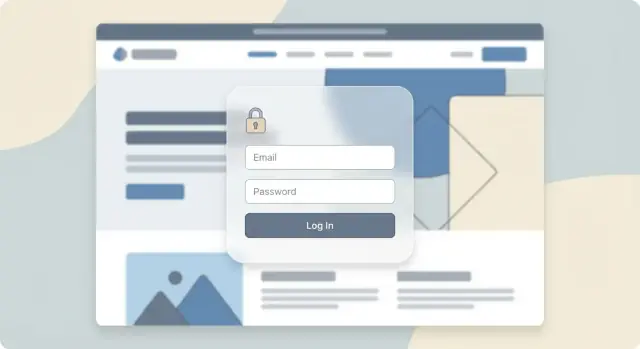
Cos'è (e cosa non è) un sito riservato ai membri
Un sito riservato ai membri è un sito (o una sezione di un sito) in cui i visitatori devono effettuare il login per vedere determinate pagine, file o funzionalità. I contenuti pubblici restano disponibili a tutti, mentre i contenuti “privati” sono protetti da un account utente e da regole di accesso.
Cosa è
Alla base, l'accesso riservato è semplicemente controllo degli accessi:
- Le persone si registrano (o vengono invitate) e ottengono un account.
- Decidi quali contenuti sono privati e chi può vederli.
- I membri possono tornare quando vogliono e trovare un'esperienza coerente e personalizzata (invece di cercare una password condivisa).
Spesso è più semplice di soluzioni di sicurezza complesse perché si basa su elementi collaudati—account, permessi e una struttura chiara “chi può vedere cosa”—anziché su soluzioni improvvisate.
Modi comuni di utilizzo
Le aree riservate ai membri appaiono in molti scenari pratici:
- Corsi e librerie di formazione (lezioni, worksheet, replay)
- Portali clienti (consegne, fatture, documenti di onboarding)
- Community (forum, directory dei membri, eventi)
- Blog o newsletter premium (un paywall leggero o portale per abbonati)
Cosa non è
Un sito riservato ai membri non garantisce che i contenuti non possano essere copiati. I membri possono comunque fare screenshot, scaricare o condividere informazioni. Consideralo un modo per proteggere i contenuti controllando l'accesso, riducendo la condivisione casuale e mantenendo tutto organizzato—non una soluzione anti-pirateria perfetta.
Non è nemmeno la stessa cosa di mettere l'intero sito dietro una singola password condivisa. Un vero sito di membership lega l'accesso agli account individuali, il che rende la gestione di permessi, upgrade e cancellazioni molto più semplice.
Perché mettere i contenuti dietro un login
Mettere i contenuti dietro un login non significa solo “bloccarli”, ma decidere chi ottiene l'accesso, quando e perché. Un'area riservata può trasformare il tuo sito da semplice vetrina a uno spazio controllato per apprendimento, collaborazione o valore a pagamento.
Proteggi il lavoro che vuoi monetizzare
Se pubblichi articoli premium, tutorial, template, swipe file o download, il login ti aiuta a riservare il materiale migliore per i membri. Questo può supportare un abbonamento, un acquisto singolo o anche una registrazione gratuita dove il “prezzo” è un'email e un coinvolgimento continuativo.
Rendi più difficile lo scraping casuale
Le pagine pubbliche sono facili da copiare, clonare e redistribuire. Richiedere il login non fermerà un ladro determinato, ma riduce l'accesso anonimo e impedisce la maggior parte dello scraping “da passaggio” e l'indicizzazione dei contenuti privati.
Condividi documenti client senza caos di email
Un portale per abbonati (o portale clienti) è un modo ordinato per consegnare file e aggiornamenti:
- Carica proposte, report, fatture o registrazioni
- Tieni tutto versionato in un unico posto
- Rimuovi l'accesso quando un progetto termina
È spesso più sicuro—e più facile da gestire—che inviare allegati per email avanti e indietro.
Crea vantaggi che valgono l'iscrizione
Il content gating ti permette di offrire benefit difficili da replicare sulle pagine pubbliche: Q&A riservati, office hours, una libreria di risorse o una “vault” di sessioni passate. Il login diventa parte del prodotto—la prova che c'è qualcosa in più dall'altra parte.
Usato bene, il controllo degli accessi sostiene la fiducia: i visitatori sanno cosa è gratuito, i membri sanno per cosa pagano e tu mantieni il controllo dei contenuti privati.
Modelli comuni di siti riservati ai membri
Non tutti i siti riservati ai membri sono un “membership site” con paywall e fatturazione complessa. La maggior parte delle soluzioni di successo rientra in alcuni modelli semplici, ciascuno con una ragione chiara per mettere i contenuti dietro un login.
1) Membership a pagamento
È il classico approccio paywall: le persone pagano per accedere ai contenuti privati. Puoi addebitare un abbonamento mensile (entrata stabile) o un pagamento una tantum (semplice da gestire). Funziona bene per corsi premium, librerie di esperti, template scaricabili o un portale che offre valore continuo.
Adatto quando il contenuto protetto è il prodotto.
2) Account gratuiti
Qui il gating scambia valore per un indirizzo email e un profilo base—senza addebitare nulla. Esempi tipici includono risorse di onboarding, uno spazio community o articoli “i membri ottengono di più”. Gli account gratuiti possono anche ridurre il supporto dando ai clienti un posto unico per guide, FAQ e aggiornamenti.
Adatto quando il controllo accessi supporta lead generation o customer success.
3) Accesso solo su invito
I siti su invito sono comuni per team interni, partner, clienti o beta tester. Invece di registrazioni pubbliche, gli admin creano account o inviano inviti. Questo modello è ideale quando serve un controllo stretto su chi vede i contenuti privati, come prezzi partner, documentazione interna o consegne client.
Adatto quando la membership si basa su relazioni, non su marketing.
4) Accesso a livelli
Il tiering significa che membri diversi vedono contenuti diversi: basic vs pro vs enterprise. Si può fare con più piani, ruoli utente o gruppi di accesso. È utile quando vuoi proteggere contenuti offrendo comunque un livello di anteprima ai nuovi utenti.
Adatto quando offri livelli di prodotto multipli e vuoi che il sito li rispecchi.
Elementi fondamentali necessari
Un sito riservato ai membri può essere semplice, ma si basa comunque su alcuni elementi chiave. Se li metti a posto eviterai la maggior parte dei problemi tipo “perché tutti vedono questa pagina?” o “perché i membri paganti non riescono ad accedere?”.
1) Account utente e autenticazione
Serve un modo affidabile perché le persone si identifichino.
Email + password è il default familiare, ma aggiunge attrito (e reset di password). Molti siti riducono l'abbandono con link magici (un link di accesso a uso singolo inviato via email). Se il tuo pubblico è in un'azienda o scuola, SSO può essere ancora più fluido—i membri accedono con Google/Microsoft/Okta invece di creare una nuova password.
Qualunque opzione tu scelga, assicurati di poter gestire verifiche email, reset di password e “disconnetti ovunque” per account compromessi.
2) Regole di autorizzazione (controllo accessi)
L'autenticazione risponde a “chi sei?” L'autorizzazione risponde a “cosa puoi vedere?”.
Pianifica ruoli o livelli (es. Free, Pro, Team) e collegali a pagine, post e download. Un buon controllo accessi è esplicito: se una pagina è protetta, dovrebbe richiedere sempre il ruolo giusto—senza eccezioni.
3) Consegna sicura di file e media
Proteggere una pagina è una cosa; proteggere il PDF/video dietro di essa è un'altra.
Usa metodi di consegna che non espongano URL permanenti condivisibili. Approcci comuni includono link con scadenza, URL firmati o servire i download solo dopo una verifica dei permessi. Questo è particolarmente importante per file scaricabili e video ospitati.
4) Strumenti admin per gestire i membri
Ti servirà un'area admin chiara per:
- Aggiungere/rimuovere membri e resettare accessi
- Cambiare ruoli quando qualcuno effettua l'upgrade/downgrade
- Revocare accesso immediatamente per rimborsi, cancellazioni o problemi di policy
Se non sai rispondere “chi ha accesso a questo in questo momento?” in un minuto, il tuo tooling va migliorato.
Tipi di contenuto che puoi proteggere
Un sito riservato ai membri non è solo “articoli dietro login”. Puoi proteggere la maggior parte dei contenuti che pubblichi—purché sia chiaro cosa stai proteggendo (visualizzazione, download o condivisione) e quanto rigoroso deve essere l'accesso.
Protezione a livello di pagina per articoli e documentazione
L'opzione più semplice è bloccare pagine singole. Funziona bene per post di blog premium, documentazione client-only, guide di onboarding, SOP interne o una knowledge base del portale.
Le regole a livello di pagina sono utili anche quando solo pochi elementi sono privati, o quando vuoi mescolare contenuti pubblici e privati nella stessa sezione senza ristrutturare il sito.
Regole per cartelle o categorie per intere sezioni
Se hai una libreria completa (corsi, risorse, template, help docs), proteggere un'intera cartella, categoria o collezione è più facile da mantenere. Le nuove pagine aggiunte a quell'area ereditano la stessa regola di accesso, così non devi ricordarti di bloccare ciascuna pagina.
Questo approccio è ideale per membership a livelli (es. Basic ottiene /resources, Pro ottiene /resources + /training).
Protezione dei download per PDF, ZIP e template
I download sono spesso la prima cosa che le persone provano a condividere, quindi vale la pena gestirli con cura. Puoi limitare l'accesso a:
- PDF (guide, worksheet, report)
- ZIP (pack di risorse, file di progetto)
- Template (file Notion/Excel, design)
Quando possibile, conserva i file in un'area protetta e servili solo dopo il login, invece di mettere un URL pubblico su una pagina privata.
Opzioni di protezione video e limiti realistici
Puoi limitare l'accesso ai video incorporandoli solo su pagine riservate ai membri o usando un host video che supporti restrizioni per dominio o token.
Limite realistico: se un membro può guardare un video, di solito può registrare lo schermo. Il controllo accessi riduce la condivisione casuale e mantiene la libreria organizzata, ma non può garantire che un video non venga mai copiato.
Sito riservato ai membri vs pagine protette da password vs link privati
Queste tre opzioni “nascondono” i contenuti, ma sono molto diverse per come l'accesso viene concesso, tracciato e revocato.
1) Riservato ai membri (veri account utente)
Un sito riservato ai membri usa login individuali (email + password, SSO, link magico, ecc.) e regole che determinano chi può vedere cosa.
È la scelta migliore quando hai bisogno di:
- Diversi livelli di accesso (free vs pagato, team vs singolo)
- Revoca semplice (rimuovere una persona senza cambiare tutto per gli altri)
- Tracciabilità (chi ha acceso a quale pagina e quando)
- Migliore esperienza (preferenze salvate, onboarding, pagine account)
Se il tuo contenuto è un portale per abbonati, una libreria di formazione, risorse clienti o un paywall, gli account utente sono quasi sempre il fondamento giusto.
2) Pagine protette da password (password condivisa)
Le pagine protette da password sono più semplici: una password sblocca una pagina (o una sezione). Questa semplicità è anche il limite.
Compromessi chiave:
- La password può essere inoltrata a chiunque
- Non puoi facilmente sapere chi ha visto il contenuto
- Ruotare la password è distruttivo (disconnette tutti, inclusi utenti legittimi)
Funziona per gating a basso rischio come una pagina stampa temporanea, una campagna breve o una bozza che vuoi tenere fuori dall'indicizzazione.
3) Link privati (chi ha il link può vedere)
“Chi ha il link può visualizzare” è comodo—ma debole per contenuti sensibili.
Perché il contenuto privato non dovrebbe basarsi solo su link:
- I link vengono inoltrati, incollati in ticket o salvati in documenti condivisi
- I link possono apparire nella cronologia del browser, anteprime e strumenti di analytics
- Non puoi revocare affidabilmente l'accesso una volta che il link si è diffuso
Usa i link privati per condivisioni a basso rischio (es. anteprima), non per veri content gating.
Nota sulle allowlist IP (strumenti interni)
Per dashboard o strumenti interni usati da reti note, un'allowlist IP può aggiungere un livello utile: solo le richieste da range IP approvati possono raggiungere i contenuti.
È utile, ma raramente sufficiente da sola—remote work, reti mobili e VPN fanno cambiare gli IP. Abbinalo al login quando possibile.
Quando serve una sicurezza più forte
Se gestisci requisiti di conformità (HIPAA, SOC 2, workflow sensibili GDPR), contratti clienti o documenti altamente riservati, potresti avere bisogno di più del controllo base: SSO, MFA, log di audit dettagliati, ruoli a minimo privilegio e policy formali.
Se non sei sicuro, parti con account (non password condivise) e aggiungi controlli più stretti man mano che il rischio aumenta.
Pianifica le regole di accesso prima di costruire
Prima di scegliere strumenti o iniziare a caricare file, decidi esattamente chi deve vedere cosa e quando. Regole di accesso chiare evitano migrazioni disordinate dopo (e email di supporto imbarazzanti “Perché non vedo questa pagina?”).
Inizia con pubblico vs protetto
Elenca i tuoi contenuti e etichetta ogni elemento come pubblico, anteprima o riservato ai membri.
I contenuti pubblici costruiscono fiducia e aiutano le persone a trovarti. Le anteprime (un video teaser, una lezione campione, un estratto) permettono ai visitatori di giudicare la qualità senza dare tutto. I contenuti riservati ai membri sono il “valore reale” che richiede il login.
Linee guida semplice: se aiuta a decidere di iscriversi, mantienilo pubblico o in anteprima; se fornisce l'esito principale, proteggilo.
Definisci ruoli/livelli e mappali alle aree
Anche se inizi con un piano, annota i livelli futuri ora. Per esempio:
- Account gratuito: accesso a una libreria starter
- Standard: libreria completa dei corsi
- Pro: corsi + template + sessioni live mensili
Poi mappa i livelli alle aree di contenuto (non a singole pagine) in modo che sia più facile da gestire. Pensa in sezioni come “Course Hub”, “Template Vault”, “Replays” o “Community”. Questo trasforma il controllo accessi in poche regole chiare invece di centinaia di eccezioni.
Pianifica il percorso del membro end-to-end
Disegna il percorso che un membro compie:
Iscrizione → email di benvenuto → primo login → checklist di onboarding → primo “successo” → coinvolgimento continuo → rinnovo.
Decidi cosa vedono i membri il primo giorno (una dashboard è ideale), cosa gli suggerirai di fare dopo e come li ricorderai di tornare.
Decidi cosa succede a cancellazione e scadenza
Sii esplicito sui casi limite:
- Cosa succede nel momento in cui qualcuno cancella—perdita immediata di accesso o accesso fino alla fine del periodo fatturato?
- Cosa vede un membro scaduto (pagina paywall, offerta di rinnovo o area gratuita limitata)?
- Consenti periodi di grazia per pagamenti falliti?
Scrivere queste regole ora mantiene il sito coerente e giusto—e accelera la configurazione più avanti.
Passo dopo passo (livello alto)
Configurare un sito riservato ai membri riguarda soprattutto la definizione di chi può accedere e cosa può vedere. Ecco una sequenza di alto livello da seguire indipendentemente dalla piattaforma.
1) Abilita gli account (registrazione o inviti)
Decidi come le persone diventano membri:
- Self-serve signup: ideale per newsletter, community e piani a pagamento.
- Solo su invito: ideale per portali clienti o risorse interne.
Raccogli solo ciò che serve alla registrazione (di solito nome + email + password) e conferma le email se la piattaforma lo supporta.
2) Crea ruoli o livelli e assegna permessi
La maggior parte dei siti di membership funziona meglio con livelli semplici (es. Free, Pro, Client). Crea quei ruoli prima e poi mappa le regole di accesso.
Proteggi gli asset giusti:
- Pagine: guide, lezioni, calcolatori di prezzo
- File: PDF, template, slide
- Collezioni: categorie knowledge base o librerie di risorse
3) Personalizza le pagine chiave di accesso
Non lasciare l'esperienza di default. Aggiorna:
- Pagina di login: headline chiara e link “Password dimenticata”
- Pagina di registrazione: cosa ottengono i membri + cosa succede dopo
- Pagina no-access: spiega come ottenere l'accesso (upgrade, richiesta invito o contattare il supporto)
Se hai una pagina prezzi, menzionala come testo relativo (ad es. /pricing).
4) Testa con più account
Crea almeno tre utenti di test (uno per livello). Verifica:
- Ogni livello vede solo ciò che deve
- I visitatori non loggati vengono reindirizzati correttamente
- I file protetti non sono accessibili tramite link vecchi
5) Scrivi una semplice checklist admin
Documenta le operazioni quotidiane: come aggiungere/rimuovere membri, cambiare livelli, resettare password, caricare file protetti e cosa controllare dopo la pubblicazione di nuovo contenuto. Una checklist di una pagina previene la maggior parte delle email “perché non vedo questa pagina?”.
6) Se ti serve un portale personalizzato (senza lungo ciclo di sviluppo)
Se l'area membri ha bisogno di UX tipo app—dashboard, librerie basate su ruoli, checklist di onboarding, consegna file e workflow admin—non sempre devi scegliere tra un plugin rigido e mesi di sviluppo personalizzato.
Piattaforme come Koder.ai (una piattaforma vibe-coding) ti permettono di descrivere il portale che vuoi in chat e generare rapidamente un'app web funzionante—tipicamente con front end React e backend Go + PostgreSQL. Può essere un'opzione pratica quando vuoi vero controllo accessi e un portale per abbonati rifinito, oltre alla possibilità di esportare il codice sorgente e iterare velocemente.
Consigli UX per ridurre l'abbandono
Un sito riservato ai membri può proteggere i contenuti, ma l'attrito durante la registrazione e il login è dove la maggior parte delle persone si perde. Una buona UX fa sembrare il content gating equo: i visitatori capiscono cosa otterranno e i membri ci arrivano velocemente.
Mantieni la registrazione semplice
Chiedi il minimo necessario al primo accesso—di solito email + password (o anche passwordless). Ogni campo in più abbassa i tassi di completamento.
Se servono più dettagli per fatturazione o onboarding, raccoglili dopo dentro il portale una volta creato l'account.
Rendi le pagine protette autoesplicative
Quando qualcuno arriva su una pagina protetta, non mostrargli un vicolo cieco.
Aggiungi un breve messaggio che risponda a tre domande:
- Cosa c'è dentro (specifico, non vago)
- Per chi è (membri, utenti paganti, studenti, ecc.)
- Come ottenere accesso (login, prova, iscrizione)
Una call-to-action semplice come “Accedi” e “Crea un account” sopra la piega riduce la confusione. Se hai più livelli, indica quale piano sblocca la pagina.
Offri recupero account facile
Le password dimenticate sono fonte comune di ticket. Fornisci:
- “Password dimenticata” in ogni schermo di login
- Verifica/resend email
- Messaggi di errore chiari (es. “Password errata” vs “Account non trovato”)
Se usi link magici, rendi nota la scadenza e offri un pulsante “Invia un nuovo link”.
Ottimizza per membri mobile
Molti utenti si registreranno e accederanno dal telefono. Assicurati che login, menu e contenuti protetti funzionino su schermi piccoli:
- Pulsanti e campi con area di tocco generosa
- Input compatibili con autofill (tastiera email, password manager)
- Navigazione semplice verso la home del membro (link “Il mio account”)
Regola pratica: dopo il login i membri dovrebbero arrivare su un punto di partenza chiaro (dashboard, ultimi contenuti o libreria) invece di una pagina di marketing confusa.
Best practice di sicurezza (semplici e pratiche)
Un sito riservato ai membri non ha bisogno di sicurezza enterprise per essere sicuro—ma richiede alcune abitudini costanti. L'obiettivo è proteggere i contenuti e gli account dei membri senza rendere il login doloroso.
Rendi il login più difficile da abusare
Parti dall'autenticazione. Se la tua piattaforma lo supporta, valuta il login senza password (link magici o codici usa e getta). Elimina il problema delle password deboli o riutilizzate per molte persone.
Se usi password, applica le basi:
- Lunghezza minima (12+ è un buon riferimento)
- Blocca password comuni (es. “Password123”)
- Offri o richiedi autenticazione a due fattori (2FA) per gli admin
Aggiungi anche contromisure contro attacchi brute-force: limiti di tentativi, lockout temporanei e CAPTCHA per attività sospette.
Usa HTTPS su tutto il sito (e limita l'accesso admin)
HTTPS dovrebbe essere attivo per l'intero sito, non solo per checkout o login. La maggior parte degli host offre certificati TLS gratuiti—attivali e reindirizza tutto a HTTPS.
Per admin e staff, segui la regola del “minimo accesso”:
- Dai solo i permessi necessari (editor vs admin conta)
- Rimuovi account vecchi immediatamente in caso di cambi di ruolo
- Rivedi i permessi con cadenza (mensile o trimestrale)
Se la piattaforma lo permette, limita l'accesso admin per IP, dispositivo o SSO.
Proteggi le aree membri da spam e bot
Anche i siti riservati ai membri ricevono spam—soprattutto tramite form (contatto, onboarding, post della community). Usa protezioni come reCAPTCHA/hCaptcha, verifica email e code di moderazione per i primi post.
Se il portale prevede download, applica limiti di velocità sugli endpoint pesanti e prendi in considerazione link scaricabili con scadenza per ridurre lo scraping automatico.
Stabilisci regole per account condivisi e attività sospette
Decidi in anticipo cosa permetti: un login per persona o accesso team? Inseriscilo nei termini e applicalo.
Segnali pratici da monitorare: molti login da posizioni diverse, tentativi ripetuti falliti o download insolitamente elevati. Quando scattano, richiedi reset password, verifica aggiuntiva o sospensione temporanea dell'accesso.
Errori comuni e come evitarli
Un sito riservato ai membri può essere un modo pulito per proteggere contenuti e gestire una membership, ma piccole decisioni di setup spesso creano grandi problemi dopo. Ecco gli errori che più frequentemente danneggiano iscrizioni, carico di supporto e fiducia—e le soluzioni per mantenere il gating semplice.
Bloccare tutto senza anteprima o spiegazione del valore
Se ogni pagina è nascosta senza contesto, i visitatori non sanno cosa otterranno. Pubblica invece uno “strato pubblico”: un paragrafo teaser, un sommario, lezioni campione o una demo breve. Abbina questo a un messaggio chiaro (“Questo fa parte del portale per abbonati”) e una call-to-action.
Creare troppi livelli e confondere i membri
Più livelli raramente significano più ricavi—spesso significano esitazione. Mantieni la struttura semplice (di solito 1–3 piani). Nomina i livelli in base ai risultati (“Starter”, “Pro”) invece che con etichette vaghe e mostra esattamente cosa cambia tra i piani. Se devi aggiungere complessità, parti da add-on piuttosto che nuovi livelli.
Dimenticare di proteggere file ospitati fuori dal sito
Molti bloccano le pagine ma lasciano gli asset reali pubblici: PDF su drive condivisi, video con link aperti o download in cartelle pubbliche. Verifica dove risiedono i contenuti privati e assicurati che quegli host supportino regole di accesso, link con scadenza o URL tokenizzati. Altrimenti, il tuo paywall è solo un cartello.
Non testare i casi limite (membri scaduti, rimborsi, cambi ruolo)
La maggior parte dei problemi appare dopo eventi di fatturazione, non durante il lancio. Testa cosa succede quando qualcuno cancella, scade, riceve un rimborso, effettua un upgrade o cambia ruolo. Conferma che l'esperienza sia gestita con garbo: messaggi chiari, rinnovo semplice e nessun accesso accidentale a contenuti protetti.
Pensare che il gating impedisca screenshot o riconddivisioni
Il content gating riduce la condivisione casuale, ma non può fermare gli screenshot. Imposta aspettative nei termini, watermarka download sensibili e concentrati nel rendere il contenuto protetto più utile che “piratabile”: aggiornamenti frequenti, community e organizzazione ricercabile.
Misura i risultati e migliora nel tempo
Un sito riservato ai membri non è “fatto e dimenticato”. Il modo più semplice per farlo funzionare a lungo è osservare alcuni numeri chiave, ascoltare i membri e fare piccoli cambiamenti costanti.
Monitora le metriche che raccontano la storia vera
Inizia con un funnel di base:
- Iscrizioni: quante nuove account vengono create ogni settimana.
- Conversione dalle anteprime: tra i visitatori che vedono un teaser, quanti si registrano o pagano.
- Churn: quanti membri cancellano o non rinnovano, e quando succede (settimana 1 vs mese 6).
Se hai più piani, traccia queste metriche per livello—le medie possono nascondere problemi.
Trova le pagine che spingono gli upgrade
Non tutte le pagine protette sono uguali. Monitora quali post, video, download o pagine del portale:
- vengono visitati più spesso prima dell'acquisto
- vengono consultati da membri attivi poco prima del rinnovo
- generano richieste di supporto o rimborsi
Quelle pagine ti dicono cosa le persone valutano—o cosa le confonde. Sono buone candidate per anteprime migliori, posizionamento più chiaro o onboarding migliorato.
Usa feedback e support come ricerca prodotto
Raccogli feedback in modo leggero: una breve email “Come va?”, un sondaggio di 1 minuto in portale e un semplice sistema di tag nel help desk (fatturazione, accesso, richieste di contenuto). I pattern nelle richieste di supporto spesso rivelano attriti più in fretta degli analytics.
Fai piccoli esperimenti (una modifica alla volta)
Prova aggiustamenti controllati come:
- lunghezza dell'anteprima (primi 10% vs primi 30%)
- semplificazione dei piani e chiarificazione delle differenze
- email di onboarding (mini-serie di 3 giorni vs singola email di benvenuto)
Registra i risultati per 2–4 settimane, poi conserva ciò che funziona.
Riesamina le regole di accesso man mano che la libreria cresce
Con il crescere dei contenuti, rivedi periodicamente chi dovrebbe vedere cosa. Regole che avevano senso con 10 elementi possono diventare confuse con 100. Un controllo trimestrale mantiene il controllo accessi chiaro e l'esperienza dei membri coerente.
Domande frequenti
Qual è la differenza tra un sito riservato ai membri e una pagina protetta da password?
Un sito riservato ai membri usa account utente individuali (email/password, link magico o SSO) più regole di permesso per decidere chi può vedere pagine, file o funzionalità specifiche.
Una pagina protetta da password di solito usa una password condivisa, che è facile da inoltrare e difficile da revocare per una singola persona.
Quando ha senso mettere i contenuti dietro un login?
È utile quando il tuo contenuto o servizio ha più valore se l'accesso è controllato, per esempio:
- Corsi, replay e librerie di risorse
- Portali clienti per consegne e fatture
- Community e directory membri
- Articoli premium o un portale per abbonati
Se nascondi solo una bozza temporanea o una pagina a basso rischio, una password condivisa o un’anteprima privata può bastare.
Come decido cosa deve essere pubblico e cosa protetto?
Inizia etichettando tutto come pubblico, anteprima o riservato ai membri.
Poi definisci ruoli/livelli (anche se ne hai solo uno oggi) e mappali sulle sezioni (es. /resources, /training, /replays) invece di gestire decine di eccezioni pagina per pagina.
Quali sono i modelli più comuni per i siti riservati ai membri?
La maggior parte delle configurazioni rientra in quattro modelli:
- Membership a pagamento: il contenuto è il prodotto (abbonamento o pagamento singolo)
- Account gratuiti: gating per lead generation o customer success
- Solo su invito: clienti, partner, team interni, beta
- Accesso a livelli: piani diversi vedono sezioni diverse
Scegli il modello che rispecchia come concedi accesso e con quale frequenza cambia (upgrade, cancellazioni, fine progetto).
Quali sono i blocchi fondamentali da pianificare prima di costruire?
Pianifica questi elementi fondamentali:
- Autenticazione: metodo di accesso (password, link magico, SSO)
- Autorizzazione: ruoli/livelli e regole chiare di accesso
- Distribuzione sicura: download/media protetti (evita URL permanenti condivisibili)
- Strumenti admin: aggiungi/rimuovi membri, cambia ruoli, revoca accesso rapidamente
Se non riesci a rispondere velocemente a “chi ha accesso adesso?”, migliora prima ruoli e flusso amministrativo.
Come proteggo PDF, ZIP e template in modo che non siano condivisibili?
Proteggere solo la pagina non basta sempre, perché i file possono trapelare tramite URL diretti.
Approcci pratici:
- Conserva i file in un'area protetta e servili solo dopo un controllo di permessi
- Usa link firmati o con scadenza per i download
- Evita di incorporare URL pubblici permanenti nelle pagine riservate
Dopo la configurazione, testa uscendo dall'account e provando ad accedere direttamente al link del file.
Posso davvero proteggere i video dall'essere copiati?
Puoi ridurre la condivisione occasionale, ma non garantire che un membro non copi i contenuti.
Per i video le opzioni comuni sono:
- Incorpora i video solo su pagine riservate ai membri
- Usa un host che supporti restrizioni per dominio o accesso token-based
Realisticamente, se qualcuno può guardare un video, spesso può anche registrare lo schermo—perciò concentrati su controllo accessi, organizzazione e valore continuo.
Quali sono le semplici best practice di sicurezza per un sito riservato ai membri?
Al minimo, usa:
- HTTPS su tutto il sito
- Verifica email e recupero account affidabile
- Limiti di velocità/blocco per tentativi di accesso ripetuti
- 2FA per gli amministratori (e opzionalmente per i membri)
- Ruoli admin con privilegi minimi (rimuovi rapidamente accessi di ex-staff)
Questi passaggi prevenono la maggior parte degli abusi degli account senza rendere il login troppo faticoso.
Cosa devo testare prima del lancio?
Testa con più account (almeno uno per livello) e includi casi limite:
- Comportamento da loggato vs non loggato (redirect e messaggi)
- Upgrade/downgrade di ruolo
- Tempistiche di cancellazione (immediata o fine periodo di fatturazione)
- Account scaduti o rimborsati
- Accesso diretto agli URL dei file protetti
Individuare questi problemi prima del lancio evita i ticket più comuni “ho pagato ma non ho accesso”.
Come misuro se il mio sito riservato ai membri sta funzionando?
Monitora una serie ristretta di segnali collegati ai risultati:
- Iscrizioni (settimanalmente)
- Conversione da anteprime a registrazione/pagamento
- Churn (e quando avviene)
- Quali pagine protette spingono upgrade, rinnovi o richieste di supporto
Usa quanto impari per aggiustare anteprime, onboarding e regole di accesso—una modifica alla volta.