

Costruisci un sito che si trasforma in uno strumento interattivo nel tempo
Scopri come pianificare, progettare e costruire un sito che può evolvere in uno strumento interattivo—senza riscritture. Concentrati su UX, dati, API e iterazione.
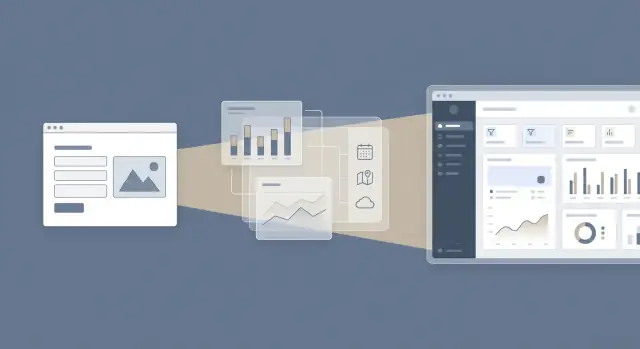
Cosa significa che un sito diventi uno strumento
Un sito vetrina spiega soprattutto chi sei, cosa offri e come contattarti. Un sito che diventa uno strumento aiuta le persone a fare qualcosa—velocemente, ripetutamente e con meno scambi di messaggi. Questo cambiamento modifica le aspettative sia degli utenti sia del tuo team.
Da “leggere e andarsene” a “usare e tornare”
Per gli utenti, l’esperienza passa dallo sfogliare pagine al completare compiti. Si aspettano chiarezza, feedback, progresso salvato e risultati coerenti. Per il tuo team, il lavoro si sposta da aggiornamenti periodici di contenuti al pensiero prodotto continuo: dare priorità ai miglioramenti, rilasciare iterazioni e supportare workflow reali.
Risultati comuni “da strumento” includono:
- Calcolatori e stimatori (prezzi, ROI, idoneità)
- Dashboard (report, utilizzo, stato dei progetti)
- Flussi self‑serve (prenotazioni, onboarding, richieste, approvazioni)
- Portali clienti o partner (documenti, fatture, ticket, aggiornamenti)
Definisci obiettivi e vincoli presto
Prima di aggiungere interattività, allineatevi su cosa significa successo per lo “strumento” e quali limiti avete:
- Timeline: puntate a un pilot rapido in settimane o a un rollout a tappe su trimestri?
- Budget: potete finanziare miglioramenti continui e non solo una build una tantum?
- Competenze del team: chi si occupa di UX, contenuti, sviluppo, analytics e supporto?
- Tolleranza al rischio: quanto dovete essere cauti su dati, compliance e uptime?
Metriche di successo oltre il traffico
Il traffico conta ancora, ma gli strumenti vivono o muoiono sui risultati. Metriche utili includono:
- Tasso di completamento task: le persone riescono a portare a termine il lavoro per cui è stato progettato lo strumento?
- Attivazione: gli utenti nuovi raggiungono il momento “aha” (es.: creare un progetto, eseguire un calcolo)?
- Retention: tornano e si affidano allo strumento?
Questo articolo mira a ~3.000 parole così da includere esempi pratici e checklist—non solo teoria—mantenendo ogni passaggio azionabile.
Parti dai task degli utenti, non dalle funzionalità
Se vuoi che il tuo sito cresca fino a diventare uno strumento interattivo, il primo passo non è una lista di funzionalità ma chiarezza su cosa le persone stanno realmente cercando di ottenere.
Le funzionalità sono allettanti perché sono facili da descrivere (“aggiungi una dashboard”, “aggiungi chat”, “aggiungi progetti salvati”). I task sono più difficili perché costringono a definire priorità. Ma i task sono ciò che rende il sito utile e guidano design, contenuto e la tecnologia di cui avrai bisogno in seguito.
Identifica 1–3 job‑to‑be‑done
Scegli il più piccolo insieme di lavori principali che il sito dovrebbe supportare. I buoni task sono orientati all’azione e specifici:
- “Confrontare opzioni e scegliere il piano giusto per il mio team.”
- “Inviare dettagli e ottenere un passo successivo chiaro.”
- “Monitorare i progressi e sapere cosa sta succedendo senza mandare email al supporto.”
Se non riesci a spiegare il task in una frase senza nominare una funzionalità, probabilmente non è un task.
Mappa il percorso: discover → evaluate → act → return
Per ogni task chiave, abbozza il percorso più semplice:
- Discover: come arrivano e quale promessa fa la tua pagina.
- Evaluate: quali informazioni riducono l’incertezza (esempi, prezzi, requisiti, tempi).
- Act: il momento in cui fanno la cosa (inviare, richiedere, calcolare, prenotare, avviare).
- Return: cosa li riporta (risultati salvati, aggiornamenti di stato, cronologia, promemoria).
Questo evita di costruire parti “interattive” che gli utenti non raggiungono perché la fase di valutazione è poco chiara.
Decidi quali interazioni contano prima
Le interazioni iniziali dovrebbero supportare il task primario, non aggiungere complessità. Passi comuni per iniziare:
- Un form focalizzato che produce un risultato utile
- Risultati salvati (anche solo “inviami via email il mio riepilogo” all’inizio)
- Tracciamento di stato di base (“ricevuto → in revisione → completato”)
Definisci cosa significa “fatto”
Ogni task ha bisogno di una linea di arrivo chiara. Definisci:
- Output: cosa riceve l’utente (una fascia di preventivo, una checklist, una conferma, un sommario scaricabile).
- Conferma: come sa che ha funzionato (pagina di ricevuta, email, numero di riferimento).
- Passo successivo: cosa fare immediatamente dopo (prenotare, caricare, invitare un collega, revisionare).
Cattura i casi limite presto
La prima versione dovrebbe gestire la vita reale:
- Cancellazioni: possono annullare una richiesta o eliminare una bozza?
- Errori: cosa succede quando qualcosa fallisce—perdono i dati inseriti?
- Completamento parziale: possono salvare i progressi, o almeno tornare tramite un link?
Partendo dai task utente ottieni una roadmap pulita: rilascia l’interazione più piccola che completa il lavoro, poi aumenta la profondità (cronologia salvata, account, permessi, integrazioni) solo quando rende il lavoro più semplice.
Progetta un’architettura informativa che possa espandersi
Un sito in crescita ha bisogno di un’architettura informativa (IA) che rimanga comprensibile man mano che aggiungi pagine, funzionalità e workflow “tipo app”. L’obiettivo non è prevedere tutto ciò che costruirai—ma creare una struttura che assorba il cambiamento senza continui rinomini, spostamenti e link rotti.
Parti da una spina stabile
Scegli un piccolo set di sezioni top‑level che resteranno vere nel tempo. La maggior parte dei team può mantenerla semplice:
- Product/Service: cos’è, per chi è, come funziona
- Resources: contenuti educativi e di supporto
- Company: fiducia, storia, contatti
- App (in seguito): l’area interattiva per gli utenti autenticati
Questa “spina” evita che la navigazione della homepage diventi un deposito di ogni nuova idea.
Separa le pagine marketing dalle aree tipo app
Quando sai che arriverà uno strumento interattivo, separa presto i contenuti marketing pubblici dalle pagine private basate sui task. Un pattern comune:
- /product (e pagine correlate) per spiegare il valore
- /app per workflow interattivi, dashboard e dati salvati
Anche se /app inizia come prototipo semplice, il confine nell’URL aiuta a progettare navigazione, permessi e analytics più chiari in seguito.
Progetta la navigazione per gli utenti che tornano
Man mano che il sito diventa uno strumento, molti visitatori smettono di “sfogliare” e iniziano a “fare”. Prevedi percorsi rapidi per il ritorno:
- Una chiara azione primaria (es.: “Apri app”)
- Scorciatoie per task frequenti
- Elementi recenti e viste salvate una volta che gli utenti hanno dati
Questi elementi possono vivere dentro /app mentre la navigazione pubblica rimane focalizzata.
Definisci modelli di contenuto (non solo pagine)
Pianifica i contenuti come tipi riutilizzabili, così possono scalare:
- Pagine (marketing core)
- FAQ (Q&A strutturate)
- Documentazione/articoli di help
- Template/risorse (scaricabili o copiabili)
Quando i tipi di contenuto sono chiari, puoi aggiungere filtri, ricerca e contenuti correlati senza ridisegnare tutto.
Usa link interni per supportare le decisioni
La tua IA dovrebbe guidare naturalmente le persone verso pagine che supportano le decisioni come /pricing e contesto più profondo in /blog. Questo riduce il carico del supporto e mantiene l’esperienza strumento focalizzata, perché gli utenti possono auto‑servirsi senza lasciare del tutto il sito.
Scegli una tecnologia predisposta al cambiamento
Un sito che diventa strumento funziona spesso meglio con un’impostazione “ibrida”: mantieni le pagine di contenuto veloci e semplici da pubblicare, e aggiungi moduli interattivi solo dove aiutano davvero gli utenti a completare compiti.
Un approccio ibrido che non ti imbottiglia
Inizia con pagine content‑first (homepage, guide, FAQ, landing) supportate da un CMS, poi aggancia pezzi interattivi—calcolatori, tabelle di confronto, wizard di onboarding, dashboard—come moduli autosufficienti. Questo mantiene bassi i costi iniziali pur predisponendoti a funzionalità tipo prodotto.
Se vuoi accelerare la sperimentazione, una piattaforma di vibe‑coding come Koder.ai può essere utile in questa fase: ti permette di prototipare flussi interattivi (form, dashboard, portali semplici) descrivendoli in chat, poi iterare rapidamente man mano che validi task e UX. La chiave è la stessa in ogni caso—rilasciare piccoli moduli, imparare e ampliare solo quando gli utenti dimostrano che il workflow è prezioso.
Due setup comuni (entrambi funzionano)
1) CMS + componenti frontend
Usa un CMS per i contenuti e un frontend moderno (es.: UI a componenti) per i moduli interattivi. Puoi aggiungere percorsi “in stile app” più avanti senza cambiare il lavoro degli editor di contenuti.
2) Framework full‑stack + CMS
Usa un framework full‑stack per lo strato applicativo (routing, logica server, autenticazione) e collegalo a un CMS per i contenuti. È una buona scelta se prevedi presto account, stati salvati o funzionalità a pagamento.
Pianifica il percorso di upgrade fin dal giorno uno
Anche se inizi in modo semplice, lascia spazio per aggiungere:
- Percorsi dedicati all’app (es.: /app/...)
- Un database e endpoint API per i dati dello strumento
- Job in background per importazioni, email o sincronizzazioni
Requisiti pratici da avere presto
Scegli un hosting che supporti deploy automatizzati, un ambiente di staging e link di anteprima per le modifiche ai contenuti. Questo ti permette di testare nuovi moduli in sicurezza prima che influenzino gli utenti reali.
Mantieni portabili contenuti e dati
Evita il vendor lock‑in separando le responsabilità: contenuti nel CMS con esportazioni pulite, dati strutturati nel database e integrazioni dietro API. Se mai dovrai cambiare fornitore, il sito non dovrebbe richiedere una riscrittura completa per seguirti.
(Uno specchio pratico: riesci a esportare contenuti e dati utenti in formati sensati e ridistribuire l’app altrove senza riscrivere la logica di business?)
Costruisci interazioni con progressive enhancement
Progressive enhancement significa costruire prima la versione affidabile: contenuti e azioni base funzionano con HTML semplice e risposte server. Poi aggiungi JavaScript per rendere l’esperienza più veloce, fluida e “da strumento”—senza renderla fragile.
Parti da una baseline funzionante
Assicurati che il percorso essenziale funzioni anche se gli script falliscono o l’utente ha un dispositivo datato:
- I contenuti core sono leggibili e navigabili senza JavaScript.
- I form inviano e restituiscono messaggi di successo/errore chiari dal server.
- I link sono link reali (non handler click che fingono link).
Una volta solida questa base, migliorala: sostituisci i reload completi con aggiornamenti inline, aggiungi validazione client per velocità e mantieni il server come fonte di verità.
Scegli pattern di interazione che scalano
Alcuni pattern invecchiano bene all’aumentare delle funzionalità:
- Wizard per task complessi (scomponi un grande lavoro in passi con chiari “Indietro/Avanti”).
- Validazione inline che supporta il server (mostra suggerimenti presto, ma non farne l’unica difesa).
- Autosave per input lunghi (salva le bozze in background con uno stato visibile come “Salvataggio…” → “Salvato”).
Mantieni l’interfaccia coerente con un piccolo design system
Un micro design system evita che lo “strumento” sembri un patchwork. Definisci pochi componenti riutilizzabili (bottoni, input, alert, card) più basi come colori e spaziatura. Questo rende anche le migliorie più facili da applicare ovunque.
Progetta stati di primo utilizzo e stati vuoti
Gli strumenti spesso falliscono all’inizio: nessun dato, nessuna cronologia, nessun contesto. Prevedi schermate che spieghino cosa fare dopo, forniscano esempi e offrano una prima azione sicura.
Basi di accessibilità da trattare come requisiti
Garantisci supporto da tastiera, etichette corrette sui form e stati di focus chiari. Se un’interazione non può essere usata senza mouse, non è completa.
Crea un modello dati semplice e fondamenta API
Un sito inizia a sembrare uno strumento quando può ricordare le cose: input utente, elementi salvati, cronologia, preferenze e risultati. Quella “memoria” ha bisogno di struttura. Un modello dati semplice ora evita riscritture dolorose dopo.
Decidi cosa memorizzare ora vs dopo
Separa dati core da dati opzionali.
I dati core sono tutto ciò che serve a fornire valore (es.: un calcolo salvato, una richiesta di preventivo, una checklist). I dati opzionali possono aspettare (log dettagliati, tag personalizzati, metadata avanzati). Memorizzare meno all’inizio mantiene la complessità bassa, ma assicurati che l’essenziale possa scalare.
Definisci entità e relazioni in linguaggio semplice
Scrivi il modello dati come un insieme di nomi e come si connettono:
- Users: le persone che usano lo strumento
- Projects (o workspace): ciò che gli utenti creano e a cui tornano
- Items: le cose dentro un progetto (task, record, file, voci)
Poi definisci le relazioni: “Un utente può avere molti progetti.” “Un progetto può contenere molti elementi.” “Un elemento può avere un proprietario.” Questo mantiene tutti allineati—soprattutto quando le funzionalità si espandono.
Introduci uno strato API presto
Anche se il sito usa i dati internamente all’inizio, tratta l’accesso ai dati come un chiaro strato API (con richieste come “create item”, “list items”, “update status”). Rende più facili aggiunte future—app mobile, integrazioni, dashboard—perché non stai districando la logica dati dal rendering delle pagine.
Pianifica esportazione/importazione fin dal giorno uno
Le persone si fidano di strumenti che non le bloccano. Decidi presto come gestire:
- Esportazione in CSV (fogli di calcolo), JSON (export tecnico) e PDF (report)
- Importazione da CSV per onboarding e migrazione
Previeni “campi misteriosi” con ownership
Documenta nomi dei campi e significato (“status”, “due_date”, “owner_id”), chi li possiede (prodotto, ops o engineering) e cosa è consentito (obbligatorio vs opzionale). Questa piccola abitudine evita duplicati confusi come “companyName” vs “organization” più avanti.
Aggiungi account, permessi e privacy nel modo giusto
Gli account trasformano un sito “solo lettura” in uno strumento a cui le persone possono tornare. Ma identità, permessi e privacy sono più facili da fare bene se li progetti prima di costruire molte schermate.
Parti con login a bassa frizione
Se sei all’inizio, ottimizza per far entrare gli utenti con il minimo attrito. Un magic link (link di accesso via email) evita password, riduce i ticket di supporto e risulta familiare.
Se in seguito ti servirà adozione enterprise, puoi aggiungere SSO (come Google Workspace o Okta) senza riscrivere tutto—a patto che tratti il “fornitore di identità” come opzione pluggabile, non logica hardcoded.
Definisci i ruoli prima di progettare l’interfaccia
Decidi chi può fare cosa prima di disporre pagine e bottoni. Un set semplice di ruoli copre spesso la maggior parte dei casi:
- Viewer: può vedere i dati
- Editor: può creare e modificare i dati
- Admin: può gestire impostazioni, fatturazione e accessi
Scrivi queste regole in linguaggio semplice (“Gli Editor possono invitare altri Editor, ma non Admin”) e usale per guidare sia l’UI (cosa è visibile) sia il backend (cosa è permesso). Nascondere un bottone non è sicurezza.
Separa risorse pubbliche, private e condivise
Molti strumenti hanno tre zone chiare:
- Public: pagine marketing, documentazione pubblica, risorse aperte
- Private: elementi personali dell’utente (bozze, preferenze)
- Shared: elementi di team/workspace con permessi
Questa chiarezza previene esposizioni accidentali di dati e semplifica future funzionalità come condivisione di link, workspace di team o tier a pagamento.
Pianifica l’onboarding come primo task, non come tour
L’onboarding dovrebbe guidare le persone verso una vittoria rapida:
- creare un account, 2) completare il primo task significativo, 3) capire cosa succede dopo.
Usa guide leggere (checklist, suggerimenti contestuali) e chiedi dettagli del profilo solo quando servono davvero.
Costruisci la privacy fin dall’inizio
Mantieni la privacy‑by‑design pratica:
- Raccogli il minimo necessario per fornire valore
- Usa linguaggio di consenso chiaro per analytics ed email
- Definisci regole di retention (cosa tieni, per quanto e perché)
- Rendi facile esportare o cancellare i dati quando appropriato
Fatto bene, account e permessi non rallenteranno: renderanno lo strumento affidabile man mano che cresce.
Pianifica integrazioni senza impiccarti
Le integrazioni sono dove un “sito tipo prodotto” inizia a essere veramente utile: i dati scorrono automaticamente, i clienti ottengono servizi più rapidi e il tuo team smette di copiare informazioni tra schede. Il trucco è pianificarle presto—senza legare tutto a un singolo fornitore.
Parti dalle connessioni più probabili
Prima di scrivere codice di integrazione, elenca i sistemi che probabilmente connetterai:
- CRM (Salesforce, HubSpot)
- Email marketing (Mailchimp, Customer.io)
- Pagamenti (Stripe, PayPal)
- Calendario (Google/Microsoft)
- Support desk (Zendesk, Intercom)
Questa lista ti aiuta a progettare “slot” di integrazione nell’UI e nel modello dati, anche se spedisci una sola connessione all’inizio.
Mantieni reattiva l’UI con webhook e job in background
Le API esterne possono essere lente, soggette a rate limit o temporaneamente non disponibili. Evita di far aspettare gli utenti su chiamate lunghe.
Usa webhook per ricevere eventi (es.: “payment succeeded”) e job in background per compiti lenti (sincronizzazione contatti, generazione fatture) così l’interfaccia resta scattante. L’UI dovrebbe mostrare uno stato chiaro: “Syncing…”, “Ultimo aggiornamento 10 minuti fa” e cosa succederà dopo.
Progetta l’esperienza di connessione end‑to‑end
Tratta le integrazioni come un percorso utente:
- Connetti: spiega cosa verrà condiviso e perché
- Revoca: lascia disconnettere pulitamente (e spiega cosa smette di funzionare)
- Risolvi problemi: mostra errori comuni e opzioni di ri‑auth
Una semplice pagina “Integrations” (es.: /settings/integrations) diventa la casa per questi flussi.
Memorizza lo stato dell’integrazione in modo sicuro—e prevedi i guasti
Conserva i token in modo sicuro, traccia refresh/expiration e mantieni stato per account (connesso, in pausa, errore).
Infine, decidi il comportamento di fallback quando un servizio è down: metti in coda le azioni per retry, permetti esportazioni manuali e non bloccare funzioni core solo perché un’integrazione opzionale ha problemi.
Misura, impara e itera con fiducia
Se il tuo sito deve diventare strumento, ti serve un modo semplice per decidere cosa costruire dopo—e prove che le modifiche aiutino davvero. L’obiettivo non è “più click”, ma completamento dei task più fluido, meno errori e risultati chiari per gli utenti.
Traccia i task utente (non metriche di vanità)
Inizia definendo la manciata di job per cui le persone vengono sul sito. Poi traccia eventi che rappresentano il progresso in quei job.
Per esempio, invece di concentrarti sulle pageview, traccia:
- Started task (es.: “avviato preventivo”, “iniziata domanda”, “creata bozza”)
- Hit a blocker (errori di validazione, risultati di ricerca vuoti, upload falliti)
- Completed task (form inviato, chiamata prenotata, file esportato)
Questo rende più facile individuare dove gli utenti abbandonano e quali miglioramenti avranno il maggiore impatto.
Costruisci feedback loop che userai davvero
I dati quantitativi mostrano dove succedono i problemi; il feedback dice perché. Usa loop leggeri come:
- Prompt in‑app dopo il completamento (“È stato facile?”)
- Brevi sondaggi per pagine o flussi specifici
- Tag nel supporto che mappano i messaggi alle feature (“login”, “fatturazione”, “import”) così i temi emergono
Testa prima di costruire la versione pesante
Esegui test di usabilità rapidi su prototipi (anche mockup cliccabili) prima di ingegnerizzare flussi complessi. Osservare 5–7 persone tentare un task rivelerà etichette confuse, passi mancanti e problemi di fiducia che l’analytics non spiega.
Rilascia in sicurezza con feature flag
I feature flag ti permettono di rilasciare cambiamenti a una piccola percentuale di utenti, confrontare risultati e rollback immediato se qualcosa va storto. Abilitano anche A/B test senza impegnare tutti in un’idea non provata.
Mantieni un semplice cruscotto di “salute del prodotto”
Crea un dashboard che risponda: “Lo strumento funziona e gli utenti stanno avendo successo?” Includi:
- Tasso di errore e tipi di errore principali
- Latency di pagine e API (punti lenti per route)
- Abbandoni per task chiave
Quando la misurazione è legata al successo dell’utente, l’iterazione diventa più calma, veloce e prevedibile.
Mantienilo veloce, accessibile e facile da usare
Velocità e usabilità non sono “belle caratteristiche” quando un sito inizia a comportarsi come uno strumento. Se le pagine sono lente, i form macchinosi o azioni chiave non sono accessibili, le persone non rimarranno abbastanza a lungo per beneficiare delle funzionalità che costruisci.
Definisci budget di performance (e rispettali)
Tratta la performance come requisito di prodotto. Definisci obiettivi per le pagine più interattive e tienili visibili nella roadmap:
- LCP (Largest Contentful Paint): puntare a ~2.5s o meno su connessioni mobili tipiche
- INP (Interaction to Next Paint): puntare a <200ms così i click e la digitazione sembrano istantanei
- CLS (Cumulative Layout Shift): mantenerlo basso per evitare UI che saltano (target <0.1)
I budget aiutano il team a fare compromessi intenzionali—per esempio scegliere componenti più semplici, bundle più piccoli e meno script di terze parti.
Usa caching e CDN dove conta
Sezioni ricche di contenuto (docs, blog, help, pagine marketing) dovrebbero essere economiche da servire e veloci da caricare.
Cacheggia asset statici in modo aggressivo e usa un CDN così il contenuto viene consegnato vicino all’utente. Per pagine dinamiche, cacheggia ciò che puoi (template, risposte parziali, dati “pubblici”) e invalida con criterio così gli aggiornamenti non rompano la fiducia.
Fai sembrare semplici form e viste dati
Gli strumenti interattivi spesso falliscono nei punti “noiosi”: tabelle lunghe, ricerca lenta, filtri pesanti.
Usa paginazione (o infinite scroll quando è davvero adatto), aggiungi ricerca veloce e applica filtri senza reload completi quando possibile. Rendi gli input tolleranti con errori chiari, salvataggio dei progressi per form multi‑step e valori di default sensati.
Accessibilità e gate di qualità non sono negoziabili
Costruisci con HTML semantico, stati di focus chiari e contrasto sufficiente. Segui le basi WCAG presto—metterle a posto dopo è costoso.
Aggiungi gate di qualità al tuo workflow: test automatizzati per i flussi chiave, linting per prevenire regressioni e monitoring per intercettare rallentamenti ed errori reali prima che gli utenti li segnalino.
Sicurezza, affidabilità e manutenzione a lungo termine
Man mano che il tuo sito evolve in strumento, comincia a gestire più dati, più azioni e più aspettative. Sicurezza e affidabilità non sono “extra”—sono ciò che mantiene le persone fiduciose nell’uso.
Fondamentali di sicurezza che puoi integrare subito
Inizia con la validazione dell’input ovunque: form, parametri di query, upload di file e qualsiasi endpoint API. Tratta tutto ciò che arriva dal browser come non affidabile.
Proteggi azioni che cambiano stato (salvataggi, cancellazioni, pagamenti, inviti) con difese CSRF e aggiungi rate limiting per login, reset password, ricerca e qualsiasi endpoint che possa essere abusato. Abbinalo a politiche sensate di password e gestione sicura delle sessioni.
Affidabilità: pianifica un recupero ripetibile e noioso
I backup dovrebbero essere automatici, criptati e testati con un drill di restore (non solo “abbiamo backup”). Definisci chi risponde agli incidenti, come triagerete e dove comunicherete lo stato (anche una semplice pagina /status o un messaggio fissato nel canale di supporto).
Gestione degli errori che gli utenti tollerano e log utili per i team
Quando qualcosa fallisce, mostra un passo successivo chiaro (“Riprova”, “Contatta supporto”, “Le tue modifiche non sono state salvate”). Evita codici criptici.
Dietro le quinte, logga dettagli strutturati che il team può usare: request ID, utente/account interessato, endpoint e l’errore di validazione esatto. Tieni i dati sensibili fuori dai log.
Proprietà dei dati e tracce di audit
Decidi chi “possiede” i record (utente, team, admin) e applicalo nei permessi. Se le modifiche contano (impostazioni, fatturazione, approvazioni), aggiungi una traccia di audit: chi ha cambiato cosa, quando e da dove.
Routine di manutenzione che prevengono sorprese
Stabilisci una cadenza mensile per aggiornamenti di dipendenze, patch di sicurezza e revisioni dei permessi. Rimuovi account e chiavi inutilizzate, ruota i segreti e documenta l’essenziale in un breve runbook così la manutenzione resta gestibile mentre lo strumento cresce.
Una roadmap pratica che puoi seguire
Un sito diventa strumento quando aiuta in modo affidabile le persone a completare task ripetibili—non solo a leggere informazioni. Il modo più semplice per arrivarci è pianificare a fasi, così puoi rilasciare valore presto senza incastrarti.
Template di roadmap a fasi
Fase 1: Contenuti solidi + percorsi chiari
Definisci i task utente principali, pubblica i contenuti minimi per supportarli e rendi la navigazione prevedibile.
Fase 2: Interazioni utili
Aggiungi interattività leggera (calcolatori, filtri, confronti, form) usando progressive enhancement così il sito funziona bene anche se gli script falliscono.
Fase 3: Modalità “strumento” completa
Introduci stato salvato (account, cronologia, progetti), permessi e integrazioni. Qui il sito inizia a comportarsi come un prodotto.
Se il tuo team vuole accelerare dalla Fase 2 alla Fase 3, considera di usare Koder.ai per ridurre il ciclo build/iterate: puoi descrivere il workflow in chat, generare un’esperienza web React funzionante con backend Go + PostgreSQL e poi rifinire UX e permessi mentre impari dagli utenti reali. È utile anche per creare snapshot distribuibili e tornare indietro in sicurezza mentre lo strumento evolve.
Checklist “pronto per diventare strumento”
Sei pronto per la Fase 3 quando hai:
- Chiarezza sui dati: entità definite (es.: utenti, progetti, submission) e chi le possiede
- Piano di autenticazione: metodo di accesso, reset password e regole di ruolo/permesso
- Prontezza del supporto: canale di feedback, doc di base e modo per riprodurre i problemi
- Analitiche di cui ti fidi: eventi chiave (completamento task, punti di abbandono) e cadenza di revisione
Il pacchetto documentazione per restare allineati
Mantieni un set leggero di documenti vivi:
- Mappa IA: pagine core e come si connettono
- Lista componenti: parti UI riutilizzabili (form, tabelle, alert) e i loro stati
- Note API: endpoint, campi dati, regole di errore e assunzioni di versioning
Cosa fare e cosa evitare
Fai rilasci piccoli; non mettere insieme “account + pagamenti + integrazioni” in un’unica release.
Se vuoi un passo successivo, usa /blog/ux-checklist per convalidare i flussi task e /pricing per confrontare approcci di build e costi di supporto continuativo.
Domande frequenti
Qual è la differenza tra un sito vetrina e un sito che funziona come strumento?
Un sito vetrina aiuta principalmente le persone a capire (chi sei, cosa offri, come contattarti). Un sito che funziona come strumento invece aiuta le persone a fare qualcosa ripetutamente—per esempio calcolare, inviare, tracciare o gestire—quindi gli utenti si aspettano progresso salvato, feedback chiari e risultati coerenti.
Come faccio a capire quali task il mio sito dovrebbe supportare per primi?
Inizia definendo 1–3 job-to-be-done in una frase ciascuno (senza nominare funzionalità). Poi mappa il percorso più semplice: discover → evaluate → act → return. Costruisci solo la più piccola interazione che completa il lavoro, e amplia poi.
Perché dovrei partire dai task utenti invece che da una lista di funzionalità?
Perché le funzionalità “interattive” vengono spesso costruite ma raramente usate se la fase di valutazione non è chiara. Un approccio orientato ai task impone priorità, chiarisce cosa significa “fatto” (output, conferma, passo successivo) e ti aiuta a evitare complessità che non migliorano i tassi di completamento.
Come si definisce “fatto” per un task o un workflow online?
Definisci:
- Output: cosa riceve l’utente (sintesi, intervallo di prezzo, checklist, conferma).
- Conferma: come sa che ha funzionato (pagina di ricevuta, email, numero di riferimento).
- Passo successivo: cosa fare subito dopo (prenotare, caricare, invitare, revisionare).
Se non riesci a dirlo chiaramente, lo strumento sembrerà incompleto anche se “funziona.”
Quali casi limite dovrei gestire nella prima versione di un sito tipo strumento?
Pianifica per:
- Cancellazioni/annullamenti: eliminare bozze o ritirare richieste.
- Errori: mostrare messaggi chiari e preservare i dati inseriti.
- Completamento parziale: permettere di salvare e tornare, o almeno rientrare tramite un link.
Gestirli presto evita carico sul supporto e rifacimenti quando gli utenti reali incontrano scenari concreti.
Come dovrei strutturare la navigazione del sito in modo che possa espandersi col tempo?
Usa una piccola e stabile “spina” di navigazione (per es., Product/Service, Resources, Company, e in seguito App). Separa le pagine marketing dai flussi usando un confine chiaro come /app per le aree interattive e con accesso. Questo riduce il rimescolamento della navigazione e semplifica permessi e analytics in futuro.
Perché separare le pagine marketing dall’area “/app”?
Perché mantiene chiare le responsabilità:
- Le pagine pubbliche spiegano valore e riducono incertezze.
- /app si concentra sul completamento dei task, sul ritorno rapido e sulla gestione dei dati salvati.
Anche se /app nasce come prototipo, il confine di URL e navigazione aiuta a scalare verso account, permessi e dashboard senza riorganizzare tutto il sito.
Quale stack tecnologico è più adatto per un sito che diventerà più simile a un prodotto?
Un approccio ibrido è spesso il migliore: pubblica contenuti con un CMS e aggiungi moduli interattivi solo dove supportano i task principali. Due approcci comuni:
- CMS + componenti frontend per funzionalità progressivamente “tool”.
- Framework full‑stack + CMS se prevedi presto account, stato salvato o funzionalità a pagamento.
In ogni caso, pianifica staging, anteprime e deploy automatizzati fin dall’inizio.
Cos’è il progressive enhancement e perché è importante per i siti interattivi?
Progressive enhancement significa che l’esperienza essenziale funziona prima con HTML e risposte server (contenuti leggibili, link reali, form che funzionano con validazione server). Poi aggiungi JavaScript per velocità e rifiniture (aggiornamenti inline, validazione client, autosave) senza rendere lo strumento fragile se gli script falliscono.
Cosa dovrei misurare per sapere se il sito-strumento funziona oltre al traffico?
Traccia risultati legati ai task:
- Tasso di completamento task (gli utenti riescono a finire?).
- Attivazione (i nuovi utenti raggiungono il momento “aha”?).
- Retention (tornano e si affidano allo strumento?).
Instrumenta eventi come “started task”, “hit a blocker” e “completed task” e rivedili regolarmente: l’iterazione deve essere guidata dal successo dell’utente, non solo dalle visualizzazioni di pagina.