

Come creare un sito prodotto per utenti non tecnici
Impara a creare un sito prodotto chiaro e semplice per utenti non tecnici: messaggio, layout, onboarding, prezzi, segnali di fiducia e consigli per il lancio.
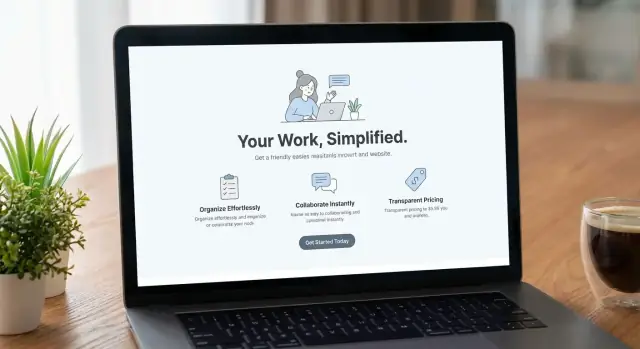
Parti dall'utente: obiettivi, paure e metriche di successo
Prima di scrivere un titolo o progettare un layout, sii specifico su chi siano realmente gli “non tecnici” per il tuo prodotto. Non è un unico gruppo: sono ruoli con motivazioni e preoccupazioni diverse.
Definisci il pubblico esatto (ruoli, obiettivi, ansie)
Annota 2–3 ruoli principali che ti aspetti comprino o usino il prodotto (per esempio: office manager, proprietario di piccola impresa, coordinatore HR, generalista marketing). Per ogni ruolo cattura:
- Obiettivo: cosa cerca di ottenere in parole semplici (risparmiare tempo, ridurre errori, apparire professionale, restare conforme).
- Paura: cosa potrebbe fermarlo (rompere qualcosa, costi nascosti, setup lungo, bisogno dell'approvazione IT, sembrare incompetente davanti al team).
- Contesto: dove lo useranno (giornate piene, su mobile, con scadenze).
Elenca i 3 job-to-be-done principali
Scegli i tre “lavori” più comuni che il tuo prodotto aiuta a svolgere. Formulali come risultati, non come funzionalità:
- “Crea X in meno di 10 minuti.”
- “Tieni Y organizzato così niente viene perso.”
- “Condividi i risultati con il mio team senza confusione.”
Questi job diventano la stella polare per ciò che la pagina dovrebbe enfatizzare.
Scegli un’azione primaria
Decidi l’unica azione principale che la pagina deve spingere: avviare una prova, prenotare una demo o registrarsi. Se provi a spingere tutte e tre nello stesso modo, la pagina sembra indecisa—e l’indecisione è difficile da fidarsi.
Definisci le metriche di successo
Definisci cosa significa “successo” per questa pagina prima di iniziare a rifinire il copy.
- Scegli una metrica primaria (registrazioni, richieste demo, acquisti).
- Aggiungi 1–2 metriche di supporto (da prova ad attivazione, completamento onboarding, click verso prezzi).
Questo mantiene le decisioni ancorate quando rivedi copy e design più avanti.
Crea messaggi semplici che spiegano il prodotto in fretta
La maggior parte dei visitatori non tecnici decide se continuare a leggere in pochi secondi. Il tuo compito è rimuovere l'incertezza: dì cosa è, per chi è e cosa succede dopo che lo usano—senza far loro tradurre gergo.
Parti con una value proposition in una frase (senza gergo)
Scrivi una frase che risponda: cos’è + il risultato + per chi.
Esempi:
- “Un'app di fatturazione semplice che aiuta i freelance a essere pagati più velocemente.”
- “Uno strumento checklist per team che mantiene i progetti in linea—senza fogli di calcolo.”
Se non riesci a dirlo in una frase, potresti star ancora descrivendo funzionalità invece che il risultato.
Chiarisci cos’è il prodotto (non solo cosa fa)
Molte pagine partono subito con verbi (“automatizza”, “ottimizza”, “snellisce”). Aggiungi il nome della categoria. Le persone hanno bisogno di un’ancora per capire.
Prova questo schema:
- “È un [tipo di prodotto] che [svolge il lavoro chiave], così puoi [beneficio].”
Per esempio: “È una casella di supporto clienti che raccoglie i messaggi da email e chat in un unico posto, così i clienti ottengono risposte più rapide.”
Descrivi i risultati in linguaggio chiaro con esempi concreti
I risultati sembrano reali quando sono specifici e familiari. Invece di “migliora l’efficienza”, descrivi un cambiamento nella giornata.
- Prima: “Insegui aggiornamenti attraverso cinque strumenti.”
- Dopo: “Vedi chi sta facendo cosa e cosa è bloccato in un’unica vista.”
Aggiungi uno o due casi d’uso concreti vicino alla parte alta (non sepolti): “Invia un preventivo, ottieni l’approvazione e trasformalo in fattura in meno di un minuto.”
Includi una rapida dichiarazione “per” e “non per”
Questo costruisce fiducia e riduce l’ansia di scegliere il prodotto sbagliato.
- A chi è rivolto: “Imprenditori solitari che vogliono un modo semplice per tracciare fatture e pagamenti.”
- Non per: “Grandi team finanziari che richiedono workflow di approvazione complessi.”
Quando i visitatori si sentono compresi, scorrono di più—e arrivano più sicuri alla CTA.
Pianifica una struttura di pagina facile da scansionare
La maggior parte dei visitatori non leggerà la tua pagina prodotto dall’inizio alla fine. Scorreranno, cercheranno segnali familiari e decideranno rapidamente se continuare. Una struttura scansionabile li aiuta a trovare risposte in pochi secondi—senza contesto tecnico.
Parti con un hero chiaro
La zona hero deve svolgere quattro lavori immediatamente:
- Headline: dire cosa aiuta a ottenere il prodotto (una frase)
- Subhead: aggiungere a chi è rivolto e il risultato principale (una riga corta)
- CTA primaria: una sola azione chiara (per esempio, “Prova gratis” o “Vedi una demo”)
- Un visual di supporto: uno screenshot o diagramma semplice che rafforzi la promessa (mantienilo pulito)
Aggiungi 3–5 benefici chiave (non un elenco di funzionalità)
Dopo l’hero, guida con benefici che le persone riconoscono nel loro lavoro quotidiano. Mantieni ogni beneficio in 2–3 righe:
- Risparmia tempo nelle attività di routine: automatizza i passaggi che normalmente richiedono copia, inseguimenti o ricontrolli.
- Rimani organizzato senza sforzo: tutto ciò che è importante vive in un unico posto, con azioni successive chiare.
- Evita errori e rifacimenti: controlli incorporati riducono i classici momenti “oops”.
- Condividi i progressi facilmente: i colleghi capiscono cosa succede in un colpo d’occhio.
Spiega “Come funziona” in tre passaggi
Una sequenza breve e prevedibile abbassa l’ansia:
- Connetti o configura: rispondi a “Cosa mi serve per iniziare?”
- Esegui l’azione principale: mostra il flusso di lavoro centrale in linguaggio semplice.
- Ricevi il risultato: rendi concreto il beneficio (cosa vedono, ricevono o completano).
Concludi con una CTA finale forte e un riepilogo
Termina con un breve riepilogo della promessa (una o due frasi) e ripeti una sola CTA primaria. Questo è il “momento decisionale”—rimuovi scelte extra e ripeti l’outcome che otterranno se cliccano.
Costruisci in fretta senza sacrificare chiarezza
Se iteri velocemente, puoi comunque mantenere una struttura disciplinata. Per esempio, i team che usano Koder.ai spesso generano una landing page React pulita da un semplice prompt di chat, poi rifiniscono hero, benefici e i passaggi “Come funziona” in modalità pianificazione prima di pubblicare le modifiche. Perché Koder.ai supporta deploy/hosting, domini personalizzati ed esportazione del codice sorgente, puoi muoverti rapidamente all’inizio senza chiuderti in un angolo più avanti.
Scrivi copy per lettori non tecnici
I lettori non tecnici non sono “meno informati”—sono impegnati. Il tuo compito è ridurre il lavoro di traduzione così possano decidere in fretta: “È per me, e sarà facile?”
Sostituisci il gergo con parole di tutti i giorni
Inizia elencando i termini più usati (funzionalità, acronimi, integrazioni). Per ognuno scrivi una versione in lingua semplice e usala di default.
- “API access” → “Collega i tuoi altri strumenti”
- “Role-based permissions” → “Scegli chi può vedere o modificare le cose”
- “Data sync” → “Mantieni le informazioni aggiornate automaticamente”
Se devi tenere un termine tecnico (per chi confronta opzioni), aggiungi una breve definizione la prima volta o mantieni un piccolo glossario in fondo pagina.
Rendi le frasi corte—e i pulsanti specifici
Usa frasi brevi e intestazioni chiare che rispondono a domande reali. Evita etichette intelligenti.
- “Get started” → “Crea il mio account”
- “Submit” → “Invia la mia richiesta”
- “Learn more” → “Vedi come funziona il setup”
Rispondi alle “domande pratiche” inline
Non costringere i visitatori a cercare le informazioni di base. Includi risposte nette vicino alla prima menzione di una funzionalità:
- Tempo di setup: “La maggior parte dei team parte in 30 minuti.”
- Cosa serve: “Ti serve un indirizzo email e il nome dell’azienda.”
- Chi lo gestisce: “Un amministratore può invitare colleghi e controllare gli accessi.”
Mostra un semplice prima vs dopo
Radica il prodotto in scenari quotidiani.
Prima: “Gli aggiornamenti vivono in fogli di calcolo e nessuno sa cosa è cambiato.”
Dopo: “Gli aggiornamenti sono in un unico posto, con responsabili chiari e promemoria automatici.”
Quel contrasto insegna il valore più in fretta di una lista di funzionalità e mantiene il linguaggio accessibile a tutti.
Usa elementi visivi che insegnano senza sovraccaricare
I visual non servono solo a “rendere la pagina bella”. Per gli utenti non tecnici riducono lo sforzo di lettura e l’incertezza: cosa fa questo? Dove devo cliccare? Cosa succede dopo?
Usa screenshot e clip brevi con didascalie chiare
Scegli visual che rispondono a una domanda pratica alla volta. Uno screenshot può mostrare cosa vedrà l’utente; una clip di 10–20 secondi può mostrare il movimento (creare, inviare o ottenere un risultato).
Aggiungi una didascalia sotto ogni visual che spieghi cosa guardare in linguaggio semplice. Buone didascalie indicano risultati, non dettagli dell’interfaccia.
Preferisci immagini annotate a lunghi paragrafi
Se devi spiegare passaggi, annota l’immagine invece di scrivere un muro di testo. Usa callout semplici come “1, 2, 3” ed etichetta solo gli elementi importanti per il compito.
Mantieni le annotazioni minime:
- Evidenzia un’area (pulsante, campo, menu)
- Usa etichette corte (“Scegli un template”, “Anteprima del risultato”)
- Evita di nominare funzionalità interne che l’utente non serve conoscere
Mostra un workflow principale end-to-end (inizio → risultato)
Scegli un “workflow hero” che corrisponde al motivo principale per cui le persone acquistano il prodotto. Mostralo dal primo clic al risultato finale.
Una sequenza utile potrebbe essere:
-
Inizio: cosa l’utente ha all’inizio
-
Azione: il passo chiave che compie
-
Risultato: l’output finale, la conferma o il beneficio
Questo crea fiducia: gli utenti si immaginano come avranno successo.
Evita il disordine: un messaggio per visual
Non infilare più funzionalità nello stesso screenshot. Se un visual cerca di spiegare tre idee, spesso non spiega nessuna.
Usa spazi vuoti, dimensioni coerenti e un ritmo prevedibile (visual → didascalia → successivo) così lo scanning risulti naturale.
Progetta CTA che sembrino sicure e chiare
Una call-to-action (CTA) è una promessa: “Se clicchi qui, ecco cosa succede dopo.” Per utenti non tecnici l’incertezza è il principale killer di conversione—quindi rendi il passo successivo prevedibile, a basso rischio e facile da annullare.
Mantieni una CTA primaria coerente
Scegli un’unica azione principale per la pagina (per esempio, “Avvia prova gratuita” o “Crea account”) e ripetila con la stessa dicitura in tutta la pagina. La coerenza riduce la fatica decisionale e rassicura i lettori che stanno seguendo la strada giusta.
Una regola semplice: se il pulsante in header dice “Avvia prova gratuita”, non cambiare poi in “Inizia”, “Registrati” o “Provalo ora” più in basso. Etichette diverse possono sembrare impegni diversi.
Aggiungi una CTA secondaria per utenti cauti
Molti visitatori non sono pronti a impegnarsi, specialmente se non comprendono ancora il prodotto. Offri un passo “imparentato ma più sicuro” che li faccia comunque avanzare, per esempio:
- Guarda la demo (indica una durata chiara)
- Vedi esempi (mostra risultati, non funzioni)
- Esplora template (li aiuta a immaginarsi usare il prodotto)
Posiziona la CTA secondaria vicino a quella primaria, ma meno prominente così la pagina mantiene un percorso principale.
Riduci i campi dei form—e giustifica ciò che chiedi
Se la CTA porta a un form, tienilo minimo. Ogni campo è una nuova ragione per fermarsi. Chiedi solo ciò che serve per il passo successivo.
Quando devi richiedere qualcosa di sensibile (numero di telefono), spiegalo accanto al campo in parole semplici:
- “Numero di telefono (solo per recupero account—no chiamate commerciali)”
- “Nome azienda (usato per personalizzare lo spazio di lavoro)”
Questo trasforma un momento sospetto in uno trasparente.
Usa microcopy per impostare le aspettative dopo il click
Piccole righe di testo attorno a una CTA possono rimuovere l’incertezza rispondendo: Quanto dura? Cosa succede dopo? Mi arriverà spam?
Esempi:
- “Ci vogliono circa 2 minuti. Nessuna carta di credito richiesta.”
- “Dopo: scegli un template, poi aggiungi il primo progetto.”
- “Ti invieremo un link di accesso via email—nessuna password da memorizzare.”
Lo scopo è far sembrare il click un passo sicuro e definito—non un salto nel vuoto.
Rendi prezzi e piani facili da capire
La parte dei prezzi è spesso dove gli utenti non tecnici esitano—non perché sia caro, ma perché è poco chiaro. Il tuo obiettivo è far apparire costo e impegno prevedibili.
Dì quanto chiedi, in linguaggio quotidiano
Inizia con una frase che risponde: “Come è il prezzo?” Esempi: per utente al mese, per progetto, o tariffa mensile fissa. Se c’è un costo di setup o un termine minimo, dillo subito.
Se hai una pagina dedicata ai prezzi, assicurati che il titolo e le prime righe eliminino l’ambiguità prima che qualcuno scrolli.
Mostra cosa include ogni piano (e cosa no)
Usa brevi elenchi sotto ogni piano. Concentrati su risultati e limiti che le persone percepiscono davvero:
- Numero di utenti inclusi
- Progetti o attività consentite
- Limiti di archiviazione o di utilizzo
- Funzionalità chiave che la gente confronta (export, permessi, automazioni)
- Livello di supporto (solo email, chat, onboarding assistito)
Evita nomi di funzionalità che richiedono spiegazioni. Se devi usarli, aggiungi una descrizione di cinque parole accanto al termine.
Rispondi direttamente ai timori nascosti
I compratori non tecnici temono le sorprese. Aggiungi una sezione breve che risponda chiaramente:
- Cosa succede se supero un limite?
- Ci sono costi extra? Come si calcolano?
- Posso cancellare in qualsiasi momento? Cosa succede ai miei dati?
- I piani si rinnovano automaticamente?
- Posso cambiare piano a metà mese?
Aggiungi una FAQ su prezzi che rispecchi obiezioni reali
Scrivi FAQ basate su email di vendita reali e ticket di supporto (non supposizioni). Mantieni le risposte brevi, specifiche e senza linguaggio legale—metti i dettagli nelle condizioni.
Costruisci fiducia con prove, supporto e aspettative chiare
Gli utenti non tecnici spesso si chiedono: “Funzionerà per me senza sorprese?” La fiducia non è un banner da mettere alla fine: è la sensazione che la pagina crea quando tutto è verificabile, facile da trovare e spiegato chiaramente.
Prove controllabili
Usa la prova sociale solo se è reale e verificabile.
- Testimonianze: includi nome, ruolo e contesto (“Usato per fatturazione in uno studio di 3 persone”). Evita lodi vaghe.
- Recensioni o punteggi: cita numeri esatti e la fonte se hai il permesso.
- Loghi clienti: mostra solo loghi di clienti verificati e mantieni la lista breve e riconoscibile.
Se sei in fase early-stage, va bene mostrare risultati specifici da pilot (“Ridotto il tempo di onboarding da 2 ore a 20 minuti”) purché tu possa confermarli.
Supporto che sembra raggiungibile
Rendi le opzioni di aiuto visibili sulla pagina, non nascoste nel footer.
Dichiara:
- Dove ottenere aiuto (email, chat, centro assistenza)
- Tempi di risposta tipici (solo se li mantieni)
- Orari/ fuso se il supporto non è 24/7
Esempio in linguaggio semplice: “Scrivici quando vuoi. Rispondiamo entro 1 giorno lavorativo.”
Sicurezza e privacy—solo ciò che puoi dimostrare
Dì cosa fai davvero: crittografia, controlli di accesso, basi sulla conservazione dei dati e come gestisci i dati personali. Evita grandi affermazioni senza documentazione.
“Cosa succede dopo la registrazione?”
Aggiungi una mini-sezione che riduce l’ansia:
- Crea il tuo account (no carta di credito / carta richiesta—sii esplicito)
- Una checklist rapida di setup (cosa ti servirà)
- Primo momento di successo (cosa conseguirai in 5–10 minuti)
- Dove ottenere aiuto durante il setup
Aspettative chiare riducono l’esitazione e diminuiscono i ticket di supporto dopo il lancio.
Accessibilità e mobile: rimuovi attriti comuni
L’accessibilità e l’usabilità su mobile non sono “optional” per gli utenti non tecnici—sono la differenza tra “capisco” e “sono bloccato.” Se qualcuno deve strizzare gli occhi, cercare o indovinare, se ne andrà.
Rendi la lettura semplice
Parti da tipografia e contrasto. Usa dimensioni del font comode, interlinea generosa e intestazioni chiare. Mantieni il testo leggibile senza zoom, specialmente sui telefoni.
Usa contrasto forte per testo, pulsanti e etichette dei form. Se usi il colore per comunicare (rosso vs verde), aggiungi un secondo richiamo come un’icona o un’etichetta breve.
Rendi anche il testo dei link descrittivo. “Scarica il template fattura” è meglio di “Clicca qui”, perché l’utente può prevedere cosa succede.
Supporta tastiera, screen reader e form
Molti utenti navigano con tastiera o strumenti assistivi. La pagina dovrebbe funzionare senza mouse.
- Assicurati che si possa tabbare in modo sensato attraverso menu, pulsanti e campi form
- Fornisci alt text per immagini significative (salta per quelle decorative)
- Etichetta ogni campo del form chiaramente e mostra errori in linguaggio semplice (cosa è successo e come risolverlo)
Se usi placeholder dentro i campi, non farli sostituire le etichette—i placeholder scompaiono mentre si digita.
Riduci le distrazioni e fornisci alternative
Evita motion che distolgono l’attenzione, specialmente animazioni autoplay. Se includi video, aggiungi sottotitoli e non affidare informazioni chiave solo all’audio.
Tratta il mobile come default
Progetta e testa prima su mobile. Punta a sezioni brevi, intestazioni chiare e molto spazio bianco.
- Usa una CTA primaria sticky se aiuta (e non copre il contenuto)
- Rendi i target touch grandi abbastanza per i pollici, con spazio tra i pulsanti
- Mantieni le informazioni critiche sopra la piega: cos’è, per chi è e il prossimo passo
Le pagine mobili accessibili e ben fatte trasmettono tranquillità—e la tranquillità converte.
SEO per pagine prodotto in linguaggio semplice
La SEO funziona meglio quando risponde a ciò che le persone cercano davvero. Per utenti non tecnici, significa che la pagina dovrebbe rispondere a semplici domande “Questo può aiutarmi?” usando le stesse parole che loro usano.
Mira a poche intenzioni di ricerca chiare
Scegli 2–4 intenti per pagina e rendili evidenti in titoli e testo. Esempi:
- “Come [ottenere un risultato]” (orientato al compito)
- “[Categoria prodotto] per principianti” (orientato alla fiducia)
- “Modo migliore per [fare un lavoro] senza [problema]” (orientato alle obiezioni)
Evita di inseguire dozzine di keyword. Un set ristretto mantiene la pagina leggibile e aiuta i motori a capire la promessa.
Allinea struttura e metadata alla promessa
Usa H2 descrittivi che rispecchiano le domande dei visitatori (“Cosa puoi fare in 10 minuti”, “Cosa serve per iniziare”, “È sicuro?”). Mantieni gli slug URL brevi e umani (categoria + risultato batte nomi di funzionalità).
Per titoli e meta description, non essere creativo—sii specifico:
- Indica per chi è (principianti, piccoli team, utenti non tecnici)
- Indica il risultato (risparmia tempo, organizza file, invia fatture)
- Riduci l’ansia (niente setup complicati, passaggi guidati)
Scrivi FAQ dalle conversazioni reali
La migliore FAQ esiste già in ticket di supporto, chiamate di vendita, chat live e punti di abbandono in onboarding. Aggiungi 6–10 domande che rispondono a:
- “Ho bisogno di esperienza/strumenti?”
- “Quanto dura il setup?”
- “Cosa succede se mi blocc0?”
- “Funziona con quello che uso già?”
Rispondi prima in linguaggio semplice, poi aggiungi dettagli sotto.
Usa link interni come passi guidati
Quando citi un concetto (“template”, “importazione”, “sicurezza”), rimanda a un post del blog o a un articolo di aiuto usando URL relativi. Questo aiuta la SEO e soprattutto mantiene gli utenti non tecnici in movimento invece di farli cercare altrove.
Prestazioni, navigazione e basi di misurazione
Un sito che “sembra semplice” è spesso il risultato di lavoro invisibile: caricamento rapido, navigazione prevedibile e misurazione che ti dice cosa correggere. Per utenti non tecnici, queste basi riducono l’esitazione e li aiutano a non perdersi.
Mantieni la pagina veloce (soprattutto su mobile)
La velocità è parte dell’usabilità. Se il sito prodotto carica lentamente, la gente presumerà che anche il prodotto sia lento.
Ottimizza immagini prima di caricarle (dimensioni corrette, formati moderni quando possibile) ed evita di impilare grandi immagini hero o media autoplay. Usa con cautela script pesanti e widget di terze parti—ogni strumento in più può aggiungere ritardo.
Una regola pratica: se una funzione non aiuta direttamente a far capire il prodotto o a compiere il passo successivo, valuta di rimuoverla dalle pagine marketing.
Rendi la navigazione prevedibile e “noiosa” (in senso buono)
I visitatori non tecnici non dovrebbero dover “esplorare” per trovare pagine critiche. Usa etichette chiare e standard e mantieni la navigazione principale focalizzata:
- Product
- Pricing
- Demo
- Support
- Login
Mantieni il menu coerente su tutte le pagine ed evita nomi fantasiosi che richiedono interpretazione. Se hai pubblici o casi d’uso multipli, una semplice pagina “Solutions” può aiutare—ma non nascondere Pricing o Support dentro di essa.
Misura le azioni giuste (senza infastidire le persone)
Non servono analytics complessi per prendere buone decisioni. Parti con tracciamenti base che rispondono: “Le persone trovano ciò che cercano, e dove si bloccano?”
Traccia:
- Click sulle CTA (es.: “Prenota demo”, “Avvia prova gratuita”, “Contatta vendite”)
- Invii moduli (e errori dei moduli se possibile)
- Profondità di scorrimento sulle pagine chiave (per vedere se raggiungono prova, FAQ e prezzi)
Scegli opzioni di analytics rispettose della privacy che combacino con le tue policy e comunica chiaramente cosa raccogli in linguaggio semplice. Una buona misurazione rispetta l’utente e dà segnali utili per migliorare.
Lancia, testa con utenti reali e migliora iterativamente
Una pagina prodotto non è mai “finita”. Per utenti non tecnici, piccoli punti di confusione possono silenziosamente bloccare le registrazioni. Tratta il lancio come l’inizio di un ciclo di apprendimento: pubblica, osserva cosa fanno le persone, elimina gli attriti e ripeti.
Una checklist pratica per il lancio
Prima di annunciare, fai un rapido controllo focalizzato su chiarezza ed errori evitabili:
- Revisione contenuti: conferma che l’headline corrisponda a ciò che il prodotto fa davvero e rimuovi gergo o affermazioni vaghe
- Link interrotti: clicca ogni voce di navigazione, link del footer e pulsante chiave
- QA mobile: testa almeno su uno schermo piccolo e uno più grande; controlla target touch, campi form e header sticky
Verifica anche le basi: la CTA primaria è visibile senza scroll, i form si inviano correttamente, i messaggi di conferma sono chiari e gli stati d’errore spiegano cosa fare.
Testa con utenti non tecnici (veloce e rivelatore)
Organizza un piccolo test di usabilità con 5–8 utenti non tecnici. Assegna loro task realistici (es.: “Capisci se è per te”, “Trova il prezzo”, “Avvia una prova”), poi resta in silenzio e osserva.
Raccogli citazioni parola per parola, in particolare:
- Cosa pensano che il prodotto faccia dopo 10 secondi
- Cosa li ha fatti esitare o tornare indietro
- Quali termini sono risultati confusi o “troppo tecnici”
Queste frasi diventano spesso la fonte migliore per migliorare copy e intestazioni.
Migliora una cosa alla volta
A/B testa un elemento alla volta così impari cosa ha davvero aiutato: headline, testo CTA o visual hero. Tieni un semplice registro di cosa è cambiato, quando e perché.
Se il team rilascia spesso, aggiungi una rete di sicurezza per gli esperimenti. Per esempio, Koder.ai supporta snapshot e rollback, che rende più facile testare nuovi messaggi o layout senza trasformare ogni cambiamento in un deploy ad alto rischio.
Infine, programma aggiornamenti post-lancio basati su ticket di supporto e domande di vendita. Se le persone continuano a chiedere la stessa cosa, il sito non l’ha ancora spiegata chiaramente.
Domande frequenti
How do I define “non-technical users” for my product website?
Definisci “non tecnico” per ruolo, non per livello di abilità. Scegli 2–3 ruoli principali e annota per ciascuno:
- Il risultato che vogliono (in parole semplici)
- La paura che potrebbe fermarli (tempo, costi, rompere qualcosa)
- Il contesto in cui si trovano (giornata piena, mobile, scadenza)
Questo evita testi vaghi e ti aiuta a progettare una pagina che risponde rapidamente alle obiezioni reali.
What’s the fastest way to explain my product without jargon?
Usa una value proposition in una frase: cos’è + il risultato + per chi.
Modello di esempio: “È un [tipo di prodotto] che [svolge il lavoro chiave], così [pubblico] può [beneficio].”
Se non ci riesci in una frase, probabilmente stai descrivendo funzionalità invece che risultati.
Should my page push a trial, a demo, and sign-up all at once?
Scegli una azione principale (per esempio: avvia una prova o prenota una demo o registrati). Poi ripeti la stessa dicitura della CTA in tutta la pagina.
Più “main” CTA creano incertezza e fanno sembrare la pagina meno affidabile per i visitatori cauti.
How do I choose the right “jobs-to-be-done” to highlight?
Struttura la pagina attorno a 3 “job” formulati come risultati, non caratteristiche, per esempio:
- “Crea X in meno di 10 minuti”
- “Tieni Y organizzato così niente viene perso”
- “Condividi i risultati con il team senza confusione”
Questi job dovrebbero guidare headline, benefici e la sezione “come funziona”.
What page structure works best for non-technical visitors who skim?
Una struttura chiara e scansionabile di solito include:
- Hero con headline, subhead, una CTA primaria e una visual semplice
- 3–5 benefici (2–3 righe ciascuno)
- “Come funziona” in 3 passaggi
- Prova + supporto + risposte a obiezioni chiave (prezzi, setup, sicurezza)
- Riepilogo finale + la stessa CTA primaria
Progetta in modo che qualcuno possa capire l’offerta leggendo solo le parti in grassetto.
How do I remove jargon without oversimplifying the product?
Sostituisci i termini interni con frasi di uso comune e tieni una semplice lista "traduzioni".
Esempi:
- “API access” → “Collega i tuoi altri strumenti”
- “Role-based permissions” → “Scegli chi può vedere o modificare le cose”
- “Data sync” → “Mantieni le informazioni aggiornate automaticamente”
Se devi usare un termine tecnico, definiscilo la prima volta o aggiungi un piccolo glossario.
What should I say around CTAs to make them feel “safe”?
Usa microcopy vicino alla CTA e al modulo per rispondere a:
- Quanto tempo ci vuole
- Se serve la carta di credito
- Cosa succede subito dopo il click
- Se verranno contattati
Esempio: “Ci vogliono circa 2 minuti. Nessuna carta di credito richiesta. Dopo: scegli un template e aggiungi il primo progetto.”
How do I present pricing so non-technical buyers don’t hesitate?
Rendi i prezzi prevedibili in linguaggio semplice:
- Indica chiaramente l’unità di prezzo (per utente/mese, per progetto, tariffa fissa)
- Mostra cosa include ogni piano con bullet semplici
- Rispondi subito ai “timori nascosti” (limiti, sovrapprezzi, cancellazione, dati)
La chiarezza batte la persuasione qui: la confusione uccide le conversioni.
What builds trust fastest on a product page for non-technical users?
Mostra prove verificabili e supporto facilmente raggiungibile:
- Testimonianze con nome, ruolo e contesto (non elogi vaghi)
- Metriche reali da pilot se le puoi confermare
- Opzioni di aiuto visibili (email/chat/centro assistenza) con tempi di risposta realistici
Aggiungi una breve sezione “Cosa succede dopo la registrazione?” per ridurre l’incertezza.
What accessibility and mobile details matter most for non-technical users?
Tratta mobile e accessibilità come elementi fondamentali:
- Tipografia leggibile e contrasto forte
- Testo dei link descrittivo (non “Clicca qui”)
- Navigazione da tastiera e campi form chiaramente etichettati
- Messaggi d’errore in linguaggio semplice
- Evita motion che distrae; aggiungi sottotitoli ai video
Un’esperienza calma e prevedibile aiuta le persone a non perdersi.