

Come creare un sito web per la scuola con informazioni chiare sulle iscrizioni
Guida passo passo per creare un sito web per scuola o asilo con informazioni chiare sulle iscrizioni: pagine da includere, moduli, accessibilità, privacy e consigli per il lancio.
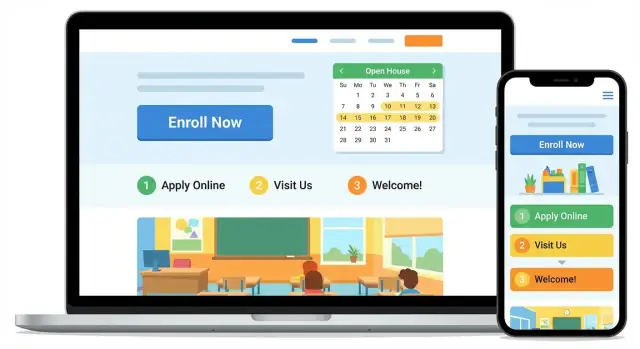
Definisci obiettivi per le iscrizioni e la comunicazione con i genitori
Prima di scrivere una sola pagina, decidi cosa significa “successo” per le iscrizioni sul sito della scuola. Un obiettivo chiaro mantiene il sito focalizzato su ciò di cui i genitori hanno realmente bisogno: trovare i passaggi rapidamente e completarli senza confusione.
Definisci l’obiettivo principale
Per la maggior parte delle scuole e degli asili il traguardo principale è semplice: aiutare i genitori potenziali a capire l’idoneità e le tempistiche, quindi completare i passaggi di iscrizione con il minimo scambio possibile di informazioni. Questo significa che ogni dettaglio chiave dovrebbe essere facile da trovare, scritto in linguaggio semplice e abbinato a un passaggio successivo ovvio (iscriversi, richiedere una visita, chiamare, inviare un’email).
Scegli metriche di successo tracciabili
Scegli pochi risultati misurabili così puoi capire se le informazioni sulle iscrizioni funzionano:
- Meno telefonate ripetitive (es. “Quali documenti servono?”)
- Più invii di richieste o domande di iscrizione completate
- Meno domande incomplete (documenti mancanti, moduli non firmati)
- Tempo più breve tra la prima visita e l’invio del modulo
Se usi uno strumento di form, abilita pagine di conferma e analytics di base così puoi vedere dove le famiglie abbandonano.
Identifica i pubblici (e cosa cercano)
Il tuo sito non è solo per le famiglie potenziali. Elenca i gruppi chiave e le domande che portano:
- Genitori potenziali: passi, date, costi, idoneità, come candidarsi
- Famiglie attuali: reinscrizione, calendari, informazioni di contatto
- Personale: risorse stampabili, link alle policy, istruzioni per referenze
- Comunità: panoramica sulle iscrizioni, eventi, come mettersi in contatto
Decidi cosa deve funzionare mobile-first
Presumi che molti genitori leggeranno e invieranno moduli da un telefono, spesso con una mano sola, tra un impegno e l’altro. Prioritizza:
- Un pulsante “Apply / Enroll” facile da toccare
- Passaggi di iscrizione brevi e scansionabili
- Opzioni senza download (moduli web invece di PDF quando possibile)
- Percorsi di contatto click-to-call e click-to-email
Questi obiettivi e metriche guideranno ogni decisione successiva sulla tua pagina di ammissione, sul modulo di iscrizione online e sulla comunicazione con i genitori.
Capisci le domande dei genitori e il percorso di iscrizione
Le informazioni sulle iscrizioni funzionano meglio quando rispecchiano il modo in cui le famiglie pensano: “È adatto a mio figlio?” poi “Possiamo candidarci?” poi “Cosa succede dopo l’invio?”.
Parti dalle domande più frequenti dei genitori
Raccogli domande da email, telefonate, visite e note della reception. Se non hai ancora dati, parti da queste domande comuni e affina man mano che impari:
- Requisiti d’età: quali date di nascita sono ammissibili per ogni classe/gruppo?
- Scadenze: quando si aprono/chiudono le candidature, ci sono ammissioni continue?
- Tasse e costi: quali sono rette/spese, caparra e cosa è incluso?
- Orario: quali sono gli orari scolastici, opzioni di doposcuola e calendario?
- Regole di disponibilità: c’è una lista d’attesa, e come vengono assegnati i posti?
Mappa il percorso dei genitori (e abbinalo ai contenuti del sito)
La maggior parte delle famiglie segue un percorso prevedibile:
Scoperta → Verifica idoneità → Controllo requisiti → Candidatura → Conferma dei passi successivi
Quando comprendi questo flusso, il sito può anticipare le domande a ogni passo. Per esempio, “Verifica idoneità” spesso richiede una breve panoramica del programma più dettagli pratici (pasti, pisolini, doposcuola). “Candidatura” richiede requisiti, documenti e un modo semplice per inviare tutto.
Pianifica lingua e chiarezza
Se la tua comunità è multilingue, decidi quali pagine tradurre prima (di solito la pagina Iscrizioni, le tariffe e i documenti richiesti). Anche in una sola lingua, usa frasi brevi, definisci i termini specifici della scuola (come “iscrizione prioritaria”) ed evita il gergo.
Identifica cosa richiede maggiore chiarezza
Alcuni argomenti creano più confusione e più telefonate di follow-up:
- Documenti richiesti e formati accettabili
- Passi della lista d’attesa e tempistiche tipiche (se puoi condividerle)
- Regole di priorità (fratelli, confini distrettuali, figli del personale)
- Come vengono inviate le offerte e quanto tempo hanno le famiglie per rispondere
Questa base rende il resto delle informazioni sulle iscrizioni più facile da organizzare e genera maggiore fiducia nei genitori.
Pianifica la struttura del sito e la navigazione
Un genitore che visita il sito scolastico cerca di solito risposte urgenti: “Avete posti?”, “Come mi iscrivo?”, “Quanto costa?” e “Chi posso contattare?” La navigazione dovrebbe rendere queste risposte facili da trovare senza fatica.
Parti da un menu superiore semplice
Mantieni il menu principale focalizzato e familiare. Per la maggior parte delle scuole, questa struttura funziona bene:
- About (missione, campus, personale)
- Programs (fasce d’età/classi, curriculum, orari)
- Enrollment (come candidarsi, passi, scadenze)
- Tuition/Fees (prezzi, sconti, opzioni di pagamento)
- Contact (telefono, email, indirizzo, orari ufficio)
Se hai già molte pagine, evita di aggiungere troppe voci di primo livello. Raggruppa i contenuti correlati sotto queste etichette con menu a tendina.
Aggiungi azioni rapide nell’header
Metti azioni ad alta intenzione dove sono sempre visibili (soprattutto su mobile): Call, Email, Directions, e Enroll. Queste dovrebbero essere a un solo tocco e funzionare da ogni pagina.
- “Enroll” può riferirsi a /enrollment
- “Directions” può riferirsi a /contact
Crea una pagina hub per le Iscrizioni
Tratta Enrollment come un hub che collega a ogni passo: requisiti, tempistiche, visite, moduli e FAQ. I genitori non dovrebbero dover ricostruire il processo da pagine sparse.
Una buona regola: le pagine chiave dovrebbero essere raggiungibili in 1–2 clic dalla homepage. Se un genitore impiega tre o quattro clic per trovare le tariffe o i passaggi di candidatura, la struttura sta remando contro l’esperienza.
Se stai ricostruendo il sito e vuoi andare veloce senza gestire troppi strumenti, una piattaforma come Koder.ai può aiutarti a prototipare un hub Iscrizioni, la navigazione e i moduli tramite un flusso guidato da chat—poi iterare in sicurezza usando snapshot e rollback.
Decidi le pagine core che ogni sito scolastico dovrebbe avere
Un sito scolastico funziona meglio quando i genitori possono rispondere alle basi in pochi clic: “È il posto giusto per mio figlio?” e “Cosa devo fare dopo?” Parti da un piccolo insieme di pagine che restino accurate tutto l’anno.
Homepage: panoramica rapida
La homepage dovrebbe chiarire immediatamente:
- Chi siete (nome della scuola e breve descrizione)
- Classi/fasce d’età servite (per esempio, “Età 3–6” o “K–5”)
- Posizione e orari
- La prossima scadenza di iscrizione o data chiave
Aggiungi un percorso chiaro al passo successivo, come un pulsante verso /enrollment o /contact.
About: fiducia senza esagerare
I genitori cercano valori e persone. Includi la missione, una breve storia e cosa rende distintivo il tuo approccio.
Metti in evidenza il personale in modo rispettoso e sicuro: nomi, ruoli e biografie professionali sono sufficienti. Evita dettagli sensibili (indirizzi di casa, numeri personali, profili social personali).
Aggiungi una panoramica delle strutture—quali spazi avete e come supportano l’apprendimento—senza pubblicare nulla che possa compromettere la sicurezza.
Programs / Classes: com’è una giornata tipo
Questa pagina riduce l’incertezza. Spiega:
- Età servite per ogni programma
- Opzioni di orario e routine quotidiana
- Servizi speciali (pasti, doposcuola, supporto linguistico)
Se condividi la dimensione delle classi, pubblicala solo se puoi mantenerla aggiornata.
Calendar / News: il battito vitale
Un calendario costruisce fiducia perché mostra pianificazione e trasparenza. Pubblica chiusure, eventi, incontri con i genitori e scadenze. Se gli aggiornamenti sono frequenti, separa /calendar e /news così le famiglie trovano le date rapidamente.
Costruisci una pagina Iscrizioni che risponda alle grandi domande
La tua pagina Iscrizioni dovrebbe sembrare una checklist chiara che un genitore può completare in una sola sessione. Se le famiglie devono cercare tra PDF o menu multipli, sono più propense a inviare un’email (o a rinunciare). Mira a una singola pagina che spieghi il processo, stabilisca le aspettative e renda ovvio il passo successivo.
Inizia con una panoramica semplice delle iscrizioni
Apri con un breve riassunto: chi può candidarsi, per quale anno scolastico si sta iscrivendo e la timeline generale.
Poi aggiungi una lista passo-passo che i genitori possono seguire:
- Controlla l’idoneità (età, residenza/zona, requisiti del programma).
- Raccogli i documenti richiesti.
- Invia la domanda (online o di persona).
- Partecipa a una visita/incontro (se richiesto).
- Ricevi una decisione e conferma il posto.
Mantieni ogni passo in 1–2 righe e collega a dettagli più approfonditi nella stessa pagina (jump links) o a una pagina pertinente come /contact.
Spiega l’idoneità in linguaggio semplice
I genitori vogliono una sezione rapida “Ci qualifichiamo?” Includi:
- Scadenze d’età: la regola della data esatta (per esempio, “Deve avere 5 anni entro il 1° settembre”).
- Regole di residenza (se presenti): quale area servite e cosa conta come prova.
- Documenti richiesti (a grandi linee): elencherai tutto in dettaglio più avanti, ma menziona le basi (documento d’identità, prova di indirizzo, certificato vaccinazioni, eventuali documenti scolastici precedenti).
Condividi scadenze e quando le famiglie avranno risposta
Esplicita le date chiave: apertura/chiusura candidature, data della lotteria (se usata) e finestra di notifica. Se valuti le candidature in base all’ordine di arrivo, dillo e fornisci un tempo di risposta realistico (es. “entro 10 giorni lavorativi”).
Sii trasparente su tariffe e rette
Elenca solo ciò che offri realmente:
- Quota di domanda: se è $0, scrivi “Nessuna quota di domanda.”
- Rette e orari: opzioni mensili/annuali, part-time vs full-time se applicabile.
- Costi opzionali: uniformi, pasti, doposcuola, gite.
- Metodi di pagamento: carta, bonifico, contanti/assegno, portale di pagamento.
Se hai un dettaglio tariffario completo, rimandi a /tuition-and-fees così i genitori possono confermare senza uscire dal flusso d’iscrizione.
Elenca i documenti richiesti e rendili facili da inviare
I genitori andranno più velocemente (e si sentiranno più tranquilli) quando vedono esattamente cosa serve—senza cercare tra email o PDF. Tratta la lista dei documenti come una checklist semplice, non come un documento di policy.
Crea una checklist documenti chiara
Aggiungi una lista breve e scansionabile direttamente sulla pagina (ideale per mobile), con esempi in linguaggio semplice. Per esempio:
- Prova d’età del bambino (certificato di nascita o passaporto)
- Prova di residenza (bolletta o contratto di affitto)
- Certificato vaccinazioni (dove richiesto)
- Documenti della scuola o daycare precedente (se applicabile)
- Documenti di tutela/affidamento (se rilevanti)
Sii specifico e indica quando un elemento è “solo se applicabile” per evitare confusione.
Rendi ovvie le opzioni di invio
Direttamente sotto la lista, spiega come inviare i documenti e quali formati accettate:
- Caricamento: PDF o foto (JPG/PNG), dimensione massima file
- Email: inviare a una casella dedicata (es. admissions@…)
- Di persona: orari ufficio e dove recarsi
Se usi un modulo di iscrizione online, inseriscine il link vicino alla lista documenti (per esempio, “Carica durante l’iscrizione: /enrollment”).
Offri sia PDF stampabile che opzioni mobile-friendly
Fornisci un “Checklist documenti per l’iscrizione” in PDF per chi preferisce la carta—e mantieni la stessa checklist sulla pagina per gli utenti mobile. Nomina il PDF in modo chiaro così è facile da trovare nei download.
Spiega cosa succede se manca qualcosa
Indica cosa farete dopo e i tempi. Esempio: “Se un documento manca, ti invieremo un’email entro 2 giorni lavorativi con la lista degli elementi da completare. Invia i documenti mancanti entro la scadenza indicata per mantenere il posto del bambino.”
Crea moduli di iscrizione semplici e orientati ai genitori
I moduli di iscrizione sono spesso il momento in cui i genitori interessati procedono—o si fermano. Un buon modulo sembra rapido, rassicurante e chiaro su cosa succederà dopo.
Scegli l’approccio giusto al modulo
Inizia decidendo cosa hai davvero bisogno di raccogliere in questa fase.
Un modulo di richiesta semplice è ideale quando il processo prevede visite, chiamate o una prima conversazione prima della candidatura. Riduce l’attrito e aumenta gli invii.
Un modulo di domanda completo può funzionare se effettui iscrizioni in base all’ordine di arrivo o se ti servono dettagli per determinare l’idoneità. Se scegli questa strada, rendi chiaro che si tratta di una domanda (non solo di un modulo di contatto) e stima il tempo necessario per completarlo.
Se sei indeciso, inizia con il modulo di richiesta. Puoi sempre raccogliere più informazioni dopo il contatto iniziale.
Mantienilo breve e user-friendly
Punta ai pochi campi che ti permettono di rispondere velocemente:
- Nome del genitore/tutore
- Email e/o telefono
- Età del bambino o mese/anno di nascita
- Data di inizio desiderata
- Programma/sede desiderata (se hai opzioni)
Evita menu lunghi e domande che sembrano invasive nelle fasi iniziali (dettagli sull’abitazione, datore di lavoro, storia medica). Se servono, richiedile più avanti e comunica chiaramente perché.
Includi linguaggio chiaro sul consenso
I genitori vogliono sapere come verranno usati i loro dati. Aggiungi una breve casella di consenso vicino al pulsante di invio, in linguaggio semplice, come:
“Acconsento a che [School Name] utilizzi i miei dati per contattarmi riguardo l’iscrizione e aggiornamenti correlati. Non vendiamo dati personali.”
Rimanda ai dettagli sulla privacy tramite /privacy. Se prevedi di inviare newsletter marketing, rendi quella un’opzione separata di opt-in.
Aggiungi protezione anti-spam e una conferma rassicurante
I moduli attirano spam. Usa CAPTCHA o uno strumento equivalente che non frustri gli utenti mobile.
Dopo l’invio, mostra un messaggio di conferma che includa i prossimi passi, non solo “Grazie”. Per esempio:
- Quando risponderai (es. “entro 1 giorno lavorativo”)
- Chi contatterà la famiglia (team ufficio, coordinatore iscrizioni)
- Cosa preparare dopo (schedare la visita, documenti, eventuali costi)
Invia anche una conferma via email così i genitori hanno una traccia—e includi un percorso chiaro di contatto nel caso non ricevessero risposta (es. “Rispondi a questa email” o “Chiama il numero …”).
Se stai modernizzando il flusso di iscrizione, puoi implementare questi moduli come veri moduli web (invece che PDF) e tenerli coerenti tra le pagine. Per i team che vogliono muoversi in fretta, Koder.ai può generare e iterare l’UX dei moduli via chat, permettendo comunque di esportare il codice sorgente se vuoi ospitarlo e mantenerlo autonomamente.
Aggiungi call to action chiare e percorsi di contatto
I genitori raramente arrivano sulla pagina di ammissione pronti a compilare un modulo in una sola sessione. Spesso vogliono una risposta rapida, una conferma umana o un semplice passo successivo. Il tuo compito è rendere quel passo successivo ovvio in ogni pagina relativa alle iscrizioni.
Metti opzioni di contatto ovunque
Aggiungi un piccolo blocco di contatto coerente sulle pagine Iscrizioni (e su ogni pagina che supporti le iscrizioni), non solo su /contact. Includi:
- Numero di telefono (tap-to-call su mobile)
- Indirizzo email (tap-to-email)
- Orari ufficio (e una nota sui tempi di risposta tipici)
Questo riduce l’abbandono quando i genitori hanno una domanda a metà lettura e non vogliono cercare come raggiungerti.
Offri un percorso “visita” o “richiedi richiamata”
Se il tuo team può gestirlo, aggiungi un’opzione leggera come “Prenota una visita” o “Richiedi una chiamata”. Questo è particolarmente utile per un sito di asilo, dove le famiglie spesso vogliono vedere le aule e incontrare il personale prima di inviare domande.
Mantienilo semplice: un breve modulo (nome, età/grado del bambino, orario preferito, telefono/email) o un collegamento allo strumento di prenotazione. Posizionalo in alto e di nuovo in fondo a /enrollment così i genitori hanno sempre un passo successivo.
Rendi posizione e logistica chiare
Molte domande di iscrizione sono davvero “Riusciamo ad arrivarci facilmente?” Aggiungi una sezione chiara sulla posizione con:
- Indirizzo
- Istruzioni per il parcheggio
- Note su consegna/ritiro (dove entrare, quando il traffico è più intenso)
Questo trasforma “Lo chiedo dopo” in “Visitiamo questa settimana.”
Usa link relativi utili nei punti di decisione
Quando i genitori sono pronti ad agire, collegali direttamente alla pagina successiva—senza mandarli a cercare. Usa riferimenti relativi come:
- Panoramica dei programmi: /programs
- Dettagli e passi di iscrizione: /enrollment
- Contatti e informazioni ufficio: /contact
Le migliori call to action sono specifiche e rassicuranti: “Verifica disponibilità”, “Richiedi una visita”, “Inizia l’iscrizione” o “Fai una domanda.” Mantieni la terminologia coerente sul sito così le famiglie sanno sempre cosa aspettarsi.
Scrivi e progetta contenuti che costruiscano fiducia
I genitori decidono rapidamente se una scuola sembra organizzata, premurosa e sicura. I tuoi contenuti dovrebbero rendere facile capire cosa offri, come funzionano le iscrizioni e cosa aspettarsi nei primi giorni—senza gergo scolastico o acronimi interni.
Usa linguaggio semplice (e spiega tutto ciò che è nuovo)
Scrivi come se rispondessi a un genitore che è nuovo alla tua scuola. Preferisci paragrafi brevi, intestazioni chiare e dettagli specifici (“L’ingresso è alle 8:15”) piuttosto che promesse vaghe.
Se devi usare un termine (come “before-care” o “extended day”), aggiungi una riga di spiegazione subito sotto.
Rendi i dettagli chiave scansionabili
I genitori spesso scansionano da un telefono. Metti le informazioni più importanti in elenchi puntati, evidenzia le scadenze e usa tabelle per confrontare opzioni.
Esempio: orari e tariffe (tabella semplice)
| Program | Giorni | Orario | Tariffa (esempio) |
|---|---|---|---|
| Mezza giornata | Lun–Ven | 8:30–12:00 | $___ / mese |
| Giornata intera | Lun–Ven | 8:30–15:00 | $___ / mese |
| Doposcuola | Lun–Ven | 15:00–17:30 | $___ / mese |
Aggiungi una breve nota sotto la tabella su cosa è incluso (pasti, materiali, attività extrascolastiche) e cosa non lo è.
Usa foto con criterio (e permessi)
Foto reali costruiscono fiducia—aule, aree gioco, lavori degli studenti e spazi esterni aiutano i genitori a immaginare una giornata normale.
Usa foto di studenti solo se hai i permessi appropriati e evita dettagli identificativi (nomi completi su armadietti, documenti visibili, divise con nomi).
Aggiungi una FAQ orientata alle iscrizioni
Una piccola FAQ riduce i contatti ripetitivi e mostra che hai pensato ai dubbi dei genitori.
Includi domande come:
- “Cosa serve al mio bambino il primo giorno/settimana?”
- “Come gestite l’ansia da separazione?”
- “Come comunicate aggiornamenti ai genitori?”
- “Quali sono i passi dopo l’invio del modulo?”
Collega la tua /enrollment da ogni pagina rilevante e termina le pagine chiave con un semplice passo successivo: “Prenota una visita” o “Inizia la domanda.”
Rendi il sito accessibile e mobile-first
Le famiglie controlleranno i dettagli di iscrizione su telefoni tra lavoro, commissioni e orari di ritiro. Se le pagine sono difficili da leggere, lente o impossibili da usare senza mouse, perderai richieste—anche se il programma è adatto.
Basi di accessibilità che aiutano ogni genitore
Inizia con struttura chiara e design leggibile:
- Usa contrasto cromatico forte per testo e pulsanti (soprattutto per “Apply” e “Contact”).
- Scrivi intestazioni in ordine logico (H2, H3) così screen reader e chi scorre la pagina possono seguirla.
- Aggiungi testo alternativo significativo per immagini informative (es. “Bambini che dipingono in classe”). Se un’immagine è decorativa, lascia alt vuoto.
- Assicurati che tutto funzioni da tastiera: menu, dropdown, campi dei moduli e pulsanti di invio.
Usa titoli e intestazioni descrittivi che corrispondano a ciò che i genitori cercano. Per esempio, invece di “Admissions”, considera “Iscrizione Scuola Materna: Requisiti e Tempistiche”.
Se la tua scuola può sostenerlo, pubblica una dichiarazione di accessibilità (per esempio: /accessibility). Rendila pratica: cosa avete fatto, cosa state migliorando e come le famiglie possono chiedere assistenza.
Performance mobile-first (per evitare l’abbandono dei moduli)
Le informazioni sulle iscrizioni ottimizzate per mobile servono soprattutto velocità e semplicità:
- Comprimi le immagini ed evita slider pesanti o video di sfondo.
- Mantieni le pagine rapide da caricare e scansionabili con paragrafi brevi.
- Usa moduli brevi con i campi minimi richiesti; sposta le domande più lunghe dopo il contatto iniziale.
- Usa target di tocco ampi per pulsanti e controlli, evita link troppo piccoli vicini tra loro.
Prima del lancio, testa i percorsi chiave su un telefono usando solo il pollice e connessioni Wi‑Fi scarse. Se è tutto fluido, è pronto.
Gestisci privacy e sicurezza per le informazioni degli studenti
Le iscrizioni coinvolgono naturalmente dati personali. I genitori condivideranno di più—e si sentiranno più sicuri—quando il sito spiega chiaramente cosa raccoglie, perché e come protegge i dati.
Raccogli solo ciò che serve davvero
Inizia riducendo i campi del modulo all’essenziale per una domanda iniziale (es.: nome del bambino, età/grado, contatti del genitore). Evita di richiedere dati sensibili a meno che non siano legalmente necessari in quel momento.
Esempi di informazioni da evitare nelle fasi iniziali (o da non raccogliere affatto online): storie mediche complete, copie di documenti d’identità o dettagli sulla custodia. Se necessari in seguito, descrivi il processo e raccoglili tramite canali più sicuri.
Pubblica un’informativa sulla privacy in linguaggio semplice
Aggiungi una breve informativa vicino a ogni modulo di iscrizione, poi rimanda a una policy più completa (per esempio, /privacy). Spiega:
- Cosa conservi (dati dei moduli, allegati, timestamp)
- Perché lo conservi (elaborazione iscrizioni, follow-up)
- Per quanto tempo lo conservi (es. “90 giorni se non ammessi”)
- Chi può accedervi (solo il team iscrizioni)
Evita formulazioni vaghe. I genitori vogliono dettagli.
Proteggi le sottomissioni in transito e a riposo
Il sito dovrebbe usare HTTPS ovunque, soprattutto nelle pagine con moduli. Restringi l’accesso alle sottomissioni in modo che solo il personale autorizzato possa vederle.
Fai attenzione alle email: inviare candidature complete e allegati via email può esporre i dati a inoltri e compromissioni di caselle. Se devi usare notifiche email, invia un avviso “nuova sottomissione ricevuta” con un link a un’area amministrativa sicura invece del contenuto completo.
Se stai scegliendo una piattaforma per hosting e deployment, chiedi dove girano le applicazioni e come sono memorizzati i dati. Per esempio, Koder.ai gira su AWS globalmente e può distribuire applicazioni in diverse regioni—utile quando devi considerare residenza dei dati e requisiti di privacy.
Decidi la proprietà: chi riceve, conserva ed elimina i dati
Prima del lancio, documenta il workflow:
- Quale ruolo riceve le sottomissioni e verifica la completezza
- Dove sono archiviati i dati (database del sito, drive sicuro, sistema iscrizioni)
- Quando e come vengono eliminati (pulizia programmata, cancellazione su richiesta)
Regole interne chiare riducono gli errori e rendono reali le promesse di privacy.
Lancia, testa e mantieni aggiornate le informazioni sulle iscrizioni
Un sito scolastico può sembrare completo e tuttavia fallire le famiglie nell’ultimo passo: un modulo rotto, una scadenza mancante o un numero di telefono a cui nessuno risponde. Prima di condividere ampiamente le nuove informazioni, fai un controllo rapido ma accurato—e poi stabilisci una routine semplice per mantenerle aggiornate tutto l’anno.
Check-list pratica per il lancio
Controlla il sito come farebbe un genitore: su telefono, la sera, con poco tempo.
- Testa ogni link e download: moduli di iscrizione, PDF tariffe, calendari, handbook e ogni lista “documenti richiesti”.
- Invia ogni modulo (incluso il modulo online di iscrizione): conferma che arrivi alla casella giusta, mostri un messaggio di conferma chiaro e non richieda agli utenti di creare un account a meno che non sia davvero necessario.
- Controlla il layout mobile: i pulsanti devono essere facili da toccare, il testo non deve fuoriuscire e le call to action principali (Apply, Schedule a Tour, Contact Admissions) devono essere visibili senza cercare.
- Correggi i dettagli a rischio: scadenze, date d’inizio, regole d’età, tariffe, orari e contatti. Un solo refuso può generare decine di problemi di comunicazione.
Se hai una pagina iscrizioni dedicata, assicurati che sia raggiungibile dalla navigazione principale e dalla homepage—i genitori non dovrebbero dover indovinare dove si trovano le iscrizioni.
Imposta una routine leggera di manutenzione (per mantenere l’affidabilità)
Pagine obsolete erodono la fiducia anche quando il resto del sito è buono. Assegna la proprietà (un ruolo specifico, non “tutti”) e scegli una cadenza.
Un controllo mensile semplice di solito basta:
- Scadenze e finestre di iscrizione (aperture/chiusure, note sulla lista d’attesa)
- Voci di calendario (open day, visite, chiusure festive)
- Informazioni sul personale (contatti iscrizioni, orari ufficio, tempi di risposta)
- Documenti di policy (rette, rimborsi, requisiti sanitari, procedure di entrata/uscita)
Per i cambi stagionali, imposta promemoria in anticipo—es. sei settimane prima dell’apertura iscrizioni e una settimana prima della chiusura.
Se il tuo team aggiorna spesso, considera un workflow che supporti cambi sicuri e rollback rapidi. Piattaforme come Koder.ai includono snapshot e rollback, utili per ridurre il rischio di interrompere i percorsi di iscrizione durante gli aggiornamenti.
Usa analytics di base—senza raccogliere troppo
Aggiungi analytics rispettose della privacy così puoi vedere cosa usano i genitori: la pagina Enrollment, le tariffe, i documenti richiesti o la prenotazione visite. Concentrati su visualizzazioni di pagina e percorsi principali, non su profili personali.
Questo ti aiuta a individuare frizioni (per esempio, molte visite alla pagina di iscrizione ma pochi invii di modulo) e a migliorare testi, posizionamento delle CTA o chiarezza—senza raccogliere dati inutili.
Se vuoi una rapida verifica pre-lancio dell’intero sito, adatta una semplice /blog/school-website-checklist e usala ogni volta che aggiorni le informazioni sulle iscrizioni.
Domande frequenti
Qual è l'obiettivo principale delle informazioni sulle iscrizioni in un sito scolastico?
Inizia con un obiettivo primario: aiutare i genitori potenziali a capire i requisiti e le scadenze e poi a compiere il passo successivo (iscriversi, richiedere una visita, chiamare o inviare un’email) senza confusione.
Un modo pratico per verificare il focus: ogni sezione relativa alle iscrizioni dovrebbe rispondere a una domanda del genitore e terminare con una chiara azione successiva (ad esempio, link a /enrollment o /contact).
Quali metriche dovremmo tracciare per sapere se le pagine di iscrizione funzionano?
Monitora pochi risultati che riflettano i principali punti di attrito:
- Meno chiamate/email ripetitive (ad esempio, domande su documenti e scadenze)
- Più invii di richieste o candidature
- Meno candidature incomplete (documenti mancanti, moduli non firmati)
- Tempo più breve dalla prima visita alla compilazione del modulo
Se usi moduli, aggiungi una pagina di conferma e analytics di base per vedere dove le famiglie abbandonano il processo.
Per chi dovrebbe essere scritta la sezione iscrizioni (oltre ai genitori potenziali)?
Elenca i tuoi pubblici e progetta i contenuti per i loro compiti principali:
- Genitori potenziali: passi, date, costi, requisiti, come candidarsi
- Famiglie attuali: reinscrizioni, calendari, contatti chiave
- Personale: risorse stampabili, link alle policy, istruzioni per referenze
- Comunità: panoramica, eventi, come contattare
Assicurati che le pagine più importanti siano raggiungibili in 1–2 clic dalla homepage.
Cosa significa davvero “mobile-first” per le pagine di iscrizione scolastiche?
Presumi che i genitori leggeranno e compileranno moduli da telefono, spesso rapidamente e con una mano sola. Priorità:
- Un pulsante Apply/Enroll facile da toccare
- Passi brevi e scansionabili (stile checklist)
- Moduli web invece di PDF quando possibile
- Opzioni click-to-call e click-to-email
Testa l’intero flusso su mobile (anche con Wi‑Fi instabile) prima del lancio.
Quale struttura di navigazione rende più facile trovare le informazioni sulle iscrizioni?
Una struttura semplice funziona per la maggior parte delle scuole:
- About
- Programs
- Enrollment
- Tuition/Fees
- Contact
Aggiungi azioni persistenti nell’header come Call, Email, Directions e Enroll così i genitori possono agire da ogni pagina.
Cosa dovrebbe includere una pagina hub per le iscrizioni?
Rendi /enrollment un hub che spiega il processo e collega ogni passo (requisiti, tempistiche, visite, moduli, FAQ).
Uno standard utile è che tariffario, idoneità e il modulo di domanda/contatto dovrebbero essere raggiungibili in 1–2 clic dalla homepage.
Come capiamo cosa serve veramente ai genitori nella pagina delle iscrizioni?
Rispecchia il modo in cui le famiglie pensano:
- “È adatto a mio figlio?” (panoramica del programma, routine quotidiana, logistica)
- “Possiamo candidarci?” (requisiti, documenti, scadenze)
- “Cosa succede dopo l’invio?” (passi successivi, tempi di risposta)
Raccogli domande reali da email, chiamate, visite e note della reception, poi aggiorna il testo per usare il linguaggio dei genitori.
Come dovremmo presentare i documenti richiesti per evitare che i genitori si blocchino?
Usa una checklist breve e facilmente scansionabile sulla pagina:
- Prova d’età del bambino (certificato di nascita/passaporto)
- Prova di residenza (bolletta/contratto di affitto)
- Certificato vaccinazioni (dove richiesto)
- Documenti della scuola/asilo precedente (se applicabile)
- Documenti di tutela/affidamento (se rilevanti)
Subito sotto, indica come inviare (caricamento/email/di persona), formati accettati, limiti di dimensione file e cosa succede se manca qualcosa.
Dovremmo usare un modulo di richiesta o un modulo di domanda completo?
Raccogli solo ciò che serve in questa fase:
- Usa un modulo di richiesta se il processo inizia con una visita o una conversazione.
- Usa una domanda completa solo se è necessario per determinare l’idoneità o se l’ammissione è a ordine di arrivo.
Mantieni i moduli iniziali brevi (contatto genitore, età del bambino/mese-anno di nascita, data prevista d’inizio) e indica chiaramente il tempo di risposta previsto nel messaggio di conferma.
Quali informazioni sulla privacy e il consenso dovremmo includere nei moduli di iscrizione?
Inserisci un consenso in linguaggio semplice vicino al pulsante di invio e fai riferimento a /privacy.
Sii specifico:
- Cosa conservi (dati del modulo, allegati, timestamp)
- Perché lo conservi (elaborazione iscrizioni e follow-up)
- Per quanto tempo lo conservi
- Chi può accedervi
Evita di raccogliere dati sensibili (storia medica completa, copie di documenti d’identità) a meno che non sia strettamente necessario, usa HTTPS e accessi ristretti al personale per le sottomissioni.