

Crea una web app per sostituire l'email con workflow strutturati
Scopri come progettare e costruire una web app che sostituisce i thread email con workflow strutturati—ownership chiara, approvazioni, tracciamento stato e audit trail.
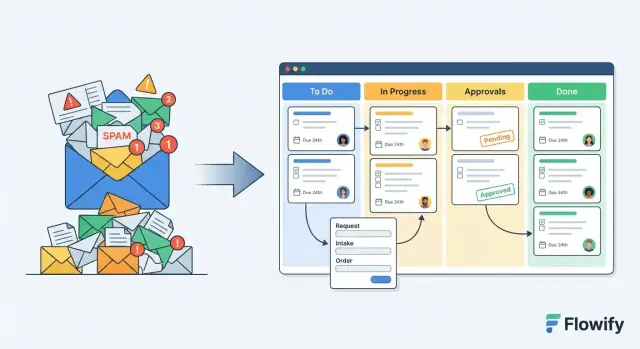
Perché l'email rompe le operazioni (e con cosa sostituirla)
L'email è ottima per le conversazioni, ma è un sistema povero per gestire le operazioni. Nel momento in cui un processo dipende dal “reply all”, stai chiedendo a uno strumento di chat di comportarsi come un database, un task manager e un registro di audit—senza nessuna di quelle garanzie.
I problemi operativi che crea l'email
La maggior parte dei team sente il dolore negli stessi punti:
- Contesto perso: le decisioni restano sepolte in thread lunghi, versioni inoltrate o caselle personali.
- Ownership poco chiara: nessuno sa chi ha il “pallone” in quel momento, quindi il lavoro si blocca.
- Approvazioni lente: gli approvatori perdono i messaggi, chiedono informazioni già inviate o rispondono senza i dettagli necessari.
- Confusione di versioni: gli allegati si moltiplicano e “final_final_v3” diventa un rischio reale.
- Nessuna visibilità: i manager non vedono lo stato delle richieste senza rincorrere aggiornamenti.
- Conformità debole: è difficile dimostrare cosa è successo, quando e chi ha approvato—soprattutto mesi dopo.
Cosa significa “workflow strutturato” (in parole semplici)
Un workflow strutturato sostituisce i thread email con record e passaggi:
- Una request è un singolo record (es. “Onboarding nuovo fornitore”) con campi obbligatori.
- Quel record genera task (chi deve fare cosa) e approvazioni (chi deve dire sì/no).
- Ogni record ha tracciamento dello stato (Submitted → In Review → Approved/Rejected → Done) e un chiaro owner corrente.
- Tutti i commenti, file e decisioni vivono in un unico posto—la single source of truth.
Definisci obiettivi chiari prima di costruire
Definisci il successo in termini operativi: tempi di risposta più rapidi, meno errori e rilavorazioni, migliore visibilità e audit più solidi.
Parti in piccolo: scegli 1–2 processi ad alto volume
Evita di voler fare tutto insieme. Parti dai processi che generano molte email e si ripetono spesso—approvazioni di acquisto, richieste di accesso, revisioni dei contenuti, escalation clienti. Azzeccare un workflow costruisce fiducia e crea pattern riutilizzabili quando espandi.
Scegli il processo giusto per la tua prima app di workflow
La prima app di workflow non dovrebbe cercare di “aggiustare l'email” ovunque. Scegli un processo operativo dove la struttura è chiaramente migliore dei thread e dove una piccola app rimuove attriti quotidiani senza imporre un cambiamento aziendale immediato.
Buoni candidati per iniziare
Cerca lavoro che abbia già uno schema ripetibile, più passaggi e necessità di visibilità. Vittorie comuni:
- Onboarding dipendenti (task, owner, scadenze, checklist standard)
- Richieste di acquisto (approvazioni, budget, dettagli del fornitore)
- Approvazioni di contenuti (versioni, feedback, firma finale)
- Escalation di supporto (priorità, SLA, instradamento, responsabilità)
Se un processo genera la domanda “Dov'è arrivata?” più di una volta al giorno, è un buon segnale.
Valuta i processi prima di impegnarti
Crea una scheda di valutazione semplice così lo stakeholder più rumoroso non vince automaticamente. Valuta ogni processo (es. 1–5) su:
- Volume: quanto spesso accade
- Rischio: cosa va storto se viene mancato (soldi, compliance, impatto cliente)
- Complessità: numero di passaggi, eccezioni e team coinvolti
- Dolore degli stakeholder: quanto tempo si perde a rincorrere aggiornamenti o riconciliare informazioni in conflitto
Una prima scelta eccellente è tipicamente alto volume + alto dolore, con complessità moderata.
Definisci il “done” per la prima release
Stabilisci i confini dell'MVP in modo che l'app venga lanciata velocemente e acquisisca fiducia. Decidi cosa non farai ancora (reporting avanzato, ogni edge case, automazioni tra cinque strumenti). Il tuo MVP dovrebbe coprire il percorso principale e un paio di eccezioni comuni.
Scrivi un problem statement e criteri di successo
Per il processo scelto, scrivi un paragrafo:
- Problem statement: cosa rende difficile l'email (richieste perse, ownership poco chiara, nessun tracciamento di stato)
- Criteri di successo: risultati misurabili (es. tempo di approvazione ridotto del 30%, zero campi mancanti, ogni richiesta ha un owner e uno stato)
Questo mantiene il build focalizzato—e ti dà un modo chiaro per dimostrare che l'app funziona.
Mappa l'attuale processo via email prima di automatizzare
L'automazione fallisce più spesso quando “modernizza” un processo che nessuno ha davvero scritto. Prima di aprire un builder di workflow o scrivere le specifiche di una web app, prenditi una settimana per mappare come il lavoro si muove davvero via email—non come dovrebbe muoversi.
Intervista le persone nella catena
Inizia con brevi interviste tra i ruoli: requesters (chi chiede il lavoro), approvers (chi dà il sì/no), operators (chi esegue il lavoro) e admin (chi gestisce accessi, record e policy).
Chiedi esempi reali: “Mostrami gli ultimi tre thread di email che hai gestito.” Cerchi pattern: quali informazioni si chiedono sempre, cosa viene dibattuto e cosa si perde.
Mappa il flusso passo dopo passo
Scrivi il processo come una timeline con attori chiari. Per ogni passaggio, cattura:
- Chi invia cosa (requester → casella condivisa, manager → finance, ecc.)
- Quando succede (immediatamente, dopo la review settimanale, solo dopo la creazione di un ticket)
- Perché succede (requisito di policy, controllo del rischio, controllo budget, copia per cortesia)
Qui emergono i lavori nascosti: “Lo inoltriamo sempre a Sam perché conosce il contatto del fornitore” o “L'approvazione è implicita se nessuno obietta entro 24 ore.” Quelle regole informali si romperanno in un'app a meno che non le renda esplicite.
Cattura i dati e le eccezioni
Elenca i campi richiesti dalle email e dagli allegati: nomi, date, importi, luoghi, ID, screenshot, termini contrattuali. Poi documenta le eccezioni che scatenano avanti-indietro: dettagli mancanti, ownership poco chiara, richieste urgenti, cambi dopo l'approvazione, duplicati e “confusione da reply-all”.
Documenta handoff, regole di approvazione e punti di fallimento
Concludi segnando:
- Handoff (dove cambia l'ownership)
- Logica di approvazione (chi approva cosa, in base a quali soglie)
- Punti di fallimento (stalli, contesto perso, risposte conflittuali, nessuna traccia di audit)
Questa mappa diventa la tua checklist di build—e un riferimento condiviso che impedisce alla nuova app di ricreare lo stesso caos con una UI diversa.
Progetta il modello dati: dai thread email ai record
I thread email mescolano decisioni, file e aggiornamenti di stato in un lungo scroll. Un'app di workflow funziona perché trasforma quel disordine in record interrogabili, instradabili e tracciabili.
Parti dalle entità core
La maggior parte delle operazioni basate su email si esprime con pochi mattoni:
- Request: la “cosa” richiesta (richiesta di acquisto, modifica contenuto, eccezione cliente).
- Task: attività necessarie per completare la request (raccogliere info, revisionare, evadere).
- Approval: punti decisionali legati a un ruolo o a una persona (approva/rifiuta, con motivazione).
- Comment: discussione attaccata al record (non sparsa in inbox).
- Attachment: file collegati alla request o a un task specifico.
- User e Team: chi agisce, chi possiede e chi può vedere cosa.
Obbligatorio vs opzionale: mantieni i form brevi
La prima versione dovrebbe catturare solo ciò che serve per instradare e completare il lavoro. Rendi il resto opzionale.
Una regola semplice: se un campo non è usato per instradare, validare o reportare, non renderlo obbligatorio. Form brevi aumentano i tassi di completamento e riducono i rinvii.
Tracciabilità: identificatori, timestamp, ownership
Aggiungi campi noiosi ma essenziali fin dal giorno uno:
- ID stabile (umano-friendly come REQ-1042 aiuta nelle conversazioni)
- CreatedAt / UpdatedAt e timestamp di “ultima attività”
- CreatedBy, CurrentOwner (persona/team) e opzionalmente Requester
Questi campi alimentano lo stato, i report SLA e le tracce di audit.
Modella chiaramente le relazioni
Un pattern tipico è una Request → molte Task e Approval. Le approvazioni spesso appartengono a uno step (es. “Approvazione Finance”) e dovrebbero registrare:
- approvatore (user o ruolo), decisione, timestamp e motivazione
Infine, progetta i permessi: visibilità e diritti di modifica di solito dipendono da ruolo + ownership della request, non solo da chi ha ricevuto un'email originariamente.
Definisci stati del workflow, regole e eccezioni
Un'app di workflow vince o perde su una cosa: se tutti possono guardare una richiesta e sapere immediatamente cosa succede dopo. Quella chiarezza viene da un piccolo set di stati, regole di transizione esplicite e qualche percorso di eccezione pianificato.
Parti con una macchina a stati minima
Resisti alla tentazione di modellare ogni sfumatura il primo giorno. Un baseline semplice copre la maggior parte delle richieste operative:
- Draft → Submitted → In Review → Approved/Rejected → Completed
“Draft” è lavoro privato. “Submitted” significa che la richiesta è ora proprietà del processo. “In Review” segnala gestione attiva. “Approved/Rejected” cattura la decisione. “Completed” conferma che il lavoro è finito (o consegnato).
Definisci le transizioni (chi può spostare cosa e quando)
Ogni freccia tra stati dovrebbe avere un owner e una regola. Per esempio:
- Solo il requester può muovere Draft → Submitted.
- Solo i revisori designati possono muovere Submitted/In Review → Approved/Rejected.
- Solo l'operatore (o un'automazione di sistema) può muovere Approved → Completed.
Mantieni le regole di transizione leggibili nell'interfaccia: mostra le azioni consentite come pulsanti e nascondi o disabilita tutto il resto. Questo previene lo “status drift” e ferma le approvazioni in backchannel.
Aggiungi date di scadenza senza trasformarlo in project management
Usa target SLA dove serve—tipicamente da Submitted (o In Review) a una decisione. Memorizza:
- una Due date (o scadenza SLA),
- una flag Overdue, e
- una semplice regola di escalation (es. notificare un manager dopo 48 ore di ritardo).
Pianifica i percorsi di eccezione presto
I processi via email sopravvivono sulle eccezioni, quindi la tua app ha bisogno di poche uscite sicure:
- Rework: manda In Review → Draft con commenti obbligatori.
- Cancellazione: permetti Draft/Submitted → Cancelled (con motivo).
- Escalation: instrada In Review → Escalated quando bloccato, con un nuovo assegnatario.
Se un'eccezione accade più di tanto in tanto, promuovila a stato di prima classe—non lasciarla in un “mandami un messaggio”.
Costruisci una UX semplice: form, code e una single source of truth
Un'app di workflow funziona quando le persone possono far avanzare il lavoro in pochi secondi. L'obiettivo non è un'interfaccia raffinata—è un piccolo set di schermate che sostituiscono l'abitudine di “cerca, scorri, reply-all” con azioni chiare e un posto affidabile per controllare lo stato.
Le quattro schermate che fanno la maggior parte del lavoro
Inizia con un pattern UI prevedibile e riutilizzalo across i workflow:
- Create request (form): un punto di ingresso guidato che cattura i campi che prima si chiedevano via email.
- Request detail: la pagina record che contiene tutto su una singola richiesta.
- Inbox/queue: dove gli assegnatari vedono cosa possiedono e cosa richiede attenzione.
- Dashboard: una panoramica leggera per i manager (volume, elementi in invecchiamento, colli di bottiglia).
Se costruisci bene queste, la maggior parte dei team non avrà bisogno di altre schermate per la prima versione.
Rendi ownership e prossima azione impossibili da non vedere
Ogni pagina dettaglio della request dovrebbe rispondere a due domande subito:
- Chi la possiede ora? (una persona o un ruolo singolo, più un fallback chiaro se non assegnata)
- Cosa succede dopo? (lo stato corrente, l'azione richiesta e cosa scatena il prossimo stato)
Cue UI pratici aiutano: un badge di stato prominente, un campo “Assigned to” in alto e un pulsante azione primario come Approve, Request changes, Complete o Send to Finance. Tieni le azioni secondarie (modifica campi, aggiungi watcher, collega record) fuori dal flusso principale così le persone non esitano.
Usa template per trasformare lavoro ripetuto in un clic
Le operazioni via email ripetono le stesse richieste con dettagli leggermente diversi. I template eliminano la riscrittura—e il problema del “ho dimenticato qualcosa?”.
I template possono includere:
- Campi precompilati (categoria, priorità, dipartimento, fornitore)
- Checklist standard (cosa verificare prima dell'approvazione)
- Instradamento predefinito (inizia nella coda giusta, assegna al ruolo corretto)
Col tempo, i template rivelano anche cosa fa realmente la tua organizzazione—utile per pulire le policy e ridurre le eccezioni one-off.
Mantieni conversazioni e file dentro il record
Nel momento in cui le discussioni si dividono tra app e email, perdi la single source of truth. Tratta la pagina dettaglio della request come la timeline canonica:
- Commenti per contesto e decisioni
- Mention per coinvolgere persone specifiche senza inoltrare thread
- Allegati archiviati con la request (quote, screenshot, PDF)
In questo modo, una persona nuova può aprire la request e capire tutta la storia—cosa è stato chiesto, cosa è stato deciso e cosa serve dopo—senza scavare nelle inbox.
Notifiche senza ricreare il caos dell'email
L'email fallisce perché tratta ogni aggiornamento come un broadcast. La tua app di workflow dovrebbe fare il contrario: notificare solo le persone giuste, solo quando succede qualcosa di significativo e sempre indicando la prossima azione.
Sostituisci il caos delle CC con alert basati su eventi
Inizia definendo un piccolo set di eventi di notifica che mappano a momenti reali del workflow:
- Submitted: avvisa il proprietario della coda (o il team) che è arrivato un nuovo elemento.
- Assigned: avvisa l'assegnatario che ora possiede il passo successivo.
- Needs changes: comunica al requester cosa correggere esattamente.
- Approved: informa gli stakeholder che la decisione è finale (e cosa succede dopo).
- Overdue: scala prima all'assegnatario, poi al manager se rimane in ritardo.
Regola pratica: se qualcuno non può prendere un'azione (o non ha bisogno di consapevolezza per compliance), non dovrebbe essere notificato.
Usa l'in-app come prima opzione, email come opzione
Rendi le notifiche in-app il default (icona campanella, lista “Assigned to me”, vista coda). L'email può comunque aiutare, ma solo come canale di recapito — non come sistema di record.
Offri controlli utente ragionevoli:
- Immediato per assegnazioni e “needs changes”
- Digest giornaliero/settimanale per aggiornamenti FYI e approvazioni completate
Questo riduce le interruzioni senza nascondere il lavoro urgente.
Ogni notifica deve deep-linkare al lavoro
Ogni notifica dovrebbe includere:
- Il nome/ID del record e lo stato corrente
- Perché l'utente la riceve (“Sei l'approvatore”)
- Un singolo pulsante azione primario (Approve, Request changes, Reassign)
- Un link all'item esatto (per esempio:
/requests/123)
Se una notifica non risponde a “Cosa è successo, perché a me, cosa succede dopo?” in un colpo d'occhio, finirà in un altro thread email.
Permessi, sicurezza e audit trail
L'email sembra “semplice” perché tutti possono inoltrare, copiare e cercare. Un'app di workflow ha bisogno della stessa accessibilità senza trasformarsi in un far-west. Tratta i permessi come parte del design del prodotto, non come un ripensamento.
Definisci tipi di ruolo chiari
Inizia con un piccolo set di ruoli e rendili consistenti across i workflow:
- Requester: crea richieste, carica file, risponde a follow-up.
- Approver: revisiona, approva/rifiuta, può chiedere modifiche.
- Operator: esegue il lavoro (es. completa l'attività dopo l'approvazione), aggiorna gli esiti.
- Admin: gestisce la configurazione dei workflow, i ruoli, i template e le impostazioni di sistema.
Mantieni i ruoli legati ad azioni che le persone capiscono (“approvare”, “evadere”) piuttosto che titoli di lavoro che cambiano per team.
Applica il principio del minimo privilegio
Decidi—esplicitamente—chi può vedere, modificare, approvare, esportare e amministrare i dati. Pattern utili:
- I requesters possono vedere/modificare le proprie richieste aperte, ma non quelle altrui.
- Gli approvers possono vedere tutto nella loro coda di approvazione, ma non modificare i campi inviati dal requester (possono solo commentare o chiedere cambiamenti).
- Gli operatori possono modificare i campi di fulfillment, ma non le decisioni di approvazione.
- Le esportazioni sono spesso il rischio maggiore: restringile agli admin (o ruoli compliance) e loggale.
Definisci anche l'accesso ai file separatamente. Gli allegati spesso contengono dati sensibili; assicurati che i permessi si applichino ai file, non solo ai record.
Pianifica i log di audit che rispondono a domande reali
I trail di audit dovrebbero catturare chi ha fatto cosa e quando, includendo:
- cambi di stato (con from/to)
- approvazioni e rifiuti (con motivazione)
- modifiche a campi chiave (vecchio/nuovo)
- accesso e download dei file
Rendi i log ricercabili e tamper-evident, anche se visibili solo agli admin.
Conservazione dati e requisiti legali
Stabilisci le regole di retention presto: quanto tempo conservare richieste, commenti e file; cosa significa “cancellare”; e se devi supportare legal hold. Evita promesse come “cancelliamo tutto subito” a meno che tu non possa farlo su backup e integrazioni.
Integrazioni: collega il workflow al resto degli strumenti
Un'app di workflow sostituisce i thread email, ma non dovrebbe costringere le persone a riscrivere gli stessi dettagli in cinque posti. Le integrazioni sono ciò che trasforma un “bel tool interno” nel sistema di cui il team si fida.
Parti dalle integrazioni che eliminano copia/incolla
Inizia con gli strumenti che guidano identità, pianificazione e “dove vive il lavoro”:
- Directory / SSO (Okta, Google Workspace, Microsoft Entra ID): riconosce automaticamente chi è il requester, il loro dipartimento e cosa possono vedere. Riduce anche la confusione “chi ha approvato questo?”.
- Calendario: crea o aggiorna eventi quando un workflow raggiunge uno step di scheduling (es. data d'inizio onboarding confermata).
- Ticketing (Jira, ServiceNow, Zendesk): apri un ticket quando il lavoro deve muoversi verso un altro team e riporta lo stato del ticket nel record del workflow.
- Docs e storage (Google Drive, SharePoint): allega il template corretto, archivia PDF generati e conserva link alla single source of truth.
Usa webhooks e API per eventi chiave
Pianifica un piccolo set di endpoint inbound (altri sistemi possono notificare la tua app) e outbound webhook (la tua app notifica altri sistemi). Mantienilo focalizzato su eventi importanti: create record, status change, assignment change, approval granted/denied.
Progetta per aggiornamenti event-driven
Tratta i cambi di stato come trigger. Quando un record va su “Approved”, automaticamente:
- crea task a valle,
- notifica il canale giusto,
- aggiorna il ticket, e
- scrive un'entrata di audit.
Questo toglie gli umani dalla staffetta che crea l'email.
Fornisci sempre un fallback
Le integrazioni falliscono: scadono i permessi, le API limitano, i vendor hanno outage. Supporta l'inserimento manuale (e successiva riconciliazione) così il workflow può continuare, con una chiara flag come “Added manually” per preservare fiducia.
Approccio di implementazione e scelte architetturali
La tua prima app di workflow fallisce o riesce su due cose: quanto velocemente puoi spedire qualcosa di utilizzabile e quanto è sicura una volta che le persone dipendono da essa.
Build vs low-code vs ibrido
- Build (codice custom): meglio quando il processo è unico, richiede regole complesse o integrazioni profonde con sistemi interni. Aspettati più tempo upfront, ma più controllo a lungo termine.
- Low-code: meglio quando serve velocità, il workflow è abbastanza standard e il team può convivere con i limiti della piattaforma. Ottimo per pilot e per dimostrare valore.
- Ibrido: spesso il punto ottimale. Usa un builder per UI e workflow base, e servizi custom per logica complessa, integrazioni o requisiti di compliance.
Una regola pratica: se non riesci a descrivere chiaramente i limiti della piattaforma che potresti incontrare, inizia low-code; se conosci già che quei limiti sono un dealbreaker, costruisci o vai ibrido.
Dove si inseriscono piattaforme come Koder.ai
Se il tuo obiettivo è sostituire operazioni guidate da email con un'app di workflow rapidamente, una piattaforma vibe-coding come Koder.ai può essere una via pragmatica: descrivi il processo in chat, iteri su form/queue/stati e spedisci un'app web funzionante senza partire da un repo vuoto. Poiché il sistema è costruito su uno stack moderno (frontend React, backend Go, PostgreSQL), si mappa anche bene all'architettura descritta sopra—e puoi esportare il codice sorgente quando serve personalizzazione più profonda.
Operativamente, funzionalità come planning mode, snapshot e rollback e deployment/hosting integrati riducono il rischio di cambiare i workflow mentre i team li usano. Per organizzazioni con requisiti più stringenti, opzioni di hosting globale su AWS e supporto per eseguire le app in regioni diverse possono aiutare a rispettare residenza dei dati e trasferimenti cross-border.
Un'architettura pratica (semplice, non fragile)
Un'app di workflow affidabile solitamente ha quattro parti:
- Database: memorizza i record (requests, approvals, metadata degli allegati, commenti, timestamp).
- Backend API: valida input, applica permessi, applica le regole di workflow ed espone endpoint al frontend.
- Frontend: form per inviare lavoro, code/inbox per i revisori e pagine dettaglio che mostrano la storia completa.
- Background jobs: inviano notifiche, eseguono controlli schedulati, sincronizzano dati con altri strumenti e gestiscono retry.
Basi di affidabilità da pianificare fin da subito
Tratta i fallimenti come normali:
- Retry per problemi temporanei (provider email/SMS, API esterne).
- Idempotenza così una richiesta ripetuta non crea approvazioni o task duplicati.
- Gestione errori + dead-letter queues così nulla sparisce silenziosamente.
- Backup e test di restore, non solo backup.
Aspettative di performance e monitoraggio iniziale
Stabilisci aspettative presto: la maggior parte delle pagine dovrebbe caricarsi in ~1–2 secondi e azioni chiave (submit/approve) dovrebbero sembrare istantanee. Stima l'uso di picco (es. “50 persone alle 9:00”) e instrumenta un monitoraggio base: latenza, tassi di errore e backlog delle job queue. Il monitoraggio non è un “nice to have”—è come mantieni la fiducia una volta che l'email non è più il fallback.
Piano di rollout: pilot, adozione e change management
Un'app di workflow non “viene lanciata” come una feature—sostituisce un'abitudine. Un buon piano di rollout si concentra meno sullo shipping e più sull'aiutare le persone a smettere di inviare richieste operative via email.
1) Parti con un pilot ristretto
Scegli un team e un tipo di workflow (per esempio: approvazioni di acquisto, eccezioni clienti o richieste interne). Mantieni lo scope abbastanza piccolo da poter supportare ogni utente nella prima settimana.
Definisci metriche di successo prima di iniziare. Utili:
- Tempo da richiesta a completamento
- Numero di messaggi avanti-indietro per richiesta (dovrebbe calare)
- Percentuale di richieste inviate tramite app vs email
- Tasso di rilavorazione (info mancanti, instradamento sbagliato)
Esegui il pilot per 2–4 settimane. L'obiettivo non è la perfezione—è validare che il workflow regga il volume reale senza tornare alle inbox.
2) Migra solo ciò che serve
Evita una migrazione “big bang” di ogni vecchio thread. Sposta prima le richieste attive così il team ottiene valore immediato.
Se i dati storici contano (compliance, reporting, contesto cliente), migra selettivamente:
- Elementi recenti (es. ultimi 30–90 giorni)
- Categorie ad alto valore o ad alto rischio
- Record necessari per audit
Tutto il resto può restare ricercabile nell'archivio email fino a quando non hai tempo (o bisogno) di importarlo.
3) Forma in minuti, non in ore
Crea formazione leggera che la gente userà davvero:
- Una walkthrough di 10 minuti (live o registrata)
- Un cheatsheet di una pagina: “come inviare”, “come controllare stato”, “come escalation”
Rendi la formazione task-based: mostra esattamente cosa sostituisce l'email che usavano.
4) Crea l'abitudine del “invia al workflow”
L'adozione migliora quando il nuovo percorso è un click:
- Sostituisci “Inviaci la richiesta via email” con un link al form/coda
- Aggiungi il link ai template, ai preferiti e ai documenti interni
- Quando qualcuno manda una richiesta via email, rispondi una volta con il link al workflow e vai avanti
Col tempo, l'app diventa l'intake predefinita e l'email diventa un canale di notifica—non il sistema di record.
Misura i risultati e iterare verso operazioni “workflow-first”
Lanciare l'app è l'inizio, non il traguardo. Per mantenere lo slancio e dimostrare valore, misura cosa è cambiato, ascolta chi fa il lavoro e migliora con rilasci piccoli e a basso rischio.
Monitora metriche che riflettono la salute operativa
Scegli poche metriche che puoi misurare costantemente dai record dell'app (non dalle aneddotiche). Opzioni comuni e ad alto segnale:
- Cycle time: da submission a completamento
- Backlog size: elementi aperti per coda/team
- Rework rate: elementi rimandati per info mancanti o correzioni
- Approval time: tempo in attesa dei decisori
- SLA breaches: elementi che hanno mancato una scadenza o un target di servizio
Se puoi, stabilisci un baseline dalle ultime settimane di lavoro via email, poi confronta dopo il rollout. Una snapshot settimanale semplice è già un buon inizio.
Raccogli feedback qualitativo senza trasformarlo in un'altra inbox
I numeri spiegano cosa è cambiato; il feedback spiega perché. Usa prompt leggeri dentro l'app (o un breve form) per catturare:
- Dove il nuovo flusso è più lento dell'email
- Cosa è confuso (nomi campi, stati, ownership)
- Cosa manca (eccezioni, edge case, handoff)
Tieni il feedback legato a un record quando possibile (“questo tipo di richiesta ha bisogno di X”), così rimane azionabile.
Itera in sicurezza: tratta i workflow come release prodotto
Le modifiche ai workflow possono rompere il lavoro se non gestite. Proteggi le operazioni:
- Versiona i workflow (così gli elementi in corso restano coerenti)
- Testa le modifiche con un piccolo gruppo pilota prima del rilascio ampio
- Documenta gli aggiornamenti in un changelog breve (cosa è cambiato e chi è impattato)
Espandi usando un pattern ripetibile
Una volta che il primo workflow è stabile, scegli i prossimi candidati basandoti su volume, rischio e dolore. Riusa lo stesso pattern—intake chiaro, stati, ownership e reporting—così ogni nuovo workflow risulterà familiare e l'adozione rimane alta.
Se stai costruendo pubblicamente, considera di trasformare il rollout in una serie “build in the open”. Piattaforme come Koder.ai offrono anche modi per guadagnare crediti creando contenuti su ciò che hai costruito, e referral possono compensare i costi man mano che altri team adottano l'approccio workflow-first.
Domande frequenti
Perché l'email è uno strumento pessimo per gestire processi operativi?
I thread di email non forniscono le garanzie necessarie per le operazioni: ownership chiara, campi strutturati, stati coerenti e una traccia di audit affidabile. Un'app di workflow trasforma ogni richiesta in un record con dati richiesti, passaggi espliciti e un owner visibile, così il lavoro non resta bloccato nelle inbox.
Cosa significa “workflow strutturato” in termini semplici?
Un workflow strutturato sostituisce i thread con record + passaggi:
- Un singolo record di richiesta con campi obbligatori
- Task e approvazioni generate con owner assegnati
- Tracciamento di stato (es. Submitted → In Review → Approved/Rejected → Completed)
- Una timeline unica per commenti, decisioni e file
Il risultato è meno back-and-forth e un'esecuzione più prevedibile.
Qual è il primo processo migliore da spostare da email a un'app di workflow?
Scegli 1–2 processi che sono ad alto volume e creano attrito quotidiano. Candidati ideali: approvazioni di acquisto, onboarding, richieste di accesso, approvazioni di contenuti o escalation.
Un semplice test: se le persone chiedono “Dov'è arrivata questa?” più di una volta al giorno, è un buon obiettivo per un workflow.
Come scelgo quale processo automatizzare per primo?
Usa una scheda di valutazione rapida (1–5) su:
- Volume (quanto spesso avviene)
- Rischio (impatto di errori o ritardi)
- Complessità (handoff, eccezioni, team coinvolti)
- Dolore degli stakeholder (tempo perso a rincorrere info/stato)
Una buona prima scelta è di solito alto volume + alto dolore con complessità moderata.
Cosa dovrebbe includere l'MVP — e cosa dovrebbe escludere?
Definisci i confini dell'MVP attorno al percorso principale più un paio di eccezioni comuni. Rimanda funzioni come reporting avanzato, casi limite rari e automazioni su più strumenti.
Definisci il “done” con risultati misurabili, ad esempio:
- Tempo di approvazione ridotto del 30%
- Nessun campo obbligatorio mancante
- Ogni richiesta ha uno stato e un owner corrente
Come mappo l'attuale processo via email prima di costruire nulla?
Intervista le persone nella catena e chiedi esempi reali: “Mostrami gli ultimi tre thread.” Poi mappa il processo passo dopo passo:
- Chi fa cosa
- Quando succede
- Perché succede (politica, rischio, controllo budget)
Cattura le eccezioni (richieste urgenti, info mancanti, approvazioni implicite) così non ricreerai lo stesso caos in una nuova UI.
Quale modello dati serve per sostituire i thread di email con record?
Parti con poche entità principali:
- Request (ciò che viene richiesto)
- Task (attività per evaderla)
- Approval (punti decisionali con motivazione e timestamp)
- Comment e Attachment (contesto e file in un unico posto)
- User/Team (ownership e permessi)
Aggiungi elementi essenziali fin da subito: ID stabili, timestamp, created-by e current owner per tracciabilità e reporting.
Come dovrei progettare stati del workflow, transizioni ed eccezioni?
Usa una piccola macchina a stati esplicita e imponi le transizioni:
- Draft → Submitted → In Review → Approved/Rejected → Completed
Definisci:
- Chi può spostare ogni transizione
- Quali informazioni servono per procedere
- Alcuni percorsi di eccezione (rework, cancellazione, escalation)
Mostra le azioni consentite come pulsanti e nascondi/disabilita il resto per evitare “status drift”.
Come impostare notifiche senza ricreare il caos delle email?
Imposta le notifiche in-app come default e mantieni l'email come opzione di recapito — non come sistema di record. Attiva alert solo per eventi significativi (Submitted, Assigned, Needs changes, Approved, Overdue).
Ogni notifica dovrebbe includere:
- ID/nome record e stato
- Perché l'utente la riceve
- Un'azione primaria (Approve, Request changes, Reassign)
- Un deep link (es.
/requests/123)
Quali permessi e funzioni di audit dovrebbe avere un'app di workflow?
Implementa accesso basato sui ruoli (Requester, Approver, Operator, Admin) e applica il principio del minimo privilegio (view/edit/approve/export). Tratta gli allegati come sensibili e applica permessi anche ai file.
Per l'audit, registra:
- Cambi di stato (da/a)
- Approvazioni/rifiuti con motivazione
- Modifiche a campi chiave (vecchio/nuovo)
- Accessi/download dei file
Definisci anche le regole di retention fin da subito (quanto tenere i dati, cosa significa “cancellare”, esigenze di legal hold).