

Template iniziale a 3 schermate per principianti per sviluppare più velocemente
Usa il template iniziale a 3 schermate per costruire la tua prima app più velocemente: parti da una lista, un form per aggiungere e una pagina impostazioni semplice da estendere poi.
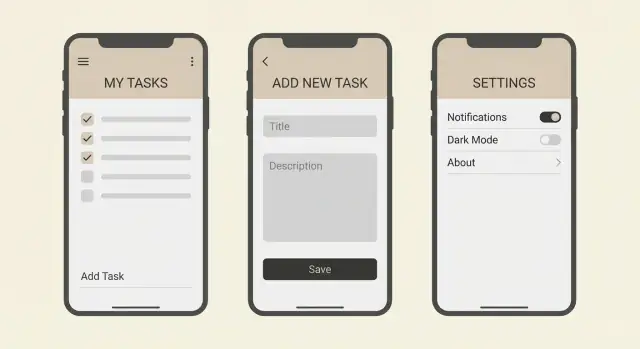
Perché partire con solo tre schermate?
I principianti spesso si bloccano perché immaginano prima il prodotto finito. Questo porta una montagna di schermate, funzionalità e decisioni prima che qualcosa funzioni davvero. Quando non riesci a eseguire l'app end to end, cala la motivazione ed è difficile capire cosa costruire dopo.
Un template a tre schermate mantiene lo scopo ridotto pur dando la sensazione di una vera app. Una schermata List ti dà qualcosa da guardare, una schermata Add ti permette di modificare i dati e una schermata Settings ti offre un posto per preferenze semplici. Insieme creano un loop completo: vedi i dati, aggiungi dati, cambi un'opzione di base e vedi il risultato.
Tre schermate ti costringono anche a praticare cose che compaiono in quasi tutte le app, senza affogare nei dettagli.
Cosa impari costruendo con tre schermate
Ottieni pratica rapida sulle competenze che si trasferiscono a progetti più grandi:
- Flusso dei dati (dove vivono gli elementi e come la lista si aggiorna dopo un'aggiunta)
- Navigazione (muoversi tra le schermate in modo prevedibile)
- Validazione (impedire input vuoti o errati)
- Preferenze (salvare una piccola impostazione come l'ordine di ordinamento)
- Gestione degli errori di base (mostrare un messaggio chiaro quando qualcosa fallisce)
Dato che il template è piccolo, puoi finirlo in un weekend e avere comunque tempo per rifinire. Un semplice tracciatore di libri, ad esempio, può iniziare come una lista di libri, un form per aggiungere titolo e autore e una pagina impostazioni per scegliere come ordinare la lista.
Il template: List, Add e Settings
Questo template resta piccolo ma copre le basi: mostrare dati, creare dati e salvare preferenze.
Schermata 1: List (schermata principale)
La schermata List risponde a una domanda: che cosa ho adesso? Mostra i tuoi elementi in modo pulito e leggibile.
Non saltare lo stato vuoto. Quando non ci sono elementi ancora, mostra un messaggio breve e un'azione chiara come “Aggiungi il tuo primo elemento.” Questo evita il momento dello schermo bianco che confonde gli utenti.
Mantieni semplice l'ordinamento all'inizio. Scegli una regola (più recenti prima o alfabetico) e attieniti ad essa. Se aggiungi opzioni dopo, falla diventare un controllo piccolo, non una nuova schermata intera.
Schermata 2: Add (form per creare un elemento)
La schermata Add è dove avvengono la maggior parte dei bug da principiante, quindi mantienila intenzionalmente noiosa. Usa solo i campi di cui hai davvero bisogno. Per una lista di attività minimale, potrebbero bastare un titolo e una nota opzionale.
La validazione deve essere amichevole e specifica. Se un campo obbligatorio è vuoto, mostra un messaggio breve vicino a quel campo. Dopo il salvataggio, il risultato dovrebbe essere ovvio: l'elemento appare nella List e il form si resetta (o la schermata si chiude).
Schermata 3: Settings (preferenze, non funzionalità)
Le impostazioni devono essere piccole e concrete. Aggiungi un paio di toggle e una semplice preferenza testuale così pratichi il salvataggio e il caricamento delle scelte dell'utente. Esempi includono un toggle Modalità scura, un toggle “Conferma prima di cancellare” e un campo di testo come “Nome visualizzato”.
Ecco il flusso di base:
- Apri l'app sulla schermata List
- Tocca Add per aprire il form
- Salva e torna alla List per vedere il nuovo elemento
- Apri Settings dall'icona o dal menu, cambia una preferenza e torna alla List
Scegli un'idea d'app minuscola e definisci i dati
Scegli una sola “cosa” che la tua app gestisce. Non cinque cose. Una sola. Task, contatti, ricevute, note, allenamenti, piante o libri funzionano tutti perché rientrano nello stesso loop: vedi elementi, aggiungi un elemento e regoli un paio di preferenze.
Una buona idea minuscola si spiega in una sola frase: “Questa app mi aiuta a tracciare ___.” Se servono frasi extra per spiegare tag, raccomandazioni, sincronizzazione e condivisione, non è più piccola.
Definisci i dati prima di toccare l'interfaccia utente. Scrivi 3–6 campi per la tua “cosa” e marca quali sono obbligatori. Un elemento di ricevuta potrebbe essere: store (obbligatorio), total (obbligatorio), date (obbligatorio), category (opzionale), note (opzionale). Tenerlo corto forza compromessi, e i compromessi sono ciò che rende una v1 fattibile.
Sii severo su cosa significa “finito” per la v1. Finito dovrebbe significare che puoi aggiungere un elemento, vederlo nella lista e che le impostazioni cambiano qualcosa di piccolo ma reale. Non search, non account, non condivisione.
Un modo pratico per bloccare lo scopo è scrivere una frase per schermata:
- Schermata List: Mostra tutti gli elementi e il loro campo più importante (più un piccolo stato, se serve).
- Schermata Add: Crea un nuovo elemento con solo i campi obbligatori e un campo opzionale.
- Schermata Settings: Controlla 1–2 preferenze come ordine di ordinamento, valuta o una semplice opzione on/off.
Esempio: “Un'app di allenamenti.” List: mostra gli allenamenti con data e durata. Add: aggiunge un allenamento con data, durata e note opzionali. Settings: sceglie minuti vs ore e un tipo di allenamento predefinito. Se non riesci a scrivere queste tre frasi senza infilare funzionalità extra, riduci l'idea finché non puoi.
Mantieni il modello dati semplice di proposito
Un'app amichevole per principianti va più veloce quando il modello dati è banale. L'obiettivo non è un database perfetto. È un comportamento prevedibile così ogni funzione successiva sembra un piccolo passo, non una riscrittura.
Inizia con una singola fonte di verità per i tuoi elementi: un posto dove vive la lista (un array nello stato dell'app o una tabella sul server). Evita di copiare la lista in più schermate o tenere una “lista temporanea” che poi diventa quella reale. Le copie creano bug strani come “ha salvato, ma non si è aggiornato”.
Mantieni la forma dell'elemento coerente tra List, Add e Settings. Scegli nomi, tipi e valori di default e rispettali. Un elemento semplice può essere:
id(string)title(string)createdAt(date o timestamp)done(boolean, defaultfalse)notes(string, default vuoto)
Se aggiungi campi dopo, aggiungili ovunque con default sensati. Un errore comune è usare name su una schermata e title su un'altra, o trattare done sia come booleano sia come stringa tipo "yes".
Pianifica alcuni stati di base così l'app non sembra fragile:
- Loading: cosa mostra mentre i dati vengono caricati o ripristinati?
- Empty: cosa mostra quando non ci sono elementi?
- Error: cosa mostra quando salvataggio o caricamento falliscono?
- Saved: come capisce l'utente che ha funzionato?
Mantieni questi stati concreti. Se la lista è vuota, mostra una frase breve e un pulsante che apre Add. Se il salvataggio fallisce, conserva il form compilato e mostra un messaggio chiaro tipo “Impossibile salvare. Riprova.”
Infine, decidi locale vs server con una regola semplice: salva localmente se l'app è utile su un solo dispositivo e non necessita condivisione; usa un server se ti servono sync, login o accesso multi-dispositivo. Per molti progetti starter, lo storage locale è sufficiente. Se poi passi a un backend (per esempio, un setup Go + PostgreSQL), mantieni la stessa forma dell'item così l'interfaccia utente cambia poco.
Passo dopo passo: costruisci le tre schermate in ordine
Costruisci in un ordine preciso. Ogni passo dovrebbe lasciare l'app utilizzabile, anche se ancora “finta” dietro le quinte. Questo è il punto del template: hai sempre qualcosa su cui puoi toccare.
1) Inizia con la schermata List (prima dati finti)
Crea la schermata List e inserisci a mano 5–10 elementi di esempio. Dai a ogni elemento solo i campi necessari per una buona visualizzazione (per esempio: title, una breve nota e uno stato).
Aggiungi lo stato vuoto presto. Puoi attivarlo con un toggle semplice o iniziando con un array vuoto. Mostra un messaggio amichevole e un'azione chiara come “Aggiungi elemento.”
Se vuoi un piccolo controllo sulla lista, tienilo minuscolo. Una semplice casella di ricerca che filtra per titolo è sufficiente. Oppure aggiungi un filtro singolo tipo “Solo attivi.” Non trasformarlo in un sistema complesso.
2) Costruisci la schermata Add prima di salvare qualsiasi cosa
Costruisci l'interfaccia del form con gli stessi campi di cui la lista ha bisogno. Non collegare ancora il salvataggio. Concentrati sul layout degli input, sulle etichette e su un pulsante primario chiaro.
Poi aggiungi la validazione con messaggi che dicono esattamente cosa correggere:
- “Titolo obbligatorio”
- “Il titolo deve avere meno di 40 caratteri”
- “Scegli uno stato”
Ora collega Salva così il nuovo elemento appare nella lista. Parti con stato in memoria (si resetta al riavvio), poi passa a storage o backend più avanti. La prima vittoria è vedere l'elemento apparire subito.
3) Aggiungi Settings per ultime e collegale a comportamenti visibili
Mantieni le impostazioni piccole e fai in modo che ognuna cambi qualcosa che puoi vedere. Un toggle “Vista compatta” può cambiare gli spazi nella lista. Un toggle “Mostra completati” può cambiare quali elementi appaiono. Se l'impostazione non cambia nulla, non appartiene ancora qui.
Falle sembrare reali con piccoli accorgimenti UX
Un'app per principianti inizia a sembrare “reale” quando le schermate rispondono a piccole domande senza passaggi extra. Questi ritocchi non aggiungono molto lavoro, ma rimuovono attrito.
Schermata List: segnali piccoli che riducono la confusione
Aggiungi uno o due contesti vicino alla cima, come il conteggio degli elementi e una riga semplice “Aggiornato ora” dopo le modifiche. Se i tuoi elementi hanno uno stato, mostrano come un breve tag tipo “Open” o “Done” così si scansiona facilmente.
Una regola utile: se l'utente può chiedere “Quanti?” o “È aggiornato?”, rispondi direttamente nella schermata list.
Form Add: valori predefiniti e un traguardo chiaro
La schermata Add dovrebbe essere più veloce che scrivere in un'app di note. Usa valori predefiniti così l'utente può inviare con il minimo sforzo. Adatta i tipi di input ai dati: tastiera numerica per quantità, picker data per le date, toggle per scelte on/off.
Rendi il pulsante primario inconfondibile e etichettalo chiaramente. “Salva” va bene, ma “Aggiungi alla lista” è ancora più chiaro.
Piccoli accorgimenti del form che ripagano in fretta:
- Metti il focus automaticamente nel primo campo.
- Precompila valori comuni (per esempio quantity = 1).
- Mostra errori brevi accanto al campo, non come alert generico.
- Disabilita il pulsante primario fino a che i campi obbligatori non sono validi.
- Dopo l'invio, svuota il form o torna alla lista con una conferma breve.
Settings: solo opzioni che cambiano comportamento
Le impostazioni non devono diventare un cassetto degli oggetti inutili. Mantieni 2–3 opzioni che effettivamente influenzano il funzionamento dell'app, come ordine, unità o un semplice toggle di archivio completati. Ogni impostazione dovrebbe avere un effetto immediato sulla list, altrimenti sembra inutile.
Rendila usabile: tastiera, focus e accessibilità di base
Molte app da principianti sembrano sgraziate perché la tastiera copre i pulsanti, il focus salta o gli obiettivi di tocco sono troppo piccoli. Sistemare queste cose presto rende ogni test più fluido.
Controlli rapidi:
- Puoi inviare il form dalla tastiera (Next, Done)?
- Il focus si muove in ordine sensato dall'alto verso il basso?
- Le etichette sono visibili (non solo testo placeholder)?
- I pulsanti sono abbastanza grandi da toccare comodamente?
- I tag di stato hanno testo, non solo colore?
Una lista della spesa è un buon esempio: quantità di default 1, un tag “Comprato” sulla lista e una impostazione come “Raggruppa per corsia” possono renderla utile senza uscire dalle tre schermate.
Trappole comuni che rallentano i principianti
Il modo più rapido per bloccarsi è espandere lo scopo prima che l'app funzioni end to end. Questo template serve a farti arrivare a un loop funzionante: vedi una lista, aggiungi un elemento e regoli 1–2 impostazioni che cambiano il comportamento reale.
I rallentamenti più frequenti:
- Account dal giorno uno. Gli account portano regole sulle password, email e casi limite. Prima tieni l'app single-user.
- Sovraprogettare il database prima che l'interfaccia funzioni. Se la schermata list è ancora vuota, altre tabelle non aiutano.
- Impostazioni scollegate da qualsiasi cosa. Se non sai dove usa un'impostazione, saltala.
- Saltare la validazione. Senza controlli di base, i dati diventano inaffidabili e ogni bug sembra casuale.
- Gettare subito edit e delete prima che Add sia stabile. Se Add è instabile, edit e delete moltiplicano gli stessi problemi.
Un esempio rapido: se stai costruendo una lista della spesa minuscola e aggiungi gli account della famiglia troppo presto, passerai ore su schermate di login prima che qualcuno riesca ad aggiungere “latte.” Se salti la validazione, poi ti chiederai perché la lista è piena di righe vuote.
Quando senti la voglia di espandere, fai invece:
- Rendi il flusso di aggiunta impossibile da fraintendere (etichette, default, testo chiaro del pulsante).
- Aggiungi una regola di validazione e un messaggio utile.
- Fai sì che una impostazione cambi immediatamente la lista.
- Salva uno snapshot funzionante prima di grandi cambi così puoi tornare indietro.
Proteggi il loop core e potrai aggiungere edit, delete e account dopo senza riscrivere tutto.
Checklist rapida prima di espandere l'app
Prima di aggiungere search, tag, account o notifiche, assicurati che le tre schermate esistenti siano solide. Se le basi sono lente o confuse, ogni nuova funzionalità moltiplica il dolore.
Cinque controlli che ti risparmiano ore dopo
Testa come se fossi un utente alla prima apertura su uno schermo piccolo, con una mano sola.
- Velocità del flusso di aggiunta: dall'apertura dell'app al salvataggio di un nuovo elemento deve essere veloce. Se impiega più di circa mezzo minuto, il form è troppo lungo, il pulsante è difficile da trovare o i default sono sbagliati.
- Stress test della lista: deve funzionare quando è vuota e rimanere usabile con decine di elementi. Controlla scorrimento, spaziatura e come vanno a capo i nomi lunghi.
- Chiarezza degli errori: i messaggi devono dire all'utente cosa correggere. “Non valido” non basta. “Il nome non può essere vuoto” sì.
- Impatto delle impostazioni: ogni impostazione deve provocare un cambiamento visibile che noti subito.
- Sopravvivenza dei dati: se hai scelto persistenza, chiudi e riapri l'app. Gli elementi devono esserci ancora e il caricamento non deve confondere.
Uno script semplice: aggiungi tre elementi, fai apposta un errore, cambia una impostazione, poi riavvia l'app. Se un passaggio è incerto, sistemalo prima di costruire la quarta schermata.
Scenario d'esempio: una lista della spesa che resta piccola
Una lista della spesa è perfetta per questo template perché sembra reale ma resta semplice. Non stai costruendo una “piattaforma di shopping”. Stai salvando articoli, aggiungendone di nuovi e scegliendo poche preferenze.
I dati minimi necessari
Ogni elemento della spesa può essere un record con pochi campi chiari:
- Name (per esempio, “uova”)
- Quantity (per esempio, 12)
- Store (per esempio, “Trader Joe’s”)
- Notes (opzionale, per esempio, “free range”)
- Created date (auto compilata all'aggiunta)
Questo è sufficiente per praticare create e read senza progettare un sistema grande.
Impostazioni che cambiano davvero l'app
Mantieni Settings piccoli, ma fai in modo che ogni opzione faccia qualcosa che vedi subito. Per quest'app, tre impostazioni sono più che sufficienti: uno store predefinito, “raggruppa per store” e un toggle Modalità scura.
Una rapida walkthrough che puoi costruire in fretta:
Crea due elementi:
- Name: “Banane”, Quantity: 6, Store: “Costco”, Notes: “verdi”
- Name: “Latte”, Quantity: 1, Store: “Whole Foods”, Notes: (vuoto)
Torna alla List. Dovresti vedere entrambi gli elementi con store e quantità. Se mostri la data di creazione, mantienila discreta (per esempio “Aggiunto oggi”).
Ora apri Settings e imposta Store predefinito su “Costco.” Torna ad Add e crea “Pane.” Il campo Store dovrebbe essere già compilato. Quel piccolo cambiamento rende Settings utile.
Poi attiva “Raggruppa per store.” Torna alla List. Gli elementi dovrebbero raggrupparsi sotto intestazioni come “Costco” e “Whole Foods.”
Infine, attiva Modalità scura. L'app deve cambiare tema immediatamente. Se vuoi un momento di apprendimento in più, fai persistere la modalità scura anche dopo il riavvio dell'app.
Passi successivi: crescere dalle tre schermate senza perdere il focus
Una volta che le tre schermate funzionano end to end, l'obiettivo successivo non è “più schermate.” È una funzionalità utile in più che stia ancora nella dimensione della tua app minuscola. Se non riesci a spiegare la modifica in una frase, probabilmente è troppo grande.
Aggiungi una funzione alla volta e completala del tutto (UI, dati, stati vuoti e un test veloce). Buoni primi upgrade includono modificare un elemento, cancellare con undo, aggiungere la ricerca (solo se la lista diventa lunga) o categorie semplici.
Dopo aver rilasciato un upgrade, fermati e chiediti: ha reso l'app più chiara o solo più complicata? I principianti spesso accumulano funzionalità che toccano gli stessi dati in modi diversi e l'app diventa rapidamente disordinata.
Quando aggiungere un backend
Inizia senza backend se l'app è personale e vive su un dispositivo. Aggiungi un backend quando servono sign-in, sincronizzazione tra dispositivi, condivisione con altre persone o backup affidabili.
Quando introduci un backend, mantieni la prima versione noiosa: salva e carica gli stessi dati che hai già. Rimanda idee avanzate come ruoli o analytics finché create, read, update, delete non sono stabili.
Mantieni i cambi sicuri (snapshot e rollback)
Man mano che espandi, il rischio più grande è rompere ciò che già funziona. Lavora in piccoli checkpoint: prima di una nuova funzionalità, salva uno snapshot della versione funzionante. Se la nuova feature va fuori strada, torna indietro e riprova con un passo più piccolo.
Se vuoi un metodo chat-first per costruire questo template, Koder.ai (koder.ai) è pensato per generare web, backend e app mobile da prompt in linguaggio naturale, e supporta snapshot e rollback così puoi iterare senza perdere una versione funzionante.
L'idea principale resta la stessa: fai crescere l'app con piccoli upgrade sicuri, non con una grande riscrittura.
Domande frequenti
Perché dovrei iniziare con solo tre schermate invece che con l'app completa?
Inizia con tre schermate perché ti dà un loop completo che puoi eseguire end to end: vedere gli elementi, aggiungerne uno e cambiare una preferenza che influisce su quello che vedi. Questo mostra rapidamente cosa manca senza costringerti a progettare l'intera app dall'inizio.
Quali idee di app si adattano meglio al template Lista–Aggiungi–Impostazioni?
Usalo quando la tua app gestisce soprattutto un unico tipo di elemento, come task, libri, ricevute, allenamenti o articoli della spesa. Se l'idea richiede più tipi di elementi, flussi complessi o ruoli utente fin da subito, riducila finché non si adatta a una lista e a un modulo di inserimento.
Come decido quali campi di dati includere per la v1?
Scegli un “oggetto” che la tua app traccia e scrivi 3–6 campi con chiaro obbligatorio vs opzionale. Se non riesci a decidere, comincia solo con un id, un titolo/nome e una data di creazione; puoi aggiungere un campo note opzionale quando il loop funziona.
In che ordine dovrei costruire le tre schermate?
Costruisci prima la schermata List con elementi finti così puoi vedere layout, stato vuoto e ordinamento di base. Poi costruisci il modulo Add e la validazione; solo dopo collega il salvataggio in modo che i nuovi elementi compaiano nella lista. Aggiungi Settings per ultimo e fai in modo che ogni opzione modifichi un comportamento visibile.
Cosa dovrei mostrare quando la lista è vuota?
Mostra un messaggio breve che spiega cosa manca e fornisci una singola azione evidente che apra la schermata Add. Uno schermo vuoto senza indicazioni sembra rotto, quindi tratta lo stato vuoto come un vero elemento di design, non come un ripensamento.
Qual è il modo più semplice per gestire la validazione del form senza infastidire gli utenti?
Mantieni la validazione vicino all'input e rendi il messaggio specifico, per esempio “Titolo obbligatorio” o “Il totale deve essere un numero”. Non svuotare il modulo in caso di errore; conserva quello che l'utente ha scritto così correggerlo richiede un solo passo, non una reinserzione completa.
Come mantengo semplice il flusso dei dati così la lista si aggiorni in modo affidabile dopo l'aggiunta?
Conserva gli elementi in un unico posto come fonte di verità, poi fai leggere la lista da lì e scrivere il form Add su quella stessa fonte. Evita di copiare gli array tra schermate perché è lì che nascono i bug tipo “ha salvato, ma non si è aggiornato”.
Quali impostazioni semplici e adatte ai principianti hanno davvero importanza?
Aggiungi impostazioni che modificano qualcosa che puoi notare immediatamente sulla schermata List, come l'ordine di ordinamento, la visuale compatta, mostra/nascondi completati o un valore predefinito usato dal form Add. Se un'impostazione non influisce ancora sul comportamento, non è un'impostazione: è solo rumore.
Quando dovrei usare lo storage locale contro un backend?
Inizia con salvataggi in memoria per provare il loop, poi aggiungi persistenza locale se l'app è personale e su un solo dispositivo. Passa a un backend quando servono sincronizzazione, condivisione, accesso multiplo o backup affidabili; mantieni la stessa struttura dell'item così l'interfaccia cambia poco.
Come faccio ad espandere oltre le tre schermate senza rompere ciò che funziona già?
Fai checkpoint piccoli prima di grandi cambi così puoi annullare facilmente se qualcosa si rompe. Se usi una piattaforma come Koder.ai, snapshot e rollback rendono semplice questo processo, ma l'abitudine vale anche senza strumenti: cambia una cosa, testa il loop, poi continua.