

Trasforma un flusso di lavoro PDF in un'app con un piano semplice
Scopri come trasformare un flusso di lavoro basato su PDF in un'app identificando campi, stati, approvazioni e output prima di iniziare lo sviluppo.
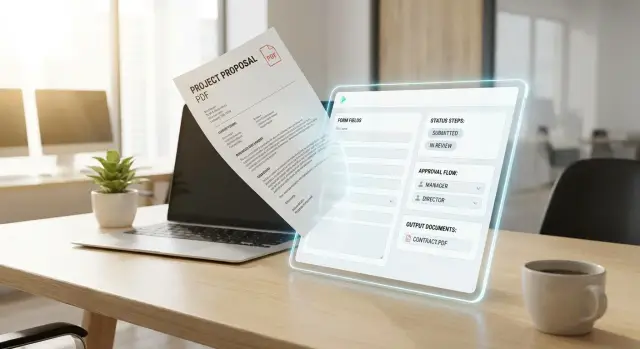
Perché un processo su PDF fallisce nel lavoro reale
Un PDF può sembrare completo perché mostra ogni casella, etichetta e linea per la firma. Ma di solito cattura solo la superficie del lavoro. Mostra ciò che le persone scrivono nel modulo, non tutto quello che accade prima, durante e dopo.
Questa lacuna conta quando vuoi trasformare un workflow PDF in un'app. Se copi il documento campo per campo, spesso ottieni una versione digitale della stessa confusione. Il modulo c'è, ma il lavoro reale rimane nella testa delle persone.
Nella maggior parte dei team, il personale integra i passaggi mancanti dalla memoria. Sanno a chi chiedere, quando sollecitare un'approvazione, cosa fare se mancano informazioni e quale versione del file usare. Niente di tutto questo è evidente guardando solo il PDF.
Un semplice modulo spese mostra il problema. Il PDF può chiedere importo, data e motivo. Ciò che non mostra è che gli acquisti sopra un certo limite richiedono l'approvazione del manager, che la finanza può chiedere una ricevuta in chat, e che le richieste urgenti a volte vengono approvate prima e documentate dopo.
Le parti nascoste sono solitamente le stesse tra i team: decisioni non scritte, approvazioni che avvengono via email o chat, eccezioni per casi urgenti o incompleti, e output come report, registri di pagamento o cronologie di audit.
Gli output sono particolarmente facili da perdere all'inizio. I team si concentrano sul modulo perché è visibile, poi si accorgono che servono anche notifiche, tracciamento dello stato, esportazione dei dati o un registro pulito di chi ha approvato cosa.
Per questo ricostruire solo dal PDF spesso fallisce. Il documento è solo una parte del processo. Se vuoi che l'app sia utile dal primo giorno, devi catturare il lavoro attorno al modulo, non solo il modulo stesso.
Cosa estrarre prima dal documento
Prima di trasformare un workflow PDF in un'app, tratta il documento come materia prima. Non iniziare con schermate o pulsanti. Inizia estraendo i dati da cui dipende il processo.
Leggi il PDF riga per riga e marca ogni campo che una persona può modificare. Questo include input evidenti come nome, data, importo e commenti, ma anche caselle di controllo, menu a tendina, firme e qualsiasi nota compilata a mano. Se gli utenti scrivono a margine o allegano pagine extra, anche quello conta.
Poi etichetta ogni campo per tipo. Alcuni valori sono obbligatori sempre. Altri sono opzionali e compaiono solo in casi speciali. Altri ancora sono calcolati, come tasse, costo totale o giorni rimanenti. Se salti questa fase, l'app risulterà confusa perché gli utenti non sapranno cosa devono riempire e cosa il sistema deve gestire automaticamente.
Un modo semplice per rivedere il modulo è ordinare ogni campo in quattro gruppi: modificabile da una persona, obbligatorio o opzionale, calcolato da una regola, o aggiunto da un'altra fonte.
Quest'ultimo gruppo è facile da perdere. Un campo può apparire nel PDF, ma la persona che lo compila potrebbe non conoscerlo. Forse la finanza aggiunge un centro di costo, HR conferma un ID dipendente, o il sistema inserisce automaticamente la data odierna.
Annota anche chi fornisce ogni pezzo di dato. Un modulo spesso sembra appartenere a una sola persona, ma le informazioni possono venire da tre o quattro persone. Questo ti dice chi deve avere accesso nell'app e quali campi dovrebbero bloccarsi dopo l'invio.
Infine, segnala qualsiasi elemento che si ripete. Tabelle, voci in elenco, liste di prodotti, più approvatori e file di supporto devono emergere subito. Un PDF può nascondere righe ripetute in una griglia, ma in un'app quelle diventano solitamente liste dinamiche o allegati.
Per esempio, un PDF di richiesta acquisto potrebbe avere un richiedente, un responsabile budget, una tabella di articoli e un preventivo del fornitore. Non è un singolo insieme di campi semplice. È una miscela di campi singoli, righe ripetute, totali calcolati e documenti caricati.
Trova gli stati dietro il modulo
Un PDF di solito mostra un solo momento del processo: la parte che qualcuno compila. Il lavoro reale avviene attorno a quello. Se vuoi trasformare un workflow PDF in un'app, inizia a nominare gli stati attraverso cui l'elemento passa dall'inizio alla fine.
Usa parole semplici che le persone già usano al lavoro. Buoni nomi di stato sono facili da capire a colpo d'occhio, come Draft, Submitted, Under Review, Approved, Rejected e Completed. Evita etichette vaghe come Active o In Progress se non dicono cosa sta realmente succedendo.
Un semplice test è chiedere: "Cosa può essere vero riguardo a questa richiesta in questo momento?" Se due persone danno risposte diverse per la stessa fase, lo stato è probabilmente troppo vago e necessita di un nome migliore.
Abbina ogni stato a un'azione
Ogni stato richiede un proprietario chiaro e un passo successivo definito. Dovresti sapere chi può spostare l'elemento avanti e quale azione causa il cambiamento.
Per esempio:
- Draft: creato e modificato dal richiedente
- Submitted: bloccato per la revisione e visibile al manager
- Under Review: il manager può approvare, rifiutare o restituire
- Approved: la finanza o le operazioni possono processarlo
- Completed: non sono più possibili modifiche, il record viene mantenuto per i report
È anche qui che iniziano ad apparire regole nascoste. Un manager può approvare fino a un certo limite, mentre un direttore deve approvare importi superiori. Questo non è solo una nota: fa parte della logica di stato.
Poi annota cosa cambia in ciascuno stato. Pensa ai campi, non solo alle etichette. In Draft il richiedente può modificare tutto. Dopo l'invio, l'importo, il fornitore e il motivo potrebbero diventare di sola lettura, mentre i commenti restano aperti per i revisori. In Approved, i dettagli di pagamento possono sbloccarsi solo per il team finanziario.
Le regole di sola lettura sono importanti perché proteggono il processo. Se un campo chiave può cambiare dopo l'approvazione, l'app non rispecchia più il workflow reale. Una mappa chiara degli stati mantiene il modulo coerente e rende l'app molto più facile da costruire.
Mappa approvazioni ed eccezioni
Un PDF di solito mostra il percorso ideale. Il lavoro reale no. Se vuoi trasformare un workflow PDF in un'app, devi mappare chi dice sì, chi può dire no e cosa succede quando il processo esce dal copione.
Inizia scrivendo l'ordine delle approvazioni in linguaggio semplice. Tienilo come una sequenza di decisioni, non solo una lista di nomi. Per esempio: il dipendente invia la richiesta, il manager la esamina, la finanza controlla le policy, poi le operazioni confermano i dettagli di pagamento. Quest'ordine conta perché l'app lo userà per far avanzare il lavoro.
Per ogni passo, nomina la persona, il ruolo o il team che possiede la decisione. Sii specifico. "Manager" è meglio di "qualcuno del reparto." Se l'approvazione cambia in base all'importo, alla sede o al tipo di progetto, annotalo. Una richiesta piccola può richiedere un'approvazione, mentre una più grande può richiederne due.
Ad ogni passo di approvazione, cattura cinque elementi: chi la revisiona, cosa può fare, quali informazioni servono per decidere, quanto può attendere il passo prima di un sollecito, e quale regola la manda allo stadio successivo.
I rifiuti hanno bisogno di un loro percorso. Non fermarti a "rejected." Chiedi cosa succede dopo. La richiesta si chiude subito? La persona può modificare e rinviare? L'app conserva il motivo del rifiuto? Se è permesso il rielaboro, annota quali campi possono cambiare e chi esamina la versione aggiornata.
Poi cerca salti ed eccezioni. Un esempio comune è l'auto-approvazione per richieste a basso rischio. Un altro è una revisione di conformità che avviene solo per alcuni paesi o importi. Sono facili da perdere leggendo solo il PDF, ma modellano il processo reale.
Un modo semplice per testare la mappa è eseguire tre casi: un'approvazione normale, un rifiuto e un'eccezione. Se sai spiegare dove va ciascuno senza indovinare, il workflow di approvazione è abbastanza chiaro da costruirlo.
Passo dopo passo: trasforma il documento in un piano per l'app
Per trasformare un workflow PDF in un'app, parti da un PDF reale che le persone usano oggi, anche se è disordinato, obsoleto o pieno di note. Una versione reale mostra cosa accade effettivamente, non cosa la gente ricorda vagamente.
Poi traduci il documento in azioni. Ogni pagina, sezione e blocco firma dovrebbe rispondere a una domanda semplice: chi fa cosa qui? Una casella data può significare "invia richiesta." Una firma del manager può significare "esamina e approva." Una sezione finanza può significare "controlla il budget e rilascia il pagamento."
Un modo semplice per mappare è questo:
- Scegli una versione del PDF e marca ogni campo, nota, casella e area firma.
- Riscrivi ogni parte come un compito utente, come creare richiesta, rivedere, approvare, rifiutare o restituire.
- Raggruppa i campi per attività, non per impaginazione, così l'app rispecchia il lavoro invece della carta.
- Aggiungi le regole dietro ogni passo, incluse i campi obbligatori, i cambi di stato, le approvazioni e le eccezioni.
- Testa il flusso con un utente reale e chiedi dove si fermano, indovinano o necessitano passaggi extra.
Questo raggruppamento basato sui compiti conta più di quanto molti team pensino. Un PDF è progettato per la stampa e la scansione. Un'app dovrebbe essere progettata intorno ai momenti di lavoro. Se i dettagli del richiedente compaiono a pagina uno e i dettagli budget a pagina tre, ma la stessa persona inserisce entrambi all'inizio, tienili nello stesso task.
Poi scrivi cosa cambia lo stato dell'elemento. Per esempio, un draft diventa submitted, poi approved, rejected o restituito per modifiche. Cattura anche cosa l'app deve produrre alla fine, come una conferma, un riepilogo scaricabile, una notifica o dati inviati a un altro sistema.
Mantieni il primo test piccolo. Siediti con una persona che usa il modulo nel lavoro reale e rivedi un esempio recente. Se dicono "io poi mando anche un'email alla finanza dopo questo," quello fa parte del workflow.
Un esempio semplice: modulo di richiesta spese
Un modulo di spese di viaggio è un buon esempio di come trasformare un workflow PDF in un'app. Su carta sembra semplice: compila i dettagli del viaggio, invialo per l'approvazione e aspetta. Nel lavoro reale, il processo include spesso modifiche, domande e ricevute mancanti.
Inizia dall'impiegato. Inserisce le date del viaggio, la destinazione, lo scopo e ogni costo previsto, come trasporto, hotel, pasti o tasse evento. Invece di digitare tutto in un PDF statico, l'app può guidarlo con campi chiari, totali e controlli semplici.
Per esempio, se qualcuno inserisce il costo dell'hotel ma dimentica il numero di notti, l'app può segnalarlo subito. Questo elimina il continuo avanti e indietro che spesso avviene quando il modulo viene rivisto più tardi.
Come si muove la richiesta
Una volta che l'impiegato invia la richiesta, il manager la esamina. Il manager può approvarla, rifiutarla o restituirla con una nota tipo: "Spiega perché il costo del volo è più alto del solito." La richiesta non è più solo un file. Ora ha uno stato, come Draft, Submitted, Needs changes, Manager approved, Finance approved o Rejected.
Questo stato è importante perché indica a tutti cosa succede dopo. Se il manager chiede modifiche, l'impiegato aggiorna la richiesta e la invia di nuovo senza ricominciare da capo.
Dopo l'approvazione del manager, la finanza esamina lo stesso record. La finanza può controllare limiti budget, regole di policy o ricevute mancanti. Poi approva o rifiuta la richiesta in base a questi controlli.
Cosa produce l'app
Alla fine, l'app conserva un record unico in un solo posto. Questo include chi lo ha inviato, quando è cambiato, chi lo ha approvato e l'importo finale. Può anche generare un breve riepilogo con nome del dipendente, date del viaggio, importo totale richiesto, cronologia delle approvazioni e decisione finale della finanza.
Qui il modulo PDF diventa molto più utile. Invece di un documento che le persone si inoltrano via email, ottieni un processo funzionante con dati, stato e un risultato chiaro.
Decidi cosa deve produrre l'app
Quando trasformi un workflow PDF in un'app, il modulo è solo una parte del lavoro. Il vero valore viene da ciò che l'app crea, conserva e invia dopo che qualcuno clicca invia.
Inizia pensando a ogni sottomissione come un record unico. Quel record dovrebbe contenere i dati del modulo, lo stato corrente, la persona che lo ha inviato e eventuali file o note associati. Se lo fai bene, le persone smettono di cercare tra email, cartelle condivise e PDF vecchi per trovare l'ultima versione.
Parti da una fonte unica di verità
Una buona app salva un record per ogni richiesta, domanda o approvazione. Anche se il processo poi genera un PDF o un report, il record nell'app dovrebbe rimanere la fonte principale di verità.
Questo rende gli aggiornamenti molto più semplici. Se la finanza cambia lo stato da pending ad approved, tutti vedono lo stesso record invece di passarsi una versione rivista del documento.
Decidi anche quali cambi di stato richiedono avvisi. La maggior parte dei team ha bisogno di pochi avvisi: submitted, approved, rejected, inviato per modifiche e completed. Notifiche semplici aiutano le persone a intervenire in tempo senza controllare l'app ogni ora.
Alcuni workflow richiedono anche un documento finale come output. Può essere una ricevuta, un report riassuntivo, una pagina di approvazione firmata o un file inviato a un altro team. Crea questi output solo quando servono davvero. Se nessuno usa il PDF generato dopo l'approvazione, evita di crearlo.
Non dimenticare la cronologia di audit. L'app dovrebbe tenere traccia delle date e decisioni chiave, come quando la richiesta è stata inviata, chi l'ha approvata, chi l'ha rifiutata e quali commenti sono stati lasciati. Serve quando qualcuno chiede: "Cosa è successo qui?" dopo due mesi.
Errori comuni da evitare
Uno degli errori più grandi è copiare l'impaginazione del PDF invece di copiare il lavoro reale che le persone devono fare. Un modulo spesso mostra caselle, etichette e linee per le firme, ma il vero processo riguarda decisioni, passaggi e regole. Se rispecchi troppo la pagina, puoi finire con un'app che sembra familiare ma è ancora lenta.
Un approccio migliore è fare domande semplici: cosa deve essere inserito, chi deve vederlo e cosa succede dopo? Lo scopo non è ricreare la carta su uno schermo. Lo scopo è far avanzare il lavoro.
Un altro problema comune è perdere approvazioni che avvengono fuori dal documento. Il PDF può mostrare un campo firma, ma nella vita reale la richiesta potrebbe essere discussa in chat, via email o in un breve colloquio in corridoio. Se questi passaggi laterali non sono catturati, il piano per l'app sarà incompleto.
Fai attenzione ai nomi di stato che suonano diversi ma significano quasi la stessa cosa. I team spesso usano etichette come "submitted", "sent", "in review" e "pending approval" senza una differenza netta. Ciò crea confusione per gli utenti e rende i report disordinati.
Mantieni gli stati semplici e distinti: Draft, Submitted, Approved, Rejected e Paid.
Definisci anche chi può modificare cosa dopo l'approvazione. È facile dimenticarlo e causa problemi più avanti. Se una richiesta è approvata, l'impiegato può ancora cambiare l'importo? Un manager può riaprire la richiesta? La finanza può correggere un errore di codifica senza ricominciare tutto?
Piccole regole di modifica prevengono grandi problemi. Se un campo cambia dopo l'approvazione, l'app deve decidere chiaramente se mantenere l'approvazione, revocarla o rimandare la richiesta in revisione.
Un semplice test aiuta: dai il piano abbozzato a qualcuno che usa davvero il modulo e chiedi dove il lavoro di solito esce dal copione. La loro risposta mostrerà le lacune più velocemente del PDF.
Checklist rapida prima di costruire
Prima di costruire qualsiasi cosa, fai un'ultima revisione del processo su carta. Se un passo, una regola o una decisione dipende ancora dalla memoria, probabilmente si romperà quando persone reali inizieranno a usare l'app.
Usa questo rapido controllo per individuare le lacune in anticipo:
- Assegna ogni campo a una persona o a un ruolo.
- Definisci cosa sposta la richiesta da uno stato al successivo.
- Aggiungi un piano di riserva per ogni approvazione.
- Controlla ogni output per scopo e tempistica.
- Chiedi a una persona di seguire l'intero flusso dall'inizio alla fine.
Un semplice test funziona bene qui. Dai il bozzetto a qualcuno che non ha progettato il processo e chiedi di spiegare cosa succede dopo ogni azione. Se non sanno dire quando un modulo è completo, chi lo approva o cosa viene prodotto alla fine, la logica dell'app è ancora troppo vaga.
Qui molti team risparmiano tempo. Invece di iniziare troppo presto con schermate e pulsanti, sistemano prima le regole. Questo rende molto più facile trasformare un workflow PDF in un'app senza dover ricostruire il processo tre volte.
Prossimi passi per passare dal documento all'app
Il modo più sicuro per trasformare un workflow PDF in un'app è partire più piccolo di quanto pensi. Non iniziare con ogni campo, ogni regola e ogni eccezione del documento. Scegli la versione più piccola che risolve ancora un problema reale per persone reali.
Un buon punto di partenza è un modulo, una decisione chiara e un risultato. Se un team usa un modulo che termina con l'approvazione del manager, costruisci prima quel percorso. Lascia i casi limite, le eccezioni rare e i report avanzati per dopo.
Questo mantiene il progetto facile da testare. Aiuta anche le persone a reagire a qualcosa di concreto invece di discutere una lunga lista di idee.
Costruisci la prima versione attorno a una schermata e a un percorso di approvazione. Una persona invia la richiesta, il revisore giusto la riceve, il revisore approva o rifiuta, il richiedente vede il risultato e l'app crea l'output necessario.
Quando il ciclo di base funziona, mostralo alle persone che usano davvero il modulo. Non solo manager o proprietari di progetto. Siediti con chi compila, chi rivede e chi gestisce gli errori quando manca qualcosa.
Fai domande semplici: cosa è più lento di quanto dovrebbe? Quali informazioni non sono ancora chiare? Cosa succede quando la richiesta è incompleta? Piccoli commenti in questa fase spesso evitano cambi costosi dopo.
Un esempio semplice: se il tuo processo PDF ha cinque sezioni ma solo due sono richieste nella maggior parte dei casi, parti con quelle due. Se l'80% delle richieste segue lo stesso percorso di approvazione, costruiscilo prima. Puoi aggiungere i casi insoliti dopo che il flusso principale è stabile.
Se vuoi passare più velocemente dalle note a un prototipo, Koder.ai può aiutare una volta che hai mappato campi, stati, approvazioni e output. È pensato per creare app web, server e mobile da prompt in linguaggio naturale, quindi un piano di processo chiaro è molto più facile da trasformare in qualcosa che le persone possano effettivamente testare.
L'obiettivo non è ricostruire tutto il documento dal primo giorno. L'obiettivo è far funzionare un workflow utile, testarlo con gli utenti e migliorarlo progressivamente.
Domande frequenti
Cosa dovrei fare prima quando trasformo un workflow PDF in un'app?
Inizia con un PDF reale che le persone usano oggi. Segna ogni campo, casella, nota, area firma, allegato e tabella ripetuta, poi riscrivi ogni parte come un'attività che qualcuno svolge davvero.
Dovrei copiare il layout del PDF nell'app?
No. Un PDF mostra il documento, non l'intero processo. Se copi troppo fedelmente il layout, rischi di mantenere le stesse confusioni invece di risolverle.
Come trovo i passaggi nascosti che non sono mostrati nel PDF?
Parla con le persone che usano il modulo e rivedi un esempio recente. Chiedi cosa succede prima dell'invio, chi lo esamina, cosa viene sollecitato in chat o email e cosa succede quando manca qualcosa o è urgente.
Quali stati dovrebbe avere una app di workflow di base?
Inizia con stati semplici e chiari come Draft, Submitted, Under Review, Approved, Rejected e Completed. Usa nomi che dicano esattamente cosa sta succedendo in quel momento.
Come mappo correttamente approvazioni ed eccezioni?
Mappa l'ordine delle approvazioni in linguaggio semplice e annota chi decide, cosa serve loro per decidere e cosa sposta l'elemento avanti. Definisci anche cosa succede in caso di rifiuto, nuova sottomissione, salti e approvazioni basate su regole.
Cosa dovrebbe memorizzare l'app dopo che qualcuno invia un modulo?
Tratta ogni sottomissione come un record. Quel record deve conservare i dati del modulo, lo stato corrente, i file, i commenti, la cronologia delle approvazioni e le date chiave, così le persone non devono cercare nelle email o nei vecchi PDF.
Cosa faccio con tabelle, voci e allegati del PDF?
Segnali per tempo. Le righe ripetute di solito diventano liste dinamiche e i file aggiuntivi diventano allegati collegati allo stesso record.
Gli utenti possono ancora modificare i campi dopo che una richiesta è stata approvata?
Definisci regole di modifica per stato. Per esempio, i campi principali possono bloccarsi dopo l'invio, i revisori possono lasciare commenti e la finanza può sbloccare solo campi specifici dopo l'approvazione.
Quanto piccola dovrebbe essere la prima versione dell'app?
Parti dal percorso minimo utile. Se la maggior parte delle richieste segue una strada di approvazione, costruisci prima quella e lascia le eccezioni rare e i report avanzati per dopo.
Koder.ai può aiutarmi a costruire il primo prototipo da questo piano di workflow?
Sì, una volta che campi, stati, approvazioni e output sono chiari. Koder.ai può aiutarti a trasformare quel piano in linguaggio naturale in un prototipo web, server o mobile molto più velocemente.