

Trasforma un PDF o Google Doc in un sito web (workflow rapido)
Scopri il workflow più veloce per trasformare un PDF o un Google Doc in un sito live: layout pulito, link, basi SEO, accessibilità, hosting e aggiornamenti semplici.
Cosa costruirai (e quando questo flusso ha senso)
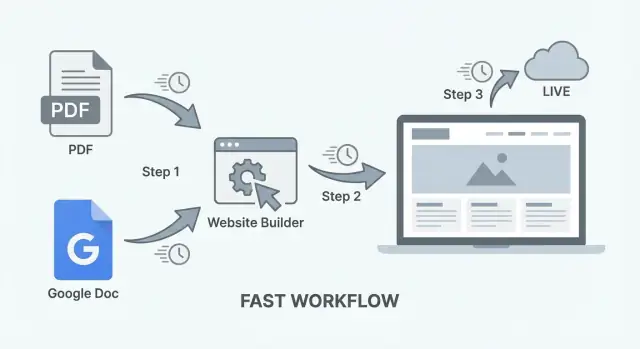
Questo workflow trasforma un PDF o un Google Doc in un sito semplice e leggibile—velocemente. Pensalo come pubblicazione “documento → pagina web”: parti da contenuti già pronti e arrivi a un link pubblico che puoi condividere.
Per chi è questo workflow
È ideale quando l’obiettivo è pubblicare un sito con un messaggio unico senza una grande build:
- Una one-pager portfolio (bio, lavori selezionati, contatti)
- Un sito brochure per un servizio o un evento
- Un sito one-page da un volantino o un PDF informativo
- Una scheda pubblica, guida o checklist
Se stai cercando “pdf to website” o “google doc to website”, questo è il percorso pratico quando la velocità conta più delle funzionalità personalizzate.
Cosa significa davvero “più veloce”
“Veloce” non significa bassa qualità—significa setup minimo:
- Niente dozzine di template da progettare
- Niente configurazioni CMS complesse
- Niente settimane di avanti e indietro prima che qualcosa sia online
In molti casi puoi passare da documento a URL condivisibile in poche ore—soprattutto se il contenuto è già scritto e approvato.
Quando un sito basato su documento va bene (e quando no)
Un sito basato su documento va bene quando:
- Il contenuto cambia occasionalmente (non ogni giorno)
- Hai bisogno di qualcosa ricercabile e facile da linkare
- Non servono account, commenti o funzionalità dinamiche
Probabilmente avrai bisogno di un CMS completo (o di una build tradizionale) se vuoi un blog con pubblicazioni frequenti, navigazione complessa, ecommerce, membership o molte componenti interattive.
Cosa otterrai alla fine
Al termine di questo workflow avrai:
- Una pagina web pulita (o un piccolo set di pagine) creata convertendo il PDF in HTML o esportando da un Doc
- Un URL condivisibile da mettere nei profili social, nelle email e nei QR code
- Testo leggibile dai motori di ricerca—quindi il contenuto “pubblica PDF online” non sarà intrappolato in un file simile a un’immagine
Scegli la fonte: PDF o Google Doc
Prima di convertire, decidi quale sarà la tua “fonte di verità”: un PDF già pronto o un Google Doc che continuerai a modificare. Questa scelta influisce sulla velocità, su quanto saranno dolorosi gli aggiornamenti e sugli strumenti di esportazione su cui puoi contare.
PDF vs Google Doc: scegli in base a cosa cambierai
Scegli un PDF quando il contenuto è già approvato (brochure, report, menu, one-pager) e serve principalmente che sia leggibile sul web. I PDF sono rapidi da partire, ma più lenti da aggiornare—le modifiche richiedono di solito l’editing nello strumento originale, la riesportazione e il nuovo upload.
Scegli Google Doc quando prevedi modifiche frequenti (prezzi, orari, policy, documenti viventi). Google Docs è più facile per i team, conserva la cronologia automaticamente e esporta in formati che molti builder possono ingerire puliti.
Una regola semplice: se potresti modificare il testo settimanalmente, parti da Google Doc. Se il layout fa parte del messaggio (PDF progettato) e le modifiche sono rare, parti dal PDF.
Pagina singola vs multi-pagina: decidi in 60 secondi
Fai due domande:
- C’è una azione principale (contattare, scaricare, prenotare, donare)? Se sì, una pagina singola è di solito sufficiente.
- Hai pubblici o argomenti distinti (es. “Servizi”, “Prezzi”, “FAQ”, “Chi siamo”)? Se sì, passa a più pagine in modo che le persone possano scansionare e cercare più facilmente.
Se sei indeciso, parti con una singola pagina. Potrai dividerla in seguito quando vedrai come si comportano i visitatori.
Igiene dei file: evita il caos negli aggiornamenti
Scegli una casa per il file sorgente e mantienila (cartella Google Drive, Dropbox o una cartella condivisa interna). Usa uno schema di naming che non si rompa sotto pressione:
project-name__web-source__YYYY-MM-DD
Conserva versioni più vecchie, ma non duplicare file come “final_FINAL_v7.pdf” su più dispositivi. Se lavori da un PDF, tieni anche l’originale editabile (Doc/Slides/file di design) accanto ad esso.
Checklist pre-conversione
Dai una rapida occhiata al documento:
- Link: conferma che funzionino e siano chiaramente etichettati (evita “clicca qui”).
- Intestazioni: rendi i titoli di sezione evidenti e coerenti.
- Immagini: assicurati che non siano sfuocate e aggiungi didascalie se necessario.
- Ordine delle pagine: rimuovi pagine vuote e tutto ciò che non vuoi indicizzare o condividere.
Una volta scelta e pulita la fonte, la conversione diventa un workflow prevedibile e ripetibile anziché un’improvvisazione.
Prepara il documento per il web (pulizia di 5 minuti)
Prima di convertire, fai una veloce passata che renda la versione web più facile da scansionare, cercare e mantenere. Questa operazione fa la differenza tra “un documento messo online” e “una pagina che la gente legge davvero”.
1) Fai comportare le intestazioni come intestazioni
Usa livelli di intestazione chiari e coerenti così che il convertitore (e poi il sito) li trasformi in veri H1/H2/H3.
- Un titolo principale in cima (trattalo come H1)
- Sezioni principali (stile H2)
- Sottosezioni (stile H3)
Suggerimento: in Google Docs applica Heading 1 / Heading 2 / Heading 3 invece di limitarti a mettere il testo in grassetto.
2) Aggiungi un semplice sommario (solo se è lungo)
Se il documento supera qualche schermo, aggiungi un piccolo sommario in cima. Mantienilo breve: 5–10 voci bastano. I lettori lo usano per saltare alla sezione desiderata e facilita il futuro layout web.
In Google Docs puoi inserire un sommario che si aggiorna automaticamente. In un PDF aggiungi manualmente una lista di sezioni che poi convertirai in link.
3) Sostituisci “vedi pagina X” con riferimenti web-friendly
I numeri di pagina hanno poco senso sul web (lo schermo si ridimensiona). Sostituisci:
- “Vedi pagina 7” → “Vedi Prezzi e tempistiche”
- “A pagina 2 sopra” → “In Ambito del progetto”
Se sai già che la sezione diventerà un link, scrivila esattamente come il titolo della sezione per collegarla con facilità.
4) Pulisci le immagini perché si carichino veloci e siano chiare
Igiene rapida delle immagini:
- Ritaglia per eliminare margini o spazi vuoti
- Comprimi (puntare a file piccoli senza sfocature evidenti)
- Aggiungi una breve didascalia descrittiva (cosa mostra l’immagine e perché conta)
Questa pulizia richiede pochi minuti e ti evita pagine lente e immagini confuse dopo la conversione.
Converti il contenuto in formato web-friendly
L’obiettivo qui non è “preservare il documento alla perfezione”. È estrarre testo e struttura puliti così la pagina web sia facile da leggere, stilare e aggiornare.
Opzioni di esportazione (e a cosa servono)
Da Google Docs:
- File → Download → Web Page (.html, zipped) è il punto di partenza più veloce. Otterrai HTML più una cartella di asset. Non sarà elegante, ma il testo e le intestazioni di solito vengono catturate.
- Copia/incolla nell’editor del sito può funzionare per documenti brevi, ma porta spesso stili inline e spazi strani.
Da PDF:
- Se è un PDF basato su testo, prova a esportare in HTML o Text con uno strumento PDF (o “Save As…” in alcuni reader). Dovrai spesso sistemare interruzioni di riga e intestazioni.
- Se puoi accedere alla sorgente originale, preferiscila. Un Google Doc (o file Word) si converte quasi sempre più pulito di un PDF.
Trappole del copia-incolla: interruzioni di riga casuali, spazi doppi, virgolette intelligenti che si rompono, elenchi che diventano righe semplici e intestazioni che diventano paragrafi enormi.
Mantieni la formattazione “web” (intestazioni, liste, tabelle)
Ricostruisci la struttura usando convenzioni web:
- Intestazioni: assicurati che le sezioni principali diventino vere intestazioni (H2/H3), non solo testo in grassetto. Migliora leggibilità, navigazione e SEO.
- Elenchi: ricrea elenchi puntati/numerati come liste vere. Se un elenco è incollato come righe separate, riformattalo: vale lo sforzo.
- Tabelle: se la tabella è piccola e tabellare, mantienila. Se serve solo per layout, convertila in sezioni semplici con etichette (le tabelle sono difficili da leggere su mobile).
- Spaziatura: preferisci paragrafi brevi invece di interruzioni manuali. Elimina i doppi invii e lascia che il CSS gestisca gli spazi.
Font e colori brand (senza compromettere la leggibilità)
I documenti spesso usano font e blocchi colore che non si adattano al web. Mantieni la semplicità:
- Usa un font leggibile per il corpo e uno per le intestazioni. Se devi rispettare il font del brand, prova prima un’alternativa web-safe e sostituisci dopo.
- Applica il colore del brand a intestazioni, link e piccoli accenti (divisori), non a grandi blocchi di testo.
- Controlla il contrasto: grigio chiaro o colori pastello possono essere “in brand” ma illeggibili su telefoni.
Se il PDF è scannerizzato: OCR e controlli rapidi
Se non puoi selezionare il testo nel PDF, è probabile che sia scannerizzato. Serve l’OCR per trasformare l’immagine in testo editabile.
Fai un controllo qualità dopo l’OCR:
- Cerca errori comuni: “I” vs “l”, punteggiatura mancante, trattini a fine riga.
- Conferma che le intestazioni non siano state fuse al corpo del testo.
- Controlla nomi, numeri, prezzi, date e indirizzi (l’OCR spesso sbaglia qui).
Quando hai testo pulito e vere intestazioni/liste, sei pronto per il layout leggibile—senza la “stranezza del documento” che rende le pagine web sgradevoli.
Trasforma il documento in un layout che si legge
Un documento può essere ben scritto e comunque difficile da leggere su telefono. L’obiettivo è trasformare le “pagine” in una pagina scrollabile che sembri studiata: gerarchia chiara, navigazione prevedibile e prossimi passi evidenti.
Parti da una struttura semplice
Usa uno scheletro base della pagina:
- Header: titolo, breve descrizione in una riga e una CTA primaria
- Sezioni: contenuto suddiviso in blocchi scansionabili
- Footer: contatti, link social (se necessari) e CTA secondaria
Se il tuo PDF/Doc inizia con un’introduzione lunga, considera di aggiungere un breve paragrafo “sommario” in cima e spostare il contesto più lungo in una sezione separata.
Trasforma l’indice in anchor (e navigazione)
Prendi le intestazioni del documento (equivalenti H2/H3) e rendi ciascuna una sezione con un ID anchor. Poi aggiungi una navigazione semplice che salti a quelle sezioni.
Mantieni la nav breve—pensa a 5–8 voci. Se sono di più, raggruppa le intestazioni minori sotto una singola sezione (per esempio, “FAQ”).
Suggerimento: usa etichette amichevoli per gli utenti (“Prezzi”, “Chi siamo”, “Contatti”), anche se le intestazioni del documento sono più lunghe.
Aggiungi call to action—senza ingombrare
Decidi cosa vuoi che i lettori facciano. Scegli una CTA primaria e ripetila in alcuni punti logici:
- In cima alla pagina (above the fold)
- Dopo una sezione chiave (es. dopo “Servizi” o “Offerta”)
- Nel footer
Esempi: Contattaci, Prenota una chiamata, Scarica, Richiedi un preventivo. Mantieni i pulsanti brevi ed evita di impilarne più di uno affiancati.
Rendilo mobile-friendly per default
La lettura sul web è più veloce che su documento. Stringi il layout:
- Mantieni i paragrafi a 2–4 righe
- Aggiungi spazio bianco tra le sezioni
- Usa elenchi puntati per passaggi, opzioni o requisiti
- Spezza i muri di testo lunghi con sottotitoli ogni poco
Una buona regola: se non vorresti leggerlo aspettando in fila, è troppo denso.
Fondamentali SEO per un sito basato su documento
Il workflow documento→sito è rapido, ma la SEO non accade da sola. L’obiettivo è semplice: rendere la pagina chiaramente incentrata su un argomento, facile da scansionare e coerente con le ricerche degli utenti.
Parti da un titolo forte + un’introduzione chiara
Il titolo della pagina (H1) deve dire esattamente cos’è la pagina, usando un linguaggio che le persone cercano.
Esempi buoni:
- “Manuale del dipendente (2025) — Policy, PTO e benefit”
- “Prezzi e pacchetti — Acme Cleaning Services”
- “Programma evento — Calendario conferenza primaverile”
Poi scrivi una intro di 2–4 frasi in cima che corrisponda all’intento di ricerca e confermi al visitatore di essere nel posto giusto. Indica per chi è, cosa contiene e dettagli chiave (città, data, nome prodotto, versione).
Scrivi una meta description che corrisponda al contenuto
La meta description non “fa posizionare” la pagina, ma incide sui clic. Tienila allineata a ciò che c’è nella pagina—niente bait-and-switch.
Una formula semplice:
- Cos’è + per chi è + cosa ottiene il lettore (più un dettaglio come anno/luogo)
Esempio:
“Leggi il manuale dipendenti 2025 di Acme: PTO, benefit, smart working e codice di condotta. Aggiornato marzo 2025.”
Usa intestazioni descrittive e link con testo significativo
Le conversioni spesso producono intestazioni vaghe (“Sezione 1”) o livelli di intestazione sbagliati. Sistema così:
- Rendi le intestazioni descrittive (“Politica di rimborso”, “Tempi di spedizione”, “Orario lezioni”)
- Mantieni una gerarchia logica (H2 per sezioni principali, H3 per sottosezioni)
Per i link, evita “clicca qui” o “scarica”. Usa un testo che spieghi cosa ottieni:
- Buono: “Scarica il catalogo corsi 2025 (PDF)”
- Meglio: “Vedi tariffe e opzioni di pagamento”
Questo aiuta sia i lettori che i motori di ricerca a capire la pagina.
Testo alternativo per le immagini: cos’è e esempi rapidi
Se la pagina include immagini (loghi, grafici, screenshot), aggiungi alt text così i lettori con screen reader possano capire e i motori possano interpretarle.
L’alt dovrebbe descrivere lo scopo dell’immagine, non riempirla di keyword.
Esempi:
- Logo: “Logo Acme Cleaning”
- Grafico: “Grafico a barre che mostra i ricavi 2024 per trimestre”
- Screenshot: “Screenshot del form di prenotazione con campi data e ora”
Se un’immagine è puramente decorativa, è corretto lasciare l’alt vuoto (così gli screen reader la ignorano).
Facoltativo: aggiungi una sezione FAQ per catturare ricerche a coda lunga
Una FAQ breve può aiutare a intercettare query specifiche e ridurre domande di supporto. Aggiungi 3–6 domande comuni usando le stesse parole che i clienti usano.
Buoni spunti FAQ:
- “Posso scaricare questo in PDF?”
- “Quanto spesso viene aggiornato questo documento?”
- “Chi contatto per domande?”
Mantieni le risposte brevi e coerenti con il contenuto principale—niente promesse non sostenibili.
Accessibilità e controlli mobili (vinci facili)
Un documento può sembrare “ok” sul laptop e risultare frustrante o inutilizzabile su un telefono o con tecnologie assistive. La buona notizia: alcuni controlli rapidi risolvono la maggior parte dei problemi prima della pubblicazione.
1) Conferma che il testo sia testo reale (non immagine)
Se il PDF è un’immagine scannerizzata, gli utenti non possono cercare, selezionare, leggere con zoom ordinato o usare screen reader. Test veloce: prova a evidenziare una frase e copiarla in un appunto. Se non ci riesci, serve OCR o torna al file sorgente e riesporta.
2) Leggibilità: contrasto e dimensione font
Punta a una lettura comoda senza zoomare:
- Mantieni il testo del corpo abbastanza grande per il telefono (generalmente 16px+ sul web).
- Controlla il contrasto: il grigio chiaro su bianco è un problema comune che “sembra elegante ma non si legge”.
- Non usare solo il colore per comunicare significati (es. “elementi in rosso sono obbligatori”): aggiungi etichette o icone più testo.
Se lo strumento di conversione permette temi, scegli il più semplice con predefiniti ad alto contrasto e tipografia chiara.
3) Target tattili su mobile: i link devono essere facili da toccare
Le pagine da documento spesso producono molti link piccoli e ravvicinati.
- Assicurati che link e pulsanti non siano microscopici.
- Aggiungi spazio tra i link (soprattutto in footer, nav e tabelle).
- Preferisci testi link descrittivi rispetto a “clicca qui” così gli utenti sanno cosa stanno toccando.
4) Intestazioni: mantieni un ordine pulito (evita blocchi TUTTO MAIUSCOLO)
Le intestazioni sono come le mappe per screen reader e utenti mobili:
- Usa un titolo chiaro (H1), poi sezioni (H2), poi sottosezioni (H3).
- Non saltare livelli (es. non passare da H2 a H4).
- Evita lunghi paragrafi in MAIUSCOLO: gli screen reader li leggono male e sono più difficili da scansionare. Per enfasi, usa il grassetto o un richiamo breve.
5) Offri il PDF come formato alternativo
Anche se l’obiettivo è la pagina web, fornire il PDF originale aiuta chi vuole scaricare, stampare o leggere offline.
Aggiungi un link semplice in cima o in fondo: “Scarica in PDF.” (Mantienilo come link testuale, non nascosto dietro un’icona.)
Se vuoi un controllo extra prima di pubblicare, apri la pagina sul telefono e prova tre compiti: trovare una sezione chiave, cliccare due link e leggere un paragrafo senza zoomare. Se uno di questi risulta scomodo, sistemalo prima della pubblicazione.
Pubblica: percorso più veloce per hosting e dominio
La pubblicazione è per lo più una scelta tra “veloce ora” e “facile dopo”. La miglior opzione dipende se il risultato è una singola pagina HTML, poche pagine o qualcosa che aggiornerai spesso.
Scelte di hosting rapide
Static site host (Netlify, Vercel, Cloudflare Pages) sono veloci quando hai già HTML/CSS (o una cartella esportata). Puoi trascinare la cartella o collegare un repo e ottenere un URL live in minuti.
Website builder (Squarespace, Wix, Webflow) sono veloci quando vuoi strumenti di layout, form e template stilizzati senza toccare i file. Costano di più, ma riducono l’attrito di setup.
Strumenti di pubblicazione da documento (Notion publish, strumenti Google Docs–to–web, Readymag-style) sono i più rapidi per modifiche frequenti, perché aggiorni il doc e il sito cambia con esso. Il compromesso è meno controllo su SEO e struttura della pagina.
Se vuoi evitare gran parte del lavoro (conversione → layout → deployment), una piattaforma “vibe-coding” come Koder.ai può aiutarti a trasformare il contenuto del documento in un sito React semplice tramite chat, poi deployarlo e ospitarlo con dominio personalizzato. È utile quando vuoi codice reale (con possibilità di esportazione) senza ricreare tutta la pipeline.
Basi sul dominio personalizzato (cosa serve e cosa può aspettare)
Cosa serve: comprare un dominio e puntare il DNS al tuo host (di solito CNAME o A record). La maggior parte degli host fornisce una checklist guidata e HTTPS gratuito.
Cosa può aspettare: email personalizzata, redirect avanzati, analytics e ottimizzazione delle performance. Metti il sito live prima di tutto.
Privacy: evita pubblicazioni accidentali
Prima di pubblicare, cerca numeri di telefono personali, indirizzi di casa, firme, commenti nascosti e metadata incorporati. Se il file proviene da un documento cliente o da un contratto, parti dal presupposto che ci sia qualcosa di sensibile dentro.
Aggiungi un’opzione di contatto semplice
Al minimo, inserisci una sezione contatti breve (email + tempi di risposta). Se possibile, crea /contact con un form (con un builder) o un link mailto (statico).
Dove mettere i link interni
Metti i link principali in header o footer: /pricing, /blog e /contact. Su siti one-page, ripetili una volta verso la fine così i lettori non devono tornare su.
Mantienilo facile da aggiornare (così non diventa obsoleto)
Un sito da documento è “veloce” solo se resta semplice da mantenere. Il trucco è decidere quale sia la fonte di verità e rendere la pubblicazione una routine ripetibile.
Se la fonte è Google Doc (fonte unica)
Tratta il Doc come file master—il sito è l’output.
Modifica nel Doc, poi riesporta (o riesegui la sincronizzazione) usando le stesse impostazioni ogni volta. Mantieni intestazioni coerenti (H1/H2/H3) ed evita stili manuali che non si traducono bene.
Quando pubblichi, mantieni la stessa URL. Così puoi aggiornare il contenuto senza cambiare dove si trova.
Se la fonte è un PDF (modifica → riesporta → ripubblica)
Gli aggiornamenti PDF sono di solito: modifica l’originale → esporta nuovo PDF → converti/pubblica di nuovo.
Per rendere meno doloroso questo processo, conserva l’originale editabile (Google Doc, Word, InDesign) accanto al PDF esportato in una cartella ben nominata. Quando aggiorni:
- Modifica l’originale
- Esporta un nuovo PDF con lo stesso filename se il workflow lo permette
- Riesegui il passaggio PDF→web
- Ripubblica allo stesso URL
Controllo versione che non richiede strumenti tecnici
Aggiungi una piccola riga “Ultimo aggiornamento” in cima e un breve changelog in fondo (2–5 punti bastano). Mantieni backup:
- Salva copie per data (es.
policy-2025-12-23.pdf) - Mantieni una copia “current” con nome stabile (es.
policy.pdf)
Questo rende il rollback più semplice se qualcosa si rompe. (Alcune piattaforme—anche Koder.ai—supportano snapshot e rollback, utile quando iteri velocemente.)
Evita link rotti quando ripubblichi
I link rotti avvengono spesso quando cambiano nomi file o slug:
- Mantieni lo stesso percorso pagina a ogni aggiornamento
- Non rinominare asset scaricabili senza aggiornare anche i link
- Se devi cambiare un URL, imposta un redirect dal vecchio percorso al nuovo (controlla le impostazioni del tuo host)
Un URL stabile + data di aggiornamento visibile costruiscono fiducia e evitano confusione su “quale versione è questa?”.
Errori comuni e come evitarli
Passare da documento a vera pagina web riguarda soprattutto l’eliminazione delle “assunzioni da documento”. Ecco i problemi che rallentano e le correzioni rapide che mantengono il workflow veloce.
Cosa si rompe tipicamente (e le soluzioni semplici)
Spaziature e interruzioni di riga spesso diventano buchi o muri di testo. Non affidarti a interruzioni manuali: ripristina la struttura con vere intestazioni e paragrafi dopo la conversione.
Tabelle possono collassare su mobile o diventare incomprensibili. Se la tabella serve per layout, sostituiscila con sezioni e punti elenco. Se contiene dati reali, semplificala: meno colonne, etichette più corte e considera l’impilamento delle righe su schermi piccoli.
Caratteri speciali (virgolette intelligenti, trattini, simboli) possono diventare quadratini o testo corrotto. Dopo la conversione cerca “□”, “�” e spazi strani intorno alla punteggiatura.
Iperenazione dai PDF può creare parole spezzate (“infor-\nmation”). Usa trova/sostituisci per schemi comuni o ricopia il paragrafo dalla sorgente senza iperenazione.
Problemi con le immagini da controllare
I documenti spesso nascondono problemi immagine fino alla pubblicazione:
- File troppo pesanti: esporta/comprimi le immagini (soprattutto screenshot) per ridurre il tempo di caricamento.
- Loghi sfuocati: usa SVG pulito o PNG ad alta risoluzione.
- Alt mancanti: aggiungi alt brevi e descrittivi per immagini chiave (loghi, grafici, foto prodotto).
Navigazione su pagine lunghe
Una pagina lunga può funzionare bene—se gli utenti riescono a saltare le parti.
Aggiungi un piccolo sommario in cima e link di salto alle sezioni (es. “Prezzi”, “FAQ”, “Contatti”). Considera di ripetere una CTA semplice ogni poche sezioni.
Cosa non fare
Non caricare un PDF e chiamarlo sito. È difficile da leggere su mobile, debole per la SEO e frustrante per l’accessibilità. Se devi fornire il PDF, offri il download ma rendi l’esperienza web quella principale.
Misura i risultati e migliora a piccoli passi
Una volta che il documento è live come pagina web, il modo più veloce per migliorare è osservare cosa fanno i visitatori reali—poi cambiare una cosa piccola alla volta.
Traccia l’essenziale (senza complicarti)
Parti con tre numeri:
- Visualizzazioni della pagina: la gente trova la pagina?
- Click sui link: fanno il passo successivo (scaricano, contattano, comprano, prenotano)?
- Principali fonti di traffico: ricerca, social, email, referral.
Se usi uno strumento di analytics (GA4, Plausible, ecc.), impostalo e verifica che registri le visite. Se non vuoi una configurazione complessa, impara molto aggiungendo UTM ai link che condividi in newsletter o post social.
Per i click, l’approccio più semplice è:
- Rendere la CTA principale un pulsante/link chiaro (non un’immagine).
- Usare una CTA primaria in cima e ripeterla verso la fine.
Se hai più link importanti, considera di tracciarli come eventi in un secondo momento—dopo aver verificato che il tracciamento base funzioni.
Aggiungi un metodo di feedback semplice
Offri ai visitatori un modo facile per dire cosa manca:
- Un link mailto tipo “Domande? Scrivici”
- O un form breve (2–3 campi) incorporato o linkato
Posizionalo in fondo sotto un titolo come “Domande?” così è facile da trovare.
Itera: modifiche piccole ad alto impatto
Fai esperimenti rapidi ogni settimana o due:
- Riscrivi l’headline per allinearla alle ricerche.
- Rendi la prima schermata più chiara: per chi è, cosa fa, cosa fare dopo.
- Riordina le sezioni così l’informazione più usata appare prima.
Tieni un piccolo changelog nel documento (data + cosa hai cambiato) per collegare modifiche ai risultati.
Quando passare oltre la single page
Passa a multi-pagina o a un CMS quando ti servono:
- Pagine separate per servizi, FAQ, case study, prezzi
- Aggiornamenti regolari da parte di più persone
- Struttura SEO più forte e link interni robusti
A quel punto, conserva questa pagina come landing focalizzata e collega a pagine più approfondite (es. /pricing o /contact).
Domande frequenti
Quando ha senso usare il workflow “documento → sito” (e quando no)?
Usa questo flusso quando ti serve una pagina chiara e per lo più statica, in fretta: una one-pager, una brochure, una scheda risorsa, informazioni su un evento o una landing page con “qui ci sono le info + cosa fare dopo”.
Non è adatto se servono post frequenti, account utenti, ecommerce, navigazione complessa o funzionalità interattive: in quei casi conviene un CMS completo o una build tradizionale.
Devo partire da un PDF o da un Google Doc?
Scegli Google Docs se prevedi modifiche continue (variazioni settimanali di testi, prezzi, orari, policy). È collaborativo, tiene lo storico e l’esportazione è semplice.
Scegli un PDF se il contenuto è già approvato e il layout è parte del messaggio (brochure, report, menu) e le modifiche sono rare. Ricorda: aggiornare un PDF di solito significa modificare il file originale di design, riesportare e ripubblicare.
Come decido tra sito a pagina singola e sito multi-pagina?
Fai queste domande:
- Hai una sola azione principale (contatto/prenota/scarica/dona)? Se sì, inizia con una pagina.
- Hai argomenti o pubblici distinti (Servizi, Prezzi, FAQ, Chi siamo)? Se sì, passa a più pagine.
Se non sei sicuro, pubblica prima una single page e dividila in seguito in base a come gli utenti la usano.
Qual è la pulizia da fare in 5 minuti prima della conversione?
Esegui un rapido controllo pre-volo:
- Rendi coerenti le intestazioni (vere Heading 1/2/3 in Google Docs, non solo testo in grassetto).
- Rimuovi pagine vuote e tutto ciò che non vuoi rendere pubblico.
- Verifica che i link funzionino e siano descrittivi (evita “clicca qui”).
- Ritaglia/comprimi le immagini e aggiungi brevi didascalie dove utile.
Questo rende la conversione più pulita e la pagina finale più leggibile.
Qual è il modo più veloce per esportare contenuti da Google Docs per il web?
Da Google Docs, il modo più rapido è File → Download → Web Page (.html, zipped). Otterrai HTML di base più una cartella di asset.
Per documenti brevi, copia/incolla può funzionare, ma spesso trascina stili inline e liste rotte. Se l’incolla è “scomposto”, di solito è più veloce ricostruire la struttura (intestazioni/liste) che sistemare il formato incollato.
Qual è il modo più veloce per trasformare un PDF in una pagina web leggibile?
Se è un PDF basato su testo, prova a esportare in HTML o Text con uno strumento PDF, poi pulisci intestazioni, interruzioni di riga e liste.
Se hai accesso al file originale editabile (Doc/Word/InDesign), preferiscilo: la conversione da PDF spesso richiede più tempo per correggere trattini, righe spezzate e intestazioni non riconosciute.
E se il mio PDF è scansionato e non si può selezionare il testo?
Probabilmente serve l’OCR (Optical Character Recognition) se non puoi selezionare il testo.
Dopo l’OCR verifica le parti a rischio:
- Nomi, indirizzi, prezzi, date
- Errori tipo “I” vs “l”, punteggiatura mancante
- Intestazioni fuse nel corpo del testo
Non pubblicare l’output OCR senza un rapido controllo: piccoli errori possono compromettere la credibilità.
Come faccio a far sembrare il contenuto convertito un vero sito (e non un documento scaricato)?
Punta sulla struttura web più che sull’aspetto esatto del documento:
- Usa un chiaro H1, poi sezioni H2/H3.
- Ricostruisci i punti elenco come liste e tieni i paragrafi brevi.
- Aggiungi un header semplice (titolo + riassunto in una riga + CTA primaria).
- Per pagine lunghe, aggiungi jump link (anchor) alle sezioni chiave.
Questo migliora la leggibilità su mobile e fa sembrare la pagina intenzionale.
Quali sono le basi SEO più importanti per un sito creato da un documento?
Copri l’essenziale:
- Un titolo di pagina descrittivo (H1) e un’introduzione di 2–4 frasi che corrisponda all’intento di ricerca.
- Una meta description veritiera (cos’è + per chi è + cosa ottiene).
- Intestazioni chiare come “Prezzi”, “Orario”, “Politica di rimborso” invece di “Sezione 1”.
- Testo dei link descrittivo (evita “scarica”/“clicca qui”).
- Alt text per le immagini importanti; lascia vuoto l’alt se l’immagine è puramente decorativa.
L’obiettivo è chiarezza: un argomento per pagina, struttura scansionabile e testo leggibile.
Come mantengo il sito facile da aggiornare senza rompere i link?
Per semplificare gli aggiornamenti:
- Scegli una singola fonte di verità (Doc o l’originale editabile dietro il PDF).
- Ripubblica alla stessa URL ogni volta per evitare link rotti.
- Aggiungi una linea “Ultimo aggiornamento” in alto.
- Usa nomi file stabili per i download (o aggiorna i link quando cambi nome).
- Se cambi un URL, imposta un redirect nelle impostazioni dell’host.
Questo evita confusione su quale versione sia corrente e mantiene funzionanti i link condivisi.