

Verificatore area servizio per CAP per richieste di preventivo rapide
Aggiungi un verificatore area servizio per CAP così i visitatori sanno subito se li servi e possono richiedere un preventivo. Suggerimenti UX, opzioni dati e insidie.
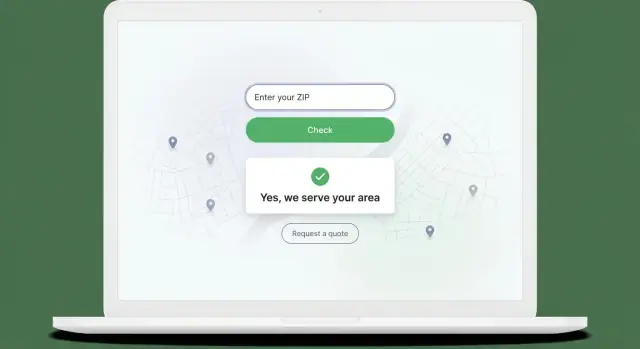
Perché un semplice controllo dell'area di servizio riduce la confusione
La maggior parte dei visitatori non se ne va perché non gradisce il tuo servizio. Se ne va perché non riesce a rispondere rapidamente a una domanda di base: “Mi servite dove abito?” Se devono indovinare, abbandonano e provano la azienda successiva.
Una copertura poco chiara genera anche lavoro inutile. Le persone chiamano o compilano moduli “solo per controllare” e finisci per dedicare tempo a contatti che non puoi seguire. Peggio ancora, i clienti fuori area possono sentirsi ingannati quando dici di no, e questo danneggia la fiducia.
Un verificatore area servizio per CAP risolve questo con una promessa: una risposta chiara subito.
Per il cliente “risposta istantanea” significa digitare cinque cifre, premere un pulsante e vedere un messaggio semplice subito. Niente spiegazioni lunghe. Deve essere ovvio cosa fare dopo, che sia richiedere un preventivo o scegliere un’altra opzione.
Questo tipo di widget è importante soprattutto quando la distanza cambia prezzo, tempi o la possibilità di prendere il lavoro. È particolarmente utile per servizi a domicilio, interventi in loco, consegne locali e servizi mobili.
Un esempio rapido: un proprietario ha bisogno di sostituire lo scaldabagno oggi. Ti trova al telefono a pranzo. Se il sito lo costringe a cercare una mappa di servizio, probabilmente passa oltre. Se inserisce il CAP e vede “Sì, serviamo la tua zona – richiedi un preventivo”, hai rimosso il principale motivo di esitazione.
L’obiettivo non è impressionare. È eliminare il dubbio, ridurre i contatti inutili e aiutare i clienti giusti a raggiungerti più velocemente.
Cosa fa un verificatore area servizio basato sul CAP
Un verificatore area servizio per CAP è un piccolo widget che risponde a una domanda: “Servite il mio indirizzo?” Il visitatore inserisce un CAP, preme un pulsante e riceve un chiaro sì o no.
Il flusso resta breve di proposito: inserisci il CAP, vedi il risultato, poi compi un’azione ovvia. Le versioni migliori sembrano istantanee perché spesso le persone le usano mentre confrontano fornitori. Non vogliono chiamare solo per sentirsi dire che non coprite la loro zona.
Quando il CAP è servito, conferma la copertura in linguaggio semplice e passa subito al percorso di preventivo. Idealmente, l’azione “Richiedi un preventivo” apre un modulo breve già compilato con il CAP inserito, così non si ripetono.
Quando il CAP non è servito, il widget dovrebbe comunque essere educato e utile. Suggerisci CAP vicini serviti, offri una lista d’attesa o invita a condividere la loro posizione così puoi ricontattare in caso di espansione.
Al minimo, questi due esiti dovrebbero essere chiari:
- Servito: un messaggio di conferma e un unico pulsante “Richiedi un preventivo”
- Non servito: un messaggio chiaro, un’alternativa utile e una possibilità di contatto
La posizione conta. Funziona bene in homepage (reassicurazione rapida), su ogni pagina di servizio (intenzione alta) e sulla pagina contatti (per ridurre richieste non qualificate). Se lo costruisci con uno strumento come Koder.ai, puoi anche aggiungere piccoli tocchi come ricordare l’ultimo CAP verificato per far procedere più velocemente i visitatori di ritorno.
Esperienza utente: lo schermo dovrebbe rispondere in 2 secondi
Un verificatore area servizio per CAP funziona solo se sembra senza sforzo. Mantienilo piccolo e ovvio: un campo CAP e un pulsante. Etichettalo in modo chiaro, tipo “Inserisci il CAP”, e usa un pulsante semplice come “Verifica” o “Controlla disponibilità.”
Dopo il clic, mostra una risposta rapida e in linguaggio chiaro. Evita termini come “verifica copertura” o “serviceability.” Le persone vogliono un semplice sì o no, più il passo successivo.
Stili di messaggio che funzionano:
- “Sì - serviamo il CAP 78704. Richiedi un preventivo.”
- “Non ancora - non serviamo 78704. Lascia la tua email e ti aggiorniamo.”
- “Serviamo questo CAP per alcuni servizi. Scegli cosa ti serve per confermare.”
Se la disponibilità cambia per tipo di servizio (per esempio, riparazioni solo in città, installazioni in tutta la contea), dillo subito in una riga corta sotto il risultato. Non nasconderlo nel testo in piccolo. Un piccolo menu “Di cosa hai bisogno?” può apparire solo dopo che il CAP è valido, così il primo passo resta veloce.
Non far l’utente lottare con il modulo. Gestisci i problemi comuni con messaggi di errore amichevoli: “Inserisci un CAP a 5 cifre.” Rendi il campo CAP numerico-friendly su mobile e accetta formati comuni come “12345” e “12345-6789.”
Le basi di accessibilità contano perché questo è un passaggio ad alto traffico e alta intenzione. Assicurati che campo e pulsante funzionino con la tastiera, che il focus sia visibile, il contrasto leggibile e gli errori annunciati vicino al campo (non solo con il colore). Se lo costruisci in Koder.ai, fai una rapida prova usando solo la tastiera prima di pubblicare.
Scegliere le regole dell'area di servizio (elenco CAP vs raggio)
Le tue regole decidono se il widget sembra affidabile o frustrante. Scegli la regola più semplice che corrisponde a come effettivamente inoltrate i lavori, poi aggiungi sfumature solo dove servono.
L’opzione più affidabile è una allowlist: un elenco salvato di CAP che servite. Richiede qualche configurazione, ma la risposta è chiara e facile da spiegare. Se qualcuno digita un CAP e riceve “Sì”, puoi garantirlo. Per un verificatore area servizio basato sul CAP, questa è quasi sempre l’impostazione predefinita più sicura.
Un raggio intorno a una sede sembra semplice, ma può sbagliare in situazioni reali. Un cerchio di 20 miglia può includere aree oltre un fiume senza un ponte vicino, o escludere un quartiere che invece servite perché il tempo di percorrenza è breve ma la distanza è leggermente oltre il limite. Le regole a raggio funzionano meglio quando la geografia è semplice e il team serve davvero “circa entro X miglia.”
Se avete più squadre o hub, trattate ognuno come una piccola area di servizio. Puoi comunque mantenere semplice l’esperienza utente: abbina il CAP al miglior hub dietro le quinte e mostra un solo risultato chiaro.
Pattern di regole comuni e chiari per i clienti:
- Elenco servito: solo CAP consentiti
- Servizio per hub: CAP mappati a crew o sedi
- Servizio con condizioni: CAP consentito ma alcuni servizi costano di più o non sono disponibili
La copertura parziale è dove molti widget perdono fiducia. Se un CAP è “Sì, ma...”, dì subito il “ma”: “Serviamo questo CAP per riparazioni. Le nuove installazioni possono avere un supplemento viaggio.” Mantieni il pulsante preventivo visibile e precompila il CAP così il cliente non si ripete.
Come organizzare i dati dell'area di servizio
Un verificatore area servizio per CAP è accurato quanto i dati che lo alimentano. Se le regole di copertura vivono in email, fogli di calcolo e nella memoria di qualcuno, il widget darà risposte incoerenti e i clienti lo percepiranno.
Inizia con una sola fonte di verità: una tabella che tratta ogni CAP come un record che puoi attivare, disattivare e spiegare. Mantienila noiosa e ricercabile. Puoi memorizzarla nel database dell’app (per esempio PostgreSQL) così gli aggiornamenti sono veloci e tracciabili.
Una struttura di tabella pratica:
- CAP (memorizzalo come testo, non come numero)
- Etichetta città/regione (ciò che gli umani riconoscono)
- Flag active (servito vs non servito)
- Note (motivo interno, come “stagionale” o “no palazzi alti”)
- Messaggio da mostrare (testo lato cliente quando serve una nota speciale)
Quel campo “messaggio da mostrare” risolve situazioni reali: “Serviamo questo CAP solo per riparazioni” o “Prossimo appuntamento disponibile tra 3 giorni.” Mantiene l’interfaccia semplice e ti permette di essere onesto.
Non sovrascrivere le regole, versionale
Quando cambi la copertura, vorrai sapere quali regole c’erano il mese scorso (per report, rimborsi o gestione reclami). Aggiungi un concetto leggero di versione: nome del set di regole, data di inizio e data di fine. Gli aggiornamenti creano una nuova versione invece di modificare quella vecchia.
Pianifica le sedi multiple fin da subito
Anche se oggi hai una sola sede, aggiungi campi come brand_id o location_id ora. Dopo potrai rispondere “Sì, ti serviamo – dalla Sede B” senza ricostruire il modello dati.
Passo dopo passo: costruire il verificatore CAP
Un buon verificatore area servizio per CAP ha un solo lavoro: rispondere chiaramente a “Mi servite?” e rendere ovvia la prossima azione.
1) Costruisci l’input CAP + validazione
Mantieni l’input semplice: un campo, un pulsante.
- Accetta CAP a 5 cifre (rimuovi spazi).
- Mostra un errore solo dopo che l’utente prova a verificare.
- Usa un messaggio chiaro come “Inserisci un CAP a 5 cifre.”
2) Crea l’endpoint di verifica
Serve un piccolo endpoint backend che riceve un CAP e restituisce una decisione basata sulle tue regole (elenco CAP serviti, regola a raggio o mix). Mantieni la risposta minima e coerente così l’UI è facile da costruire.
3) Torna una risposta semplice
La tua risposta dovrebbe coprire l’esito e cosa fare dopo.
{ "served": true, "message": "Yes - we serve 94107. Get a quick quote." }
4) Mostra la scheda risultato + rivela il pulsante preventivo
Dopo la verifica, mostra una scheda risultato direttamente sotto l’input. Se servito, mostra un pulsante “Richiedi un preventivo” dentro la scheda. Se non servito, dillo chiaramente e offri un fallback come “Lascia i tuoi dati e confermeremo le opzioni” (opzionale).
5) Registra ogni verifica
Salva CAP + timestamp (e opzionalmente una località approssimativa come città/stato se ce l’hai). Col tempo questo ti dirà dove c’è domanda e quali CAP generano confusione.
Se lo stai costruendo in Koder.ai, puoi prototipare l’input, l’endpoint e la scheda risultato rapidamente in planning mode, poi esportare il codice quando sei soddisfatto del flusso.
Progettare il flusso di richiesta preventivo che sembra semplice
Una volta che qualcuno ha usato il verificatore CAP, lo schermo successivo dovrebbe sembrare un passo naturale, non un nuovo compito. I migliori flussi mantengono lo slancio: un clic, un modulo breve e una conferma chiara.
Mantieni il modulo piccolo e pratico. Chiedi solo ciò che serve per dare un preventivo reale e lascia il resto per la chiamata o la conversazione. Un buon default è contatto base, cosa vogliono fare e eventuali dettagli anomali.
Un set semplice di campi che funziona di solito:
- Nome
- Telefono o email (offri entrambi se possibile)
- CAP (precompilato dal verificatore)
- Tipo di servizio (un breve menu con “Altro” opzionale)
- Note (opzionale)
Precompilare il CAP conta più di quanto sembri. Se gli utenti devono riscriverlo, alcuni abbandoneranno. Tratta il verificatore CAP e il modulo di preventivo come un unico flusso: porta automaticamente il CAP e, se l’utente lo cambia, riesegui la verifica in modo trasparente.
Imposta le aspettative prima dell’invio. Dì quando riceveranno risposta (per esempio, “Rispondiamo entro 1 giorno lavorativo”) e quali sono gli orari di lavoro. Questo riduce follow-up ansiosi e dà un tono professionale.
Dopo l’invio, mostra un chiaro messaggio di conferma con un breve riepilogo (servizio + CAP) e cosa succede dopo. Evita di riportarli alla homepage senza conferma.
Se lo costruisci con un builder basato su chat come Koder.ai, tratta la conferma come una vera schermata. È il momento che trasforma un visitatore in lead.
Casi limite da gestire fin dal primo giorno
Un verificatore area servizio per CAP sembra semplice finché le persone non iniziano a digitare. Pianifica alcuni casi limite comuni ora, così il widget resta utile invece di frustrante.
Per prima cosa, gestisci gli input errati con un messaggio calmo e chiaro. Le persone incollano spazi extra, digitano 4 cifre o inseriscono lettere. Non limitarti a dire “CAP non valido.” Di’ cosa fare dopo: “Inserisci un CAP a 5 cifre (per esempio, 94107).” Se supporti CAP+4, accetta entrambi e normalizzali.
Poi, separa “serviamo il tuo CAP” da “offriamo quel servizio lì.” Un cliente può essere nella tua area ma alcuni servizi possono non essere disponibili in quel CAP (per esempio, installazione sì, emergenza no). Dopo una corrispondenza positiva, fai un rapido follow-up come “Di cosa hai bisogno?” e mostra l’esito corretto in base alla scelta.
Le aree di confine richiedono parole attente. Se le regole si basano su raggio o confini imprecisi, evita un sì/no netto quando non sei sicuro. Usa incertezza amichevole:
- “Probabilmente servito - richiedi un preventivo e confermeremo.”
- “Fuori dalla nostra area core, ma chiedi comunque.”
- “Al momento non servito” (con una chiara alternativa, come unirsi a una lista d’attesa).
Infine, aggiungi protezione antispam senza penalizzare i clienti reali. Un modulo preventivo attrae bot, ma captcha pesanti possono abbattere le conversioni. Inizia con controlli semplici come rate limiting per IP, blocco di invii identici ripetuti e un campo nascosto che gli umani non compileranno. Se lo costruisci in uno strumento come Koder.ai, puoi implementare questi controlli nel backend mantenendo il front end veloce e pulito.
Un esempio rapido: qualcuno inserisce 30318, vede “Sì, serviamo la tua zona,” sceglie “Ispezione tetto” e vede “Disponibile la prossima settimana.” Se sceglie “Emergenza copertura,” vede “Chiama per confermare la disponibilità nel tuo CAP.” Quel piccolo ramo evita lead sprecati e follow-up imbarazzanti.
Scenario esemplare: un'azienda di servizi domestici con copertura mista
Un’azienda HVAC locale ha due squadre. La Squadra A gestisce manutenzione ordinaria e installazioni nella parte nord della città. La Squadra B si occupa di riparazioni urgenti e copre la parte sud più alcuni sobborghi vicini. La loro copertura si sovrappone in alcuni CAP, ma non in tutti.
Sul sito, il verificatore CAP è sopra il pulsante di richiesta preventivo. Un visitatore inserisce il CAP e ottiene una risposta istantanea e chiara.
Se il CAP è coperto, il risultato è specifico: “Sì, serviamo 12345. Prossimo appuntamento disponibile: già da domani.” La pagina mostra poi un unico pulsante chiaro per richiedere un preventivo. Il modulo è breve, ma raccoglie dettagli che aiutano il dispatch a scegliere la squadra giusta.
In questa configurazione mista, la richiesta di preventivo dovrebbe raccogliere:
- CAP (precompilato dalla verifica)
- Tipo di servizio (riparazione, manutenzione, installazione)
- Urgenza (oggi, questa settimana, flessibile)
- Indirizzo e contatti
- Note (sintomi, modello, foto opzionali)
Se il CAP non è coperto, il messaggio rimane utile: “Per ora non serviamo 67890.” Invece di un vicolo cieco, offre opzioni come unirsi a una lista d’attesa per quell’area o suggerire CAP vicini da ricontrollare. Se l’azienda ha una rete di partner, qui può comparire un’opzione “Richiedi aiuto comunque” per instradare il lead senza promettere un servizio diretto.
La chiave è che il visitatore sa sempre cosa succede dopo e l’azienda ottiene le informazioni giuste per inviare la squadra corretta la prima volta.
Errori comuni che fanno fallire il widget
Un verificatore area servizio dovrebbe eliminare il dubbio. Quando aggiunge attrito o dà risposte sbagliate, le persone se ne vanno o ti mandano lead che non puoi gestire.
Ecco i problemi che più spesso causano guai e come evitarli.
- Regola a raggio che ignora confini reali. Un semplice raggio in miglia può escludere quartieri vicini separati da un fiume o includere un sobborgo lontano ma “tecnicamente vicino”. Se usi il raggio, verifica la logica rispetto ai tempi di guida e ai confini noti.
- Far creare un account prima di mostrare la copertura. Se il primo passo è un muro di registrazione, molti abbandoneranno. Mostra il risultato sì/no prima, poi invita a richiedere un preventivo.
- Dire “Sì” ma perdere il lead nel passaggio. Lo schermo può mostrare che servite quel CAP, ma il percorso del form può mandare tutto al team sbagliato, al calendario sbagliato o a una casella generica. Testa il percorso completo: verifica → invio → conferma → notifica interna.
- Dimenticare di aggiornare la copertura dopo l’espansione (o il ritiro). Il widget è accurato quanto i dati che lo guidano. Quando aggiungi una nuova squadra o città, aggiorna l’elenco CAP lo stesso giorno.
- Chiedere troppo prima di confermare il servizio. Non richiedere indirizzo completo, budget e dettagli di progetto prima di sapere se sono in area. Mantieni il primo passo su CAP e magari tipo di servizio.
Se stai costruendo un verificatore area servizio per CAP, fai una prova rapida con 10 CAP: cinque che servi e cinque che non servi. Un “sì” sbagliato può costare ore e un “no” sbagliato può farti perdere un buon cliente.
Checklist rapida prima di pubblicare
Prima di aggiungere il verificatore CAP al sito, fai un rapido controllo sui dettagli che decidono se le persone si fidano. La maggior parte dei problemi non riguarda la logica ma stati poco chiari, feedback mancanti e digitazioni extra.
Esegui questa checklist su desktop e mobile (telefonini reali se puoi). Punta a un risultato che sembri istantaneo, anche se la verifica richiede un momento.
- Prova l’input CAP come un utente pignolo: accetta solo 5 cifre, ignora spazi e mostra un messaggio chiaro quando è corto, contiene lettere o è vuoto.
- Rendi la risposta impossibile da non vedere: il messaggio “Sì, serviamo la tua zona” o “Non nella tua zona” dovrebbe apparire vicino al campo e restare visibile senza bisogno di scroll.
- Riduci la digitazione ripetuta: quando un utente clicca “Richiedi un preventivo”, porta il suo CAP nel modulo.
- Pianifica il risultato “no”: offri un passo successivo chiaro, come lasciare i contatti per una richiamata, unirsi a una lista d’attesa o tentare comunque la richiesta per casi speciali.
- Conferma che puoi aggiornare la copertura rapidamente: il tuo elenco CAP (o le regole a raggio) dovrebbe essere modificabile senza una release ingegneristica completa, così puoi reagire a nuove squadre, limiti stagionali o aree sospese.
Un controllo di realtà rapido: chiedi a qualcuno che non ha mai visto il widget di provarlo. Se esita o chiede “E ora cosa devo fare?”, aggiusta i testi e le etichette dei pulsanti finché il flusso non è ovvio.
Passi successivi: lancia veloce, poi affina con le verifiche reali
Scegli una prima versione che puoi spiegare in una frase. Per molte aziende è o una allowlist di CAP (serviamo questi CAP, non gli altri) o una regola a raggio con un breve elenco di eccezioni per aree che eviti o accetti sempre.
Inizia in piccolo con la posizione. Metti il verificatore CAP su una pagina ad alta intenzione prima, come la pagina principale “Richiedi un preventivo”, e osserva l’uso prima di replicarlo ovunque.
Traccia alcuni segnali in modo da poter migliorare basandoti sui dati:
- Quante verifiche avvengono al giorno
- Percentuale di risultati “non servito”
- Richieste di preventivo avviate dopo un risultato “servito”
- CAP più comuni inseriti (serviti e non serviti)
Considera la copertura come una impostazione viva, non una build una tantum. Rivedila e aggiornala mensilmente. Anche se non hai ancora un pannello amministrativo completo, assegna responsabilità (chi aggiorna), mantieni una sorgente di verità e registra cosa è cambiato e perché.
Se la velocità è importante, prototipare il verificatore e il flusso di preventivo in Koder.ai può aiutarti a mettere una versione funzionante davanti ai clienti rapidamente. Quando iniziano ad arrivare verifiche reali, puoi aggiustare wording, regole e campi del form, e usare snapshot e rollback per annullare cambiamenti che creano confusione.
Domande frequenti
Dove dovrei posizionare un verificatore area servizio per CAP sul mio sito?
Aggiungilo vicino al primo punto decisionale, di solito sopra la call-to-action principale nella homepage e su pagine ad alta intenzione come “Richiedi un preventivo” o le pagine dei singoli servizi. L’obiettivo è rispondere alla domanda sul CAP prima che qualcuno scorra, clicchi o compili un modulo.
Dovrei usare un elenco di CAP o una regola a raggio per la copertura?
Di default preferisci una allowlist di CAP che servi davvero. È più facile da spiegare, da mantenere e meno propensa a dare risposte “tecnicamente corrette ma praticamente sbagliate” rispetto a un semplice raggio in miglia.
Qual è il modo migliore per gestire l'inserimento di un CAP non valido?
Mostra un errore chiaro solo dopo che l’utente prova a verificare e digli esattamente cosa correggere, per esempio “Inserisci un CAP a 5 cifre.” Accetta formati comuni come CAP+4 normalizzandoli alle prime cinque cifre.
Come gestisco la copertura parziale, per esempio alcuni servizi disponibili solo in certi CAP?
Dì “Sì” o “No” immediatamente, poi aggiungi una breve riga se c’è una condizione come “Solo riparazioni” o “Potrebbe applicarsi un supplemento viaggio.” Se la risposta è incerta vicino ai confini, sii onesto e invita a richiedere un preventivo per poter confermare.
Cosa dovrebbe dire il widget quando un CAP non è servito?
Rimani utile invece di chiudere la conversazione. Offri un’alternativa chiara come una lista d’attesa, un’opzione “richiedi comunque” per casi speciali, o invita a inserire un CAP vicino che potrebbero trovare utile provare.
Come collego il verificatore CAP alla richiesta di preventivo senza perdere i lead?
Trasporta automaticamente il CAP nel modulo di preventivo e mantieni il form corto. Se l’utente modifica il CAP nel form, riesegui la verifica silenziosamente così non accetti richieste per aree che non puoi servire.
Quali dati dovrei memorizzare dietro un verificatore area servizio?
Memorizza i CAP come testo, aggiungi un flag active, e includi un campo messaggio visibile al cliente per note speciali come “Solo riparazioni.” Se prevedi cambiamenti, conserva versioni dei set di regole così puoi verificare cosa diceva il controllore in una data precisa.
Cosa dovrei tracciare per sapere se il verificatore funziona?
Registra il CAP verificato, il timestamp e se era servito, poi confrontalo con l’avvio e l’invio dei preventivi. Questo mostra da dove arriva la domanda, quali CAP creano confusione e se il verificatore sta riducendo le richieste di bassa qualità.
Come posso prevenire lo spam sul modulo di preventivo senza compromettere le conversioni?
Inizia con rate limiting e filtri ant bot leggeri che non interrompono gli utenti reali. Un campo nascosto “honeypot” e il blocco di invii identici ripetuti possono limitare lo spam senza sfide dure che riducono le conversioni.
Posso costruire velocemente un verificatore CAP in Koder.ai?
Progetta il flusso come un’interazione singola e veloce: un campo, un pulsante e una scheda risultato con il passo successivo. In Koder.ai puoi prototipare rapidamente l’interfaccia e l’endpoint di verifica, poi usare snapshot e rollback per regolare copy e regole in base alle verifiche reali.