

23 dec 2025·8 min
Adminpaneel-schermen: 12 onmisbare weergaven voor ops en support
Een praktische lijst van 12 adminpaneel-schermen die de meeste support- en opsgevallen dekt, plus een eenvoudige methode om te prioriteren wat je eerst moet bouwen.
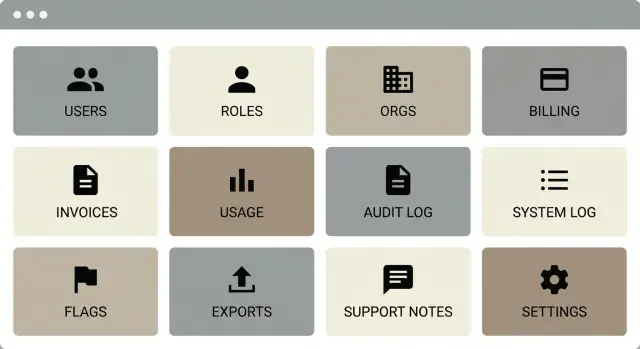
Een praktische lijst van 12 adminpaneel-schermen die de meeste support- en opsgevallen dekt, plus een eenvoudige methode om te prioriteren wat je eerst moet bouwen.
Een adminpaneel dat "80% van ops" dekt heeft niet per se de meeste instellingen. Het is het paneel waarmee je team de meest voorkomende support- en operationsverzoeken in enkele minuten kan oplossen, zonder een engineer erbij te hoeven halen voor een eenmalige vraag of handmatige fix.
De verschuiving is het scheiden van productfeatures en supporttools. Productfeatures helpen eindgebruikers hun werk te doen. Supporttools helpen je interne team antwoord te geven op: "Wat is er gebeurd? Wie deed het? Wat kunnen we veilig aanpassen?" Veel teams leveren veel gebruikersgerichte opties, en ontdekken dan dat support nog steeds niet de basis kan zien zoals eigendom, facturatiestatus, recente fouten of een duidelijke wijzigingsgeschiedenis.
Verschillende teams gebruiken het adminpaneel voor verschillende doelen. Support moet gebruikers helpen en veilige aanpassingen doen. Finance heeft facturatie, facturen, terugbetalingen en belastinggegevens nodig. Ops heeft behoefte aan org-gezondheid, gebruikstrends, risicochecks en exports. Engineering heeft debugging-breadcrumbs nodig zoals logs en een audittrail (niet volledige observability).
Om te bepalen wat de 80% is, gebruik je een frequentie- vs impact-check. Frequentie is hoe vaak het verzoek voorkomt. Impact is hoe pijnlijk het is als je het niet snel kunt oplossen (verloren omzet, risico op churn, compliance-risico).
Een eenvoudige methode:
Als een gebruiker zegt: "Ik ben gefactureerd maar kan niet bij Pro", dan is de beste admin-dashboard-checklist degene die support van gebruikers-zoekopdracht naar abonnementsstatus naar factuur naar actie brengt, met een audittrail voor elke wijziging.
Een adminpaneel verdient zijn plek wanneer het je helpt tickets snel en veilig te sluiten. De makkelijkste manier om de juiste schermen te kiezen is te beginnen bij de realiteit van support, niet bij wat er "volledig" aanvoelt.
Schrijf eerst de top 20 vragen op die je al krijgt (of verwacht in de eerste 90 dagen). Gebruik je inbox, chatlogs en terugbetalingsnotities. Als je iets bouwt zoals Koder.ai, zijn voorbeelden: "Waarom kan ik niet inloggen?" "Wie wijzigde deze instelling?" "Waarom ben ik twee keer gefactureerd?" "Kun je mijn data exporteren?" "Is de app voor iedereen down?"
Groepeer die vragen vervolgens in thema's: toegang (gebruikers, orgs, rollen), geld (facturatie, facturen, gebruik), data (exports, verwijderingen, retentie) en incidenten (audit, logs, status).
Zet elk thema daarna om in één scherm, plus 2–3 veilige acties die de meeste tickets oplossen. "Veilig" betekent omkeerbaar, gelogd en moeilijk te misbruiken. Voorbeelden: uitnodiging opnieuw versturen, MFA resetten, betaling opnieuw proberen, export regenereren, of een configuratiewijziging terugdraaien.
Gebruik voor elk voorgesteld scherm dezelfde beoordelingslens:
Bouw de kleinste versie die tickets end-to-end oplost. Een goede test is of een supportagent een echt geval kan afhandelen zonder een engineer te vragen. Zo niet, dan ontbreekt er meestal één detail (zoals laatste login, facturatiestatus, of wat er veranderde, wanneer en door wie).
Deze drie schermen doen het meeste dagelijkse werk in een ops adminpaneel. Ze moeten twee vragen snel beantwoorden: "Wat staat in brand op dit moment?" en "Wie is erdoor geraakt?"
De Overview moet een kleine, betrouwbare pulse-check zijn. Houd het gefocust op vandaag en de laatste 24 uur: nieuwe aanmeldingen, actieve gebruikers, betaalmislukkingen en eventuele pieken in fouten. Voeg een kort alerts-gebied toe voor dingen die support niet mag missen, zoals uitzonderlijk veel login-fouten, webhook-fouten of een plotselinge stijging in refunds.
Een goede regel: elke metric op deze pagina moet leiden naar één duidelijke volgende klik, meestal naar Users, Organizations of Logs.
Het Users-scherm heeft een uitstekende zoekfunctie nodig. Support moet mensen kunnen vinden op e‑mail, naam, user ID en organisatie. Zet status en vertrouwen-signalen prominent: geverifieerde e‑mail of telefoon (als je die verzamelt), laatste login, en of het account actief, geschorst of uitgenodigd-maar-niet-gedaan is.
Houd belangrijke acties op één consistente plek en maak ze veilig: deactiveren of reactiveren, toegang resetten (sessies, MFA of wachtwoord, afhankelijk van je product), en uitnodiging opnieuw verzenden. Voeg een intern notitieveld toe voor context zoals "verzocht factuurwijziging op 9 jan" zodat tickets niet vanaf nul beginnen.
Dit scherm moet lidmaatschap, huidig plan, gebruik vs limieten en de eigenaar tonen. Support moet vaak zaken oplossen als "de verkeerde persoon heeft toegang" en "we zitten op de limiet", dus voeg eigendomsoverdracht en ledenbeheer toe.
Houd deze weergaven snel met filters, sortering en opgeslagen zoekopdrachten zoals "betaling mislukt", "geen login in 30 dagen" of "boven limiet". Trage adminschermen veranderen simpele tickets in lange trajecten.
Rollen en permissies zijn waar support tijd wint of verliest. Als iemand zegt "Ik kan X niet doen", moet je binnen enkele minuten antwoord kunnen geven. Behandel dit scherm als een duidelijke, leesbare weergave van rolgebaseerde toegangscontrole, niet als een developer-tool.
Begin met twee eenvoudige tabellen: rollen (wat ze kunnen) en mensen (wie welke rol heeft). Het meest nuttige detail is effectieve toegang. Toon de rollen van een gebruiker, eventuele org-niveau rollen en eventuele overrides op één plek, met een platte-taal samenvatting zoals "Kan billing beheren: Ja."
Een veilige permissie-editor is belangrijk omdat rolwijzigingen accounts snel kunnen breken. Voeg een preview toe die precies toont wat zal veranderen voordat je opslaat: welke mogelijkheden toegevoegd of verwijderd worden en welke gebruikers geraakt worden.
Om het supportvriendelijk te houden, voeg een "Waarom kan deze persoon dit niet?"-troubleshooter toe. Support kiest een actie (zoals "data exporteren" of "gebruiker uitnodigen"), kiest de gebruiker, en het scherm geeft de ontbrekende permissie en waar die toegekend moet worden (rol vs org-beleid). Dat voorkomt lange heen-en-weer-communicatie en vermindert escalatie.
Voor hoog-risico acties, verplicht extra bevestiging. Veelvoorkomende zijn: admin-rol wijzigingen, toegang tot billing of payouts geven, productie-toegang of deployment permissies inschakelen, en het uitschakelen van veiligheidscontroles zoals MFA-eisen.
Maak permissiewijzigingen auditable. Elke wijziging moet loggen wie het veranderde, wie erdoor werd beïnvloed, voor/na waarden en de reden. In een platform zoals Koder.ai helpt die historie support om uit te leggen waarom een gebruiker plots geen source code kon exporteren, deployen of een custom domein beheren.
Billing is waar supporttickets zich opstapelen. Deze adminpaneelschermen moeten duidelijk, snel en moeilijk te misbruiken zijn. Als je één ding goed doet, maak het dan: "Op welk plan zitten ze, wat hebben ze betaald en waarom veranderde de toegang?"
Toon het huidige plan, verlengingsdatum, status (actief, trial, achterstallig, geannuleerd), seat-aantal en wie de billing-eigenaar is. Zet de bron van de waarheid bovenaan en houd historie eronder (planwijzigingen, seat-wijzigingen). Houd risicovolle controls (annuleren, plan wijzigen, herstarten) afgescheiden van weergave, met bevestiging en een verplichte reden.
Support heeft een simpele factuurlijst nodig met datums, bedragen, btw en status (betaald, open, mislukt, terugbetaald). Voeg betalingspogingen en foutredenen toe zoals kaart geweigerd of authenticatie vereist. Bonnen moeten in één klik toegankelijk zijn vanuit de factuurregel, maar vermijd bewerkingen hier tenzij echt nodig.
Als je rekent op gebruik of credits, toon een meter die overeenkomt met wat de klant ziet. Voeg huidig periodegebruik, limieten, overages en eventuele caps toe. Voeg een korte "waarom ze geblokkeerd werden"-samenvatting toe zodat support het in platte taal kan uitleggen.
Veelvoorkomende supportacties horen hier thuis, maar houd ze gecontroleerd: een eenmalige credit toepassen (met vervaldatum en interne notitie), een trial verlengen (met limieten), belasting- of facturatieadres bijwerken (met tracking), een mislukte betaling opnieuw proberen, of seats toevoegen zonder het plan te veranderen.
Maak read-only velden visueel anders dan bewerkbare. Bijvoorbeeld: laat "Plan: Business (alleen lezen)" zien naast "Seat-aantal (bewerkbaar)" zodat een agent niet per ongeluk een planwijziging triggert.
Als support zegt "er is iets veranderd", stoppen deze twee schermen het giswerk. De auditlog vertelt je wie wat deed. De systeemlog vertelt je wat het systeem deed (of faalde). Samen verminderen ze vervolgvragen en helpen ze je snel duidelijke antwoorden te geven.
Een auditlog moet in één oogopslag drie vragen beantwoorden: wie nam de actie, wat veranderden ze en wanneer gebeurde het. Als je ook waar (IP-adres, apparaat, geschatte locatie) vastlegt, kun je verdachte toegang spotten en vreemd gedrag uitleggen zonder de gebruiker te beschuldigen.
Supportvriendelijke filters zijn meestal actor (admin, supportagent, eindgebruiker, API-key), gebruiker en organisatie, tijdsvenster, actie-type (login, rolwijziging, billingwijziging, export) en doelobject (account, project, abonnement).
Houd elke rij leesbaar: actienaam, before/after-samenvatting en een stabiele event-ID die met engineering gedeeld kan worden.
Systeemlogs zijn waar je bevestigt of "het stuk ging" versus "het werkte maar was vertraagd." Dit scherm moet errors, retries en achtergrondjobs groeperen en laten zien wat er rond dezelfde tijd gebeurde.
Toon een compacte set velden die debuggen versnellen: timestamp en severity, request ID en correlation ID, service- of job-naam (API, worker, billing sync), foutmelding met korte stacktrace (indien veilig), retry-aantal en eindstatus.
Dit vermindert heen-en-weer; support kan antwoorden met: "Je export begon om 10:14, is twee keer opnieuw geprobeerd en mislukte met een timeout. We hebben hem herstart en hij is om 10:19 voltooid. Request ID: abc123."
Feature flags zijn een van de snelste manieren waarop support een klant kan helpen zonder op een release te wachten. In een adminpaneel moeten ze saai, duidelijk en veilig zijn.
Een goede flags-weergave ondersteunt per-gebruiker en per-organisatie toggles, plus staged rollouts (zoals 5%, 25%, 100%). Het heeft ook context nodig zodat niemand 's nachts om 02:00 gokt wat een flag doet.
Houd het scherm klein maar strikt. Elke flag moet een platte-beschrijving hebben van het gebruikerszichtbare effect, een eigenaar, een review- of vervaldatum, scope-regels (user, org, environment) en een wijzigingsgeschiedenis die toont wie hem heeft omgezet en waarom.
Support-workflow is ook belangrijk. Sta tijdelijke inschakeling toe met een korte notitie (voorbeeld: "Enable for Org 143 for 2 hours to confirm fix"). Als de timer eindigt, moet hij automatisch terugdraaien en een spoor in de auditlog achterlaten.
Flags zijn voor experimenten en veilige rollouts. Als het een langetermijnkeuze is die een klant verwacht te kunnen beheren, is het meestal een instelling. Signalen: herhaalde verzoeken tijdens onboarding of verlenging, wijzigingen die facturatie/limieten/compliance beïnvloeden, behoefte aan een UI-label en helptekst, of permanente standaardverschillen tussen teams.
Voorbeeld: als een Koder.ai-klant meldt dat een nieuwe buildstap alleen in hun workspace faalt, kan support tijdelijk een compatibiliteitsflag voor die org inschakelen, de oorzaak bevestigen, en vervolgens ofwel een fix uitrollen of het gedrag tot een echte instelling maken als het blijvend is.
Exports lijken onschuldig, maar ze kunnen de makkelijkste manier zijn om data te lekken. In de meeste adminpanelen is export de actie die veel gevoelige informatie in één klik kan kopiëren.
Begin met een kleine set waardevolle exports: gebruikers, organisaties, facturatie en facturen, gebruik of credits, en activiteit (events gekoppeld aan een gebruiker of workspace). Als je product user-generated content opslaat, overweeg dan een aparte export daarvoor met striktere permissies.
Geef support controle zonder de export-UI ingewikkeld te maken. Een solide exportflow bevat datumbereik, een paar belangrijke filters (status, plan, workspace) en optionele kolomselectie zodat het bestand leesbaar is. CSV werkt goed voor snel supportwerk; JSON is beter voor diepere analyse.
Maak exports veilig by design. Zet exports achter rolgebaseerde toegangscontrole (niet alleen "admin"), redacteer secrets standaard (API-keys, tokens, volledige kaartgegevens) en mask PII waar mogelijk, draai exports als achtergrondjobs met duidelijke status (queued, running, ready, failed), zet een download-expiratie, en rate-limit of cap grote exports tenzij een hogere rol goedkeurt.
Behandel export ook als een auditeerbaar event. Leg vast wie exporteerde, wat er geëxporteerd werd (type, filters, datumbereik, kolommen) en waar het is afgeleverd.
Voorbeeld: een klant betwist een charge. Support exporteert facturen en gebruik van de afgelopen 30 dagen voor die organisatie, met alleen de benodigde kolommen (factuur-id, bedrag, periode, betalingsstatus). De auditlog legt de exportdetails vast en het bestand wordt geleverd nadat de job klaar is, zonder betaalgegevens bloot te geven.
Een goede support workspace voorkomt dat tickets van persoon naar persoon gaan. Het moet snel één vraag beantwoorden: "Wat is er met deze klant gebeurd en wat hebben we al geprobeerd?"
Begin met een klantentijdlijn die systeemgebeurtenissen en menselijke context mengt. Interne notities (niet zichtbaar voor de klant), tags (voor routering zoals "billing", "login", "bug") en een activiteitenfeed voorkomen dubbel werk. Elke admin-actie moet in dezelfde tijdlijn verschijnen met wie het deed, wanneer en before/after-waarden.
Houd acties veilig en eenvoudig. Geef support tools om gebruikers vrij te geven zonder ze tot ontwikkelaars te maken: een account vergrendelen of ontgrendelen (met verplichte reden), actieve sessies ongeldig maken (force re-login), verificatie- of wachtwoordresetmails opnieuw verzenden, een "recalculate access" of "refresh subscription status" job triggeren, of een tijdelijke hold-notitie toevoegen (voorbeeld: "geen refund tot review").
Als je "inloggen als gebruiker" toestaat of enige vorm van admin-toegang tot een gebruikersaccount, behandel het als een privileged operatie. Vereis expliciete toestemming van de gebruiker, registreer het en log volledige sessiestart/-stop in je audittrail.
Voeg korte templates toe die support herinneren wat te verzamelen voordat ze escaleren: de exacte foutmelding, timestamp/timezone, getroffen account of organisatie, stappen die zijn genomen en welke actie al in het adminpaneel is geprobeerd.
Voorbeeld: een klant zegt dat ze twee keer zijn gefactureerd. Support opent de workspace, ziet een notitie dat eerder een sessiereset is gedaan, controleert de billingstatus en registreert een nieuwe notitie met factuur-IDs, de bevestiging van de klant en de terugbetalingsactie. De volgende agent ziet het meteen en herhaalt de stappen niet.
De meeste adminpanelen falen om saaie redenen. Niet omdat het team een fanciful feature miste, maar omdat de basis het dagelijkse supportwerk traag, riskant of verwarrend maakt.
Fouten die vaak van adminschermen een tijdsink maken:
Een eenvoudig voorbeeld: support moet een klant helpen die niet kan inloggen na een facturatieverandering. Zonder zoekfunctie vinden ze het account niet snel. Zonder auditlog kunnen ze niet bevestigen wat er veranderde. Zonder goede RBAC kan support het probleem niet oplossen of juist te veel doen.
Als je bouwt op een platform zoals Koder.ai, behandel veiligheid als een productfeature: maak het veiligste pad het makkelijkste pad en het risicovolle pad langzaam en luid.
Voordat je het "klaar" noemt, doe een realiteitscontrole. De beste adminpaneelschermen zijn die welke support onder druk kan gebruiken, met weinig context en zonder angst om iets kapot te maken.
Begin met snelheid. Als een supportagent een gebruiker niet binnen 10 seconden kan vinden (op e‑mail, ID of org), zullen tickets zich opstapelen. Maak de zoekbalk zichtbaar op de eerste adminweergave en toon de velden die support het meest nodig heeft: status, laatste login, org, plan.
Controleer daarna of billing in één oogopslag beantwoordbaar is. Support moet huidig plan, facturatiestatus, laatste betalingresultaat en volgende verlengingsdatum op dezelfde pagina als de klant zien. Als ze drie tabbladen moeten openen, gebeuren er fouten.
Pre-ship checklist:
Behandel elke risicovolle actie als een power tool. Zet hem achter de juiste permissies, voeg een duidelijke bevestiging toe en log het. Als je deze adminpaneelschermen in een tool zoals Koder.ai bouwt, veranker deze checks in je eerste versie zodat je veiligheid niet later hoeft te retrofitten.
Een klant schrijft: "Ik heb van plan gewisseld en kan nu niet inloggen." Hier besparen goede adminpaneelschermen tijd, omdat support elke keer hetzelfde pad kan volgen en gissingen kan vermijden.
Begin met de checks die de meeste lockouts verklaren: identiteit, lidmaatschap, facturatiestatus en vervolgens permissies. Een veelvoorkomende oorzaak is een gebruiker die nog actief is, maar waarvan de organisatie naar een ander plan is verschoven, een betaling achterstallig is, of een rol is aangepast tijdens de upgrade.
Een praktische volgorde om te volgen:
Als alles er correct uitziet, controleer dan feature flags. Een flag kan een nieuwe auth-methode voor sommige orgs ingeschakeld hebben of legacy-login voor een plan uitgeschakeld. Logs plus flag-status vertellen meestal of het een bug of een configuratie is.
Voordat je het ticket sluit, schrijf heldere supportnotities zodat de volgende agent het werk niet herhaalt:
Escaleer naar engineering alleen nadat je bruikbare context bijvoegt: user ID, org ID, timestamps, relevante audit-entries en de flag-status op het moment van de fout.
Een goede eerste release is niet "alle schermen." Het is de kleinste set die support in staat stelt de meeste tickets op te lossen zonder engineering. Ship, kijk wat er gebeurt en voeg alleen toe wat zijn plek verdient.
Voor v1 kies je de zes schermen die de meest voorkomende verzoeken ontgrendelen: Overview (status + key counts), Users, Organizations, Rollen en permissies (RBAC), Billing en gebruik, en Logs (audit + systeem). Als support een klant kan identificeren, toegang kan bevestigen, gebruik kan begrijpen en kan zien wat er veranderde, dekt dat een groot deel van het dagelijkse werk.
Na v1 kies je de volgende set op basis van gemeten supportvolume. Dat betekent meestal factuur-/betalingsdetails, data-exports, feature flags, een supportworkspace (notities en veilige acties) en product-specifieke instellingen die "verander dit voor mij" tickets veroorzaken.
Meet met eenvoudige signalen en bekijk ze wekelijks: top ticketcategorieën op volume, tijd tot eerste betekenisvolle reactie, tijd tot oplossing, hoe vaak support naar engineering escaleert, en welke adminacties het meest worden gebruikt.
Schrijf korte admin-runbooks voor de top 10 acties (2–5 stappen elk). Voeg toe wat "goed" eruit ziet, wat er mis kan gaan en wanneer te stoppen en te escaleren.
Tot slot plan rollback en versiebeheer van config-wijzigingen. Elke switch die klanten beïnvloedt (permissies, flags, billing-instellingen) moet wijzigingsnotities hebben, wie het wijzigde en een snelle manier om terug te draaien.
Als je snel wilt bouwen, is Koder.ai (koder.ai) één optie om adminschermen vanuit chat te genereren en daarna te itereren met planning mode en snapshots zodat riskante wijzigingen makkelijker terug te draaien zijn.
Streef naar de kleinste set schermen waarmee support de meeste tickets end-to-end kan oplossen zonder engineering.
Een praktisch v1 is meestal:
Haal je laatste maand aan tickets (of je verwachte lijst voor de eerste 90 dagen) en scoor elk verzoek.
Een eenvoudige aanpak:
Ontwerp elk scherm rond een herhaalbare supportflow.
Een goed scherm laat een agent:
Als de agent nog steeds een engineer moet vragen voor “één ontbrekend detail”, is het scherm nog niet compleet.
Begin met een zoekfunctie die werkt: e‑mail, user ID, naam en organisatie.
Toon daarna de vertrouwen- en statusvelden die support het meest nodig heeft:
Houd acties consistent en veilig, zoals , , en , met een verplichte reden en een audit-entry.
Toon wat support nodig heeft om facturatievragen in één oogopslag te beantwoorden:
Houd risicovolle acties (annuleren/veranderen/herstarten) gescheiden van read-only info en vereist bevestiging + reden.
Facturen moeten geoptimaliseerd zijn voor snelle antwoorden, niet voor bewerking.
Inclusief:
Als je acties toestaat, houd ze smal (bijv. betaling opnieuw proberen) en log elke poging.
Laat de meter overeenkomen met wat de klant ziet.
Minimaal tonen:
Veelvoorkomende gecontroleerde acties zijn , , of , allemaal met notities en audit-logging.
Ja — je hebt beide nodig, omdat ze verschillende vragen beantwoorden.
Samen kunnen ze support laten zeggen “wat er gebeurde” zonder te gokken, en engineering een stabiel event/request ID geven bij escalatie.
Behandel flags als een gecontroleerd support-instrument.
Goede defaults:
Als een flag een permanente klantkeuze wordt, upgrade het dan naar een echte instelling met UI en helptekst.
Exports zijn één van de makkelijkste manieren om data te lekken, dus maak ze standaard veilig.
Doe dit:
Houd de flow simpel: datumbereik, een paar filters en CSV/JSON afhankelijk van het doel.