

Apps voor medewerkers in ploegendienst: ontwerptips voor gedeelde apparaten
Leer hoe je apps ontwerpt voor medewerkers in ploegendienst die apparaten delen, met korte taakflows, rolgebaseerde toegang, betrouwbare overdrachten en duidelijke statusupdates.
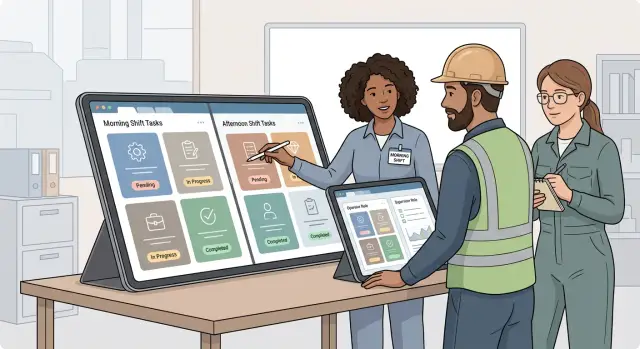
Waarom gedeelde apparaten het appontwerp veranderen
De meeste bedrijfsapps gaan ervan uit dat één persoon één account en één apparaat heeft en genoeg tijd krijgt om een taak af te ronden. Bij ploegendiensten werkt dat zelden zo. Een tablet in een magazijn kan binnen een uur door meerdere handen gaan. Een medewerker gebruikt hem misschien alleen lang genoeg om een levering te bevestigen of een defect te melden.
Dat verandert de manier waarop de app moet werken. De app moet mensen helpen snel te beginnen, een klein deel van het werk af te ronden en een duidelijk verslag voor de volgende persoon achter te laten. De werking mag er niet van afhangen dat iemand onthoudt waar die is gestopt.
Onderbrekingen horen erbij. Een supervisor roept iemand weg, een vrachtwagen komt eerder aan of een klant heeft hulp nodig. Het apparaat kan op een balie blijven liggen terwijl de huidige gebruiker aan een andere taak begint. Als een onafgemaakt formulier open blijft zonder op te slaan, kan de volgende medewerker het overschrijven, sluiten of denken dat het werk klaar is.
Ook de werkomgeving telt mee. Medewerkers dragen misschien handschoenen, werken in fel licht, lopen door lawaaierige ruimtes of hebben tussen twee taken maar een minuut. Kleine knoppen, lange formulieren en meldingen die alleen op geluid vertrouwen veroorzaken onnodige fouten. Een gedeelde tablet heeft grote tikvlakken, goed leesbare labels en een duidelijke bevestiging na elke actie nodig.
Een persoonlijke app kan op subtiele aanwijzingen vertrouwen, omdat dezelfde persoon na verloop van tijd de gewoonten van de app leert kennen. Een app voor een gedeeld apparaat moet zichzelf op het juiste moment uitleggen. Op elk scherm moet duidelijk zijn: wie voert de actie uit, welke taak loopt er en wat gebeurt er nadat de gebruiker op de hoofdknop tikt?
Een medewerker die bijvoorbeeld een beschadigde doos scant, moet geen vage notitie zoals «later controleren» achterlaten. De app moet het artikelnummer, de tijd, het soort schade, de huidige status en de volgende vereiste actie opslaan. Wanneer de volgende ploeg de tablet opent, zien de medewerkers dat de doos door een supervisor moet worden gecontroleerd. Ze hoeven het verslag niet opnieuw te maken.
Gedeelde apparaten maken ook de identiteit minder vanzelfsprekend. Medewerkers moeten zich snel kunnen identificeren, maar de app mag het openstaande werk van iemand anders niet tonen en mag niet iedereen dezelfde rechten geven. Een orderpicker kan een probleem melden, terwijl een ploegleider vervolgwerk kan toewijzen of het probleem kan afsluiten.
Behandel elke interactie als een overdrachtsmoment. Sla de voortgang vroeg op, toon duidelijk wie eigenaar is en ga ervan uit dat iemand anders het apparaat kan vasthouden voordat de taak klaar is. Dat leidt tot eenvoudigere schermen en minder verloren updates.
Bouw korte taakflows
Een gedeeld apparaat moet logisch zijn voor de persoon die het op dat moment vasthoudt, ook als iemand anders het werk is begonnen. Lange formulieren en processen over meerdere pagina's zorgen voor verwarring wanneer een medewerker wordt weggeroepen, de batterij bijna leeg is of een ploeg eerder eindigt.
Breng één opdracht van begin tot eind in kaart voordat je schermen ontwerpt. Neem het moment op waarop een medewerker de taak start, pauzeert, overdraagt en afrondt. Een voorraadtelling kan bijvoorbeeld beginnen met het scannen van een locatie. De telling wordt gepauzeerd wanneer goederen bij de laadplaats aankomen, gaat met een zichtbare telling en notitie naar een andere medewerker en eindigt wanneer iemand het totaal bevestigt.
Houd elke flow bij één opdracht. Combineer het ontvangen van een levering, het melden van schade en het inschakelen van een supervisor niet in één lang pad. Medewerkers moeten de directe taak in een paar duidelijke stappen kunnen afronden en daarna, indien nodig, een aparte taak kunnen starten. Zo zijn apps voor medewerkers in ploegendienst gemakkelijker te leren en ontstaan er minder fouten op een drukke werkvloer.
Sla de voortgang na elke betekenisvolle actie op. Een scan, ingevoerde hoeveelheid, foto, bevestiging of overdrachtsnotitie moet een opgeslagen update worden. Als de app sluit of het apparaat van eigenaar wisselt, moet de volgende medewerker de huidige status zien. Die hoeft dan niet te vragen wat er is gebeurd of het werk opnieuw te doen.
Een bruikbare flow volgt meestal vier stappen:
- Toon de taak en de huidige status.
- Vraag om de ene actie die nu nodig is.
- Sla die actie meteen op.
- Toon de volgende stap of markeer de taak als klaar voor overdracht.
Maak de volgende actie op elk scherm duidelijk. Gebruik labels zoals «Pakket scannen», «Hoeveelheid toevoegen», «Opslaan voor de volgende ploeg» en «Afronden». Vermijd vage knoppen zoals «Doorgaan» wanneer de medewerker niet kan zien wat er daarna gebeurt.
Medewerkers hebben ook een veilige manier nodig om te pauzeren. Met «Pauzeren en overdragen» sla je de taak op, leg je de tijd vast en kan de gebruiker een korte notitie voor de volgende persoon toevoegen. Op het taakscherm kan daarna staan wie de taak het laatst heeft bijgewerkt en wat er nog moet gebeuren. Zo lijkt halfaf werk niet achtergelaten.
Als je met Koder.ai een interne tool bouwt, beschrijf de taak dan eerst in gewone taal: «Maak een ontvangstflow met scannen, tellen, een schadenotitie, pauzeren en een overdrachtsstatus.» Test de flow daarna met de mensen die het gedeelde apparaat tijdens een echte ploeg gebruiken. Zij merken welke stappen op een desktop eenvoudig lijken, maar op de werkplek te veel tijd kosten.
Stel rolgebaseerde toegang in
Een gedeelde tablet mag niet elke medewerker dezelfde bediening geven. Begin met de functies die mensen tijdens een ploeg echt uitvoeren, zoals orderpicker, ploegleider, dispatcher of manager. Elke rol heeft een kleine set acties nodig, geen volledig overzicht van de hele app.
Een orderpicker in een magazijn kan een artikel scannen, schade melden en een taak afronden. Een ploegleider kan werk opnieuw toewijzen, een uitzondering goedkeuren of een taak heropenen. Instellingen voor salarisadministratie, personeelsgegevens en accounts horen niet op deze schermen thuis, tenzij een manager ze nodig heeft.
Rolgebaseerde toegang houdt apps voor medewerkers in ploegendienst eenvoudiger wanneer de tijd beperkt is. Het voorkomt ook onbedoelde wijzigingen wanneer meerdere mensen hetzelfde apparaat op één dag gebruiken.
Zet de juiste bediening op elk scherm
Bouw rechten rond acties, niet alleen rond functietitels. Twee mensen kunnen allebei op de werkvloer werken, terwijl slechts één van hen een voorraadcorrectie mag goedkeuren. Verberg de goedkeuringsknop voor de anderen in plaats van hem te tonen en pas na een tik een foutmelding te geven.
Houd de rechten in het begin eenvoudig. Medewerkers kunnen toegewezen taken bekijken, notities toevoegen en problemen melden. Ploegleiders kunnen taken toewijzen, overdrachten bevestigen en gewone uitzonderingen goedkeuren. Managers kunnen roosters wijzigen, gebruikersrollen aanpassen en uitgebreidere rapporten bekijken. Beheerders kunnen facturatie, beveiligingsinstellingen en accounttoegang beheren.
Voeg uitzonderingen pas toe wanneer er in de praktijk behoefte aan ontstaat. Te veel machtigingsniveaus maken een app voor een gedeeld apparaat moeilijker te gebruiken en te onderhouden.
Bevestig de identiteit vóór gevoelig werk
Medewerkers hebben niet elke keer een lang inlogproces nodig wanneer ze een apparaat oppakken. Voor gewone taken werken een korte pincode, een badge-scan of een snelle rolwissel goed. Vraag opnieuw om bevestiging vóór acties die invloed hebben op voorraad, betalingen, klantgegevens, roosters of veiligheidsregistraties.
Leg bij een belangrijke goedkeuring of wijziging vast wie de actie uitvoerde, wanneer, op welk apparaat en wat er is veranderd. Als een ploegleider om 18.40 uur een correctie van beschadigde voorraad goedkeurt, kan de volgende ploeg zien wie die beslissing heeft genomen en waarom. Zo wordt de workflow voor ploegoverdracht duidelijker en hebben managers een verslag om te bekijken wanneer er iets misgaat.
Maak overdrachten duidelijk
Een gedeeld apparaat moet in één oogopslag vier vragen beantwoorden: wie had de taak als laatste, wanneer is de taak bijgewerkt, wat is de status en moet de volgende medewerker iets doen? Ontbrekende details leiden tot dubbel werk en tijdverlies.
Zet de laatste eigenaar en het tijdstip van de update dicht bij de taakstatus. Gebruik labels zoals «Toegewezen aan Sam, bijgewerkt om 18.40 uur» en «Wacht op controle door supervisor». Vermijd vage statussen zoals «Bezig» wanneer de medewerker moet weten wat de volgende actie is.
Houd notities aan het einde van de ploeg kort
Vraag een medewerker vóór het uitloggen of beëindigen van de ploeg alleen om een overdrachtsnotitie als de taak nog openstaat. Een korte vraag werkt goed: «Wat moet de volgende ploeg weten?» De notitie moet uit enkele gewone zinnen bestaan, geen uitgebreid verslag.
Een magazijnmedewerker kan schrijven: «Twee dozen zijn beschadigd aangekomen. Foto's toegevoegd. Vervoerder heeft nog niet gereageerd.» De volgende medewerker kan meteen handelen zonder oude berichten te zoeken of de vorige ploeg te bellen.
Combineer de notitie met een paar duidelijke statussen:
- Afgerond: er is geen verdere actie nodig.
- Aandacht nodig: de volgende ploeg moet de taak voortzetten.
- Geblokkeerd: iemand met een andere rol moet reageren.
- In afwachting: het werk ligt stil totdat een levering, goedkeuring of antwoord binnenkomt.
Houd afgeronde taken gescheiden van openstaande problemen. Wanneer medewerkers het gedeelde apparaat openen, moeten ze eerst onopgelost werk zien. Afgerond werk mag doorzoekbaar blijven, maar mag niet concurreren met taken die nu actie vereisen.
Overdrachten moeten ook onderbrekingen doorstaan. Een apparaat kan zonder stroom komen te zitten, een medewerker kan worden weggeroepen of een nieuwe ploeg kan eerder beginnen. Sla de taakstatus en notities op zodra de medewerker ze toevoegt. Vertrouw niet op een niet-verzonden formulier aan het einde van de ploeg.
Maak verantwoordelijkheid nuttig, niet bestraffend
Toon wie een taak heeft bijgewerkt, zodat de volgende medewerker indien nodig een gerichte vraag kan stellen. Maak van het overdrachtscherm geen beoordelingslijst. Het team heeft een betrouwbaar verslag nodig van wat er is gebeurd en wat er hierna moet gebeuren.
Gebruik tijdstippen die passen bij de werkomgeving. Een update van dezelfde dag kan «18.40 uur» tonen. Voeg bij oudere updates de datum toe. Wanneer meerdere mensen aan één probleem werken, toon je een korte geschiedenis met de nieuwste update bovenaan. Zo krijgt de inkomende medewerker context zonder alle eerdere acties te hoeven lezen.
Houd statusupdates betrouwbaar
Een ploeg heeft statusupdates nodig die een batterijwissel, een gesloten browser en een andere persoon die hetzelfde apparaat oppakt overleven. Als een medewerker moet vragen «Wat is hier gebeurd?», heeft de app het verslag niet duidelijk genoeg bewaard.
Gebruik gewone namen die iedereen begrijpt. «Nieuw», «bezig», «geblokkeerd» en «klaar» werken omdat ze de toestand van het werk beschrijven zonder extra uitleg. Gebruik termen als «wacht op controle» alleen als het team ze elke dag gebruikt en weet wie moet handelen.
Elke actieve taak moet tonen wanneer iemand de taak voor het laatst heeft gewijzigd. Zet een eenvoudig tijdstip naast de status, bijvoorbeeld «Bezig, bijgewerkt om 14.20 uur». Een taak die om 14.20 uur is gewijzigd, vraagt om een andere reactie dan een taak die sinds 07.10 uur niet is aangeraakt.
De status moet bij de taak horen, niet alleen op een tijdelijk scherm of in het geheugen van het apparaat staan. Wanneer iemand de app sluit, een ander de app op een andere telefoon opent of de verbinding wegvalt en terugkomt, moet de laatst bevestigde update nog steeds zichtbaar zijn. Apps voor medewerkers in ploegendienst zijn afhankelijk van die continuïteit, omdat ploegen zelden aan hetzelfde bureau beginnen en eindigen.
Maak geblokkeerd werk uitvoerbaar
De status «Geblokkeerd» heeft meer uitleg nodig dan de andere opties. Laat de medewerker vóór het opslaan een reden kiezen of invoeren. Houd de keuzes kort: ontbrekende voorraad of apparatuur, wachten op goedkeuring, een veiligheidsprobleem, een probleem met een klant of leverancier, of een andere reden met een korte notitie.
Die reden verandert een vage waarschuwing in een bruikbaar overdrachtspunt. Een magazijnmedewerker kan een zending blokkeren en schrijven: «Twee dozen ontbreken op pallet 18.» De volgende ploeg kan eerst die pallet controleren in plaats van het inpakwerk opnieuw te doen of oude berichten te doorzoeken.
Houd de reden in de taakgeschiedenis, samen met de persoon of rol die de update heeft gemaakt en het tijdstip. Verberg oudere updates niet wanneer iemand de status wijzigt. Een korte geschiedenis helpt supervisors zien of een taak vooruitgaat, herhaaldelijk stilvalt of van eigenaar wisselt zonder dat er een beslissing wordt genomen.
Koder.ai kan deze statusregels vanuit een brief in de vorm van een chat in een web- of mobiele app bouwen. Test het resultaat door het apparaat aan iemand te geven die eerder niet aanwezig was. Die persoon moet binnen enkele seconden begrijpen wat de taakstatus is, wanneer de taak voor het laatst is bijgewerkt en wat de volgende actie is.
Ontwerp schermen voor drukke ploegen
Een gedeeld apparaat kan op een balie liggen, in een voertuig meegaan of door handen met handschoenen gaan. Ontwerp voor snelle controles en acties, niet voor lange periodes van aandachtig lezen. Medewerkers openen de app vaak terwijl een klant wacht, apparatuur draait of de volgende taak al klaarstaat.
Gebruik goed leesbare tekst met sterk contrast en geef elke primaire actie een groot tikvlak. Een medewerker mag niet hoeven inzoomen of twee keer tikken omdat twee kleine knoppen te dicht bij elkaar staan. Zet de meest voorkomende actie op een plek die gemakkelijk met de duim bereikbaar is en gebruik labels zoals «Afronden» of «Probleem melden» in plaats van onduidelijke pictogrammen.
Houd elk scherm gericht op één opdracht. Een medewerker die een levering ontvangt, moet misschien de status, locatie en een korte notitie vastleggen. Die persoon hoeft niet eerst tien optionele velden in te vullen voordat de app de update accepteert. Zet minder vaak gebruikte details achter de optie «Details toevoegen» of laat een supervisor ze later invullen.
Maak actief werk snel
Korte formulieren beperken fouten onder druk. Gebruik keuzes, schakelaars en standaardwaarden wanneer die bij de echte taak passen. Een app kan statusknoppen aanbieden zoals «Ontvangen», «Vertraagd» en «Beschadigd» in plaats van iemand elke keer dezelfde update te laten typen.
Een praktisch scherm bevat een duidelijke taaknaam en huidige status, de volgende actie, alleen de velden die voor die actie nodig zijn, een zichtbare manier om terug te gaan en na een update een tijdstip met de rol van de medewerker.
Verstop belangrijke informatie niet in menu's. Als een medewerker moet weten of een taak toegewezen of te laat is, toon dat dan op het hoofdscherm.
Bevestig wijzigingen die moeilijk terug te draaien zijn
Medewerkers hebben snelheid nodig, maar sommige acties veranderen een verslag voor iedereen. Vraag om bevestiging voordat iemand een artikel verwijdert, een incident afsluit of voorraad als afgevoerd markeert. Beschrijf het resultaat duidelijk: «Incident sluiten? Het incident verdwijnt uit de openstaande ploegwachtrij.» Gebruik bevestigingen voor betekenisvolle wijzigingen, niet voor elke gewone tik.
Geef meteen feedback nadat een medewerker een update opslaat. Wijzig de status op het scherm, toon het tijdstip van opslaan en gebruik een korte melding zoals «Schademelding opgeslagen». Als de app offline updates ondersteunt, leg dan duidelijk uit of de wijziging lokaal is opgeslagen en wanneer die wordt verzonden.
Duidelijke feedback voorkomt dubbel werk. De volgende persoon die het gedeelde apparaat oppakt, kan zien wat er is gebeurd, wanneer het gebeurde en of de app de wijziging heeft geaccepteerd.
Voorbeeld: een beschadigde zending over twee ploegen
Om 14.40 uur lost Maya een pallet en ziet ze dat een doos is opengescheurd. Verschillende artikelen zijn nat en ze kan niet beslissen of de zending veilig kan worden ontvangen. Ze opent de ontvangstapp op de magazijntablet en tikt op «Schade melden».
De app vraagt alleen om de gegevens die de volgende persoon nodig heeft: zendingsnummer, locatie, een foto, het soort schade en of het werk kan doorgaan. Maya scant het etiket van de zending, maakt twee foto's, selecteert «mogelijke waterschade» en markeert de pallet als «in wacht». Nadat ze met een korte pincode is ingelogd, registreert de app het tijdstip en haar werknemers-ID.
Op het verzendingsrecord staat nu «Wacht op controle door supervisor». Die status blijft bij de zending staan in plaats van in een bericht te zitten dat tijdens een drukke ploeg kan verdwijnen.
De overdracht
Voordat Maya vertrekt, verschijnt de beschadigde pallet in de lijst met openstaande problemen, inclusief het nummer van de laadplaats, de foto's en de huidige status. Ze voegt de notitie toe: «Pallet naar de wachtzone naast laadplaats 4 verplaatst.»
Om 15.10 uur logt Luis, de supervisor, in op dezelfde tablet. Zijn rol geeft hem toestemming om een controletaak toe te wijzen en een beslissing over de zending goed te keuren, maar niet om salaris- of personeelsgegevens te bekijken. Hij wijst het probleem toe aan Priya van kwaliteitscontrole en verandert de status in «Controle gepland».
De avondploeg ziet hetzelfde record wanneer die begint. De app toont wie het probleem heeft gemeld, wie er nu verantwoordelijk voor is, welke actie openstaat en wanneer iemand het voor het laatst heeft bijgewerkt.
Het probleem afsluiten
Priya controleert de doos, haalt de beschadigde artikelen eruit en keurt de resterende voorraad goed. Ze registreert de verwijderde hoeveelheid, voegt een laatste foto toe en verandert de status in «Opgelost». De app vraagt haar om bevestiging voordat de taak wordt afgesloten.
De volgende medewerker die de zending scant, ziet het afgeronde record en de goedgekeurde hoeveelheid. Een manager kan later Maya's melding, Luis' toewijzing, Priya's controle en het eindresultaat bekijken. De verantwoordelijkheid blijft duidelijk, ook wanneer veel mensen één apparaat gebruiken.
Veelgemaakte fouten bij apps voor gedeelde apparaten
Gedeelde apparaten wisselen de hele dag van eigenaar. Kleine ontwerpkeuzes kunnen leiden tot discussies, dubbel werk en gemiste urgente taken.
Gedeelde accounts maken verantwoordelijkheid onduidelijk
Eén gedeelde login lijkt handig, maar verbergt wie een taak heeft geaccepteerd, een hoeveelheid heeft gewijzigd of een probleem als opgelost heeft gemarkeerd. Wanneer een zending ontbreekt, kan het team alleen zien dat «Magazijntablet» de update heeft uitgevoerd. Dat helpt een supervisor niet te begrijpen wat er is gebeurd.
Geef elke medewerker een snelle manier om zichzelf te identificeren, zoals een korte pincode, badge-scan of aanmelding aan het begin van de ploeg. De app kan snel blijven werken en toch een activiteitengeschiedenis met namen bijhouden. Rolgebaseerde toegang moet ook gevoelige acties beperken, waaronder voorraadcorrecties en het afsluiten van incidenten.
Chat is geen taakverslag
Teams gebruiken vaak chat om onafgemaakt werk te melden: «Pallet 42 moet worden gecontroleerd.» Het bericht verdwijnt al snel onder nieuwe reacties en de volgende ploeg ziet het misschien nooit. Chat kan extra details bevatten, maar mag niet het enige verslag van open werk zijn.
Zet actief werk in de app, met een eigenaar, huidige status, uiterlijke tijd en locatie. Laat medewerkers een korte notitie of foto toevoegen op de plek waar de taak staat. De volgende persoon kan de taak dan zien zonder berichten te doorzoeken.
Houd een zichtbare geschiedenis bij in plaats van eerdere notities te verwijderen wanneer iemand de taak overneemt. Vervang een specifieke status zoals «wacht op onderhoud» niet door het vage «bezig». Vraag om een reden of bevestiging voordat gebruikers werk afsluiten en geef urgente taken een opvallende plek, los van routinewerk.
Snelle controles vóór de lancering
Test de app op de plek waar mensen hem gaan gebruiken: naast een laadperron, bij een verpleegpost of op een lawaaierige winkelvloer. Een soepele demonstratie aan een bureau kan problemen verbergen die een ploeg vertragen.
Laat medewerkers uit elke rol hun gewone werk uitvoeren op de gedeelde telefoon of tablet. Geef ze een realistisch scenario en kijk waar ze pauzeren, op de verkeerde bediening tikken of hulp nodig hebben. Die momenten vertellen je meer dan een lange lijst met functies.
Controleer vóór de release of een medewerker een gewone taak in enkele schermen kan afronden zonder een lange notitie te typen. Elke rol moet acties zien die bij het werk passen, terwijl supervisors goedkeuringen en hulpmiddelen voor correcties houden. Een nieuwe ploeg moet onafgemaakt werk, de laatste update en de verantwoordelijke persoon of het verantwoordelijke team meteen kunnen vinden.
Test ook wat er gebeurt wanneer het apparaat wordt vergrendeld, het signaal wegvalt, het opnieuw opstart of van eigenaar wisselt. Medewerkers moeten snel kunnen uitloggen en de volgende persoon mag niets kunnen zien of uitvoeren onder het account van de vorige gebruiker.
Test foutscenario's
Gedeelde apparaten hebben voorspelbare problemen. Iemand sluit de app voordat die heeft opgeslagen. Een tablet start opnieuw op na een update. Twee mensen openen dezelfde taak. De wifi valt in een deel van het gebouw uit. Bepaal hoe de app in elk geval moet reageren en voer daarna de test uit.
Als een magazijnmedewerker een beschadigde zending markeert als «wacht op controle» en de tablet opnieuw opstart, moet de inkomende ploeg die status na het inloggen zien. De app moet ook tonen wanneer de update is gemaakt en door wie. Een vaag label als «bezig» laat te veel ruimte voor giswerk.
Voer een kleine praktijktest uit
Begin met één team en één terugkerende workflow, bijvoorbeeld voorraadcontroles of incidentmeldingen. Laat de workflow meerdere ploegwissels doorlopen en verzamel specifieke opmerkingen: welk scherm duurde te lang, welk label zorgde voor verwarring en welke update werd niet opgeslagen?
Los terugkerende problemen op voordat je meer workflows toevoegt. Een app voor een gedeeld apparaat werkt wanneer medewerkers hem midden in een ploeg kunnen oppakken, hun taak kunnen afronden en een duidelijk verslag voor de volgende persoon kunnen achterlaten.
Begin met één ploegworkflow
Kies een routine die elke dag voorkomt en bij de overdracht voor echte verwarring zorgt. Een voorraadtelling, controle van het schoonmaken van een ruimte, ontvangst van een levering of inspectie van apparatuur is een beter startpunt dan alle taken tegelijk proberen te digitaliseren.
Kijk een volledige ploeg mee met de manier waarop het werk verloopt. Noteer wie elke taak start, wat die persoon moet weten, waar de taak pauzeert en wie hem overneemt. Let op papieren notities, mondelinge updates, foto's in groepschats en whiteboards. Daaruit blijkt vaak welke informatie de app moet bewaren.
Zet die observaties om in een korte flow op het gedeelde apparaat. Een magazijnmedewerker kan «Levering ontvangen» openen, een artikel scannen of invoeren, indien nodig een foto van schade toevoegen, een status kiezen en opslaan. De volgende ploeg moet het artikel, de status, het tijdstip van de laatste update en de volgende actie kunnen zien zonder navraag te doen.
Test de flow op de werkplek, met de echte gedeelde telefoon of tablet. Controleer of medewerkers het apparaat met handschoenen, een slecht signaal, lawaai en een wachtende rij mensen kunnen gebruiken. Zes tikken in een rustige demonstratie kunnen tijdens een drukke overdracht traag aanvoelen.
Vraag medewerkers om verwarrende taken en statussen in hun eigen woorden te benoemen. «Wachten» kan betekenen dat iemand op een chauffeur, manager of vervangend onderdeel wacht. Splits die statussen op zodat de volgende persoon weet wat die moet doen, maar houd de totale lijst kort genoeg om consequent te gebruiken.
Met Koder.ai kunnen teams via chat web-, server- en mobiele applicaties maken. Wanneer nodig zijn broncode-export, implementatie en hosting beschikbaar. Beschrijf één workflow, de rollen en de informatie die bij elke overdracht nodig is en leg de eerste versie vervolgens voor aan de mensen die op dat moment werken. Hun feedback moet de volgende wijziging sturen.