

26 sep 2025·8 min
Hoe je een mobiele app bouwt voor contactloze checklists en inspecties
Leer hoe je een mobiele app plant, ontwerpt en bouwt voor contactloze checklists en inspecties—QR/NFC-start, offlinemodus, bewijsvastlegging en rapporten.
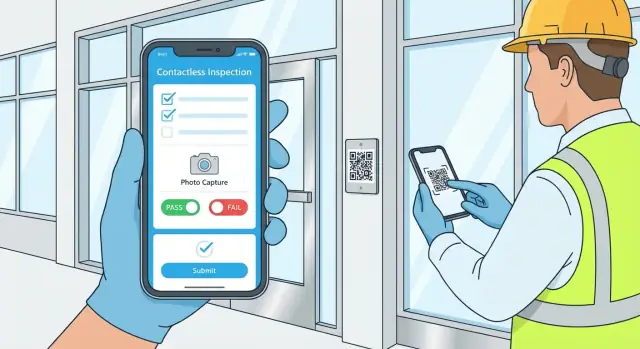
Leer hoe je een mobiele app plant, ontwerpt en bouwt voor contactloze checklists en inspecties—QR/NFC-start, offlinemodus, bewijsvastlegging en rapporten.
Voordat je QR vs. NFC kiest of je eerste scherm schetst, wees concreet over voor wie de app is en hoe “goed” eruitziet. Contactloze checklists falen meestal wanneer ze proberen iedereen te bedienen met één generieke vorm.
Begin met het in kaart brengen van de echte gebruikers en waar ze zich bevinden wanneer inspecties plaatsvinden:
Leg beperkingen vast voor elke groep (apparaattypes, connectiviteit, taalbehoeften, trainingstijd). Dit beïnvloedt alles van de login-flow tot hoe streng verplichte velden moeten zijn.
Documenteer de top 3–5 inspectiecategorieën die je eerst wilt ondersteunen, zoals veiligheidscontroles, schoonmaakcontrole, apparatuurinspecties of site-rondgangen. Noteer voor elke categorie:
“Contactloos” kan betekenen: geen gedeelde clipboards, minder gedeelde apparaten, QR-code-inspecties op een locatie, goedkeuringen op afstand door een supervisor, of een touch-geminimaliseerde UI. Wees expliciet zodat je niet te veel bouwt.
Kies metrics die je vanaf dag één kunt volgen:
Deze succescriteria worden je product-noordster en helpen beslissen wat in v1 moet en wat later kan.
Een contactloze inspectie-app slaagt of faalt op basis van hoe snel iemand een inspectie kan starten en correct kan afronden—zonder te moeten zoeken in menu’s of te wachten op een signaal. Voordat je schermen ontwerpt, maak het volledige workflow-overzicht.
De meeste teams vertrouwen op asset-first invoer: de inspecteur loopt naar een kamer, machine, voertuig of sitepunt en scant een marker.
Welke methode je ook kiest, definieer waar de identifier naar verwijst: een asset, een locatie, een checklisttemplate of een specifieke geplande inspectie.
Schrijf de kernflow als een eenvoudige volgorde:
Start (scan/tap) → bevestig asset/locatie → beantwoord items → voeg bewijs toe (indien nodig) → teken af → verzend.
Markeer vervolgens de beslissingspunten: verplichte vragen, conditionele secties en wanneer de app verzending moet blokkeren (bijv. ontbrekende handtekening, verplichte foto).
Wees expliciet over offlineregels:
Offline-ondersteuning betekent meestal “maak alles lokaal af en sync wanneer mogelijk”, niet “toon een leeg formulier”.
Goedkeuringen zijn een workflow, geen knop. Definieer:
Een duidelijk statemodel (Concept → Ingediend → Goedgekeurd/Geretourneerd) voorkomt verwarring en maakt audits eenvoudiger.
Een contactloze checklist-app leeft of sterft met hoe goed je datamodel overeenkomt met echte inspecties. Begin met het modelleren van de “dingen” die je inspecteert, de template die je volgt en de vastgelegde resultaten—maak vraagtypes flexibel genoeg voor veel industrieën.
De meeste mobiele inspectie-apps hebben een klein aantal gedeelde bouwstenen nodig:
Een praktisch patroon is: ChecklistTemplate -> Sections -> Questions, en InspectionRun -> Answers -> Evidence. Die scheiding maakt het veilig om templates te bewerken zonder historische inspecties te herschrijven.
Ondersteun een compacte set types, elk met duidelijke validatie:
Inspecties gaan sneller wanneer de app alleen vraagt wat relevant is. Voeg toon/verberg-logica toe op basis van antwoorden (bijv. als “Lek gedetecteerd = Ja”, toon “Lek ernst” en “Foto verplicht”).
Als je standaarduitkomsten nodig hebt, voeg dan scoring en pass/fail-regels toe op vraag-, sectie- of checklistniveau. Houd het configureerbaar en sla de regelresultaten op bij de inspectie zodat rapporten consistent blijven, zelfs wanneer templates evolueren.
Contactloze inspecties werken op schaal alleen wanneer je kunt vertrouwen wie een checklist heeft voltooid, wat ze mochten zien en wanneer wijzigingen plaatsvonden. Dat begint met duidelijke rollen en eindigt met een betrouwbare audit trail.
De meeste teams dekken 90% van de behoeften met drie rollen:
Vermijd rol-explosie. Als je uitzonderingen nodig hebt (bijv. een inspecteur mag alleen hun conceptinzendingen bewerken), implementeer die dan als permissies gekoppeld aan acties (create, edit draft, submit, approve, export) in plaats van nieuwe rollen te verzinnen.
Voor veldteams verlaagt minder login-frictie direct het aantal voltooide inspecties. Veelvoorkomende opties:
Bepaal ook of QR/NFC de app naar een specifieke inspectie lanceert na login, of dat het een beperkte kiosk-achtige flow toestaat met strikte constraints.
Als je app meerdere klanten bedient—of een bedrijf met veel sites—bouw dan vroeg tenant-separatie in. Een gebruiker zou alleen moeten zien:
Dit voorkomt per ongeluk datalekken en vereenvoudigt rapportage.
Je auditlog moet belangrijke gebeurtenissen vastleggen zoals template-wijzigingen, bewerkingsgeschiedenis, goedkeuringen en verwijderingen. Leg vast:
Maak auditlogs append-only en doorzoekbaar en behandel ze als een first-class feature.
Snelheid en nauwkeurigheid hangen minder af van “meer features” en meer van frictieloze schermen. Inspecteurs staan vaak, dragen handschoenen, verplaatsen zich tussen ruimtes of werken met slechte ontvangst—dus de interface moet moeiteloos aanvoelen.
Geef prioriteit aan grote tikdoelen, duidelijke ruimte en een lay-out die met een duim te bedienen is. Houd de primaire actie (Volgende, Slagen/Falen, Foto toevoegen) dicht bij de onderkant en toon een simpele voortgangsindicator (bijv. “12 van 28”).
Minimaliseer typen waar mogelijk:
Templates verminderen cognitieve belasting en helpen teams consistent te blijven.
Structureer templates met standaardkoppen (site, asset, datum), voorspelbare secties en itemkaarten die elke vraag zelfvoorzienend houden: prompt + antwoordcontrols + bewijsknop + notities.
Vermijd bij itemkaarten het verbergen van belangrijke acties achter menu’s. Als bewijs vaak wordt toegevoegd, maak die actie zichtbaar op de kaart in plaats van op een secundair scherm.
Goede toegankelijkheid is ook productiviteitsverbetering:
Als je publiek meertalige teams omvat, houd labels kort en zorg dat de app systeembrede tekstschaal ondersteunt.
Gebruik bevestigingen voor onomkeerbare stappen zoals Verzenden, Inspectie sluiten of een kritisch item als Falen markeren. Houd bevestigingen licht: toon een korte samenvatting en een definitieve “Verzenden”-knop.
Bied ook herstelpaden: “Ongedaan maken” voor recente bewerkingen en een zichtbare Concept-status zodat gebruikers zich geen zorgen maken over het verliezen van werk.
Veldinspecties wachten niet op perfecte ontvangst. Een offline-eerst aanpak betekent dat de app volledig bruikbaar blijft zonder connectiviteit en daarna synchroniseert—zonder data te verliezen of de inspecteur te verwarren.
Sla alles op wat nodig is om een inspectie te voltooien lokaal op: toegewezen checklists, templates, referentie-info en benodigde assets (zoals sitelijsten of apparatuur-ID’s). Wanneer de gebruiker een inspectie start, maak dan een lokaal inspectiesessie-record zodat elk antwoord en bijlage direct op het apparaat wordt opgeslagen.
Voeg een duidelijke sync-statusindicator toe die zichtbaar maar niet storend is: “Offline”, “Synchroniseren…”, “Up-to-date” en “Heeft aandacht nodig”. Toon ook per-inspectie status zodat een manager snel kan zien wat nog upload moet worden.
Een veelvoorkomend edge-case: een checklisttemplate verandert middenin een inspectie. Bepaal je regel en communiceer dit in de app:
Voor conflicten (dezelfde inspectie bewerkt op twee apparaten) kies een voorspelbaar beleid: voorkom het met een lock, of sta het toe en los op met “laatste wijziging wint” plus een auditnotitie.
Optimaliseer datagebruik door alleen wijzigingen (deltas) te synchroniseren, niet volledige records. Queue uploads zodat grote items (vooral foto’s) tekstantwoorden niet blokkeren.
Compress afbeeldingen op het apparaat, upload op de achtergrond en retry met back-off wanneer de verbinding instabiel is. Wanneer een retry herhaaldelijk faalt, toon een eenvoudige actie (bijv. “Tik om opnieuw te proberen” of “Nu verzenden alleen via Wi‑Fi”) in plaats van stil te falen.
Maak sync resistent tegen onderbrekingen (app gesloten, telefoon herstart) door de upload-queue persistent te bewaren en automatisch te hervatten.
Bewijs is wat een checklist verandert in iets waar je later op kunt vertrouwen. Het doel is niet meer media verzamelen—maar het minimale bewijs vastleggen om te verifiëren wat er is gebeurd, waar en door wie, zonder de inspecteur te vertragen.
Ondersteun snelle foto- en korte videoregistratie direct vanuit een checklistvraag (bijv. “Voeg foto van verzegeling toe”). Maak het optioneel waar mogelijk, maar makkelijk toe te voegen wanneer nodig.
Voeg eenvoudige annotaties toe die goed werken op mobiel: pijlen, een highlight-veld en een korte notitie. Houd bewerken snel en niet-destructief (bewaar het origineel plus een geannoteerde kopie) zodat auditors indien nodig het ruwe bewijs kunnen bekijken.
Barcode- en QR-scanning moet overal in de inspectieflow beschikbaar zijn—niet verborgen in menu’s. Zo kan een gebruiker een asset, kamer of machine direct identificeren en de checklistheader automatisch invullen (asset-ID, locatie, laatste inspectiedatum) en handmatig typen verminderen.
Als scannen faalt, bied een fallback: handmatig zoeken of een korte ID-invoer met validatie.
Voor goedkeuringen voeg handtekeningen toe als een aparte stap: inspecteur-ondertekening, supervisor-goedkeuring of klantbevestiging. Overweeg een contactloze optie waarbij een supervisor op afstand goedkeurt, of dat een tweede persoon op hetzelfde apparaat tekent zonder accounts te delen.
Voeg metadata automatisch toe: timestamp, apparaatidentifier, app-versie en user ID. Locatie kan verificatie versterken, maar maak het optioneel en toestemming-gebaseerd; leg duidelijk uit waarom het wordt gevraagd.
Bewaar deze context bij elk bewijsitem, niet alleen bij de inspectie als geheel, zodat individuele foto’s en goedkeuringen traceerbaar blijven.
Een contactloze inspectie-app is het meest waardevol wanneer hij niet alleen antwoorden verzamelt—maar teams helpt reageren. Automatiseringen zetten gefaalde items om in duidelijke vervolgstappen, verminderen handmatig achtervolgen en zorgen voor consistentie over sites heen.
Voor elke vraag (of voor de hele checklist) definieer regels zoals: als antwoord = “Fail” of als waarde buiten bereik. Typische triggeracties zijn het aanmaken van een opvolgtaak, het notificeren van een manager en het vereisen van een hercontrole voordat de inspectie gesloten kan worden.
Houd triggers configureerbaar per template. Een voedselveiligheidschecklist kan een onmiddellijke hercontrole vereisen, terwijl een faciliteitenronde misschien alleen een ticket aanmaakt.
Niet ieder probleem vereist dezelfde urgentie. Voeg ernstniveaus toe (bijv. Laag/Midden/Hoog/Kritiek) en laat ernst sturen:
Maak eigenaarschap expliciet: elke taak moet één verantwoordelijke hebben en een duidelijke status (Open, In uitvoering, Geblokkeerd, Klaar).
Genereer na verzending een beknopte samenvatting: gevonden issues, gefaalde items, vereiste opvolgingen en terugkerende fouten vergeleken met recente inspecties. Na verloop van tijd toon je eenvoudige trends zoals “Top 5 terugkerende problemen” of “Sites met stijgende faalpercentages.”
Relevantie is belangrijker dan volume. Ondersteun batching (één bericht per inspectie), digests (dagelijks/wekelijks) en stille uren. Laat gebruikers bepalen welke alerts ze ontvangen, terwijl kritieke items (bijv. veiligheidsgevaren) altijd doorbreken.
Je backend verandert een checklist in een betrouwbaar systeem: het bewaart templates, verzamelt inspectieresultaten, beveiligt foto-evidence en maakt rapportage snel. De juiste keuze hangt af van je tijdlijn, budget en hoeveel controle je nodig hebt.
Een managed backend (Firebase, Supabase, AWS Amplify, enz.) kan de levering versnellen met ingebouwde auth, databases en bestandsopslag. Het is geschikt voor vroege versies en kleine teams.
Een low-code backend werkt als je workflow eenvoudig is en je snel wilt leveren, maar het kan offline sync, complexe permissies of aangepaste rapportage beperken.
Een custom API (je eigen service + database) geeft de meeste controle over datamodellen, auditvereisten en integraties—waardoor het vaak de moeite waard is voor compliance-zware inspectieprogramma’s.
Als je snel wilt starten zonder jezelf vast te leggen in een rigide toolchain, kan een vibe-coding platform zoals Koder.ai nuttig zijn om een mobiele inspectie-app te prototypen vanuit een chat-gedreven specificatie—en dan de workflow (QR-entry, offline drafts, goedkeuringen) te itereren voordat je je lange-termijn architectuur vastlegt.
Houd de API-surface klein en voorspelbaar:
Ontwerp voor versiebeheer (template v1 vs. v2) zodat oudere inspecties leesbaar blijven.
Bewaar foto’s/scans/handtekeningen in veilige object-opslag met rol- en site-gebaseerde toegang. Gebruik kortdurende gesigneerde URLs voor downloaden en uploaden en handhaaf server-side regels zodat gebruikers geen bewijs van andere locaties kunnen benaderen.
Mobiele inspecteurs merken latency snel. Voeg caching toe voor templates en referentiegegevens, gebruik paginatie voor inspectielijsten en implementeer snelle zoekfuncties (op site, asset ID, inspecteur, status). Dit houdt de app responsief, zelfs met jaren aan audits.
Beveiliging en privacy zijn geen luxe in een contactloze checklist-app—ze bepalen of mensen het proces genoeg vertrouwen om het consequent te gebruiken.
Gebruik HTTPS/TLS voor al het API-verkeer, inclusief uploads van foto-evidence en handtekeningen. Versleutel aan de serverzijde databases en objectopslag (waar media wordt bewaard). Voor zeer gevoelige klanten overweeg per-tenant encryptiesleutels en duidelijke procedures voor sleutelrotatie.
Op het apparaat behandel authenticatietokens als contant geld: bewaar ze alleen in veilige opslag (Keychain op iOS, Keystore op Android). Vermijd het bewaren van langlevende tokens in gewone app-opslag, logs, screenshots of share-sheets.
Verzamel alleen wat nodig is om inspecties uit te voeren en rapporten te genereren. Enkele voorbeelden:
Inspectierecords en media kunnen snel groeien; “voor altijd bewaren” is zelden een goed standaardbeleid. Bied configureerbare bewaarbeleid per checklisttype, site of tenant (bijv. inspecties 7 jaar bewaren, foto’s 1 jaar tenzij gemarkeerd). Bouw een betrouwbare delete-workflow die database-referenties en onderliggende bestanden verwijdert.
Log toegang en wijzigingen op een manier die nuttig is tijdens incidenten en compliance-reviews:
Als je in gereguleerde omgevingen werkt, stem controles vroegtijdig af op je doelstandaarden (bijv. SOC 2, ISO 27001, HIPAA) zodat je ze niet later hoeft terug te bouwen.
Inspecties leveren pas waarde op als resultaten zichtbaar zijn voor de mensen die moeten handelen. Plan rapportage als een first-class feature: het moet antwoord geven op “Zijn we compliant?”, “Waar knijpen we voldoende?” en “Wat heeft vandaag aandacht nodig?” zonder gebruikers individuele checklists te laten doorploeteren.
Begin met een klein aantal metrics die direct met operatie te maken hebben:
Maak elk diagram klikbaar zodat gebruikers kunnen doorklikken van een piek in failures naar de exacte inspecties en het bewijs.
Dashboards zijn het meest bruikbaar wanneer ze de echte verantwoordingslijnen weerspiegelen. Veelvoorkomende doorsneden zijn site, assettype, inspecteur en tijdframe (dienst/week/maand). Voeg filters toe voor status (geslaagd/gefaseerd/vereist opvolging) en toon terugkerende issues zodat teams kunnen focussen op preventie, niet alleen detectie.
Veel stakeholders vertrouwen nog op documenten. Bied:
Houd geëxporteerde PDF’s consistent en audit-klaar: includeer checklistversie, timestamps, inspecteursnaam, locatie/asset-identificatie en ingesloten foto-evidence waar van toepassing.
Als je gebruikers in gereguleerde omgevingen werken, lever rapporttemplates die lijken op bekende papieren formulieren. Het matchen van het verwachte formaat verkort de reviewtijd en maakt audits soepeler—zelfs wanneer de data uit een moderne mobiele workflow komt.
Een contactloze inspectie-app uitrollen zonder veldtesten is risicovol omdat de “echte wereld” zelden een rustige kantooromgeving met perfecte Wi‑Fi is. Behandel testen als onderdeel van productontwerp, niet als een eindcheck.
Voer scenario-tests uit die lijken op hoe inspecties werkelijk gebeuren:
Test ook QR/NFC-scannen vanuit verschillende afstanden, hoeken en versleten labels. Een goede workflow kan nog steeds falen als de scanervaring inconsistent is.
Begin met een beperkte pilot (5–20 inspecteurs) over een paar sites. Meet snelheid en duidelijkheid, niet alleen “werkte het”. Handige feedbackvragen zijn:
Combineer interviews met lichte metrics (tijd per checklist, voltooiingspercentage, offline-queue-lengte) om niet alleen op geheugen te vertrouwen.
Kies een releasepad dat bij je organisatie past:
Documenteer rollout-stappen, trainingsmateriaal en een korte “wat te doen als sync faalt”-gids.
Zet analytics, crashreporting en een supportkanaal vanaf dag één op. Houd een klein iteratieroadmap gericht op veldfrictie: minder tikken, duidelijkere bewoordingen, snellere bewijsopname en soepelere updates van checklisttemplates.
Definieer:
Stel daarna meetbare succescriteria vast zoals tijd-om-te-voltooien, foutpercentage, audit-ready, en adoptiegraad om de scope van v1 te sturen.
Gebruik QR-codes wanneer je de goedkoopste en meest compatibele optie wilt en je acceptatie hebt voor camera-uitlijning.
Gebruik NFC-tags wanneer snelheid belangrijk is (tap vs uitlijnen met camera), je minder scanfouten wilt en je de hogere kosten en mogelijke slijtage kunt dragen.
Welke optie je ook kiest: bepaal waar de identifier naar verwijst (asset, locatie, template of geplande inspectie) en of de flow eerst login vereist.
Breng één "happy path" in kaart op één pagina:
Start (scan/tap) → bevestig asset/locatie → beantwoord items → voeg bewijs toe → aftekenen → verzenden.
Markeer daarna expliciet:
Dit wordt je referentie voor UX, validatie en backend-staten.
Offline-ondersteuning werkt het beste als de app alles lokaal kan afronden en later synchroniseert.
Praktisch betekent dat:
De meeste teams gebruiken een eenvoudig statemodel:
Bepaal wie kan reviewen (supervisor/QA/klant), welke acties ze kunnen nemen (goedkeuren, afwijzen/terugsturen, meer bewijs vragen) en wat er daarna gebeurt (volgtaak maken, eigenaren notificeren, record vergrendelen).
Modelleer templates en resultaten gescheiden:
ChecklistTemplate → Sections → QuestionsInspectionRun → Answers → EvidenceVoeg versiebeheer voor templates toe zodat historische inspecties leesbaar blijven nadat je wijzigingen doorvoert. Een gangbare regel is om de template-versie bij inspectiestart te bevriezen en die versie op het voltooide record op te slaan voor audit-consistentie.
Een compacte set vraagtypes dekt de meeste behoeften:
Voeg configureerbare en toe (bijv. bij Fail → foto verplicht + extra vragen tonen). Als je standaarduitkomsten nodig hebt, sla -resultaten op bij de inspectie zodat rapporten consistent blijven over tijd.
Begin met drie rollen en breid uit via permissies in plaats van extra rollen:
Voor authenticatie kies de optie met de minste frictie die nog steeds aan beleid voldoet:
Behandel bewijs als het "minimumbewijs" dat met weinig frictie wordt vastgelegd:
Sla metadata op zoals timestamp, gebruikers-ID, apparaat-/app-versie; vraag toestemming voor locatie als je die verzamelt.
Gebruik eenvoudige regels die failures in acties omzetten:
Genereer na indiening ook een korte samenvatting (gefaalde items, opvolgingen, terugkerende issues) zodat managers snel kunnen handelen.
Als je meerdere sites/klanten bedient, bouw tenant-separatie vroeg in zodat gebruikers alleen toegewezen data zien.