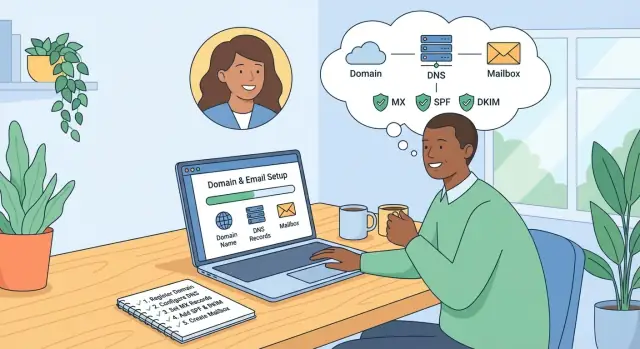
Wat je instelt (en waarom het belangrijk is)
Je stelt twee dingen in die samenwerken: een domeinnaam (zoals yourcompany.com) en zakelijke e-mailadressen die dat domein gebruiken (zoals [email protected]). Als ze goed gekoppeld zijn, kun je betrouwbaar e-mail verzenden en ontvangen—en mensen zien je merk elke keer als je op “verzenden” drukt.
Wat je zult instellen
- Je domein: gekocht via een registrar (de plek waar je het domein “koopt” en beheert).
- Je e-mailservice: waar je mailboxen huisvest (veelvoorkomende opties zijn Google Workspace of Microsoft 365).
- Professionele e-mailadressen: individuele inboxen (bijv.
[email protected]) en teamadressen (bijv. [email protected]).
De verbinding tussen je domein en je e-mailprovider wordt gemaakt via DNS-instellingen (een paar records die je in je domeinbeheerder toevoegt). Die instellingen vertellen het internet waar mail voor je domein afgeleverd moet worden en hoe te verifiëren dat het legitiem is.
Voor wie deze gids is
Deze gids is voor niet-technische mensen—solo-ondernemers, freelancers en kleine teams—die zakelijke e-mail werkend willen hebben zonder netwerken of servers te hoeven begrijpen.
Wat je nodig hebt voordat je begint
- Inloggegevens voor je domeinregistrar-account (waar je DNS kunt bewerken).
- Inloggegevens voor je e-mailprovider admin-account (waar je mailboxen aanmaakt en DNS-instructies krijgt).
- Een korte lijst met adressen die je wilt aanmaken (bijvoorbeeld: één per persoon, plus
info@, billing@, support@).
Tijdinschatting (en wat het kan vertragen)
De meeste setups kosten 30–90 minuten aan hands-on werk.
De grootste variabele is DNS-propagatie: nadat je DNS-records wijzigt, kan het van een paar minuten tot 24–48 uur duren voordat de wijziging overal is doorgevoerd. In die periode kan e-mail voor sommige mensen werken en voor anderen niet—of het kan geleidelijk gaan werken.
Als alles eenmaal goed verbonden is, heb je een nettere, betrouwbaardere e-mailaanwezigheid—en een basis die met je mee kan groeien (nieuwe collega’s, extra adressen en betere deliverability na verloop van tijd).
Belangrijke termen in gewone taal
Voordat je in instellingen klikt, helpt het om te weten welke partij wat doet. De meeste verwarring bij e-mailinstellingen ontstaat omdat drie verschillende “plaatsen” betrokken zijn.
De drie rollen (wie is waarvoor verantwoordelijk)
Domain registrar: Het bedrijf waar je je domeinnaam koopt (zoals yourcompany.com). Zij beheren eigendom, verlengingen en basisdomeincontrols.
DNS-host (DNS-provider): De plek waar het “adresboek” van je domein staat. DNS is een verzameling records die het internet vertelt waar verschillende diensten voor je domein zitten (website, e-mail, enz.). Soms is je registrar ook je DNS-host, maar niet altijd.
E-mailprovider: De dienst die daadwerkelijk je inboxen runt en e-mail verzendt/ontvangt (bijvoorbeeld Google Workspace of Microsoft 365). Zij leveren mailboxen zoals [email protected].
Hoe ze verbinden (domein → DNS → e-mail)
Zie het zo:
- Je domein is je publieke naam.
- Je DNS zijn de instructies die aan die naam gekoppeld zijn.
- Je e-mailprovider is het postkantoorgebouw.
Je koopt het domein bij de registrar, vervolgens bewerk je DNS-records (waar DNS ook gehost wordt) om de wereld te vertellen: “E-mail voor @yourcompany.com moet naar deze provider.”
Als je een eenvoudige diagram wilt gebruiken in het artikel, gebruik:
Domain (registrar) → DNS (records) → Email provider (inboxes)
Wat “propagatie” betekent
Als je DNS verandert (zoals MX, SPF, DKIM), verschijnt de update niet overal meteen. Propagatie is de tijd die het kost voor DNS-wijzigingen zich over het internet te verspreiden terwijl verschillende netwerken hun cache verversen.
In de praktijk betekent dat dat je een DNS-wijziging opslaat en nog steeds oud gedrag ziet—vooral tijdens het eerste uur of twee.
Een domein kiezen en kopen
Je domein is de basis voor je website en je e-mailadres (zoals [email protected]). Je houdt het vaak jarenlang, dus wat aandacht vooraf bespaart later veel gedoe.
Een domeinnaam kiezen die mensen niet in de war brengt
Kies iets kort, duidelijk en makkelijk te spellen nadat je het één keer hoort.
Een paar praktische regels:
- Geef de voorkeur aan één of twee woorden die je hardop kunt zeggen zonder het uit te leggen.
- Vermijd koppeltekens, dubbele letters (zoals “ss” in het midden) en ingewikkelde spellingsvarianten.
- Als je bedrijfsnaam lang is, overweeg een kortere merkvariant die je nog steeds kunt bezitten.
- Zeg het, typ het en deel het met een vriend—als die het verkeerd spelt, vereenvoudig het.
- .com is nog steeds het makkelijkst voor mensen om te onthouden en te vertrouwen. Als het beschikbaar is tegen een redelijke prijs, is het meestal de beste keuze.
- .co kan werken als .com bezet is, maar sommige mensen typen per ongeluk “.com”.
- Landendomeinen (zoals .uk, .ca, .de) zijn goed als je een specifieke regio bedient, maar kunnen beperkend aanvoelen als je later uitbreidt.
- Nieuwere opties (zoals .studio, .agency) kunnen memorabel zijn, maar vereisen mogelijk meer uitleg wanneer je je e-mailadres deelt.
Koop indien mogelijk de belangrijkste varianten (bijv. de .com plus je lokale domein) om je merk te beschermen en kies daarna één “primair” domein voor e-mail.
Waar je moet kopen (en wat je moet vergelijken)
Vergelijk bij het kiezen van een registrar:
- Introductieprijs versus verlengingsprijs (verlengingen kunnen veel hoger zijn)
- WHOIS-privacy (vaak gratis, soms extra)
- Eenvoudige DNS-toegang (je moet DNS kunnen bewerken voor e-mail)
- Ondersteuningskwaliteit (live chat helpt als je vastloopt)
- Add-on druk (sommige checkoutflows pushen extra’s die je niet nodig hebt)
Basis over eigendom en privacy
Zorg dat het domein geregistreerd staat op je bedrijfsnaam (of een betrouwbare eigenaar) en dat jij de logingegevens, herstel-e-mail en tweefactorauthenticatie controleert. Houd registrar-toegang op één plek—veilig gedeeld—zodat het domein niet wegloopt met een vertrekkende medewerker of aannemer.
Schakel WHOIS-privacy in tenzij je een specifieke reden hebt om dat niet te doen. Het vermindert spam en beschermt persoonlijke contactgegevens tegen publieke weergave.
Een zakelijke e-mailprovider kiezen
Het kiezen van een e-mailprovider gaat vooral over de vraag waar de mailservice draait. Je domein (de naam) kan bij één bedrijf blijven, terwijl je e-mail bij een andere provider draait.
Twee veelvoorkomende setups
1) E-mail via je domeinregistrar
Veel registrars bieden e-mailpakketten aan naast domeinen. Dat is gemakkelijk omdat facturatie en support op één plek zitten. Het nadeel is dat functies vaak basaler zijn (minder samenwerkingshulpmiddelen, eenvoudigere admin-controls) en migreren later extra stappen kan vergen.
2) E-mail via een aparte e-mailprovider
Dit is de gebruikelijke keuze voor groeiende teams. Providers zoals Google Workspace of Microsoft 365 richten zich op deliverability, beveiliging en productiviteitstools. Je domein kan bij je registrar blijven—je verbindt e-mail gewoon met DNS-records.
Waar je op moet letten (zodat je niet te veel betaalt)
Richt je op wat je daadwerkelijk gebruikt:
- Aantal mailboxen: heb je voor iedereen een mailbox nodig, of slechts een paar plus aliassen?
- Opslag per gebruiker: belangrijk als je veel bijlagen of lange e-mailgeschiedenis bewaart.
- Aliassen en groepsadressen: zoals hello@, support@, billing@. Sommige plannen bevatten deze, andere rekenen per mailbox.
- Gedeelde inboxopties: handig voor support@ of info@ zodat meerdere mensen met continuïteit kunnen antwoorden.
Adminfuncties die ertoe doen
Niet-technische admins merken meestal het verschil hier:
- Eenvoudig gebruikersbeheer (snel mensen toevoegen/verwijderen)
- Tweestapsverificatie (2FA) om accounts te beschermen
- Accountherstelmogelijkheden (backup-e-mail/telefoon, admin resets)
- Basis audit/logging (wie heeft wat veranderd en wanneer)
Budgetverwachtingen
Reken op een prijs per gebruiker per maand voor volwaardige providers; registrar-e-mail is vaak goedkoper maar minder compleet. Controleer voordat je besluit wat bij elk niveau inbegrepen is (mailboxen vs aliassen, opslag, gedeelde inboxen) en vergelijk plannen op pagina's zoals /pricing.
Als je twijfelt, kies een provider die eenvoudige exports en migratietools ondersteunt—je toekomstige zelf zal je bedanken.
Mailboxen, aliassen en teamadressen aanmaken
Dit is het moment waarop je aangepaste domein-e-mail echt wordt: je maakt de inboxen die mensen dagelijks gebruiken, plus de extra adressen die je bedrijf georganiseerd laten lijken.
Begin met de hoofdmailbox
Maak het primaire adres als eerste aan—meestal één van deze:
- [email protected] (best voor persoonlijke verantwoordelijkheid en logins)
- [email protected] (vriendelijke voordeur voor een klein team)
- [email protected] (gebruikelijk, maar kan meer spam aantrekken)
Als je solo bent, kun je you@ als echte mailbox gebruiken en hello@ toevoegen als alias die ernaar doorstuurt.
Voeg teamleden en roladressen toe
Maak daarna mailboxen voor echte personen (bijv. sara@, mike@). Voeg vervolgens “rol”-adressen toe die overeenkomen met hoe klanten contact opnemen:
Voor roladressen beslis je wie berichten ontvangt. Opties zijn meestal: afleveren bij één persoon, afleveren bij meerdere mensen, of een gedeelde inbox (meer daarover later).
Alias versus aparte mailbox: hoe kiezen
Gebruik een alias wanneer:
- Het slechts een andere naam is voor dezelfde persoon (bijv. firstname@ en you@)
- Je meerdere ingangen wilt, maar één inbox
Maak een aparte mailbox wanneer:
- Meerdere mensen toegang nodig hebben
- Het een eigen wachtwoord, regels of historie moet hebben (bijv. support@)
Stel nu een naamgevingsstandaard in (scheelt later veel)
Kies een eenvoudige regel en houd je eraan:
- Mensen: first@ of first.last@
- Teams: support@, sales@, billing@
Vermijd willekeurige varianten (zoals support-team@ versus help@)—consistentie maakt onboarding, beveiliging en troubleshooting later veel makkelijker.
Je DNS-instellingen vinden zonder te verdwalen
Verander je domein in een product
Bouw je product in chat en koppel het aan hetzelfde domein dat je voor zakelijke e-mail gebruikt.
DNS is de instellingenpagina voor je domein. Het is waar je vertelt waar je website woont en, voor e-mail, welke service berichten voor [email protected] moet ontvangen.
Het goede nieuws: meestal hoef je maar een paar dingen te bewerken voor zakelijke e-mail—voornamelijk MX-records, plus een paar TXT-records (voor SPF, DKIM en DMARC later). Het lastige is vaak gewoon de juiste pagina vinden.
Waar DNS staat (twee veelvoorkomende plekken)
De meeste mensen beheren DNS op één van deze plekken:
- Je domain registrar (waar je het domein kocht): GoDaddy, Namecheap, Google Domains/Squarespace Domains, enz.
- Een externe DNS-host (als je DNS verhuisd is): Cloudflare, je webhost of een managed DNS-provider.
Een snelle hint: als je domein custom nameservers gebruikt (vaak iets als ns1.cloudflare.com), wordt DNS waarschijnlijk niet bij de registrar beheerd—ook al kocht je het domein daar.
Hoe je de juiste DNS-pagina vindt
Zoek naar menuitems zoals:
- DNS
- DNS-instellingen / Beheer DNS
- Zone Editor
- Domeininstellingen → DNS-records
Als je op de juiste plek bent, zie je meestal een tabel met kolommen zoals Type, Naam/Host, Waarde/Content, Prioriteit en TTL.
Doe dit voordat je iets wijzigt
Neem 2 minuten om jezelf te beschermen tegen eenvoudige fouten:
- Maak screenshots van je huidige DNS-records (of exporteer ze als dat kan).
- Als je meerdere domeinen beheert, controleer dubbel of je de juiste domein bewerkt.
- Als je niet zeker weet of DNS bij de registrar staat of elders, controleer eerst de nameservers.
Wat je voor e-mail bewerkt (en wat je kunt negeren)
Voor zakelijke e-mail met een custom domein voeg je meestal toe of vervang je:
- MX-records: vertellen het internet waar inkomende e-mail naartoe moet.
- TXT-records: gebruikt voor verificatie en e-mailbeveiliging.
Je kunt website-gerelateerde records (zoals A, AAAA en CNAME) meestal ongemoeid laten tenzij je provider het expliciet vraagt.
Veelvoorkomende DNS-fouten om te vermijden
Deze veroorzaken de meeste “e-mail werkt niet”-situaties:
- Verkeerd domeinniveau: records toevoegen op een subdomein (of de root) per ongeluk.
- Extra spaties in waarden (vooral in TXT-records).
- Ontbrekende punten of extra punten toevoegen: sommige systemen willen
mail.example.com terwijl anderen het domein automatisch toevoegen.
- Dubbele records: oude MX-records naast de nieuwe laten staan.
Als je georganiseerd blijft—vind de juiste DNS-host, sla op wat er al staat en maak alleen de wijzigingen die je e-mailprovider aangeeft—ben je klaar voor de volgende stap: MX-records instellen.
E-mailaflevering koppelen met MX-records
MX-records zijn de borden die aangeven waar de post voor je domein naartoe moet. Wanneer iemand je e-mailt op [email protected], kijkt de verzendende service naar de DNS van je domein en zoekt MX-records om te weten welke provider (Google Workspace, Microsoft 365, enz.) dat bericht moet ontvangen.
Wat MX-records doen
MX (Mail Exchange) records vertellen de wereld waar je e-mail naartoe moet. Als ze naar de verkeerde plek wijzen—of je hebt een conflict—kunnen berichten terugkaatsen, verdwijnen of bij een oude inbox terechtkomen die je vergeten bent.
Hoe je MX-records veilig toevoegt of vervangt
In de DNS-instellingen van je domein geeft je e-mailprovider meestal een specifieke lijst MX-items (host/naam, waarde/target en prioriteit). Voeg ze precies toe zoals aangegeven.
Als je van provider wisselt, moet je meestal oude MX-records verwijderen die naar de vorige service wijzen. Veel providers zeggen expliciet “verwijder eventuele bestaande MX-records.” Volg die instructie zorgvuldig—oude MX-records laten staan kan de aflevering splitsen tussen systemen.
Tip: kopieer vooraf de huidige MX-records naar een notitie zodat je ze kunt herstellen als dat nodig is.
Prioriteitsnummers (wat ze betekenen)
MX-prioriteit is een rangorde: lagere nummers worden eerst geprobeerd. Bijvoorbeeld: prioriteit 1 heeft voorrang boven prioriteit 5.
De meeste setups werken als je:
- De prioriteiten precies houdt zoals je provider ze opgeeft
- Geen extra MX-records verzint
- Niet van nummers wisselt tenzij je provider dat aangeeft
Hoe verifieer je dat MX werkt
Gebruik eerst de admin/check-tool van je provider (de meesten hebben een stap “Domein/DNS verifiëren”) om te bevestigen dat de MX-records gedetecteerd worden.
Doe daarna een echte test: stuur een bericht vanaf een persoonlijk adres (zoals Gmail) naar je nieuwe zakelijke adres en controleer of het aankomt. Antwoord terug om uitgaande e-mail te bevestigen (MX beïnvloedt inkomende mail; uitgaande wordt door je provider afgehandeld).
SPF, DKIM en DMARC toevoegen (eenvoudig en veilig)
Lever met je eigen domein
Deploy en host je app, en voeg een custom domein toe zodra je er klaar voor bent.
SPF, DKIM en DMARC zijn drie DNS-records die andere mailsystemen helpen berichten van je domein te vertrouwen. Hun taak is simpel: spoofing verminderen (iemand die doet alsof hij e-mail van jou stuurt) en de kans verkleinen dat echte mail als spam wordt behandeld.
SPF: vertel wie namens je domein mag sturen
SPF is één TXT-record dat opsomt welke services e-mail mogen verzenden namens je domein.
Twee praktische regels:
- Je mag maar één SPF-record per domein hebben. Als je er meerdere ziet, combineer ze.
- Gebruik wat je provider je geeft (Google Workspace, Microsoft 365, je e-mailhost, enz.).
Voorbeeld SPF TXT-waarde (alleen voorbeeld):
v=spf1 include:_spf.google.com include:servers.mcsv.net -all
“include:” regels machtigen verzenders. Het afsluitende -all betekent “alles anders is niet toegestaan.” Als je tijdens testen twijfelt, beginnen sommige teams met ~all (zachter) en schakelen later naar -all.
DKIM: voeg een handtekening toe om te bewijzen dat een bericht niet gewijzigd is
DKIM laat je e-mailprovider uitgaande berichten ondertekenen. Je voegt een DNS-record toe en schakelt vervolgens ondertekenen in bij je provider.
De meeste providers geven je:
- een selector (een korte naam zoals
google of s1)
- een DNS-record om toe te voegen (vaak een TXT-record; soms een CNAME)
Het kan er uitzien als selector._domainkey.yourdomain.com. Nadat je het hebt toegevoegd, ga terug naar je e-mailadminpaneel en zet DKIM/ondertekening aan.
DMARC: begin in monitoring-modus (veilig)
DMARC vertelt ontvangers wat ze moeten doen als SPF/DKIM-controles falen. Begin met een monitoring-beleid zodat je niet per ongeluk goede mail blokkeert.
Een veelgebruikt starter DMARC-record:
v=DMARC1; p=none; rua=mailto:[email protected]; adkim=s; aspf=s
Met p=none verzamel je alleen rapporten. Later, nadat je hebt bevestigd dat alles legitiems passeert, kun je aanscherpen naar quarantine of reject.
E-mail instellen op computers en telefoons
Als je domein-e-mail is aangemaakt en DNS is verbonden, is de laatste stap het werkend krijgen op alle apparaten waar je mail leest en verzendt: laptop, telefoon en soms tablet.
Webmail vs. e-mailapps (welke moet je gebruiken?)
Webmail is de inbox die je in de browser opent (bijv. Gmail in Chrome, Outlook on the web of het portal van je provider). Het is de gemakkelijkste plek om te bevestigen dat je account werkt omdat er niets geconfigureerd hoeft te worden. Als je in webmail kunt verzenden/ontvangen, is je mailbox oké.
E-mailapps zijn programma’s zoals de Gmail of Outlook mobiele apps, Apple Mail of desktop Outlook. Ze zijn handig (notificaties, offline toegang), maar ze vertrouwen op correcte inlog- en serverinstellingen.
Tip: als het instellen in een app faalt, meld je dan eerst aan bij webmail. Dat onderscheidt een “accountprobleem” van een “apparaatinstelling”-probleem.
IMAP vs. Exchange/ActiveSync (kies de juiste verbinding)
Sommige providers bieden meerdere manieren om verbinding te maken:
- Exchange / ActiveSync (vaak bij Microsoft 365, soms andere): beste plug-and-play ervaring, vooral op telefoons. Het synchroniseert mail plus contacten en agenda’s, en is betrouwbaarder voor gedeelde functies.
- IMAP (veelvoorkomend): goede basis mail-sync over apparaten. Contacten/agenda’s vereisen mogelijk aparte instellingen.
Als je de optie hebt en je plan ondersteunt het, kies Exchange/ActiveSync voor eenvoud. Gebruik IMAP als Exchange niet beschikbaar is of je een universele setup wilt.
2FA en app-wachtwoorden: waarom inloggen faalt
Als je account two-factor authentication (2FA) heeft, kunnen sommige oudere apps (of bepaalde desktopclients) de tweede stap niet afhandelen.
Veelvoorkomende oplossingen:
- Gebruik de “Sign in with Google/Microsoft” flow als die wordt aangeboden.
- Genereer een app-wachtwoord (een speciaal wachtwoord dat alleen voor dat apparaat/app is).
- Controleer of je het volledige e-mailadres invoert (
[email protected]), niet alleen de gebruikersnaam.
Snelle setup-checklist (gebruik dit voor elk apparaat)
Wanneer een app om “Handmatige instellingen” vraagt, heb je meestal nodig:
- E-mailadres (gebruikersnaam):
[email protected]
- Wachtwoord: je mailbox-wachtwoord (of app-wachtwoord als 2FA dat vereist)
- Binnenkomende server: IMAP of Exchange servernaam (van je provider)
- Binnenkomende poort: vaak 993 (IMAP)
- Encryptie/SSL: AAN (zoek naar “SSL/TLS”)
- Uitgaande server (SMTP): servernaam (van je provider)
- Uitgaande poort: vaak 465 (SSL) of 587 (TLS/STARTTLS)
- SMTP-authenticatie: AAN (gebruik dezelfde gebruikersnaam/wachtwoord)
Als je de servernamen niet weet, haal ze van de help-pagina van je e-mailprovider—zoek naar “IMAP settings” of “Exchange settings” en kopieer precies.
Na de setup, stuur een testmail naar een persoonlijk adres en antwoord terug om zowel uitgaand als inkomend te bevestigen.
Doorsturen, catch-all en gedeelde inboxen
Als je team echte mailboxen heeft, wil je waarschijnlijk een paar handige instellingen: doorsturen, aliassen, catch-all of een gedeelde inbox voor groepswerk. Ze lijken op elkaar, maar werken heel verschillend.
Doorsturen vs. aliassen vs. gedeelde inboxen (korte vergelijking)
- Doorsturen: E-mail gestuurd naar Adres A wordt automatisch doorgestuurd naar Adres B. (Bijv.
info@ → sarah@)
- Alias: Een extra adres dat in dezelfde mailbox aflevert. (Bijv.
sarah@ ontvangt ook invoices@)
- Gedeelde inbox: Een mailbox waar meerdere mensen toegang toe hebben (vaak met permissies), meestal voor teamadressen zoals
support@.
Een eenvoudige regel: gebruik aliassen voor “meer adressen voor één persoon” en gedeelde inboxen voor “meerdere mensen, één adres.”
Wanneer doorsturen oké is (tijdelijk)—en wanneer het problemen geeft
Doorsturen is prima voor:
- Korte overgangen (bijv. je bent net van provider gewisseld en wilt geen berichten missen).
- Eenmalige routering (bijv. webformuliermeldingen naar een specifieke persoon).
Doorsturen kan op lange termijn problemen geven:
- Antwoorden kunnen rommelig lijken (mensen antwoorden vanaf het verkeerde adres).
- Deliverability kan lijden (sommige doorgestuurde mail faalt SPF-controles, afhankelijk van hoe het wordt doorgestuurd).
- Geen verantwoordelijkheid (moeilijker te volgen wie heeft geantwoord en wanneer).
Als een teamadres belangrijk is (sales@, support@), is een gedeelde inbox of helpdesk-oplossing meestal netter.
Catch-all adressen: voor- en nadelen en spamrisico
Een catch-all betekent dat [email protected] geaccepteerd en afgeleverd wordt (zelfs typefouten zoals suupport@).
Voordelen:
- Je mist geen e-mails die naar een verkeerd/oud adres gestuurd worden.
Nadelen:
- Spammagneet: spammers raden willekeurige adressen op je domein.
- Het wordt moeilijker typfouten op te merken, omdat fouten niet terugbouncen.
Als je catch-all inschakelt, overweeg dan om het naar een gemonitorde gedeelde inbox te sturen en zet stevige spamfilters aan.
Eenvoudige regels en filters om team-e-mail georganiseerd te houden
De meeste providers laten je inboxregels maken zoals:
- Automatisch labelen of verplaatsen van berichten die naar billing@ vs support@ gaan.
- Alleen specifieke onderwerpen automatisch doorsturen (bijv. “Nieuwe lead”) in plaats van alles.
- Automatische antwoordtemplates voor gedeelde inboxen (“We hebben je aanvraag ontvangen…”) met duidelijke verwachtingen.
Deze kleine aanpassingen voorkomen dat mail verandert in een onoverzichtelijke groepschat zonder eigenaar.
Migreren van een oud e-mailadres
Groei van solo naar team
Breng teammates aan boord en bouw samen op een Business- of Enterprise-tier wanneer dat nodig is.
Overschakelen naar een nieuw zakelijk e-mailadres hoeft niet te betekenen dat je oude berichten kwijtraakt. De sleutel is beslissen wat je gaat verhuizen en een eenvoudige “draai een tijdje beide” aanpak te gebruiken.
Bepaal wat je mee verhuist
Begin met de reikwijdte te kiezen:
- Alleen e-mail: het snelst en vaak voldoende voor kleine teams.
- E-mail + contacten + agenda: de moeite waard als je afhankelijk bent van gedeelde agenda’s, uitnodigingen of opgeslagen klantgegevens in contacten.
Als je twijfelt, verhuis eerst e-mail, en zet contacten/agenda later over als de mail stabiel is.
Kies een migratiemethode
De meeste providers geven je drie praktische opties:
1) Ingebouwde importer (makkelijkst)
Google Workspace en Microsoft 365 bieden migratietools die mail (en soms contacten/agenda) van een andere provider kopiëren. Dit is meestal het minst foutgevoelig voor niet-technische setups.
2) IMAP-verplaatsing (werkt met veel providers)
Als je oude e-mail IMAP ondersteunt, kan een migratietool mappen en berichten kopiëren. Dit verplaatst mail betrouwbaar, maar brengt mogelijk geen agenda/contacten over tenzij je die apart exporteert.
3) Handmatige export/import (meest arbeidsintensief)
Gebruik dit als er geen geautomatiseerde tool is. Exporteer uit de oude service (vaak als PST/mbox/CSV) en importeer in de nieuwe. Het is te doen, maar reken op extra tijd voor opruimen.
Voorkom verlies van e-mail tijdens de overstap
Maak het oude account niet meteen offline. Houd het actief totdat je hebt geverifieerd:
- Nieuwe inboxen kunnen verzenden en ontvangen
- Oude mail is gekopieerd (controleer enkele belangrijke mappen en zoek naar belangrijke afzenders)
- Nieuwe antwoorden versturen vanuit het nieuwe adres
Zet ook een automatisch antwoord op het oude adres: “We zijn verhuisd naar [email protected]” (met een korte datumbewaking).
Een eenvoudige cutover-planning
Kies een rustig moment (vroege ochtend of einde van week), en doe dan:
- Informeer je team wat er verandert en wanneer.
- Test met een paar echte berichten (externe Gmail/Outlook-accounts zijn ideaal).
- Verplaats één mailbox eerst (vaak de admin/eigenaar), bevestig dat het werkt en migreer daarna de rest.
Als alles gecontroleerd is, werk je aanmeldingen, facturen en logins bij die het oude adres gebruikten—en houd het oude inbox nog een korte veiligheidsperiode aan voordat je het annuleert.
Troubleshooting checklist (veelvoorkomende problemen en oplossingen)
De meeste zakelijke e-mailproblemen vallen in drie gebieden: DNS-records (je domeininstellingen), authenticatie (SPF/DKIM/DMARC) of aanmeld-/instellingsproblemen (wachtwoorden, 2FA, app-instellingen). Gebruik deze checklist om snel te bepalen waar het probleem zit.
E-mails komen niet aan
Begin met je MX-records.
- Controleer of de MX-records exact overeenkomen met de instructies van je provider (host/naam, prioriteit, waarde).
- Let op typefouten en een veelgemaakte fout: records op het verkeerde niveau toevoegen (bijv. “@” vs je domeinnaam).
- Verwijder duplicaten of oude MX-records van een vorige provider—beide laten staan breekt vaak de aflevering.
- Geef wijzigingen tijd: DNS kan minuten tot een paar uur nodig hebben om bij te werken (propagatie). Als je zojuist records wijzigde, kan wachten een geldige stap zijn.
E-mails belanden in spam
Dit is meestal een authenticatie- of identiteitsonenigheid.
- Controleer of SPF, DKIM en DMARC gepubliceerd zijn en in de admin-tools van je provider als “pass” verschijnen.
- Zorg dat het adres in het From:-veld overeenkomt met je domein (vermijd verzenden “van” een domein terwijl je een andere service gebruikt zonder juiste setup).
- Als je een derde-partijverzender gebruikt (nieuwsbrieftool, CRM, transactionele e-mail), voeg die toe aan SPF en/of stel DKIM in voor dat hulpmiddel.
Kun je niet inloggen of een apparaat koppelen
- Controleer het juiste gebruikersnaamformaat (sommige providers vereisen het volledige adres zoals
[email protected]).
- Als 2FA aanstaat, heb je mogelijk een app-wachtwoord nodig voor oudere mailapps.
- Controleer IMAP/SMTP-instellingen als je geen automatische setup gebruikt.
Verzamel support-klare info (bespaart tijd)
Als je support contacteert, stuur:
- Screenshots van je DNS-records (MX/SPF/DKIM/DMARC)
- Exacte foutmeldingen (copy/paste)
- De volledige headers van een voorbeeldmail (toont SPF/DKIM/DMARC-resultaten)
- Het getroffen adres, verzendtijd en ontvangerdomein (bijv. Gmail, Outlook)
Als je e-mail opzet samen met een nieuw product of intern hulpmiddel, helpt het om je “from”-adressen vroeg vast te leggen (bijv. support@ voor klantreacties, billing@ voor facturen en een dedicated sender voor app-notificaties). Teams die bouwen op Koder.ai doen dit vaak meteen zodat transactionele en support-e-mail consistent blijft naarmate de app groeit, zonder later DNS en deliverability fundamentals opnieuw te moeten doen.