

17 sep 2025·8 min
Maak een mobiele app voor persoonlijk tijdsbesef: een gids
Plan, ontwerp en bouw een mobiele app die gebruikers helpt zien waar tijd naartoe gaat, doelen stellen, activiteiten bijhouden en reflecteren met milde inzichten.
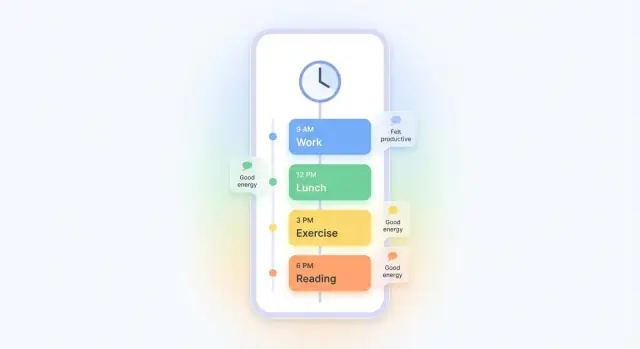
Plan, ontwerp en bouw een mobiele app die gebruikers helpt zien waar tijd naartoe gaat, doelen stellen, activiteiten bijhouden en reflecteren met milde inzichten.
Een persoonlijke time-awareness app is niet alleen een timer met grafieken. Het is een zachte spiegel: het helpt mensen opmerken waar hun tijd echt naartoe gaat, vergelijken met wat ze dachten dat er gebeurde, en kleine, realistische aanpassingen maken.
Verschillende mensen hebben verschillende soorten helderheid nodig:
Kies een definitie die past bij je doelgroep. “Time awareness” kan betekenen:
Maak de waarde eenvoudig:
De app moet helpen gebruikers te verplaatsen van “Ik ben altijd druk” naar “Ik weet wat mijn tijd kost en ik kan kiezen wat ik verander.”
Wees expliciet: dit is begeleiding, geen medisch hulpmiddel, therapie of garantie voor productiviteitsstijging. Mensen kunnen te maken hebben met stress, ADHD, burn-out, chronische ziekte of onvoorspelbare schema’s. Je product moet die realiteit respecteren en focussen op helderheid en reflectie.
Een goede time-awareness app ondersteunt uitkomsten zoals:
Een persoonlijke time-awareness app kan veel: bijhouden, analyseren, coachen, aansporen. Je eerste versie moet niet proberen elk tijdsprobleem tegelijk op te lossen. Begin met één specifiek “pijnzinnetje” dat iemand echt zou zeggen.
Kies één concrete situatie om rond te ontwerpen, zoals:
Een goed gebruiksgeval heeft:
Metrics moeten makkelijk te begrijpen en moeilijk te manipuleren zijn. Kies één primaire metric en één optionele ondersteunende metric:
Vermijd starten met ingewikkelde scores. Vroege gebruikers hebben meer aan duidelijkheid dan aan precisie.
Maak het testbaar en tijdgebonden. Bijvoorbeeld:
“Binnen 7 dagen kan een nieuwe gebruiker minstens 5 dagen loggen en één inzicht zien dat verandert wat ze morgen doen (bijv. 30 minuten van ‘scrollen’ naar ‘sport’ verschuiven).”
Die uitspraak houdt elke ontwerp- en featurebeslissing eerlijk.
Je trackingmethode bepaalt of mensen bij dag één blijven. Het doel is niet “perfecte data” maar een flow die past bij hoe gebruikers echt door een dag bewegen.
Handmatig tracken is het makkelijkst te begrijpen en het makkelijkst te vertrouwen.
Een klassieke optie is taimer voor taken: een duidelijke Start/Stop-knop voor de huidige activiteit, plus een “hervat laatst”-snelkoppeling. Maak correcties pijnloos: laat gebruikers begin/eindtijd aanpassen, een entry splitsen of de categorie veranderen zonder in instellingen te hoeven zoeken.
Voeg ook snelle invoer toe voor mensen die geen timers starten: één tik voor “Net klaar: woon-werk / sociaal / klusjes.” Dit vangt de realiteit op zelfs als gebruikers vergeten de timer te starten.
Semi-auto tracking vermindert moeite zonder te beweren magisch te zijn. Voorbeelden: voorgestelde activiteiten op basis van tijd van de dag, kalenderimport prompts, of “Je bent nog op ‘Werk’—wil je het laten lopen?”-bevestigingen.
Optionele context kan logs zinvoller maken, maar houd het echt optioneel: stemming, energie en locatie alleen als je kunt uitleggen waarom het helpt en hoe het gebruikt wordt.
Volledig automatische tracking (sensors, background detection) kan nauwkeurigheid verhogen, maar roept privacyzorgen op en kan activiteiten verkeerd classificeren. Als je het aanbiedt, maak het opt-in, leg de afwegingen uit en bied een makkelijke “fix it” reviewscreen.
Mensen schakelen constant. Ondersteun:
Ontwerp voor vergeving: gebruikers moeten zich in controle voelen, niet veroordeeld door de UI.
Categorieën zijn de “knoppen die mensen de hele dag indrukken”, dus je systeem moet klein, vriendelijk en vergevingsgezind aanvoelen. Als gebruikers aarzelen omdat ze het perfecte label niet kunnen vinden, stoppen ze met loggen.
Begin met maximaal 8–12 categorieën. Dat is genoeg om de meeste dagen te dekken zonder loggen een classificatietaak te maken. Gebruik neutrale, beschrijvende bewoording in plaats van moraal:
Een goede standaardset kan zijn: Werk/Studie, Vergaderingen/Admin, Woon-werk, Maaltijden, Klusjes, Beweging, Sociaal/Familie, Vrije tijd, Rust/Slaap en Boodschappen.
Levens verschillen, dus ondersteun:
Een eenvoudige regel: categorieën beantwoorden “wat voor soort tijd is dit?” terwijl tags antwoorden “in welke context?”.
Sta toe categorieën op elk moment te hernoemen. Als iemand liever “Beweging” logt als “Activiteit”, is dat een comfortverbetering, geen edge-case. Overweeg een optionele “verberg categorie” functie zodat ongebruikte defaults de picker niet volmaken.
Sla categorieën met stabiele IDs op en behandel hernoemingen als weergave-only wijzigingen. Voor samenvoegingen (bijv. “Woon-werk” naar “Reizen”) behoud je oude entries maar map je ze voor rapportage.
Bied een lichtgewicht “Categorieën beheren”-scherm met duidelijke acties: hernoemen, samenvoegen, archiveren en herschikken.
Een MVP voor een persoonlijke time-awareness app moet al op dag één nuttig aanvoelen, ook al is het “klein”. Het doel is iemand te helpen vastleggen wat ze deden en er vervolgens over na te denken op een manier die kleine, betere keuzes stimuleert.
Houd de kernlus strak:
Als je deze drie dingen niet soepel kunt doen, zullen extra features er niet toe doen.
Ontwerp de app rond een paar voorspelbare plekken waar gebruikers terugkomen:
Vermijd het uitbrengen van “misschien later” complexiteit:
Schrijf één pagina met: doelgroep, kernlus, de vijf schermen hierboven en acceptatiecriteria zoals “Voeg toe/bewerk een entry in onder 10 seconden” en “Toon een weeksamenvatting in twee tikken.” Dit houdt product, design en engineering op één lijn als er afwegingen gemaakt moeten worden.
Onboarding heeft één taak: iemand zo snel mogelijk naar een “bruikbare dag” data brengen. Als de setup voelt als een vragenlijst, haken mensen af voordat ze iets hebben gelogd.
Streef naar een vierstappenflow die op een enkele voortgangsbalk past:
Begin met defaults die “normaal” aanvoelen:
Voeg een kalme link “Je kunt dit later altijd aanpassen” toe naar /settings, maar duw personalisatie niet naar voren.
Vervang functienamen door voorbeelden:
Een klein voorbeeldentry (vooraf ingevuld) helpt gebruikers het formaat te begrijpen zonder na te denken.
De eerste week moet vergevingsgezind aanvoelen. Bied een dagelijkse aanmoediging zoals “Als je eerder miste, log dan gewoon je laatste uur.” Vier consistentie (“3 dagen gelogd”) meer dan perfectie, en bied “Sla vandaag over” zodat mensen niet afhaken na één drukke dag.
Als loggen als huiswerk voelt, haken mensen af—ook al houden ze van de inzichten. Het doel van je logging UX is simpel: vastleggen van “goed genoeg” data snel, en het later pijnloos corrigeren.
Ontwerp een één-tik-entry die werkt als de gebruiker druk of afgeleid is. Een sterk patroon is:
Als je app meerdere schermen vereist voordat je opslaat, stellen gebruikers het loggen uit—en vergeten het.
Mensen maken fouten: verkeerde categorie, late start, vergeten timer te stoppen. Bouw een gemakkelijke bewerkflow die veelvoorkomende fixes in seconden ondersteunt:
Een nuttig detail: toon een duidelijke “voor/na” preview zodat bewerkingen veilig aanvoelen.
Bied sjablonen voor routines die dagelijks of wekelijks terugkeren (bijv. ochtendroutine, schoolrit, sportschool). Een sjabloon moet een entry (of reeks entries) maken met voorgestelde categorieën, typische duur en optionele reminders—zonder gebruikers in strikte schema’s te dwingen.
In plaats van gaten te bestraffen, help gebruikers ze te repareren. Gebruik een einde-van-de-dag recap prompt die licht is: “Wil je de ontbrekende blokken invullen?” Laat dan een eenvoudige tijdlijn zien met suggesties zoals “Waarschijnlijk Werk” of “Niet gelogd”, en laat gebruikers snel bevestigen of aanpassen.
Als loggen vergevingsgezind is, blijven gebruikers lang genoeg om te profiteren van de gewoonte.
Inzichten zijn waar een persoonlijke time-awareness app vertrouwen verdient—of verliest. Het doel is niet gebruikers te beoordelen. Het doel is ze patronen snel te laten zien, mismatches tussen intentie en realiteit te signaleren en één kleine verandering voor morgen aan te bevelen.
Geef gebruikers een schone, scrollbare dagweergave die één vraag beantwoordt: “Waar is mijn tijd heen gegaan?”
Een goed default is een chronologische tijdlijn met:
In een weekweergave focus op patronen per dag en categorie in plaats van dichte visualisaties.
Bijv.: “Di en Do hebben de meeste ‘Admin’-tijd” of “Avonden neigen naar ‘Scrollen’.” Een lichte rasterweergave (dagen × categorieën) met kleurintensiteit werkt vaak beter dan multi-as grafieken.
Laat gebruikers optionele “tijdbudgetten” per categorie instellen (bijv. Werk: 8u, Beweging: 30m, Sociaal: 1u). Toon vervolgens een rustige vergelijking:
Dit houdt planning flexibel en toont toch afwegingen.
Bied één optionele prompt aan het einde van de dag of week, zoals:
Maak het overslaan mogelijk, opslaan met één tik, en zichtbaar naast de tijdlijn zodat reflectie verbonden is met echte entries. Vermijd pop-ups die het loggen onderbreken; plaats prompts op het home/summary scherm.
Meldingen zijn een ruil: ze helpen bewustzijn, maar kunnen ook snel ruis worden. Het doel is niet “meer reminders” maar minder, goed getimede prompts waar gebruikers controle over hebben.
Voor de meeste mensen werkt een kleine ritme beter dan frequente piepjes. Een goed standaardset is:
Houd elke notificatie actiegericht en klein: één tik moet het juiste scherm openen, geen generieke homeweergave.
Laat gebruikers kiezen:
Bied deze controles tijdens onboarding en houd ze makkelijk wijzigbaar in /settings.
“Slimme” nudges kunnen helpen als ze gebaseerd zijn op het gedrag van de gebruiker, maar ze moeten optioneel zijn. Voorbeelden:
Vermijd druk of schuld (“Je hebt je doelen gemist”). Gebruik bemoedigende taal (“Wil je 30 seconden nemen om je dag vast te leggen?”) en bied makkelijke Snooze-opties (bijv. 15 min, 1 uur, morgen). Wanneer je twijfelt, kies voor minder meldingen met betere timing.
Een persoonlijke time-awareness app kan intiem aanvoelen: het weerspiegelt routines, prioriteiten en soms stress. Vertrouwen is geen “nice to have”—het is een kernfeature die bepaalt of mensen consequent gaan loggen.
Begin met de kleinst mogelijke dataset die nog steeds waarde biedt:
Vermijd standaard het verzamelen van gevoelige data (preciese locatie, contacten, microfoon, achtergrond app-gebruik) tenzij je duidelijk kunt uitleggen waarom het de gebruiker helpt. Als een feature het nodig heeft, maak het opt-in en makkelijk uit te zetten.
Geef gebruikers een duidelijke keuze tijdens onboarding of in Instellingen:
Gebruik simpele copy zoals “Op dit toestel opgeslagen” vs “Gesynchroniseerd met je account” en vermeld wat je als aanbieder wel en niet kunt zien.
Bied een zichtbare “Data controls”-sectie met:
Als privacy praktisch wordt gemaakt—duidelijke opties, minimale verzameling en makkelijke exits—zijn mensen meer geneigd eerlijk te loggen en de app te blijven gebruiken.
Een time-awareness app leeft of sterft door betrouwbaarheid. Als loggen faalt, sync duplicaten entries, of grafieken ‘raar’ lijken, vertrouwen gebruikers de inzichten niet—plan dus de bouw rondom correctheid eerst, afwerking daarna.
No-code prototype is het beste wanneer je nog de flow valideert: snelle schermen, basisopslag en een klikbare demo om onboarding en logging UX te testen. Het handelt geen complexe offline-sync goed af, maar is perfect om te leren wat gebruikers echt nodig hebben.
Cross-platform (React Native/Flutter) geeft één codebase voor iOS en Android met bijna-native prestaties. Dit is vaak de beste MVP-keuze als je naar beide stores wilt zonder dubbele inspanning.
Native (Swift/Kotlin) is de moeite waard als je diepe OS-integraties nodig hebt (widgets, geavanceerde achtergrondtracking, strakke batterijcontrole) of als je zwaar voor één platform optimaliseert.
Als je sneller van idee → werkend product wilt, kan een vibe-coding platform zoals Koder.ai je helpen het core-loop (logging, tijdlijn, basisinzichten) te prototypen via een chatinterface, en daarna itereren in “planning mode” voordat je vaste engineering inzet. Het is ook nuttig voor een schone overdracht: je kunt broncode exporteren en het uitbouwen naar een productiestack.
De meeste MVPs hebben dezelfde kerncomponenten nodig:
Ga ervan uit dat gebruikers in de metro of onderweg loggen.
Doe vroege lichte usability-tests (5–8 mensen) gericht op “Kun je een activiteit loggen in 10 seconden?” Voeg daarna gerichte edge-case tests toe:
Een betrouwbare app heeft geen fancy tech nodig—het heeft voorspelbaar gedrag nodig waar gebruikers elke dag op kunnen bouwen.
Een time-awareness app wordt beter wanneer je lancering het begin van leren is—niet de finishlijn. Het doel is iets stabiels te leveren, echt gedrag te observeren en kleine, zelfverzekerde verbeteringen door te voeren.
Begin met een kleine bèta (TestFlight/gesloten testen) en een korte “eerste-week checklist” voor gebruikers: log 3–5 entries/dag, bewerk minstens één keer en bekijk inzichten op dag 3. Dit geeft vergelijkbare vroege data.
Voeg lichte feedbacklussen binnenin de app toe:
Vermijd metric-overload. Volg simpele signalen die aansluiten bij je kernwaarde:
Koppel cijfers aan een handvol gebruikersreacties per week zodat je begrijpt waarom metrics bewegen.
Gebruik wat je leert om eerst drie gebieden te verfijnen:
Zodra de kernlus plakt, overweeg upgrades waar gebruikers vaak om vragen:
Houd een openbare “Wat staat er op de planning”-pagina (bijv. /roadmap) zodat gebruikers voortgang zien en zich gehoord voelen.
Een time-awareness-app helpt mensen opmerken hoe ze hun tijd besteden, dit te vergelijken met wat ze verwachtten, en kleine aanpassingen te doen.
Het gaat minder om “productief zijn” en meer om helderheid: waar gaat tijd heen, welke patronen herhalen zich, en welke afwegingen spelen er.
Kies één doelgroep en definieer time-awareness in hun termen:
Schrijf daarna een eenvoudige belofte zoals “Zie waar je avonden naartoe gaan in 7 dagen.”
Begin met één concreet “pijnzinnetje” en één tijdsvenster, bijvoorbeeld:
Je MVP moet die ene vraag beter beantwoorden dan iets anders, voordat je uitbreidt.
Gebruik 1–2 metrics die makkelijk te begrijpen zijn en moeilijk te manipuleren:
Vermijd vroege complexe scores; duidelijkheid wint in de eerste versie.
Het hangt af van je gebruiker en je bouwcapaciteit:
Als nauwkeurigheid en vertrouwen cruciaal zijn, begin dan manueel of hybride.
Ontwerp voor constant schakelen:
Het doel is “vergevingsgezinde logs”, niet perfecte dagboeken.
Houd categorieën klein, neutraal en makkelijk te kiezen:
Sta ook hernoemen/samenvoegen/archiveren toe zodat het systeem kan evolueren zonder geschiedenis te breken.
De minimale nuttige lus is:
Als één van deze langzaam of verwarrend is, zullen extra functies de retentie niet redden.
Onboarding moet gebruikers snel naar een “bruikbare dag” brengen:
Optimaliseer voor succes op de eerste dag, niet voor een perfecte setup.
Verzamel het minimale en maak keuzes expliciet:
Vertrouwen verhoogt consistentie—privacycontrols zijn onderdeel van het product.