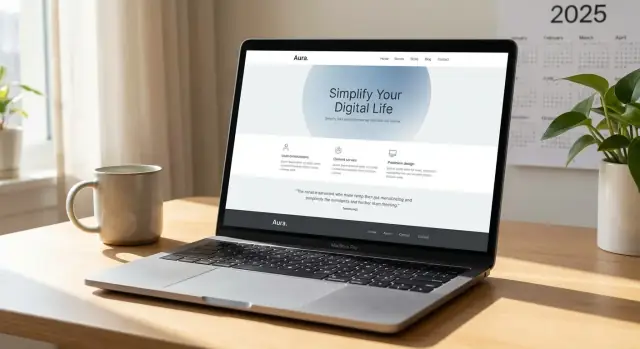
Wat "modern websiteontwerp" in 2025 betekent
"Modern" betekent niet per se opvallende animaties of een volledig unieke look. In 2025 draait modern websiteontwerp vooral om duidelijkheid, snelheid, leesbaarheid en consistentie—zodat bezoekers snel begrijpen wat je aanbiedt en wat ze daarna moeten doen.
Modern = duidelijk, niet ingewikkeld
Een moderne site maakt de belangrijke dingen meteen duidelijk:
- Wat het is (in één zin)
- Voor wie het is
- Wat de volgende stap is (één primaire actie)
Als iemand op je homepage komt en moet "uitvogelen" wat er moet gebeuren, dan is het ontwerp niet modern—het is verwarrend.
Wat het meest telt voor niet‑ontwerpers
Je hoeft geen artistiek talent te hebben om een site professioneel te laten ogen. Je hebt een simpel systeem nodig dat je kunt herhalen:
- Een klein aantal sectietypes die je hergebruikt (hero, features, testimonials, FAQ)
- Een consistente manier om koppen, bodytekst en knoppen te stijlen
- Voorziene spacing zodat alles doelbewust aanvoelt
Deze aanpak wint het van “elke pagina vanaf nul ontwerpen”, wat vaak leidt tot verschillende lettertypen, ongelijke padding en pagina’s die willekeurig voelen.
Veelvoorkomende moderne patronen die je herkent
Moderne sites delen vaak een paar praktische patronen:
- Een duidelijke hero met een headline, een korte uitleg en één hoofdknop
- Scanbare secties met beschrijvende subkoppen (geen vage labels)
- Sterke typografie (leesbare groottes, comfortabele regelafstand)
- Eenvoudige, consistente componenten zoals cards en formulieren die bij elkaar passen
De kern: je kunt er verzorgd uitzien zonder designer te zijn. Modern ontwerp gaat minder om versiering en meer om goede keuzes maken die je keer op keer herhaalt.
Begin met doelen en een simpel inhoudsplan
Voordat je aan lay-out, kleuren of lettertypen denkt: bepaal waarvoor de pagina bedoeld is. De meeste "rommelige" pagina’s zijn niet rommelig door ontwerp—ze proberen te veel taken tegelijk te vervullen.
Kies één primair doel per pagina
Bepaal één primaire actie die je wilt dat een bezoeker neemt. Veelvoorkomende voorbeelden:
- Een product kopen
- Een afspraak boeken
- Abonneren op updates
- Contact opnemen
Je kunt secundaire acties ondersteunen (bijvoorbeeld "meer info"), maar ze mogen niet concurreren met het hoofddoel. Een snelle test: als iemand alleen de headline en de hoofdknop ziet, weet diegene dan wat de volgende stap is?
Schrijf eerst de outline (ja, vóór de lettertypes)
Open een leeg document en schrijf de paginastuctuur in platte tekst. Houd het simpel. Je streeft naar duidelijkheid, niet naar gevatheid.
Een basisoutline die voor veel kleine bedrijfspagina’s werkt:
- Één‑zins waardepropositie (wat je aanbiedt + voor wie)
- Bewijs (logo’s, cijfers, korte testimonials)
- Voordelen (wat er beter wordt voor de klant)
- Hoe het werkt (3–5 stappen)
- Details / FAQ (beantwoord bezwaren)
- Primaire call to action (herhaal duidelijk)
Als je een productpagina bouwt, vervang dan “Hoe het werkt” door “Wat is inbegrepen.” Is het een dienstpagina, voeg dan “Wat je krijgt” en “Typische levertijd” toe.
De meeste mensen scannen van boven naar beneden en (in het Engels) van links naar rechts. Zet de belangrijkste informatie eerst: wat het is, voor wie het is en waarom het belangrijk is. Bewaar diepere details voor latere secties.
Eén eenvoudige regel: één hoofdboodschap per sectie. Als een sectie twee verschillende punten heeft, splitst je die. Dat maakt de pagina makkelijker te lezen—en later veel eenvoudiger te ontwerpen.
Een praktische shortcut: bouw vanuit een herhaalbaar sjabloon
Als je geen ontwerper bent (of weinig tijd hebt), helpt het om te beginnen met een consistent set secties en componenten in plaats van te improviseren.
Tools zoals Koder.ai kunnen hierbij helpen: je beschrijft je pagina in chat ("hero + benefits + testimonials + FAQ + CTA"), genereert een werkende React‑layout en iterereert vervolgens op spacing, typografie en copy—zonder consistentie te verliezen. Wil je later meer controle, dan exporteer je de broncode en ga je verder in een traditionele workflow.
Als je doel en outline duidelijk zijn, worden je ontwerppatronen vanzelf voor de hand liggend: elke sectie verdient zijn plek en je hoofdknop raakt niet zoek.
Visuele hiërarchie: maak de belangrijke onderdelen makkelijk zichtbaar
Visuele hiërarchie is simpelweg de volgorde waarin je pagina bij een snelle blik wordt gelezen—wat mensen eerst, tweede en derde opmerken. Als alles even belangrijk lijkt, moeten bezoekers harder werken om te weten wat te doen (en velen doen dat niet).
Wat mensen eerst opmerken (en hoe je dat stuurt)
De meeste mensen scannen voordat ze zich committeren. Ze zoeken naar:
- Een duidelijke headline die bevestigt dat ze op de juiste plek zijn
- Een korte uitleg (één of twee regels) die de waarde concreet maakt
- Een primaire actie (je hoofdknop)
- Bewijs dat je betrouwbaar bent (waarderingen, logo’s, testimonials)
Je regelt dit met een paar eenvoudige knoppen: grootte (groter = belangrijker), plaatsing (boven en links trekken eerst aandacht in het Engels), contrast (sterkere kleur of donkerdere tekst valt op) en spacing (meer ruimte rondom iets doet het primair lijken).
Gebruik koppen, subkoppen en korte alinea’s voor scannen
Een pagina die goed leest, scant meestal ook goed.
Gebruik één sterke headline bovenaan een sectie, breek ondersteunende punten op in subkoppen en korte alinea’s. Houd alinea’s bij voorkeur op 2–4 regels en stop niet meerdere ideeën in één blok.
Als je een kernzin hebt—zoals een belofte, garantie of onderscheidend kenmerk—geef die dan ademruimte. Eén regel met extra spacing krijgt vaak meer aandacht dan een alinea met willekeurig vetgedrukte woorden.
Plaats bewijs bij beslissingen
Verstop gerust geen geruststelling onderaan. Zet bewijs precies waar iemand zou aarzelen.
Bijvoorbeeld:
- Testimonials of reviews bij prijsinformatie (vermindert twijfel)
- FAQ direct onder een inschrijf-/boekingsformulier (pakt bezwaren aan)
- Veiligheidsnotities of terugbetalingsbeleid bij checkout (vermindert risicoangst)
Dit is hiërarchie in actie: je beantwoordt vragen op het moment dat ze zich voordoen.
Veelvoorkomende hiërarchy‑fouten om te vermijden
Alles heeft hetzelfde gewicht. Als koppen op vergelijkbare grootte zijn, knoppen hetzelfde eruitzien en elke sectie even dicht is, valt niets op.
Lange tekstblokken. Zelfs goede tekst wordt onzichtbaar als het een muur is. Breek het met subkoppen, spacing en kortere paragrafen.
Te veel “primaire” acties. Als elke knop fel en luid is, is geen enkele knop leidend. Kies één hoofdactie per sectie en maak de rest subtieler.
Websitesecties 101: de bouwstenen die altijd werken
De meeste moderne pagina’s zijn opgebouwd uit een klein aantal herhaalbare secties. Je hoeft ze niet opnieuw uit te vinden—je moet de paar kiezen die een bezoeker helpen begrijpen, vertrouwen en handelen.
De kernsectietypes (en waar ze voor zijn)
Hero: Het eerste scherm. Zeg wat je doet, voor wie het is en het belangrijkste voordeel. Voeg één duidelijke primaire knop toe.
Features / Benefits: Leg uit wat je aanbiedt (features) en waarom het belangrijk is (benefits). Houd elk punt kort en scanbaar.
Social proof: Reviews, testimonials, klantlogo’s, case highlights of cijfers (bijv. “Vertrouwd door 2.000 teams”). Dit vermindert twijfel over betrouwbaarheid.
FAQ: Beantwoord bezwaren die mensen al hebben: prijs, levertijd, support, terugbetaling, compatibiliteit, leveringsgebied.
Footer: De plek voor alles wat overblijft: contact, adres, belangrijke links, juridische info, social profiles. Het is ook een vertrouwensteken.
Een betrouwbare paginastroom (kleine bedrijven + productpagina’s)
Hero → Korte benefits → Social proof → Details (hoe het werkt / wat inbegrepen) → FAQ → Finale call‑to‑action → Footer.
Voor diensten vervang je “hoe het werkt” door “proces” (Stap 1, Stap 2, Stap 3). Voor producten voeg je “wat zit in de doos” of “specificaties” na het bewijs.
Heb je echt een sectie nodig?
Voeg een sectie alleen toe als het duidelijkheid toevoegt (verklaart iets essentieel) of twijfel wegneemt (beantwoordt een bezwaar). Als het niets van beide doet, is het meestal ruis.
Een snelle test: zou iemand meer verward zijn of juist minder overtuigd zonder die sectie? Zo niet, schrap het.
Houd elke sectie gefocust
Streef naar één belofte, één bewijs, één actie per sectie.
Voorbeeld: een “Snel opstarten” sectie doet één claim (“Live in één dag”), ondersteunt het (korte uitleg of mini‑testimonial) en biedt één volgende stap (“Bekijk opstartgids” of “Start gratis”). Dat houdt de pagina rustig, niet druk.
Lay‑outbasis: grids, kolommen en uitlijning zonder jargon
Een “grid” is geen ingewikkeld ontwerphulpmiddel—het is gewoon een onzichtbaar raster dat helpt dingen uit te lijnen. Wanneer elementen dezelfde linker‑ en rechterranden delen, voelt je pagina rustig en doelbewust. Wanneer randen verspringen, voelt het rommelig ook al kun je het niet precies benoemen.
Wat kolommen echt zijn (en waarom ze helpen)
Kolommen zijn verticale banen waar inhoud in kan staan. Veel sites gebruiken achter de schermen een 12‑koloms raster omdat dat makkelijk deelt (1/2, 1/3, 2/3, enz.). Je hoeft niet te rekenen—zorg gewoon voor consistentie: kies een structuur en gebruik die steeds opnieuw.
Uitlijning is de grootste “gratis upgrade” die je je ontwerp kunt geven. Als je koppen, tekstblokken, knoppen en afbeeldingen dezelfde startlijn delen, oogt de pagina meteen netter.
Een eenvoudige lay‑outaanpak die je kunt kopiëren
Voor de meeste niet‑ontwerpers volstaan deze patronen:
- Één kolom voor tekstgerichte pagina’s (about, FAQ, blogposts, documentatie). Het leest makkelijker en is moeilijker kapot te maken.
- Twee kolommen voor marketingblokken (feature + afbeelding, prijshoogtepunten, testimonials naast een logo‑muur). Beperk het tot twee, niet vier.
Als je twijfelt, kies dan één kolom. Je kunt nog steeds interesse toevoegen met spacing, koppen en een paar goed geplaatste visuals.
Stel een maximale tekstbreedte in (je lezers zullen je dankbaar zijn)
Zeer brede paragrafen vermoeien omdat je ogen te ver moeten reizen. Zet een maximum voor de breedte van je hoofdtekst—ongeveer 60–80 tekens per regel is een goed doel.
In de praktijk betekent dat vaak dat de contentcontainer rond 600–750px breed is voor bodytekst op desktop, terwijl je full‑width achtergronden of bredere content kunt gebruiken wanneer een sectie groter moet voelen.
Veelvoorkomende lay‑outvalkuilen om te vermijden
Een paar problemen laten pagina’s vreemd aanvoelen, zelfs als kleuren en lettertypen goed zijn:
- Misuitlijning: cards, knoppen en tekstblokken delen niet dezelfde linker/rechterlijn.
- Te veel kolommen: vier kleine kolommen worden vaak onleesbaar en ongemakkelijk op mobiel.
- Wisselende breedtes zonder reden: de ene sectie is smal, de volgende full‑width, dan weer smal—zonder duidelijk doel.
Kies een klein aantal lay‑outregels en herhaal ze. Herhaling is wat een site ontworpen laat voelen, niet samengesteld.
Spacing en witruimte: de snelste manier om professioneel te lijken
Spacing is het "stilste" ontwerpgereedschap dat een eenvoudige site doelbewust maakt. Goede witruimte is niet leeg of verspild—het geeft inhoud ruimte om te ademen zodat mensen kunnen scannen, begrijpen en klikken.
Padding vs. margin (binnen vs. buiten)
Zie een element als een ingelijste foto:
- Padding is de ruimte binnen het kader, tussen de inhoud en de rand. Voorbeeld: een knop voelt prettiger als de tekst niet strak tegen de rand zit.
- Margin is de ruimte buiten het kader, die het element van andere elementen scheidt. Voorbeeld: de afstand tussen een headline en de volgende paragraaf.
Kort geheugensteuntje: padding = comfort binnenin, margin = afstand buitenom.
Gebruik een eenvoudige spacing‑schaal (en houd je eraan)
Consistentie is belangrijker dan “perfecte” getallen. Kies een schaal en hergebruik die overal, zoals:
4 / 8 / 16 / 32 / 64 (pixels)
Gebruik 4–8 voor kleine gaps (icoon‑naar‑tekst), 16 voor normale spacing (paragrafen), 32 voor grotere scheidingen (tussen blokken) en 64 voor grote secties.
Waar spacing het meeste verschil maakt
Voeg ruimte toe:
- Tussen secties (zodat elk deel als een aparte hoofdstuk voelt)
- Rond knoppen en formuliervelden (zodat ze makkelijk aan te tikken zijn, vooral op mobiel)
- Tussen koppen en bodytekst (zodat koppen “bij” de inhoud horen)
Een veelgemaakte fout is te veel ruimte binnen één component en te weinig tussen componenten—dan voelt alles ongelijk.
Snelle check: onder‑ vs. over‑spacing
Doe een 30‑seconden scan:
- Voelt het druk en lastig te scannen? Dan is er te weinig spacing (verhoog gaps één stap op je schaal).
- Voelt het losgekoppeld—alsof onderdelen zweven? Dan is er te veel spacing (verklein gaps, vooral tussen gerelateerde items zoals label en invoer).
Bij twijfel: pas spacing in éénstapjes aan. Dat alleen al kan een beginnerssite gepolijst laten ogen.
Typografie‑essentials: grootte, regelhoogte en leesbaarheid
Goede typografie gaat vooral over comfort. Als mensen je inhoud makkelijk kunnen lezen, oogt je site meteen verzorgder—zonder opsmuk.
1) Kies eerst een bodyfont (leesbaarheid wint)
Begin met het lettertype dat je voor paragrafen gebruikt. Daar brengt een bezoeker de meeste tijd door en het moet er duidelijk uitzien op kleine groottes.
Streef naar een bodytekstgrootte rond 16–18px voor de meeste sites. Als een lettertype er krap of "dun" uitziet op die grootte, kies dan een andere. Veel eenvoudige, cleane sans‑serifs werken goed voor beginners, maar het beste type is dat wat op een telefoon leesbaar blijft.
2) Gebruik een eenvoudige typeschaal
Je hebt geen tien kopstijlen nodig. Stel een klein, herhaalbaar systeem in:
- H1: paginatitel (meestal één keer per pagina)
- H2: hoofdsecties
- H3: subsecties
- Body: paragrafen
- Small: bijschriften, helpertekst (zuinig gebruiken)
Een praktisch startpunt: H1 36–48px, H2 28–32px, H3 20–24px, Body 16–18px, Small 12–14px. Pas op gevoel aan, maar houd de stappen consistent.
3) Regelhoogte en regelbreedte
Twee snelle regels maken paragrafen leesbaarder:
- Regelhoogte: zet bodytekst op ongeveer 1.5–1.7.
- Regellengte: streef naar 50–75 tekens per regel. Als je tekst over het hele scherm loopt wordt het vermoeiend—gebruik smallere content‑containers.
4) Veelgemaakte fouten om te vermijden
Let op:
- Te klein tekst (vooral op mobiel)
- Laag contrast (lichtgrijs op wit is vaak een probleem)
- Te veel stijlen (meerdere fonts, veel gewichten, willekeurige cursieven)
Als je vereenvoudigt naar één goed bodyfont, een duidelijke schaal en comfortabele spacing, oogt je typografie "ontworpen" ook zonder echte designer.
Lettertypen kiezen en combineren (zonder erover te piekeren)
Lettertypen kunnen een site zelfverzekerd en duidelijk laten voelen—of rommelig en moeilijk leesbaar. Het geheim is om fonts niet als versiering te zien, maar als een simpel systeem.
De eenvoudigste regel voor combinaties
Wil je een makkelijke standaard: gebruik één lettertype voor koppen en één voor bodytekst.
- Koppen: mogen iets meer karakter hebben
- Body: prioriteer leesbaarheid voor langere paragrafen
Als je er niet over na wilt denken, gebruik één goed lettertype overal en maak contrast met grootte, spacing en gewicht.
Veilige keuzes voor de meeste sites
Voor niet‑ontwerpers is het moeilijk fout te gaan met moderne sans‑serifs. Ze zijn meestal schoon op scherm, flexibel en geschikt voor veel sectoren (diensten, SaaS, persoonlijke sites, lokale bedrijven).
Een betrouwbare aanpak:
- Sans‑serif koppen + sans‑serif body (zelfde familie of twee die bij elkaar passen)
- Vermijd het combineren van twee "luidruchtige" displayfonts
Hoe je een font snel test (voordat je het kiest)
Beoordeel een font niet op één woord als “Hallo.” Test het met wat je site echt gebruikt:
- Een echte paragraaf (3–5 zinnen). Kijk of het vermoeiend wordt om te lezen.
- Cijfers en symbolen: 0123456789, $99.00, 10–12, 5%.
- Interpunctie: “aanhalingstekens”, apostrofen, komma’s, haakjes.
- Gebruik in UI: knoppen zoals “Aan de slag”, “Contact”, “Lees meer”.
Als het font goed werkt in koppen maar moeite heeft in paragrafen, bewaar het dan voor koppen.
Beperk gewichten en stijlen voor consistentie
Een professionele look komt vaak door terughoudendheid:
- Body: Regular (400)
- Koppen: Semibold of Bold (600–700)
- Optioneel: cursief alleen als het betekenis toevoegt (niet als decoratie)
Te veel gewichten (Light, Regular, Medium, Semibold, Bold, Black) laten je site inconsistent voelen omdat elk deel net iets andere nadruk krijgt.
Onthoud één regel: kies een klein aantal lettertypeopties en herhaal ze consistent over pagina’s.
Kleur en contrast die je inhoud ondersteunen
Kleur is vooral nuttig als het helpt mensen door je pagina te leiden. Als alles kleurrijk is, valt niets op en aarzelen bezoekers.
Gebruik kleur om aandacht te sturen (niet om alles te versieren)
Behandel kleur als een markeerstift: gebruik het voor de delen die het meest tellen.
- Gebruik neutrale tonen (wit, gebroken wit, lichtgrijs, charcoal) voor achtergronden en tekst.
- Kies één sterke kleur om aandacht te trekken naar belangrijke acties, koppen of UI‑staten.
- Laat spacing en typografie het “mooie” doen; kleur doet het “richtinggevende” werk.
Eenvoudige controle: als je de kleur wegneemt en de pagina wordt onduidelijk, is je lay‑out niet goed. Als je de kleur wegneemt en het nog steeds werkt, gebruik je kleur correct.
Kies één primaire actiekleur en blijf daarbij
Kies één primaire actiekleur voor je hoofdcall‑to‑action (bijv. “Vraag een offerte”, “Boek een gesprek”, “Start gratis”). Gebruik die consequent:
- Primaire knoppen gebruiken die kleur overal.
- Links gebruiken een consistente linkkleur (vaak een donkerdere tint van dezelfde kleur).
- Secundaire knoppen zijn rustig (outline of gedempte vulling), zodat ze niet concurreren.
Consistentie vermindert cognitieve belasting: mensen leren in seconden wat klikbaar is. Als elke sectie een nieuwe knopstijl introduceert, moeten bezoekers steeds opnieuw leren.
Contrastbasis: leesbaarheid eerst
Goed contrast draait minder om “opvallen” en meer om leesbaarheid.
- Bodytekst moet donker genoeg zijn op een lichte achtergrond (of licht genoeg op donker).
- Knoppen hebben contrast op twee plekken: knop vs. achtergrond en knoptekst vs. knop.
- Vertrouw niet alleen op kleur om betekenis over te brengen (bijv. "verplichte velden" niet alleen rood—gebruik ook tekst of iconen).
Twijfel? Test snel: bekijk de pagina op je telefoon buiten of zet je schermhelderheid lager. Zwak contrast valt direct op.
Fouten om te vermijden
Te veel accentkleuren: heb je drie “primairen”, dan is er geen enkele. Houd accentkleuren beperkt en geef elke kleur een taak (primaire actie, succes, waarschuwing).
Laag contrast grijze tekst: lichtgrijze bodytekst lijkt vaak modern, maar wordt snel onleesbaar. Gebruik grijs voor metadata (bijschriften, tijdstempels), niet voor paragrafen.
Wanneer kleur beheerst en contrast sterk is, voelt je inhoud helderder—en oogt je ontwerp meteen professioneler.
Als je één "designer"‑ding doet, laat je interface dan bewust herhalen. Een kleine set herbruikbare componenten—knoppen, cards, formulierregels, badges—laat een site kalm en doelbewust aanvoelen, ook als de inhoud verandert.
Bouw een kleine set componenten
Begin met 4–6 basics die je overal kunt hergebruiken:
- Knoppen: primary (hoofdactie) en secondary (minder belangrijk)
- Cards: eenvoudige container voor previews, features, prijzen, blogposts
- Formulieren: tekstinvoer, dropdown, checkbox, foutmelding, helpertekst
- Badges: kleine labels zoals “Nieuw”, “Populair”, “Op voorraad”
Het doel is voorspelbaarheid, niet variatie.
Eenvoudige consistentieregels die direct helpen
Kies een paar defaults en houd je eraan:
- Hoekradius: kies één (bijv. 8px) en gebruik het op knoppen, inputs, cards
- Schaduwstijl: geen schaduw of één subtiele schaduw overal
- Spacing‑schaal: hergebruik dezelfde gaps (bijv. 8/16/24/32)
- Staten: hover, active, disabled moeten verwant ogen over componenten heen
Als deze details overeenkomen voelt je site samenhangend zonder extra versiering.
Iconen: handig, maar niet altijd duidelijker
Gebruik iconen wanneer ze het scannen versnellen (zoeken, menu, downloaden) of betekenis versterken (waarschuwing, succes). Vermijd iconen wanneer het label toch al uitleg nodig heeft. “Contact” of “Oplossingen” is vaak duidelijker als tekst; gebruik een icoon alleen als het woord ernaast staat.
Snelle componentaudit (10 minuten)
Open je belangrijkste pagina’s en zoek naar mismatches:
- Zien alle primaire knoppen er identiek uit (kleur, grootte, radius)?
- Zijn formuliervelden overal dezelfde hoogte en padding?
- Hebben cards dezelfde rand/schaduw en spacing?
- Zijn er meerdere tinten bijna‑gelijke grijswaarden?
Het oplossen van deze kleine inconsistenties maakt vaak meer verschil dan het toevoegen van nieuwe ontwerpelementen.
Responsief ontwerp: zorg dat het op mobiel werkt zonder opnieuw te ontwerpen
Een site kan op een laptop "af" lijken en op een telefoon frustrerend. Responsief ontwerp betekent niet een tweede website maken—het betekent je layout zo laten aanpassen dat dezelfde inhoud duidelijk, leesbaar en makkelijk te gebruiken blijft.
Denk mobiel‑eerste (ook al ontwerp je op desktop)
Voordat je aan fancy lay‑outs denkt, bepaal wat zichtbaar moet zijn boven de vouw op een telefoon:
- Je belangrijkste boodschap (wat je aanbiedt)
- Eén primaire actie (Boek een gesprek, Vraag offerte, Koop nu)
- Een duidelijke manier om te navigeren (menuknop, belangrijke link)
Als die drie moeilijk te vinden zijn, voelt de mobiele ervaring kapot, ongeacht hoe mooi de desktopversie is.
Pas spacing en typografie aan voor kleinere schermen
Op mobiel zijn lange regels en te krappe secties de gebruikelijke problemen.
Gebruik iets grotere bodytekst (vaak 16–18px) en comfortabele regelhoogte. Zet zij‑aan‑zij layouts om naar gestapelde blokken: twee of drie kolommen op desktop worden meestal één kolom op mobiel.
Qua spacing: kies minder gigantische gaps, maar prop niets samen. Consistente padding in cards en secties houdt de pagina doelbewust.
Maak acties makkelijk bereikbaar met duimen
Touch vereist grotere doelwitten dan een muis.
- Knoppen en links moeten makkelijk aan te tikken zijn (ongeveer 44×44px is een veelgebruikte richtlijn).
- Formuliervelden wanneer mogelijk full‑width, met duidelijke labels.
- Laat ruimte tussen klikbare elementen zodat men niet per ongeluk de verkeerde raakt.
- Maak je browservenster langzaam kleiner: overlappen of springen elementen? Wordt iets te klein?
- Open de site op je eigen telefoon: kun je de hoofdactie binnen een minuut afronden?
- Controleer menu, knoppen en formulieren: zijn er onbedoelde tikfouten of slecht leesbare teksten?
- Draai je telefoon (portret/landschap): blijft de layout logisch?
Kleine aanpassingen hier verbeteren conversies vaak meer dan een volledige visuele redesign.
Toegankelijk ontwerp en een laatste doe‑het‑zelf checklist
Toegankelijkheid is niet alleen "leuk om te hebben". Het maakt je site meestal duidelijker, rustiger en gemakkelijker te gebruiken voor iedereen—vooral op kleine schermen, in fel licht of wanneer iemand gehaast scrolt.
Leesbare tekst + duidelijke structuur
Begin met basiszaken: bodytekst die groot genoeg is, voldoende regelhoogte heeft en op een achtergrond met sterk contrast staat. Als mensen moeten turen, klikken ze weg.
Structuur is net zo belangrijk. Gebruik koppen in volgorde zodat zowel mensen als schermlezers de pagina begrijpen:
- Eén H1 voor het paginapunt
- Daarna H2 secties
- Daarna H3 subsections (alleen waar nodig)
Vermijd "nepkoppen" die alleen vet en groter zijn—echte headingniveaus helpen navigatie en scannen.
Alt‑tekst en labels: maak acties duidelijk
Als een afbeelding iets uitlegt (productfoto, diagram, een icoon met betekenis), voeg dan alt‑tekst toe die het doel beschrijft, niet elk detail. Is een afbeelding puur decoratief, geef dan lege alt‑tekst zodat het geen ruis veroorzaakt.
Knoppen en links moeten duidelijk maken wat er gebeurt. “Klik hier” en niet‑gelabelde iconen zijn makkelijk te missen.
Goed:
- “Download de prijsopgave (PDF)”
- “Boek een consult”
Minder goed:
- “Verzenden” (verzend wat?)
- “Meer info” (over welk item?)
Laatste doe‑het‑zelf checklist (10 minuten)
Voer deze snelle controle uit voordat je publiceert:
- Doel + flow: Elke pagina heeft één duidelijk doel en een eenvoudige flow (intro → bewijs → details → CTA).
- Koppen: H1 één keer, H2/H3 in volgorde; koppen beschrijven de sectie.
- Spacing: Consistente padding en marges; geen krappe paragrafen; gerelateerde items gegroepeerd.
- Lettertypen: Bodytekst leesbaar; geen te kleine tekst; regelhoogte comfortabel.
- Contrast: Tekst/knoppen steken af tegen achtergronden; links zien eruit als links.
- Formulieren: Elk invoerveld heeft een zichtbaar label; foutmeldingen leggen uit hoe te herstellen.
- Afbeeldingen: Betekenisvolle afbeeldingen hebben nuttige alt‑tekst.
- Mobiel: Test op je telefoon—tikdoelen zijn makkelijk, niets loopt over, kerninformatie verschijnt vroeg.
Als je het ontwikkelen wilt versnellen nadat de outline en checklist klaar zijn, kun je in Koder.ai prototype‑gesprekken voeren, snel itereren en vervolgens de code exporteren wanneer je klaar bent om te lanceren—zonder de consistentie op te geven die een ontwerp modern laat ogen.