

29 dec 2025·7 min
Naamkaart- en badge-afdruklijst voor snelle incheck bij evenementen
Gebruik een naamkaart- en badge-afdruklijst om namen vroeg te verzamelen, rijen te voorkomen en snel nauwkeurige badges bij de deur te printen met een eenvoudige, herhaalbare opzet.
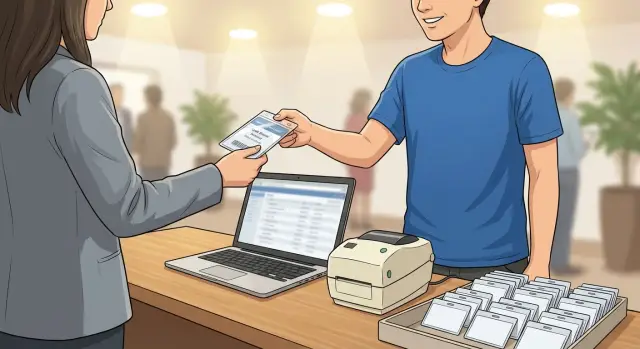
Waarom badge-printen bij de deur vertraagt
Badge-printen faalt zelden omdat de printer "te langzaam" is. Het hapert wanneer de gegevens die de printer voeden onvolledig, inconsistent of moeilijk terug te vinden zijn op het moment dat zich een rij vormt.
De eerste bottleneck is ontbrekende of rommelige namen. Als iemand aankomt en je kunt ze niet op de lijst vinden, gaan medewerkers vragen stellen, meerdere plekken controleren en spelling gokken. Iedere korte pauze voelt klein, maar loopt op als er 10 mensen wachten.
Ter plaatse printen duurt ook lang als je geen voorbereide printlijst en sjabloon hebt. In plaats van op print te klikken, bouw je de badge terwijl de deelnemer daar staat: naam typen, velden kiezen, hoofdletters corrigeren en dan opnieuw printen als het er niet goed uitziet.
Dezelfde problemen komen steeds terug: last-minute wijzigingen ("Ik werk nu bij een ander bedrijf" of "Gebruik mijn bijnaam"), dubbele inschrijvingen, slecht leesbaar handschrift, inconsistente opmaak (ALL CAPS, extra spaties) en verschillende databronnen die niet overeenkomen.
Goede incheck ziet er saai uit, en dat is juist de bedoeling. Medewerkers moeten één plek doorzoeken, één duidelijk record vinden en een badge afdrukken die eruitziet als alle andere badges.
Als het werkt, merk je snelle zoekacties (op achternaam of e-mail), consistente layouts en bijna geen "wacht even, laat me dat even fixen"-momenten. De tafel blijft rustig en deelnemers voelen dat het evenement georganiseerd is voordat ze binnen zijn.
Als je huidige lijst rommelig is, loont het om vroegtijdig schoon te maken, zelfs als dat 30 minuten de dag ervoor kost. Je kunt het handmatig doen of een hulpprogramma gebruiken (bijvoorbeeld Koder.ai) om namen te normaliseren en duplicaten te vinden zodat de deur niet de schoonmaakstap wordt.
Wat een naamkaart- en badge-afdruklijst precies is
Een naamkaart- en badge-afdruklijst is één bestand dat precies vertelt wat je voor elke mogelijke bezoeker moet afdrukken. Het is je enige bron van waarheid voor deelnemersgegevens, zodat niemand hoeft te raden, e-mails hoeft te doorzoeken of namen opnieuw te typen bij de deur.
Het staat meestal in een spreadsheet of een geëxporteerde tabel uit je registratie-tool. Iedere badge wordt gegenereerd vanuit dezelfde schone reeks rijen en elke rij bevat de velden die je nodig hebt om snel identiteit te bevestigen en consistent te printen.
Tijdens een piek wordt de lijst een zoektool. Een vrijwilliger typt een paar letters, bevestigt dat ze de juiste persoon hebben en print binnen seconden. Die snelheid komt door het wegnemen van herhaald handwerk: geen namen kopiëren van een telefoonscherm, geen titels opnieuw formatteren en niemand vragen de bedrijfsnaam te spellen terwijl de rij groeit.
Een goede printlijst ondersteunt ook overdrachten. Als de shift van een vrijwilliger eindigt, moet de volgende persoon kunnen doorgaan zonder iemands notities te ontcijferen. Dat betekent dat de lijst helder, consistent en actueel blijft.
De meeste printlijsten bevatten:
- Volledige naam (zoals die op de badge moet verschijnen)
- Badgetype (spreker, deelnemer, staf)
- Bedrijf of affiliatie (optioneel)
- Incheckstatus (leeg, afgedrukt, opgehaald)
- Notities voor uitzonderingen (uitspraak, voorkeurnaam)
Voorbeeld: bij een meetup van 150 personen delen twee vrijwilligers één laptop en printer. Met een schone printlijst doen ze drie acties per persoon: zoeken, bevestigen, printen. Zonder die lijst typen ze namen opnieuw, maken spelfouten en krijgen ze niet-kloppende badges die opnieuw geprint moeten worden.
Kies de velden voordat je namen verzamelt
Rommelige data begint vaak met een simpele fout: je verzamelt registraties voordat je hebt besloten wat je echt nodig hebt.
Begin met het minimum dat iemand identificeert en anderen helpt een gesprek aan te knopen. Voor de meeste evenementen zijn dat voornaam, achternaam en één affiliatieregel (bedrijf, school of organisatie). Die drie velden dekken de meeste gevallen en houden badges leesbaar van een paar meter afstand.
Voeg daarna alleen extras toe als je zeker weet dat je ze consequent kunt verzamelen en printen. Voornaamwoorden kunnen nuttig zijn als ze respectvol worden behandeld. Rol of tickettype kan beslissingen versnellen (spreker, sponsor, VIP), maar het kan de badge ook vol maken.
Sommige velden zijn nuttig in de data maar hoeven niet op de badge te staan. Dieetwensen zijn een goed voorbeeld: ze helpen de catering, maar op de badge afdrukken kan te persoonlijk voelen en het visueel controleren vertragen.
Voeg ten slotte een unieke identifier toe in de data, zoals een registratie-ID of ordernummer. Je hoeft die meestal niet prominent te printen, maar het helpt als twee mensen dezelfde naam hebben.
Een eenvoudige badge-regel die je op één regel kunt opschrijven:
- Print: voornaam (groot), achternaam (groot), bedrijf of organisatie (kleiner)
- Optioneel printen: rol of tickettype, voornaamwoorden
- Niet printen: dieetwensen, telefoon, volledig e-mailadres
- Houd een unieke ID in de data, ook als die niet op de badge verschijnt
- Beperk tot 2–3 regels zodat je geen piepkleine letters krijgt
Als je niet kunt uitleggen waarom een veld bestaat, laat het weg. Minder velden nu betekent minder fixes bij de deur.
Stel naamgevingsregels in die last-minute verwarring voorkomen
Lange rijen ontstaan vaak door kleine naamproblemen: gemengde formaten, ontbrekende achternamen, bijnamen die niemand herkent en "+1"-gasten zonder duidelijke aanduiding. Bepaal een paar regels en houd je eraan.
Begin met één weergaveformaat voor iedereen, zoals "Voornaam Achternaam". Gebruik geen mix van "Achternaam, Voornaam" en initialen door elkaar. Als je deelnemers hebt uit culturen waar de familienaam anders staat, houd de badge-weergave consistent en sla de originele volgorde in een apart veld op.
Voorkeursnamen zijn waar het meestal misgaat. De nette oplossing is twee velden: één voor de geregistreerde naam en één voor de badge-naam. "Katherine Johnson" kan op de badge als "Kate Johnson" staan, terwijl je backoffice-records nog steeds betalingen en bonnetjes koppelen aan de officiële naam.
Om badges leesbaar te houden, stel je vroeg een paar basistekstregeletjes in:
- Gebruik Titelhoofdletters voor namen (vermijd ALLE HOOFDLETTERS tenzij vereist)
- Sta accenten en streepjes toe waar mogelijk
- Bepaal een maximale lengte en een fallback voor lange titels
- Als twee mensen dezelfde naam hebben, voeg dan een klein identificatiemerk toe zoals bedrijf of stad
Plan ook je aanpak voor "+1"-gasten en documenteer het. Het eenvoudigst voor printen is om elke gast als aparte persoon te verzamelen. Print alleen "Alex Chen +1" als je echt de naam van de gast niet nodig hebt.
Voorbeeld: een stel arriveert en zegt: "Ik ben Sam en dit is mijn partner Taylor." Als je regel is om gasten apart te registreren, zoekt je team Sam en print Taylor’s badge uit dezelfde registratie zonder ter plekke een nieuw record aan te maken.
Hoe je namen van tevoren verzamelt (zonder chaos)
Change safely before doors open
Maak een snapshot voordat je wijzigingen doorvoert en zet terug als printen of zoeken stuk gaat.
Snel badge-printen begint dagen eerder met één doel: elke deelnemer in één schone masterlijst krijgen.
Namen komen meestal uit een inschrijfformulier, een gedeelde spreadsheet of een ticketexport. Het probleem is niet het verzamelen, maar dat je ze op meerdere plekken verzamelt die allemaal veranderen.
Kies één "officiële" bron en behandel alles anders als invoer. Als je tickets verkoopt in één systeem, exporteer daaruit en plak in je masterlijst. Gebruik je een formulier, maak dat formulier de enige manier om na een bepaalde datum nog namen toe te voegen.
Maak de masterlijst opzettelijk saai:
- Eén rij per persoon (geen samengevoegde cellen)
- Voornaam, achternaam en organisatie (alleen als je die afdrukt)
- Een eenvoudige Status-kolom: Niet afgedrukt, Afgedrukt, Opnieuw afdrukken nodig
- Een Notities-kolom voor speciale gevallen (VIP, spreker, fonetische spelling)
- Een edit-eigenaar (wie de wijziging goedkeurde)
Als het evenement dichterbij komt, beperk je bewerkingen. Stel een duidelijke cutoff-tijd in en beperk bewerkingsrechten tot één persoon (of een klein team). Iedereen anders levert wijzigingen in op één afgesproken manier en de owner past ze toe.
Voorbeeld: een meetup van 150 personen exporteert namen uit het ticket-systeem. Twee dagen van tevoren bevriest de organisator de lijst en begint met printen. Late aanmeldingen gaan nog steeds in dezelfde masterlijst, maar alleen de check-in lead kan ze toevoegen. Als iemand ter plaatse zijn bedrijfsnaam verandert, markeert de badge-runner "Opnieuw afdrukken nodig" in plaats van de geschiedenis te herschrijven en het overzicht te verliezen.
Stapsgewijs: bereid badges voor en print snel
Snel printen begint voordat je de printer aanraakt. Behandel je lijst als bron van waarheid en je badge-sjabloon als een formulier dat elke keer hetzelfde op het papier moet passen.
- Maak de lijst schoon. Verwijder duplicaten, corrigeer duidelijke typefouten, normaliseer spaties en zorg dat elke rij heeft wat je nodig hebt om te printen. Let op verborgen issues zoals eindspaties en rijen die er leeg uitzien maar een spatie bevatten.
- Vergrendel de layout op het echte papierformaat. Controleer het exacte badge-materiaal (labelvellen, rollen, voorgestanste inzetstukken). Check marges, lettergroottes en positie zodat niets wordt afgesneden.
- Maak een afdrukwachtrij die je kunt overzien. Sorteer bij de meeste events op achternaam. Heb je meerdere aankomstgolven, voeg dan een groepskolom toe en sorteer op groep, daarna achternaam.
- Draai een test van 10 badges. Print een kleine batch, vergelijk met de houder, pas één keer de uitlijning aan en print hetzelfde testbestand opnieuw tot het klopt.
- Bevries de hoofd-lijst. Zodra je op snelheid begint te printen, routeer wijzigingen via een gecontroleerd wijzigingsproces in plaats van de masterfile halverwege te bewerken.
Voor wijzigingen, houd het consistent:
- Eén persoon handelt edits en reprints af.
- Eén gedeelde notitie registreert wat er veranderde en wanneer.
- Reprints gebeuren in kleine batches elke paar minuten, niet als constante losse handelingen.
Voorbeeld: als iemand zegt "Mijn bedrijfsnaam staat verkeerd," stop dan de hoofdrun niet. Markeer de wijziging, maak de huidige batch af en print opnieuw in de volgende wijzigingsbatch.
Eenvoudige sjabloon- en printinstelling die tijd bespaart
Een goede badge-opzet is opzettelijk saai. Iedereen in je team moet op Print kunnen klikken en steeds hetzelfde resultaat krijgen.
Houd het sjabloon leesbaar (en moeilijk te breken)
Begin met één basislayout en weersta extra design. Grote, duidelijke tekst wint van sierlijke graphics wanneer mensen bewegen.
Een eenvoudige structuur is:
- Voornaam (grootst)
- Achternaam (groot)
- Bedrijf of rol (middelgroot)
- Tickettype of toegangsaantekening (klein, optioneel)
- Een kleine QR of code alleen als het personeel die echt scant
Kies lettertypes die goed printen en groottes die van 1–2 meter leesbaar zijn. Heb je meerdere tickettypes (Spreker, VIP, Staf), maak dan één sjabloon per type zodat je niet kleuren of labels bij de deur hoeft te veranderen.
Laat printerinstellingen overeenkomen voor het evenement
Veel vertragingen komen door niet-kloppende instellingen: de laptop print op 100%, de driver forceren "Fit to page" of het papierformaat is verkeerd.
Controleer vooraf op de exacte laptop die je gebruikt:
- Zelfde papierformaat in sjabloon en printerdriver
- Zelfde orientatie (staand of liggend) overal
- Eén standaardprinter geselecteerd (niet "laatst gebruikt")
- Print-scaling één keer instellen en daarna laten staan
Plan reprints. Voeg een eenvoudige "Reprint" checkbox toe of een klein voettekstje zoals "R1, R2" plus een korte reden (typefout, kwijt, papierstoring). Zo kun je snel problemen oplossen zonder later te hoeven gokken.
Veelvoorkomende fouten die lange rijen veroorzaken
Lock down your check-in rules
Gebruik Planning Mode om velden en naamgevingsregels te bepalen voordat je het gereedschap bouwt.
Zelfs snelle opzetten lopen vast door simpele fouten. De meeste vertragingen zijn niet de printersnelheid. Het is te voorkomen verwarring: het verkeerde bestand, onduidelijke wijzigingen en slecht leesbare badges.
Een klassiek probleem is printen vanaf de verkeerde versie van de lijst. Iemand werkt de spreadsheet om 8:45 bij, maar de printerpersoon gebruikt nog de export van gisteren. Nu heb je ontbrekende namen, duplicaten en een groeiende rij terwijl je "even opnieuw print" doet. Behandel de naamkaart- en badge-afdruklijst als de definitieve gastenlijst: één owner, één definitief bestand, één printbron.
Een andere vertraging is het overslaan van een echte testprint. Een sjabloon kan er op het scherm perfect uitzien en toch te hoog, te laag of iets buiten het midden printen. Test je pas na opening, dan verlies je tijd met marges aanpassen voor aanwezigen.
Bewerkingen aan de balie veroorzaken ook chaos. Als vrijwilligers namen vrij invoeren, krijg je "Jon Smith", "John Smith" en "John S." als drie aparte vermeldingen. Zo verandert zoeken in gissen.
Vijf fouten die meestal de langste rijen geven:
- Printen vanaf een oude export of het verkeerde tabblad
- Pas na start alignment en badge-materiaal testen
- Vrije naamwijzigingen toestaan zonder regels
- Geen duidelijk proces voor walk-ins, naamswijzigingen of verloren badges
- Te veel tekst op badges proppen waardoor mensen moeten turen of vragen stellen
De oplossing is vooraf bepalen wat er gebeurt in rommelige momenten. Als iemand zegt "Ik heb me geregistreerd als Elizabeth, maar mijn badge moet Liz tonen," moet je team al weten of ze opnieuw printen of een tijdelijke handgeschreven badge geven en het later corrigeren.
Houd controles lichtgewicht:
- Eén definitief printbestand en één owner
- Een testprint van 10 minuten de dag ervoor met exact materiaal
- Een korte naamregel (voorkeursvoornaam, achternaam, geen titels)
- Een aparte mini-lijst voor walk-ins en reprints
Snelle checklist voor de dag ervoor en de ochtend van
Een soepele incheck begint voordat iemand arriveert. Het doel is simpel: een badge printen of opnieuw printen in onder een minuut zonder te moeten raden wat je moet doen.
De dag ervoor
Oefen met exact dezelfde bestanden en benodigdheden die je op locatie gebruikt, niet met "ongeveer hetzelfde" versies.
- Exporteer je naamkaart- en badge-afdruklijst, sla die op als finale versie en bewaar een offline backup (map op laptop of USB).
- Maak een echte testprint op exact hetzelfde badge-materiaal en controleer uitlijning en lettergrootte.
- Pak extra spullen in: inkt of toner, badge-materiaal, lanyards en een reservekabel of stroomadapter voor de printer.
- Bepaal je reprint-regel (typefouten, kwijt): wie keurt het goed en hoe je het registreert zodat je geen duplicaten creëert.
- Schrijf de walk-in flow op: welke info je verzamelt, hoe je ze toevoegt aan de lijst en hoe je betaalde of bevestigde gasten markeert.
Als iets faalt in de test, los het nu op. Op de dag zelf heb je geen tijd om drivers, marges of "waarom print hij blanco?" te troubleshooten.
De ochtend van
Richt de tafel in als een kleine productielijn: begroet, vind, print, geef door.
- Steek in, zet aan en print één sample-badge om uitlijning te bevestigen.
- Open de masterlijst en sorteer zoals je gaat zoeken (meestal achternaam, dan voornaam).
- Houd reservebenodigdheden binnen handbereik en leg de reservekabel zichtbaar neer.
- Brief het team over reprint- en walk-in-stappen, inclusief wie betalingen of bevestigingen afhandelt.
- Doe een korte droge run van vijf minuten en meet de volledige inchecktijd van begroeting tot badge aan een lanyard.
Die korte oefening haalt vaak de kleine bottlenecks weg die een lange rij veroorzaken.
Voorbeeld: een realistische incheck-flow voor een klein evenement
Add a simple status system
Houd afgedrukte, ingecheckte en opnieuw-af te drukken badges bij zonder rommelige wijzigingen in de masterlijst.
Een meetup van 250 personen, 2 vrijwilligers, 1 laptop en 1 badge-printer. De deuren gaan om 18:00 open. Je wil dat mensen om 18:20 binnen zijn, niet in de rij blijven staan.
Voor het evenement exporteer je je naamkaart- en badge-afdruklijst naar een spreadsheet en print je badges vooraf. Print alle badges behalve die gemarkeerd als "pending" (ontbrekende achternaam, niet betaald of onduidelijke spelling).
Aan de tafel runt Vrijwilliger A de hoofdrij. Vrijwilliger B handelt uitzonderingen en walk-ins af. Zet de printer bij Vrijwilliger B zodat reprints de hoofdstroom niet blokkeren.
Sorteren dat zoeken versnelt
Sorteer op Achternaam, dan Voornaam. Voeg een helper-kolom toe voor "Badge-naam" (wat je daadwerkelijk print) zodat je niet ter plekke de format moet beslissen. Verwacht je veel gelijke namen, voeg dan Bedrijf of Team toe als klein regel op de badge.
Stapel geprinte badges A–Z in bakken of mappen (A–E, F–J, K–O, P–T, U–Z). Mensen noemen hun achternaam, jij pakt, geeft en klaar.
20 walk-ins afhandelen zonder de rij te blokkeren
Walk-ins gaan naar Vrijwilliger B. Houd een klein pak blanco badges en een eenvoudig intakeformulier bij de hand. Gebruik een duidelijke regel: hebben ze betaling of goedkeuring nodig, dan wachten ze in de walk-in-lijn.
Een eenvoudige walk-in flow:
- Verzamel naam en e-mail en bevestig de badge-naam spelling
- Print met een "Walk-in" badge-sjabloon
- Ken een korte ID toe (bijv. W-01) voor je registratie
- Stuur ze naar binnen en log details na de piek
Voor snelle badge-naam wijzigingen, discussieer niet aan tafel. Bevestig de spelling, print één keer opnieuw en geef de gecorrigeerde badge. Als de printer druk is, gebruik dan tijdelijk een sticker of stift en wissel later.
Volgende stappen: houd het nu simpel, verbeter voor het volgende evenement
Als je doel een vloeiende rij bij de deur is, houd de opzet simpel. Een schone spreadsheet plus een degelijke naamkaart- en badge-afdruklijst is vaak genoeg voor kleine tot middelgrote events, vooral als je één incheck-lane hebt en de meeste badges vooraf print.
Je hebt meestal een speciale incheck-app nodig wanneer je meerdere ingangen hebt, veel walk-ins, veel reprints of medewerkers die niet comfortabel zijn met spreadsheets onder druk. De kritieke drempel is niet het totaal aantal deelnemers, maar hoeveel uitzonderingen je verwacht in de eerste 30 minuten.
Als je van een spreadsheet overstapt, noteer dan eerst de kleinste feature-set die echt rijen vermindert:
- Snelle zoekfunctie op naam, e-mail of bedrijf
- Eén-klik print en één-klik reprint
- Een reprint-log (wie, wanneer, waarom)
- Walk-in registratie die dezelfde naamregels volgt
- Export van de deelnemerslijst voor backup en rapportage
Een lichtgewicht custom tool is snel te bouwen als je het admin-gedeelte simpel houdt: één tabel, één zoekbox, één printknop en duidelijke statussen zoals Niet afgedrukt, Afgedrukt, Ingecheckt.
Als je zonder lange bouwtijd wilt prototypen, kan Koder.ai je helpen de workflow in gewone taal te beschrijven en een werkende webapp te genereren die je met het team kunt testen. Als je dicht op een evenement blijft itereren, helpen functies zoals snapshots en rollback ook om te voorkomen dat incheck kapot gaat door last-minute wijzigingen.
Voor je volgende event, richt je op één verbetering per keer: verminder velden, verscherp naamregels en voeg automatisering alleen toe waar het echte knelpunten wegneemt.
Veelgestelde vragen
Why does badge printing slow down even with a fast printer?
Een badge-printer is meestal niet de échte bottleneck. Rijen ontstaan wanneer medewerkers iemand niet snel kunnen vinden op de lijst, de gegevens inconsistent zijn of ze namen moeten typen en formatteren terwijl de deelnemer wacht.
What is a name tag and badge print list?
Het is één schone, eenduidige file die precies vertelt wat je voor elke deelnemer moet afdrukken. Het doel is dat iedereen bij de incheck één plek doorzoekt, het juiste record bevestigt en binnen enkele seconden een consistente badge afdrukt.
What fields should I include on the badge and in the print list?
Begin met voornaam, achternaam en één regel voor organisatie of bedrijf als je die afdrukt. Voeg in de data een unieke identifier toe voor het oplossen van gelijknamigen, maar houd de fysieke badge beperkt tot twee of drie goed leesbare regels.
How should I handle preferred names or nicknames?
Gebruik aparte velden: één voor de geregistreerde naam en één voor de badge-naam. Zo blijven betalingen en administratieve gegevens gekoppeld aan de officiële naam, terwijl de badge toont hoe de persoon aangesproken wil worden.
How do I avoid having multiple conflicting attendee lists?
Kies één ‘officiële’ masterlijst en behandel alles anders als invoer. Importeer of kopieer wijzigingen in die masterlijst en stel een cutoff in waarbij slechts één eigenaar (of een heel klein team) mag bewerken om versieconflicten te voorkomen.
What’s the fastest way to clean up a messy list before the event?
Verwijder duplicaten, normaliseer hoofdletters en spaties, en zorg dat verplichte velden niet leeg zijn of alleen maar spaties bevatten. Scan kort op veelvoorkomende problemen die zoeken onmogelijk maken, zoals omgedraaide voor- en achternaam of inconsistente bedrijfsnamen.
What should I test in the badge template and printer settings before doors open?
Test op het exacte badge-materiaal en controleer dat papiergrootte, oriëntatie en print-schaal overeenkomen met de sjabloon. De meeste “printerproblemen” bij de deur zijn eigenlijk uitlijning of driver-instellingen die niet vooraf gecontroleerd zijn.
What’s the best way to handle last-minute edits and reprints at the door?
Houd een duidelijk proces: één persoon keurt wijzigingen goed, wijzigingen worden genoteerd en reprints gebeuren in kleine batches zodat de hoofdregel niet stopt. Als iemand tijdens de drukte een wijziging wil, markeer die en print opnieuw na de huidige batch.
How do I handle walk-ins without slowing down everyone else?
Creëer een aparte walk-in-stroom zodat het de hoofdrij niet blokkeert en verzamel alleen de minimale gegevens die later terug te vinden zijn. Voeg walk-ins toe aan dezelfde masterlijst met dezelfde naamgevingsregels, ook als je ze met een eenvoudige “Walk-in”-sjabloon print.
Can Koder.ai help with preparing a badge print list and reducing check-in chaos?
Focus op één schone masterlijst, consistente naamgevingsregels en een stabiel sjabloon dat elke keer correct print. Als je hulp nodig hebt bij opschoning en het vinden van duplicaten, kan een hulpprogramma zoals Koder.ai namen normaliseren en problemen signaleren voordat de incheck de schoonmaakstap wordt.