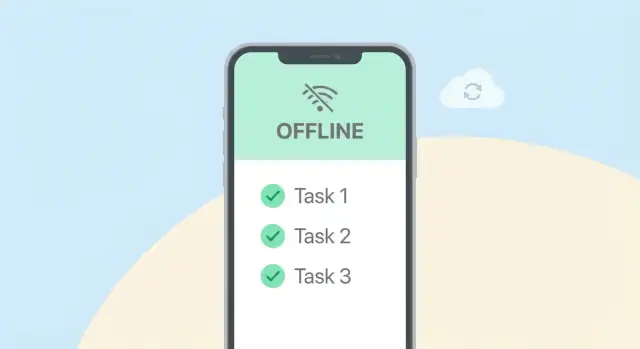
Definieer het gebruiksgeval voor offline-checklists
Voordat je databases of sync-tactieken kiest, wees specifiek over wie op offline-checklists vertrouwt — en wat “offline” voor hen echt betekent. Een app voor een huishoudplanner heeft heel andere verwachtingen dan een app voor inspecteurs in kelders, fabrieken of op afgelegen locaties.
Voor wie is de checklist?
Begin met het noemen van de primaire gebruikers en hun omgevingen:
- Veldteams die onderhoudsbezoeken doen met onbetrouwbare ontvangst
- Auditors die tijdgebonden compliance-checks uitvoeren
- Inspecteurs die ter plaatse bewijs verzamelen (foto's, metingen)
- Personen die huishoudelijke of persoonlijke taken beheren
Voor elke groep noteer je apparaatbeperkingen (gedeelde apparaten vs. persoonlijk), typische sessieduur en hoe vaak ze weer online komen.
Welke taken moet de app ondersteunen?
Schrijf de kernacties op die gebruikers moeten kunnen uitvoeren zonder aan connectiviteit te denken:
- Checklist-templates aanmaken en beheren (of in ieder geval downloaden en hergebruiken)
- Items afronden met statussen (geslaagd/niet geslaagd, gedaan/niet gedaan), hoeveelheden of metingen
- Notities, foto’s en bijlagen toevoegen als bewijs
- Handtekeningen vastleggen voor overdracht of bevestiging
Noteer ook “nice-to-have”-acties die kunnen wachten (bijv. wereldwijd zoeken in de geschiedenis, rapporten exporteren).
Definieer offline vs. online vereisten
Wees expliciet over wat volledig offline moet werken (een nieuwe checklist-run aanmaken, voortgang direct opslaan, foto’s vastleggen) versus wat vertraagd mag worden (media uploaden, synchroniseren met teamleden, admin-wijzigingen).
Regelgeving en auditbehoeften
Als je onder compliance-regels werkt, definieer vereisten vroeg: vertrouwde tijdstempels, gebruikersidentiteit, een onveranderlijk activiteitslog en regels over bewerkingen na inzending. Deze beslissingen beïnvloeden je datamodel en hoe je later sync ontwerpt.
Kies een offline-first aanpak
Een offline checklist-app wint of verliest op basis van één vroege beslissing: offline-first of online-first met offline fallback.
Offline-first vs. online-first (met fallback)
Offline-first betekent dat de app de telefoon als primaire werkplek behandelt. Het netwerk is fijn om te hebben: synchronisatie is een achtergrondtaak, niet een vereiste om de app te gebruiken.
Online-first met offline fallback betekent dat de server meestal de bron van waarheid is, en de app alleen offline “doorwerkt” (vaak alleen-lezen of met beperkte bewerkingen).
Voor checklists op werkplaatsen, magazijnen, vluchten en in kelders is offline-first meestal de betere keuze omdat het ongemakkelijke “Sorry, probeer het later opnieuw”-momenten voorkomt wanneer een medewerker nú een vakje moet aanvinken.
Bepaal wat gebruikers offline kunnen doen
Wees expliciet over lees-/schrijfrechten. Een praktisch offline-first basisniveau:
- Lezen: open elke eerder gesynchroniseerde checklist, zie recente activiteit, zoek lokale items.
- Aanmaken: nieuwe checklists en items moeten offline werken.
- Bewerken: wijzigingen in titels, notities, deadlines, toegewezen personen en itemstatussen moeten offline werken.
- Verwijderen: sta offline een “soft delete” toe (markeer voor verwijdering), finaliseer tijdens sync.
- Bijlagen: maak foto’s/bestanden offline mogelijk, zet uploads in wachtrij en toon een duidelijke “pending upload”-status.
Als je iets offline beperkt (bijv. nieuwe teamleden uitnodigen), geef dat dan duidelijk aan in de UI en leg uit waarom.
Verwachtingen stellen voor eventual consistency
Offline-first heeft nog steeds een belofte nodig: je werk synchroniseert zodra er verbinding is. Bepaal en communiceer:
- Hoe lang data lokaal kan blijven voordat de app de gebruiker waarschuwt (bijv. “Niet gesynchroniseerd sinds 7 dagen”).
- Wat er gebeurt als de gebruiker uitlogt, de app opnieuw installeert of geen opslag meer heeft.
- Of de app af en toe online moet inchecken voor compliance of accountstatus.
Plan voor multi-device en gedeelde checklists
Single-user checklists zijn eenvoudiger: conflicten zijn zeldzaam en kunnen vaak automatisch worden opgelost.
Teams en gedeelde lijsten vereisen striktere regels: twee mensen kunnen hetzelfde item offline bewerken. Kies van tevoren of je later echte real-time samenwerking wilt ondersteunen en ontwerp nu voor multi-device sync, auditgeschiedenis en duidelijke “laatst bijgewerkt door”-aanduidingen om verrassingen te verminderen.
Ontwerp het datamodel voor checklists
Een goede offline checklist-app is grotendeels een datavraagstuk. Als je model schoon en voorspelbaar is, worden offline bewerkingen, retries en synchronisatie veel eenvoudiger.
Scheid “templates” van “runs”
Begin met het splitsen van de checklist die iemand invult en de checklist die iemand ontwerpt.
- Checklist-templates: de herbruikbare definitie (titel, secties, item-prompts, validatieregels, verplichte velden, scorelogica).
- Checklist-runs (sessies/instanties): de concrete voltooiing van een template op een moment in de tijd (wie deed het, waar, wanneer, status).
Dit maakt het mogelijk templates bij te werken zonder historische inzendingen te breken.
Modelleer items en antwoorden expliciet
Behandel elke vraag/taak als een item met een stabiele ID. Sla gebruikersinvoer op in answers gekoppeld aan een run + item.
Praktische velden om op te nemen:
id: stabiele UUID (client-side gegenereerd zodat het offline bestaat)template_version: om te weten van welke templatedefinitie de run is gestartupdated_at: laatste wijzigingstijdstip (per record)version (of revision): een integer die je bij elke lokale wijziging opvoert
Deze “wie wijzigde wat, wanneer”-hints vormen de basis voor je sync-logica later.
Ondersteun gedeeltelijke voltooiing en hervatbare sessies
Offline werk wordt vaak onderbroken. Voeg velden toe zoals status (draft, in_progress, submitted), started_at en last_opened_at. Voor antwoorden, sta nullable waarden toe en een lichte “validatiestatus” zodat gebruikers een concept kunnen opslaan, zelfs als verplichte items nog niet zijn ingevuld.
Plan bijlagen zonder je tabellen op te blazen
Foto’s en bestanden moeten worden gerefereerd, niet als blobs in je hoofdchecklisttabellen worden opgeslagen.
Maak een attachments-tabel met:
- lokaal bestandspad / URI
- remote URL (na upload)
- MIME-type, grootte
answer_id (of run_id) koppeling- uploadstatus (
pending, uploading, uploaded, failed)
Dit houdt checklist-reads snel en maakt het eenvoudig om uploads opnieuw te proberen.
Kies lokale opslag en handel migraties af
Offline checklists leven of sterven met de lokale opslag. Je hebt iets nodig dat snel, doorzoekbaar en upgradable is — want je schema verandert zodra echte gebruikers vragen om “nog één veld.”
- SQLite (vaak via Room/SQLDelight/FMDB): Een uitstekende standaardkeuze. Het is voorspelbaar, makkelijk te debuggen en blinkt uit in queries zoals “toon alle openstaande taken voor deze locatie vandaag.” Het is het beste wanneer je filtering, rapportage of grote datasets verwacht.
- Realm: Handig objectmodel en reactieve updates. Het kan de ontwikkeling versnellen, maar begrijp de migratieflow en bestandsgroottegedrag. Geweldig als je team liever met objecten werkt dan met SQL.
- Platform-opslag (Key-Value / bestanden): Geschikt voor kleine, eenvoudige data (instellingen, feature flags, cached tokens). Het wordt pijnlijk voor alles wat zoeken, relaties of bulk-updates nodig heeft — dus vermijd het voor de checklist-core.
Voeg indexen toe voor snelle zoekacties
Ontwerp voor veelvoorkomende “lijstschermen.” Indexeer de velden waarop je het meest filtert:
- status (open/completed/failed)
- datums (scheduledAt, completedAt)
- locationId / siteId
- assigneeId
Een klein aantal goedgekozen indexen verslaat meestal het indexeren van alles (wat schrijven vertraagt en opslag vergroot).
Gebruik migraties vanaf dag één
Versiebeheer je schema vanaf de eerste release. Elke wijziging moet bevatten:
- een schema version bump
- een migratiescript (create/alter tables, add indexes)
- optionele backfills (bijv. het instellen van een nieuw
priority-veld op basis van template-standaarden)
Test migraties met realistische data, niet met lege databases.
Omgaan met grote datasets
Offline databases groeien stilletjes. Plan vroeg voor:
- paginering voor lijstweergaven (limit/offset of cursor op datum)
- pruningregels (bijv. verwijder lokale kopieën van voltooide items na 90 dagen als ze gesynchroniseerd zijn)
- archivering (bewaar geschiedenis maar verplaats naar “archive tables” of gecomprimeerde records)
Dit houdt de app responsief, ook na maanden in het veld.
Bouw een betrouwbare sync-queue
Een goede offline checklist-app synct niet “schermen”—het synct gebruikersacties. De eenvoudigste manier is een outbox (sync) queue: elke wijziging van een gebruiker wordt eerst lokaal geregistreerd en later naar de server gestuurd.
Gebruik een outbox-queue (acties, niet objecten)
Wanneer een gebruiker een item aanvinkt, een notitie toevoegt of een checklist voltooit, schrijf die actie naar een lokale tabel zoals outbox_events met:
- een unieke
event_id (UUID)
type (bijv. CHECK_ITEM, ADD_NOTE)payload (de details)created_atstatus (pending, sending, sent, failed)
Dit maakt offline werken direct en voorspelbaar: de UI werkt vanuit de lokale database, terwijl het sync-systeem op de achtergrond werkt.
Bepaal wat sync triggert
Sync moet niet continu draaien. Kies duidelijke triggers zodat gebruikers tijdig updates krijgen zonder de batterij leeg te trekken:
- App start / resume: spoel openstaande events vroeg weg
- Connectiviteit verandert: probeer opnieuw wanneer netwerk terugkomt
- Handmatige “Sync nu”: een veiligheidsklep voor gebruikers
- Achtergrondtaak (indien toegestaan): periodieke inhaalslag
Houd de regels simpel en zichtbaar. Als de app niet kan synchroniseren, toon een klein statusindicator en houd het werk bruikbaar.
Batch requests om batterij te sparen
In plaats van één HTTP-aanroep per checkbox, bundel meerdere outbox-events in één request (bijv. 20–100 events). Batching vermindert radio-wakeups, verbetert doorvoersnelheid op instabiele netwerken en houdt de sync-tijd kort.
Maak sync idempotent (veilig om opnieuw te proberen)
Netwerken verliezen soms verzoeken. Je sync moet aannemen dat elk verzoek misschien twee keer wordt verzonden.
Maak elk event idempotent door event_id mee te sturen en de server verwerkte IDs te laten opslaan (of gebruik een idempotency key). Als hetzelfde event nogmaals arriveert, geeft de server succes terug zonder het twee keer toe te passen. Dat maakt het veilig om agressief met backoff te retryen, zonder dubbele items of dubbel voltooide taken te creëren.
Als je dieper wilt gaan op UX-signalen rond synchronisatie, koppel dit dan aan de volgende sectie over offline-workflows.
Plan conflictresolutie vroeg
Zet sync-vriendelijke API's op
Zet een Go- en PostgreSQL-backend op die past bij je outbox- en idempotency-behoeften.
Offline checklists zijn misleidend eenvoudig totdat dezelfde checklist op twee apparaten wordt bewerkt (of offline op het ene apparaat en online op het andere). Als je niet van tevoren plant voor conflicten, eindig je met “op mysterieuze wijze ontbrekende” items, gedupliceerde taken of overschreven notities — precies die betrouwbaarheidproblemen die checklist-apps niet kunnen hebben.
Veelvoorkomende conflictscenario's
Enkele patronen komen vaak voor:
- Twee mensen vinken hetzelfde item aan (of halen het uit) terwijl ze offline zijn.
- Een gebruiker wijzigt itemtekst op een tablet, terwijl een telefoon dezelfde item-verwisselt op de vervaldatum.
- Items herschikken op het ene apparaat terwijl een ander apparaat items toevoegt of verwijdert.
- Bewerkingen na verwijdering (het ene apparaat verwijdert een checklist; een ander apparaat blijft hem offline bewerken).
Kies een resolutiestrategie
Kies één strategie en wees expliciet waar die van toepassing is:
- Last-write-wins (LWW): het eenvoudigst, maar kan belangrijke wijzigingen stilletjes overschrijven. Goed voor laag-belaste velden zoals “last opened.”
- Per-field merge: behandel velden onafhankelijk (bijv. titel, notities, vervaldatum). Dit vermindert dataverlies en werkt goed voor checklist-itemmetadata.
- Gebruikers-geassisteerde resolutie: wanneer je niet veilig kunt mergen (bijv. beide hebben dezelfde notitie bewerkt), vraag de gebruiker te kiezen.
De meeste apps combineren deze: per-veld merge standaard, LWW voor een paar velden, en gebruikers-gestuurde resolutie voor de rest.
Sla genoeg geschiedenis op om conflicten te detecteren
Conflicten zijn geen iets dat je “later merkt” — je hebt signalen ingebouwd in je data:
- Een server revision (incrementerend nummer) of ETag per checklist/item.
- Een lokale base revision vastgelegd toen de gebruiker begon met bewerken.
- Optioneel: een operation timestamp en device/user ID voor auditbaarheid.
Bij synchronisatie, als de serverrevision is veranderd sinds de lokale base revision, heb je een conflict dat opgelost moet worden.
Ontwerp een eenvoudige conflict-UI
Wanneer gebruikersinvoer nodig is, houd het snel:
- Toon “Jouw versie” vs “Server-versie” met de afwijkende velden gemarkeerd.
- Bied Houd de mijne / Houd die van hen plus een optionele Kopieer beide voor tekstvelden.
- Laat gebruikers inline oplossen en doorgaan met werken; blokkeer niet de hele app.
Vroegtijdige planning houdt je sync-logica, opslagschema en UX op één lijn — en voorkomt onaangename verrassingen vlak voor release.
Ontwerp UX voor offline-workflows
Offline-ondersteuning voelt pas “echt” wanneer de interface duidelijk maakt wat er gebeurt. Mensen die checklists gebruiken in magazijnen, ziekenhuizen of op werkplaatsen willen niet raden of hun werk veilig is.
Maak connectiviteit zichtbaar (zonder hinderlijk te zijn)
Toon een kleine, consistente statusindicator nabij de bovenkant van belangrijke schermen:
- Offline / Online status (simpel label of icoon)
- Laatst gesynchroniseerd tijd (bijv. “Laatst gesynchroniseerd 9:42”)
Wanneer de app offline gaat, vermijd pop-ups die het werk blokkeren. Een lichte banner die je kunt wegklikken is meestal voldoende. Als de verbinding terugkomt, toon kort “Synchroniseren…”, en ruim het daarna stil op.
“Veilig opslaan”-feedback waar gebruikers op vertrouwen
Elke bewerking moet direct aanvoelen als opgeslagen, zelfs zonder verbinding. Een goed patroon is een drie-staps opslagsstatus:
- Lokale opslag (directe bevestiging)
- Pending sync (in wachtrij voor upload)
- Gesynchroniseerd (bevestigd door de server)
Plaats deze feedback dicht bij de actie: naast de checklisttitel, op itemrij-niveau (voor kritieke velden) of in een klein voettekst-oversicht (“3 wijzigingen in wachtrij”). Als iets niet synchroniseert, toon een duidelijke retry-actie — maak gebruikers niet naar de instelling te zoeken.
Voorkom per ongeluk gegevensverlies
Offline werk vergroot de kosten van fouten. Voeg vangrails toe:
- Concepten voor deels ingevulde checklists (auto-save terwijl je typt)
- Ongedaan maken voor snelle herstelacties (vooral toggles en verwijderingen)
- Bevestig destructieve acties wanneer meerdere items of een hele checklist worden verwijderd
Overweeg ook een “Herstel recent verwijderd” weergave voor een korte periode.
Optimaliseer voor éénhandig, snel invoeren
Checklists worden vaak ingevuld terwijl je gereedschap vasthoudt of handschoenen draagt. Prioriteer snelheid:
- Grote tikdoelen voor toggles en checkboxen
- Slimme standaarden (vul toegewezen persoon, locatie of veelvoorkomende waarden voor)
- Snelle acties (item toevoegen, alles markeren als voltooid, laatste invoer dupliceren)
Ontwerp voor het hoofdpad: gebruikers moeten een checklist snel kunnen afronden, terwijl de app stilletjes de offline-details op de achtergrond afhandelt.
Cache templates en referentiedata
Ontwerp offline vereisten
Gebruik Planning Mode om offline regels, sync-triggers en conflictafhandeling te ontwerpen vóór het coderen.
Offline checklists falen als de gebruiker de context niet kan bereiken die nodig is om ze in te vullen — taaktemplates, uitrustingslijsten, site-info, verplichte foto's, veiligheidsregels of dropdown-opties. Behandel deze als “referentiedata” en cache ze lokaal samen met de checklist zelf.
Wat te cachen (en waarom)
Begin met de minimale set die nodig is om werk af te maken zonder te gokken:
- Checklist-templates: stappen, verplichte velden, validatieregels en eventuele conditionele logica.
- Lookups: dropdown-waarden (locaties, asset-ID’s, fouttypes) plus leesbare labels.
- Instructies en bijlagenmetadata: tekstuele richtlijnen, bestandsnamen en checksums; optioneel de bestanden zelf.
Een goede regel: als de UI een spinner zou tonen bij het openen van een checklist online, cache die afhankelijkheid.
TTL's en verversregels
Niet alles heeft dezelfde versheid nodig. Definieer een TTL per datatypesoort:
- Templates: langere TTL (dagen/weken) maar vernieuw bij app-start of als er online is.
- Compliance/safety-regels: kortere TTL (uren/dagen) en agressiever verversen.
- Grote media: haal op aanvraag op, maar pin “must-have” items voor offline gebruik.
Voeg ook event-gedreven ververs-triggers toe: gebruiker verandert site/project, krijgt een nieuwe opdracht, of opent een template die lange tijd niet is gecontroleerd.
Omgaan met verouderde data wanneer vereisten veranderen
Als een template wordt bijgewerkt terwijl iemand midden in een checklist zit, vermijd het stilletjes veranderen van het formulier. Toon een duidelijke “template bijgewerkt”-banner met opties:
- Doorgaan met gecachte versie (meest voorspelbaar)
- Bijwerken en wijzigingen controleren (toon een korte diff: toegevoegde/verwijderde verplichte velden)
Als er nieuwe verplichte velden verschijnen, markeer de checklist als “moet worden bijgewerkt vóór inzending” in plaats van de offline voltooiing te blokkeren.
Incrementele updates in plaats van volledige downloads
Gebruik versiebeheer en deltas: synchroniseer alleen gewijzigde templates/lookup-rijen (op updatedAt of server change-tokens). Bewaar per-dataset sync-cursors zodat de app snel kan hervatten en bandbreedte spaart — vooral belangrijk op mobiele verbindingen.
Beveilig offline data en toegang
Offline checklists zijn nuttig omdat data op het apparaat staat — zelfs zonder netwerk. Dat betekent ook dat je verantwoordelijk bent deze te beschermen als een telefoon verloren gaat, gedeeld wordt of gecompromitteerd raakt.
Begin met een eenvoudig threat model
Bepaal waar je tegen beschermt:
- Een casual aanvaller met fysieke toegang tot een ontgrendeld apparaat
- Een verloren/gestolen apparaat dat later wordt benaderd
- Malware of geroot/jailbroken apparaten (moeilijker om volledig tegen te verdedigen)
Dit helpt je het juiste beveiligingsniveau te kiezen zonder de app onnodig traag te maken.
Sla secrets veilig op (tokens, keys)
Sla nooit access tokens in platte lokale opslag op. Gebruik de door het OS aangeboden veilige opslag:
- iOS: Keychain
- Android: Keystore (vaak via EncryptedSharedPreferences of een bibliotheek-wrapper)
Houd de lokale database vrij van langlevende secrets. Als je een encryptiesleutel voor de database nodig hebt, bewaar die sleutel in Keychain/Keystore.
Versleutel lokale data (wanneer het de moeite waard is)
Database-encryptie kan verstandig zijn voor checklists met persoonsgegevens, adressen, foto’s of compliance-notities. De afwegingen zijn meestal:
- Licht prestatie-overhead
- Meer complexiteit in key-management en recovery
Als het grootste risico is dat iemand door app-bestanden bladert, is encryptie waardevol. Als je data laaggevoelig is en apparaten al OS-niveau full-disk encryptie gebruiken, kun je het overslaan.
Authenticatie wanneer offline
Plan wat er gebeurt als een sessie verloopt terwijl de gebruiker offline is:
- Sta read-only toegang toe tot reeds gedownloade checklists voor een korte grace-periode
- Zet bewerkingen in wachtrij maar vereis opnieuw inloggen vóór synchronisatie
- Toon een duidelijke banner: “Je bent offline — inloggen vereist om te synchroniseren”
Bescherm bijlagen
Bewaar foto’s/bestanden in app-private opslagpaden, niet in gedeelde galerijen. Koppel elke bijlage aan een ingelogde gebruiker, handhaaf toegangscontroles in de app en wis gecachte bestanden bij uitloggen (en optioneel via een “Verwijder offline data”-actie in instellingen).
Maak sync robuust op echte netwerken
Een sync-functie die werkt op je kantoor-Wi‑Fi kan nog steeds falen in liften, op het platteland of wanneer het OS achtergrondwerk beperkt. Beschouw “het netwerk” standaard als onbetrouwbaar en ontwerp sync zodat het veilig faalt en snel herstelt.
Omgaan met timeouts, retries en backoff
Maak elke netwerkoproep tijdgebonden. Een verzoek dat 2 minuten blokkeert voelt alsof de app vastloopt en kan ander werk blokkeren.
Gebruik retries voor tijdelijke fouten (timeouts, 502/503, DNS-problemen), maar spam de server niet. Pas exponentiële backoff toe (bijv. 1s, 2s, 4s, 8s…) met wat toeval zodat duizenden apparaten niet tegelijk opnieuw proberen na een storing.
Achtergrondsync + “Sync nu”
Wanneer het platform het toelaat, voer sync op de achtergrond uit zodat checklists stilletjes uploaden wanneer connectiviteit terugkomt. Bied nog steeds een zichtbare handmatige actie zoals “Sync nu” voor zekerheid en voor gevallen waarin achtergrondsync vertraagd is.
Koppel dit aan duidelijke status: “Laatst gesynchroniseerd 12 min geleden”, “3 items in wachtrij” en een niet-alarmerende banner bij offline.
Voorkom duplicaten met request IDs
Offline apps retryen vaak dezelfde actie meerdere keren. Ken een unieke request ID toe aan elke geplaatste wijziging (je event_id) en stuur die mee met het verzoek. Sla verwerkte IDs op de server op en negeer duplicaten. Dit voorkomt dat gebruikers per ongeluk twee inspecties, twee handtekeningen of dubbele checklist-acties aanmaken.
Log fouten waar mensen iets mee kunnen doen
Sla sync-fouten met context op: welke checklist, welke stap en wat de gebruiker vervolgens kan doen. Geef bij voorkeur berichten zoals “Kon 2 foto’s niet uploaden — verbinding te zwak. Houd de app open en tik op Sync nu.” in plaats van “Sync mislukt.” Voeg een lichte “Kopieer details”-optie toe voor support.
Test offline-scenario's en prestaties
Prototype een offline checklist
Zet je offline checklist-specificatie om in een werkend prototype met Koder.ai chat.
Offline-functies falen meestal in de randgevallen: een tunnel, een zwak signaal, een half-afgemaakte opslag of een enorme checklist die net lang genoeg duurt om onderbroken te worden. Een gericht testplan vangt die problemen voordat je gebruikers ze tegenkomen.
Test echte offline-stromen (niet alleen “geen internet”)
Test vliegtuigmodus end-to-end op fysieke apparaten, niet alleen in simulators. Ga dan verder: verander connectiviteit tijdens een actie.
Probeer scenario’s zoals:
- Begin met het afvinken van items en schakel vervolgens vliegtuigmodus in voordat je op Opslaan tikt.
- Zet connectiviteit uit/aan terwijl een bijlage uploadt.
- Kill de app tijdens een opslaan, heropen en controleer op geen dataverlies of duplicaten.
- Log uit / token verloopt terwijl offline; verifieer dat gebruikers nog kunnen bekijken en bewerken wat toegestaan is.
Je controleert of schrijfacties lokaal duurzaam zijn, UI-staten consistent blijven en de app geen openstaande wijzigingen “vergeet”.
Automatiseer de sync-queue en conflictlogica
Je sync-queue is bedrijfslogica, behandel het ook zo. Voeg geautomatiseerde tests toe die:
- Ordering (oldest-first vs priority items)
- Retries met backoff en “niet opnieuw proberen”-fouten
- Idempotency (het opnieuw verzenden van dezelfde operatie maakt geen duplicaten)
- Conflictgevallen (server wijzigde hetzelfde item; zorg dat de verwachte resolutie optreedt)
Een kleine set deterministische tests voorkomt de meest kostbare bugs: stille datacorruptie.
Load-test lokale DB-operaties
Maak grote, realistische datasets: lange checklists, veel voltooide items en bijlagen. Meet:
- Tijd om een checklist te openen
- Tijd om veel items snel te markeren
- Opslaggroei en query-snelheid na weken gebruik
Test ook op zwakke toestellen (instap-Android, oudere iPhones) waar trage I/O knelpunten blootlegt.
Instrumenteer sync-succes in productie
Voeg analytics toe om sync-succesratio en time-to-sync (van lokale wijziging tot bevestigde serverstatus) te volgen. Let op pieken na releases en segmenteer op netwerktype. Dit verandert “sync voelt wankel” in duidelijke, bruikbare cijfers.
Uitrollen, monitoren en itereren
Het uitrollen van een offline checklist-app is geen eenmalige gebeurtenis — het is het begin van een feedbackloop. Het doel is veilig uitbrengen, echt gebruik bekijken en synchronisatie en datakwaliteit verbeteren zonder gebruikers te verrassen.
Maak sync API-contracten definitief
Vóór rollout, leg de endpoints vast waarop je app vertrouwt zodat client en server voorspelbaar evolueren:
- Pull changes: haal serverupdates op sinds de laatste sync (bijv. via cursor of timestamp).
- Push actions: upload een batch lokale acties (create item, tick box, edit notes) met stabiele IDs.
- Resolve conflicts: retourneer de winnende versie (of een merge-resultaat) plus genoeg context om uit te leggen wat er gebeurde.
Houd responses consistent en expliciet (wat is geaccepteerd, afgewezen, opnieuw proberen) zodat de app netjes kan herstellen.
Voeg monitoring toe waar je iets mee kunt doen
Offline-problemen zijn vaak onzichtbaar tenzij je ze meet. Volg:
- Sync-failure rate en top foutredenen (auth expired, timeout, payload te groot).
- Queue-diepte en time-to-sync (hoe lang acties ongestuurd blijven).
- Data-integriteitssignalen (gedupliceerde items, ontbrekende checklist-inzendingen, onverwachte verwijderingen).
Alarm op pieken, niet op enkele fouten, en log correlatie-IDs zodat support het sync-verhaal van één gebruiker kan traceren.
Rol uit met veiligheidsnetten
Gebruik feature flags om sync-wijzigingen geleidelijk uit te rollen en een kapotte route snel uit te schakelen. Combineer dit met migratieveiligheden:
- Achterwaarts compatibele migraties waar mogelijk.
- Een “safe mode” fallback als lokale database-upgrade faalt.
Leer gebruikers offline te werken
Voeg een lichte onboarding toe: hoe offline-status te herkennen, wat “In wachtrij” betekent en wanneer data synchroniseert. Publiceer een help-artikel en verwijs ernaar vanuit de app (zie ideeën in /blog/).
Prototipetip: lanceer sneller een offline-checklist MVP
Als je deze offline-patronen snel wilt valideren (lokale opslag, outbox-queue en een eenvoudige Go/PostgreSQL-backend), kan een vibe-coding platform zoals Koder.ai je helpen om snel een werkend prototype te bouwen vanuit een chatgestuurde specificatie. Je kunt de checklist-UX en sync-regels itereren, de broncode exporteren wanneer je klaar bent, en betrouwbaarheid aanscherpen op basis van feedback uit het veld.