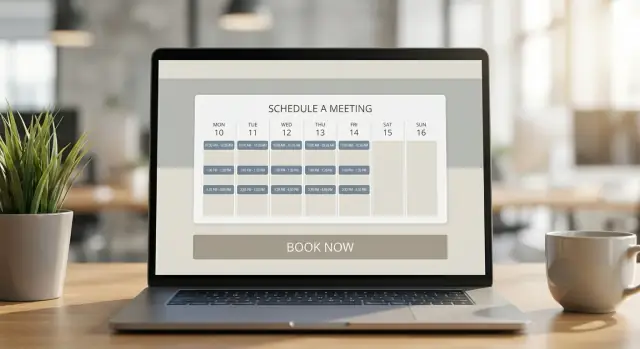
Wat online boeken toevoegt aan je website
Online boeken op je website betekent dat bezoekers een tijd kunnen kiezen en een afspraak bevestigen precies waar ze al zijn — zonder bellen, wachten op een antwoord of heen-en-weer e-mailen. Een Calendly-stijl scheduler toont realtime beschikbaarheid, verzamelt de basisgegevens (naam, e-mail, reden voor de afspraak) en blokkeert het tijdslot automatisch.
Veelvoorkomende toepassingen (buiten “een meeting boeken”)
Online boeken werkt overal waar tijd deel uitmaakt van de aankoopbeslissing. Typische voorbeelden zijn:
- Salesgesprekken en demos: laat prospects een gesprek boeken zodra ze er klaar voor zijn.
- Consultaties: discovery calls, kennismakingssessies, audits, strategiebesprekingen.
- Lessen en coaching: bijles, fitness, taallessen, muzieklessen.
- Lokale diensten: schoonmaak, fotografie, salons, reparaties aan huis, offertes ter plaatse.
Het belangrijkste is dat de boekingsflow onderdeel wordt van je afspraakplanning op de website — zodat de gebruiker niet hoeft te bedenken “wat gebeurt er nu”.
Voordelen die je snel merkt
Een goed afspraakboekingssysteem betaalt zich meestal op drie eenvoudige manieren terug:
Snellere conversies. Als iemand direct online een afspraak kan boeken, vang je intentie op het hoogtepunt. In plaats van “Contact” en wachten, is de volgende stap een bevestigde tijd.
Minder e-mails. Geen “Werkt dinsdag om 15:00?”-draadjes meer. Je beschikbaarheidsinstellingen regelen automatisch tijdzones, buffers en werktijden.
24/7 boeken. Bezoekers kunnen ’s avonds, in het weekend of vanuit een andere tijdzone plannen. Ook als jij later reageert, staat de afspraak al in de agenda.
Wat bezoekers van een moderne scheduler verwachten
Mensen zijn gewend aan naadloze, kassa-achtige ervaringen. Met een ingesloten boekingswidget (of een simpele link) verwachten ze doorgaans:
- Duidelijke opties: type meeting, duur en waarvoor het is.
- Directe bevestiging: een bedankscherm en een e-mailuitnodiging.
- Precieze beschikbaarheid: geen “eigelijk, dan ben ik niet vrij” vervolgberichten.
- Een kort, respectvol formulier: alleen vragen die je helpen voorbereiden.
Als online boeken moeiteloos voelt, wekt het vertrouwen. Het laat zien dat je georganiseerd, responsief en klaar bent om te helpen — nog voordat je spreekt.
Waar (en hoe) je online boeken toont beïnvloedt conversies net zoveel als je beschikbaarheidsinstellingen. De beste keuze hangt af van wat je wilt dat bezoekers daarna doen — en hoeveel focus je aan plannen wilt geven.
Een ingesloten boekingswidget houdt alles op één plek: bezoekers zien meteen beschikbare tijden en boeken zonder je site te verlaten.
Beste voor: servicepagina's, “Contact”-pagina's, verkeer met hoge intentie.
Voordelen: hoogste zichtbaarheid, minder klikken, voelt als onderdeel van je website-afspraakplanning.
Nadelen: neemt paginaruimte in, kan de prestaties licht beïnvloeden als je het op elke pagina toevoegt.
Een popup houdt je pagina schoon maar maakt boeken één klik verwijderd (vaak via een “Book now”-knop).
Beste voor: homepages, lange artikelen, portfolios — overal waar je boeken wilt aanbieden zonder de lay-out te domineren.
Voordelen: goede balans tussen design en conversie, gemakkelijker op meerdere plekken te plaatsen.
Nadelen: extra stap; sommige bezoekers hebben een hekel aan popups als ze te agressief openen.
Boekingslink (opent een aparte planningspagina)
Een simpele link is de lichtste integratie: “Book meetings online” via een toegewijde boekingspagina.
Beste voor: e-mailhandtekeningen, social profielen, advertenties en teams die snel willen starten.
Voordelen: het snelst te implementeren, minimale impact op je site.
Nadelen: voelt minder “native” en de overdracht kan het voltooiingspercentage verlagen.
Koppel de ervaring aan je type planning
Als je single-person scheduling hebt, werkt elke optie — kies op basis van design en traffic-intentie.
Voor teamplanning (round-robin, ownership of routing) helpen popups en embeds gebruikers een juiste tijd te kiezen zonder weg te navigeren.
Als je afspraken vs. groepssessies/evenementen aanbiedt, overweeg dan:
- 1:1 afspraken: embed of popup voor directheid.
- Groepssessies/evenementen: link of een speciale pagina kan details beter uitleggen vóór boeking.
Kies het formaat dat je doel ondersteunt: snelle conversies (embed), flexibele plaatsing (popup) of de snelste uitrol (link).
Plan je planning voordat je embedt
Een booking widget insluiten is het makkelijke deel. De resultaten (vloeiende planning vs. eindeloze e-mails) hangen vooral af van hoe je eerst je regels instelt. Besteed een paar minuten aan planning en je voorkomt verwarrende beschikbaarheid, last-minute verzoeken en afspraken die niet in je dag passen.
Definieer je meetingtypes
Begin met een lijst van afspraken die mensen kunnen boeken. Houd het menu kort en specifiek.
Bepaal de duur (bijv. 15, 30, 60 minuten), voeg buffers toe voor/na (zodat je kunt voorbereiden, reizen of notities schrijven), en stel de locatie in voor elk type:
- Video call (Zoom/Meet-link wordt automatisch toegevoegd)
- Telefoongesprek (wie belt wie?)
- Persoonlijk (adres, parkeeraanwijzingen, of “we bevestigen na boeking”)
Als je verschillende doelen aanbiedt (kennismakingsgesprek vs. betaalde consultatie), maak ze als aparte meetingtypes zodat elk zijn eigen regels kan hebben.
Stel werktijden en tijdzones in
Je beschikbaarheid moet je echte werkdag weerspiegelen, niet alleen de standaardinstelling van je kalender. Blokkeer terugkerende verplichtingen (teamvergaderingen, lunch, deep work) en beslis of beschikbaarheid per dag mag verschillen.
Voor tijdzones, streef naar een eenvoudige ervaring:
- Laat genodigden tijden in hun lokale tijdzone zien.
- Zorg dat je bevestigingsbericht de tijdzone duidelijk vermeldt (vooral als je reist).
- Overweeg een “travel mode” (bijv. werkuren bijwerken wanneer je weg bent).
Voeg boekingsregels toe die je agenda beschermen
Regels voorkomen ongemakkelijke gaten en last-minute verrassingen. Veelvoorkomende regels zijn:
- Lead time / minimale notice (bijv. geen boekingen op dezelfde dag)
- Dagelijkse limieten (max aantal meetings per dag)
- Boekingsvenster (alleen boeken tot X weken vooruit)
Kies standaardwaarden die bij je capaciteit passen en pas ze per meetingtype aan.
Schrijf je annuleer- en verplaatsingsbeleid
Verberg dit niet in kleine lettertjes. Voeg één of twee duidelijke zinnen toe bij de widget, bijvoorbeeld:
“Annuleer of verplaats alstublieft minimaal 24 uur van tevoren. Late annuleringen kunnen kosten met zich meebrengen.”
Duidelijkheid vermindert no-shows en stelt verwachtingen voordat iemand op “Bevestigen” klikt.
Hoe je een Calendly-stijl scheduler op elke site insluit
Een boekingsflow insluiten zou moeten voelen als het toevoegen van een “Book now”-blok — niet als het starten van een webproject. Het doel is planningen precies daar te plaatsen waar bezoekers al klaar zijn om actie te nemen.
Waar boeken het beste werkt
Begin met pagina's die bezoekers met hoge intentie aantrekken:
- Servicepagina's: zet het boekingsblok direct onder de dienstbeschrijving (bijv. “30-minuten consult”).
- Prijspagina: voeg een boekingsoptie toe naast plannen voor mensen die een snelle walkthrough willen.
- Contactpagina: vervang lange formulieren door een eenvoudige keuze: “Stuur een bericht” of “Boek een tijd.”
Als je het niet zeker weet, voeg het toe op de pagina die nu al de meeste “Hoe spreek ik je?”-klikken krijgt.
Voeg een duidelijke CTA toe (en een korte context)
Gebruik een knop die bezoekers direct begrijpen — “Book a call”, “Schedule a demo”, of “Reserve an appointment.” Zet er direct onder een zin die aarzeling wegneemt, zoals: “Kies een tijd die past — bevestiging is direct.”
Insluitopties: no-code vs. snippet
De meeste planningshulpmiddelen bieden drie gebruikelijke manieren:
- Embed widget: de kalender verschijnt direct op je pagina (beste voor service/prijspagina's).
- Popup: een “Book”-knop opent de scheduler in een modal (goed voor schonere layouts).
- Link: stuur mensen naar een aparte boekingspagina (handig voor e-mail en social).
No-code site builders hebben vaak een “Embed” blok waar je een widget-URL in plakt. Custom sites plakken meestal een korte script-snippet in de paginatemplate.
Als je een meer op maat gemaakte flow wilt dan een standaardwidget — zoals een aangepaste boekingspagina, intake-stap en post-boeking automatisering — bouwen teams dit soms als een lichte app. Bijvoorbeeld, Koder.ai kan webapps genereren vanuit een chatprompt (React front-end + Go/PostgreSQL back-end) en ondersteunt deployment/hosting en broncode-export, wat handig is als je volledige controle wil zonder een lange ontwikkelingscyclus.
Mobielvriendelijke plaatsingstips
Op mobiel: houd het boekingsblok bovenaan of direct na de eerste belangrijke sectie. Geef voldoende ruimte, vermijd te kleine knoppen en plaats de widget niet tussen dichte tekst — laat het ademen zodat het makkelijk te tikken en te scrollen is.
Een scheduler moet niet als een omleiding voelen. Met een paar kleine aanpassingen kan hij als een natuurlijk onderdeel van je site aanvoelen — waardoor bezoekers vertrouwen en de booking afronden.
Visuele branding: laat het native aanvoelen
Begin met de basics die bezoekers meteen opmerken:
- Kleuren: stem je primaire knopkleur (en hover-state) af op de belangrijkste CTA van je site.
- Lettertypen: kies een dichtbij-voorbeeld van je site-typografie, of houd het simpel met een duidelijk systeemfont.
- Knoplabels: vervang generieke tekst (“Schedule”) door actiegerichte labels zoals “Book a Call”, “Reserve a Demo” of “Choose a Time.”
Als je widget dit ondersteunt, bekijk een preview op desktop en mobiel vóór publicatie. Een knop die op desktop perfect oogt kan op telefoon te klein aanvoelen.
Houd het formulier kort zodat mensen het niet afbreken. Vraag alleen wat je echt helpt voorbereiden of kwalificeren.
Goede voorbeelden:
- “Waar heeft u hulp bij?” (kort antwoord)
- “Bedrijfsgrootte” (dropdown)
- “Telefoonnummer (optioneel)”
Vermijd lange, samengestelde vragen. Heb je meer details nodig? Verzamel die na boeking via e-mail of een vervolgformulier.
Bevestigingspagina en bedankbericht
Je bevestigingsscherm is een perfecte plek om heen-en-weer te verminderen.
Neem op:
- Een vriendelijke bedanktekst die verwachtingen zet (“Je ontvangt een kalenderuitnodiging en een herinnering 24 uur van tevoren.”)
- Belangrijke details zoals duur en locatie (telefoon/Zoom/in persoon)
- Optionele volgende stappen (bijv. “Voeg toe wat u nog wilt delen”)
Toegankelijkheidsbasis (sla deze niet over)
Een gebranded widget moet voor iedereen bruikbaar zijn:
- Zorg dat tekst en knoppen voldoende contrast hebben met de achtergrond.
- Gebruik duidelijke, beschrijvende labels (niet alleen placeholders).
- Test toetsenbordnavigatie (Tab/Shift+Tab) zodat iemand zonder muis kan boeken.
Voorkom dubbele boekingen met kalenderkoppelingen
Dubbel boeken gebeurt meestal wanneer je boekingspagina niet weet wat al in je agenda staat — of wanneer je agenda niet bijwerkt nadat iemand boekt. De oplossing is een correcte kalenderkoppeling met twee-wegsynchronisatie, zodat bezette tijden automatisch worden geblokkeerd en nieuwe boekingen direct in de juiste agenda verschijnen.
Gebruik twee-wegsync (geen “alleen bekijken”)
Wanneer je Google Calendar, Outlook, iCloud of Exchange koppelt, zorg dat de verbinding is ingesteld op lezen en schrijven. “Alleen-lezen” kan beschikbaarheid tonen, maar voegt de afspraak niet aan je agenda toe — waardoor conflicten alsnog ontstaan.
Een goede twee-wegopzet betekent:
- Bestaande evenementen markeren je als bezet, zodat die tijden niet geboekt kunnen worden.
- Nieuwe boekingen worden als agenda-evenementen aangemaakt en blokkeren het tijdslot overal.
Meerdere agenda's: voorkom verborgen conflicten
Veel mensen gebruiken aparte agenda's (werk, privé, gedeeld team). Als je tool maar één agenda controleert, kun je per ongeluk tijden aanbieden die conflicteren met iets op een andere agenda.
Beste praktijk: controleer alle agenda's op conflicten, maar schrijf nieuwe boekingen naar één “hoofd” agenda. Dat geeft schone rapportage en minder duplicaten terwijl je beschikbaarheid beschermd blijft.
Tijdzones: laat klanten in hun zone boeken, jij werkt in de jouwe
Laat remote klanten beschikbaarheid in hun lokale tijdzone zien, terwijl jij je planning in jouw tijdzone houdt. Zet automatische tijdzone-detectie aan en vermeld de tijdzone in bevestigingen zodat niemand een uur te vroeg (of te laat) verschijnt.
Test voordat je live gaat
Voordat je de widget op je site plaatst, maak een paar echte agenda-evenementen (bezet-blokken, terugkerende meetings, persoonlijke afspraken) en probeer eromheen te boeken. Annuleer/verplaats daarna een testafspraak en controleer of de kalender correct bijwerkt. Dit is de snelste manier om synchronisatieproblemen te vangen voordat klanten ze vinden.
Automatiseer bevestigingen, herinneringen en het verminderen van no-shows
Als iemand boekt, begint het echte werk: details bevestigen, ze laten komen en het makkelijk maken om plannen aan te passen zonder heen-en-weer. Een paar eenvoudige automatiseringen besparen uren en verminderen no-shows merkbaar.
Automatische e-mailbevestigingen en herinneringen
Begin met een bevestigingsmail direct na boeking. Houd het scanbaar:
- Wie ze spreken (naam + rol)
- Datum/tijd met de juiste tijdzone
- Locatiegegevens (adres, parkeertips of videolink)
- Wat ze kunnen voorbereiden (documenten, vragen, formulieren)
Plan daarna minimaal één herinnering (meestal 24 uur van tevoren) en voor korte afspraken nog een extra herinnering 1–2 uur van tevoren. Als je meerdere regio's bedient, check de tijdzoneformulering (bijv. “10:00 AM Eastern”).
SMS-herinneringen: wanneer gebruiken en wat te zeggen
SMS werkt het beste voor hoge-volume, tijdkritische afspraken (salons, klinieken, diensten op locatie) waar mensen onderweg zijn. Gebruik het spaarzaam — te veel sms'jes kunnen indringerig aanvoelen.
Een goede SMS is kort en actiegericht:
“Reminder: Your appointment with [Business] is tomorrow at 10:00 AM. Need to change it? Reschedule: [link]”
Verstuur alleen SMS als je expliciete toestemming hebt en bied een eenvoudige opt-out als je provider dat ondersteunt.
Reschedule/annuleer-links en beschermmaatregelen
Neem altijd reschedule- en annuleerlinks op in bevestigingen en herinneringen. Dat vermindert no-shows door mensen een nette uitweg te geven.
Voeg beschermingen toe zodat je agenda niet verstoord raakt:
- Een minimale notice-periode (bijv. geen wijzigingen binnen 12–24 uur)
- Limieten op last-minute annuleringen
- Een duidelijke beleidsregel: “Als u niet kunt, verplaats alstublieft minimaal 24 uur van tevoren.”
No-shows verminderen met buffers, aanbetalingen en heldere instructies
Als no-shows veel kosten, combineer dan:
- Buffers (bijv. 10 minuten voor/na) zodat vertragingen niet doorslaan
- Aanbetalingen voor populaire tijden (ook een kleine betaling verhoogt aanwezigheid)
- Duidelijke instructies: wat mee te brengen, hoe in te loggen, waar te parkeren en wat er gebeurt bij te laat komen
Het doel is simpel: verwijder onzekerheid, maak verplaatsen makkelijk en maak aanwezig zijn de standaard.
Teamplanning: round-robin, routing en eigenaarschap
Als meer dan één persoon een afspraak kan aannemen, houdt teamplanning je online boeking snel voor klanten en eerlijk voor je team. De kern is beslissen hoe beschikbaarheid wordt gedeeld, hoe boekingen worden toegewezen en wie verantwoordelijk is.
Groepsplanning: gedeelde beschikbaarheid vs. round-robin
Gedeelde beschikbaarheid toont tijden waarop iedereen op het team vrij is en boekt vervolgens de eerste beschikbare persoon (of laat de bezoeker kiezen). Ideaal voor “snelste beschikbare” services zoals support.
Round-robin roteert boekingen over het team zodat de werklast gelijk blijft. Geschikt voor salesdemos, onboarding calls of workflows waar je evenwicht wilt. De meeste Calendly-stijl tools laten je ook gewichtstoekenning toevoegen (bijv. senior staff krijgt minder meetings) en bufferregels instellen.
Routeer boekingen op basis van service, locatie of antwoorden
Routing voorkomt dat bezoekers de verkeerde persoon kiezen. Je kunt routen op:
- Type service (demo vs. training vs. verlenging)
- Locatie (stad, tijdzone, in persoon vs. online)
- Antwoorden uit intakevragen (bedrijfsgrootte, urgentie, bestaande klant)
Zo verandert je widget in een eenvoudige “slimme formulier” die mensen naar de juiste agenda leidt — zonder e-mails heen en weer.
Eigenaarschap en admincontroles
Bepaal wie beschikbaarheidsinstellingen, eventtypes en notificaties kan bewerken. Veelvoorkomende setup:
- Admins beheren templates, branding en systeemregels
- Teamleden beheren alleen hun eigen uren en gekoppelde agenda's
Overdrachtsregels voor vrije dagen
Stel heldere regels voor out-of-office dekking: sla onbeschikbare teamleden automatisch over, routeer naar een backup of verwijder tijdelijk iemand uit de rotatie. Dit voorkomt kapotte boekingslinks en vermindert no-shows door last-minute omroosters.
Als je boekingsflow eindigt met “Betaal nu ergens anders”, verlies je mensen. Het beste systeem houdt betaling (wanneer nodig) en intakegegevens binnen dezelfde Calendly-stijl ervaring zodat klanten in één keer kunnen bevestigen.
Betaal of vraag een aanbetaling (alleen als het helpt)
Betalingen werken het beste wanneer ze onzekerheid wegnemen voor beide partijen: het reserveren van schaarse tijd, bescherming tegen no-shows of verkoop van vaste sessies. Voor laagdrempelige meetings (zoals discovery calls) verhoogt geen betaling vaak de conversies — overweeg dus om betaling alleen in te schakelen voor specifieke diensten of eventtypes.
Als je bij boeking rekent, zijn aanbetalingen vaak de gulden middenweg: ze verbeteren opkomst terwijl de beslissing eenvoudig blijft.
Wat te tonen: prijs, restitutieregels en duidelijke bevestiging
Wees upfront vóór iemand op “Bevestigen” klikt. Toon het totaal (of aanbetaling), wat inbegrepen is en eventuele voorwaarden (zoals kosten bij late annulering). Houd restitutieregels kort en menselijk en voorkom verrassingen bij de checkout.
Na betaling moet de bevestiging onmiskenbaar zijn:
- Een ontvangstbewijs of betalingsbevestiging (ook al is het slechts “Betaald: $50 aanbetaling”)
- De exacte afspraaktijd en tijdzone
- Een kort bericht over wat er daarna gebeurt (bijv. “Je ontvangt een e-mail met de meetinglink en kalenderuitnodiging”)
Deze duidelijkheid vermindert supportverzoeken en bouwt vertrouwen op.
Intakevragen kunnen een “vergadering boeken” flow veranderen in een voorbereid, productief gesprek. Vraag alleen wat je echt nodig hebt om de dienst goed te leveren — verzamel de rest later.
Goede intakeonderwerpen:
- Doelen voor de sessie (één korte vraag)
- Vereisten of context (bijv. “Welke platform gebruiken jullie?”)
- Toestemming of beleidsbevestiging indien relevant
Als je meer details nodig hebt, overweeg een twee-stappen aanpak: essentials tijdens boeking, en een langere vragenlijst na bevestiging.
Houd velden kort om uitval te verminderen
Elk extra veld verhoogt de kans op afhaken. Streef naar minimaal: naam, e-mail en 1–3 vragen van hoge waarde. Gebruik multiple choice waar mogelijk, vermijd lange paragrafen en verplicht geen account aan te maken.
Als vuistregel: als een vraag je niet verandert hoe je de afspraak organiseert, haal hem dan weg uit het boekingsformulier.
Integraties en workflows nadat iemand boekt
Een boeking is slechts de eerste stap. De echte waarde van online boeken komt wanneer elke afspraak automatisch de juiste volgende acties triggert — zodat leads niet in inboxen blijven liggen en klanten zonder extra handwerk verzorgd worden.
Routeer nieuwe boekingen naar je CRM en marketing
Koppel je systeem aan tools die je al gebruikt (of wilt gebruiken) voor leadmanagement en communicatie:
- Koppel boekingen aan je CRM en e-mailmarketing zodat elke nieuwe afspraak een contactrecord maakt/werkt bij en de persoon in de juiste lijst of segment terechtkomt.
Dit houdt je “wie heeft wat geboekt”-data consistent en maakt opvolgcampagnes eenvoudig zonder spreadsheets.
Houd je pipeline en team synchroon
Behandel een nieuwe boeking als een statusverandering:
- Stuur geboekte leads naar een pijplijnfase en informeer je team (bijv. verplaats naar “Discovery Scheduled”, wijs een owner toe en post een melding naar je saleskanaal).
Met een eenvoudige workflow kun je boekingen taggen op meetingtype, bron of service — handig voor latere rapportage (“Welke services worden het meest geboekt?”).
Automatiseer opvolging vóór en na de meeting
Kleine, tijdige berichten verminderen no-shows en verhogen de kwaliteit van meetings:
- Automatiseer follow-ups: pre-meeting checklist, post-meeting recap (agenda, wat te bereiden, links/routebeschrijving; daarna vervolgstappen, samenvatting en een duidelijke call-to-action).
Als je betalingen of intakeinfo elders verzamelt, kun je een “maak je gegevens compleet” e-mail alleen sturen wanneer die velden ontbreken — geen onnodig gezeur.
Prestaties, privacy en troubleshooting checklist
Een boekingswidget moet onzichtbaar aanvoelen: snel laden, duidelijk over datagebruik en betrouwbaar. Gebruik deze checklist voor en na livegang.
Houd pagina's snel
Laad de scheduler alleen op pagina's waar mensen klaar zijn te boeken (bijv. /contact of /book). Als je het site-breed plaatst, voeg je extra scripts toe aan elke paginaweergave.
Als je site het ondersteunt, laad de embed uitgesteld of lazy zodat de rest van de pagina eerst rendert. Houd de omliggende pagina licht: grote video’s, zware sliders en meerdere third-party trackers maken de widget traag, zelfs als die op zich goed presteert.
Privacy basics (wat je verzamelt en waarom)
Noem de exacte velden die je verzamelt (naam, e-mail, telefoon, notities) en koppel elk veld aan een doel (bevestigingen, herinneringen, voorbereiding). Vraag geen “nice to have” details tenzij je ze echt gebruikt.
Als je meetinglinks opneemt, medische informatie vastlegt of met minderjarigen werkt, check dan of extra toestemmingsformulering nodig is. Werk je privacybeleid bij en link ernaar in de buurt van de widget (bijv. “Door te boeken ga je akkoord met ons Privacybeleid”).
Spampreventie
De meeste spam komt als nepboekingen binnen. Verminder dit door:
- E-mail (en eventueel telefoon) te verplichten en belangrijke velden verplicht te maken
- Een minimale notice-window te eisen (bijv. geen boekingen binnen de komende 2–4 uur)
- Te limiteren hoe vaak iemand per dag/week kan boeken
- Verificatieopties van je tool te gebruiken (CAPTCHA, e-mailbevestiging) waar beschikbaar
Troubleshooting checklist
Als de embed niet verschijnt:
- Controleer of je de volledige embed-snippet hebt geplakt (en slechts één keer)
- Kijk of een adblocker of privacy-plugin het script blokkeert
- Test in een incognitovenster en op mobiel
Als tijdslots ontbreken:
- Controleer je beschikbaarheidsinstellingen (werktijden, buffers, minimale notice)
- Kijk naar kalenderkoppelingen en tijdzone-instellingen
- Zoek naar conflicten in gekoppelde agenda's (persoonlijke agenda's blokkeren vaak tijden)
Als boekingen niet binnenkomen:
- Controleer of notificatie-e-mails niet in spam belanden
- Zorg dat de bevestigingspagina live is en niet geblokkeerd door redirects
Launch checklist en vervolgstappen
Een soepele lancering gaat minder over “de widget publiceren” en meer over zeker weten dat de volledige cyclus werkt: boeking → kalender → notificaties → opkomst.
Wat te testen vóór je het aankondigt
Doe minstens twee testboekingen: één vanaf desktop en één vanaf een telefoon.
- Boekingsflow: Kan iemand een tijd kiezen, gegevens invullen en afronden zonder verwarring? Check tijdzone-afhandeling en bufferinstellingen.
- Notificaties: Krijgen boekingsteller en host beide de juiste bevestigingsmail (en SMS, als ingeschakeld)? Werken reschedule/annuleer-links?
- Kalendersync: Maak, verplaats en annuleer een testmeeting en bevestig dat het op gekoppelde agenda's wordt bijgewerkt. Blokkeren bezette tijden echt?
- Mobiele ervaring: Controleer leesbaarheid, knopgroottes en formulierlengte. Voelt het te lang? Verklein verplichte velden.
Meet conversies (zodat je kunt verbeteren)
Meet in ieder geval klikken naar boekingsvoltooiing:
- Tel hoeveel mensen op “Book now” klikken versus hoeveel een boeking afronden.
- Tag de boekingsknop in analytics en meet een “booking completed” event op de bevestigingspagina.
Zoek uit waar mensen afhaken: als veel klikken niet leiden tot boekingen is je beschikbaarheid mogelijk te beperkt, is het formulier te lang of laadt de widget te traag.
Doorlopende optimalisatie
Na lancering: review wekelijks in de eerste maand:
- Zijn no-shows hoog? Verhoog herinneringen of voeg een eenvoudige bevestigingsstap toe.
- Zijn meetings van lage kwaliteit? Voeg één verduidelijkende intakevraag toe.
- Ben je overboekt? Versmal beschikbaarheid en vergroot buffers.
Volgende stappen
Test je live boekingsflow end-to-end en deel de link in je siteheader en op belangrijke pagina's. Als je een plan kiest of geavanceerde functies nodig hebt, zie /pricing. Wil je hulp met de setup voor je team? Neem contact op via /contact.