

29 mrt 2025·8 min
Hoe je een mobiele app maakt voor ouder–leraar-updates
Leer hoe je een ouder–leraar update-app plant, ontwerpt en bouwt met veilige messaging, aankondigingen, kalenders en privacy‑eerst workflows.
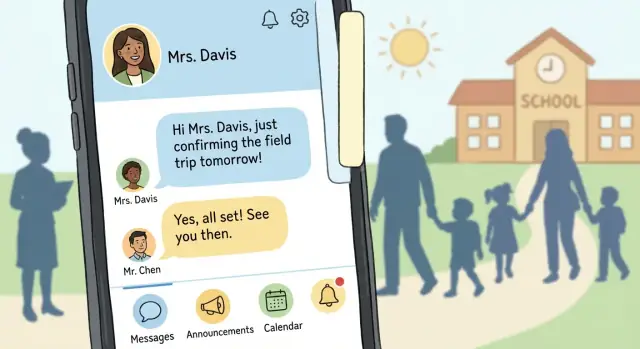
Leer hoe je een ouder–leraar update-app plant, ontwerpt en bouwt met veilige messaging, aankondigingen, kalenders en privacy‑eerst workflows.
Een ouder–leraar-updates app is niet alleen “berichten op een telefoon.” De echte taak is tijdige, relevante informatie naar de juiste mensen brengen—zonder een constante stroom van onderbrekingen te veroorzaken.
Scholen sturen al updates via papieren notities, e-mail en meerdere apps. De app moet het “waar is dat bericht gebleven?”-probleem verminderen en tegelijk notificatiemoeheid voorkomen.
Goede uitkomsten zien er zo uit:
Ontwerp minimaal voor drie groepen:
De meeste scholen hebben een consistente structuur nodig voor:
Huiswerk en klas-aankondigingen, gedragsnotities (gevoelig), aanwezigheid/afwezigheid, herinneringen (formulieren, kosten), evenementmeldingen en kalenderwijzigingen.
Voordat je functies bouwt, stem af hoe je “werkt” gaat meten, zoals:
Voor een MVP richt je je op betrouwbare levering: aankondigingen, één-op-één berichten, bijlagen en basisbevestigingen.
Bewaar geavanceerde items (analytics-dashboards, integraties, automatisering) voor latere fases zodra echt gebruik laat zien wat gezinnen en personeel daadwerkelijk nodig hebben.
Een ouder–leraar-updates app slaagt of faalt op basis van of hij past in echte schooldagen—niet in ideale dagen. Voordat je functies kiest, begrijp goed wat mensen doen terwijl ze communiceren: toezicht houden op kinderen, tussen lokalen bewegen, forenzen, ploegendiensten draaien of berichten vertalen voor familieleden.
Zoek terugkerende fricties in wat scholen nu gebruiken:
Leg specifieke voorbeelden vast (screenshots met namen verwijderd, geanonimiseerde verhalen, “dit gebeurde donderdag na de opvang…”). Concrete incidenten leiden tot betere ontwerpen dan meningen.
Streef naar 5–10 leraren en 5–10 ouders om mee te beginnen. Houd vragen praktisch:
Neem randgevallen mee: invallers, gescheiden co-ouders, gezinnen met beperkte connectiviteit en ouders die afhankelijk zijn van vertaalde berichten.
Plot communicatienoden per tijd en context:
Dit helpt je notificatieregels en verwachte responstijden te definiëren.
Documenteer toegankelijkheidsbehoeften vroeg: talen, leesbaarheid, grote taptargets en eenvoudige navigatie. Scheid daarna must-have requirements (bijv. betrouwbare levering, vertalingen, stille uren) van nice-to-have verzoeken (bijv. thema’s, stickers). Dit vormt de basis voor het scopen van een MVP zonder te verliezen wat gebruikers werkelijk nodig hebben.
Een updates-app slaagt wanneer hij het heen en weer verminderen en gezinnen helpt geïnformeerd te blijven zonder extra werk voor personeel te creëren. Begin met een kleine set functies die de meest voorkomende communicatiemomenten dekken en voeg complexiteit alleen toe als scholen het daadwerkelijk gebruiken.
Privéberichten zijn de kern, maar hebben kaders nodig. Houd de ervaring simpel: één thread per leerling/leraar-koppeling (of per klas) zodat context niet verloren gaat.
Ondersteun essentials zoals bijlagen (PDFs, afbeeldingen), vertaalde berichtvoorbeelden indien nodig en duidelijke afleverstatus (verzonden/afgeleverd). Vermijd “kletsverwachtingen” door normen in de UI te zetten—bijv. kantoortijden of een automatische antwoordoptie voor leraren.
Aankondigingen verminderen herhaalde vragen en zorgen dat iedereen dezelfde informatie ziet. Behandel deze als one-to-many posts met een schoon, scannbaar formaat: titel, korte tekst, belangrijke data en optionele bijlage.
Gelezen-/bekeken-indicatoren kunnen helpen bij kritieke meldingen, maar verhogen ook druk op gezinnen en personeel. Maak ze optioneel per bericht (of volgens schoolbeleid) en overweeg een zachtere metriek zoals “bekeken” in plaats van “gelezen”.
Een ingebouwde kalender moet antwoord geven op: “Wat gebeurt er en wanneer?” Neem evenementen op zoals ouderavonden, vervroegde uitjes, deadlines, excursies en conferenties.
Houd het frictionless: één tik om naar de apparaatkalender toe te voegen, duidelijke tijdzones en herinneringen die stille uren respecteren. Als er al een schoolkalenderfeed is, geef prioriteit aan synchroniseren in plaats van dat personeel items moet dupliceren.
Gezinnen willen tijdige, leerling‑specifieke informatie—voortgangsnotities, gedrag, aanwezigheid en snelle check-ins. Scholen verschillen echter sterk in wat gedeeld kan worden en hoe, dus ontwerp deze updates als gestructureerde sjablonen (geen vrije tekst) en maak elke categorie configureerbaar.
Bijvoorbeeld: een “voortgangsnotitie” kan korte tekst plus tags bevatten (Moet oefenen/Verbetering/Goed werk) om berichten consistent te houden en misverstanden te verminderen.
Als een ouder vraagt: “Wat hebben we de vorige keer afgesproken?” moet de app binnen seconden antwoord geven. Voeg globale zoekfunctie toe over berichten en aankondigingen, filters op leerling/klas/datum en een betrouwbare geschiedenis die niet verdwijnt bij apparaatswissel.
Hier wordt vertrouwen ook opgebouwd: consistente threading, makkelijke toegang tot oude bijlagen en duidelijke tijdstempels maken de app betrouwbaar—vooral tijdens drukke weken.
Rollen en permissies goed instellen voorkomt ongemakkelijke (en soms ernstige) fouten—zoals een bericht bedoeld voor één klas dat naar alle gezinnen van de jaarlaag gaat.
Meestal hebben apps drie primaire rollen nodig:
Als je counselors, coaches of invallers verwacht, modelleer die als personeel met beperkte permissies in plaats van nieuwe “speciale” rollen te verzinnen.
Bouw twee duidelijke communicatiekanalen:
Ontwerp de UI zo dat de afzender niet per ongeluk het verkeerde publiek kiest. Bijvoorbeeld: verplicht een zichtbare bevestiging “Je bericht aan: Klas 3B” of “Je bericht aan: Leerling: Maya K.” voordat je verzendt.
Veelgebruikte verificatieopties zijn invitecodes, schoolbeheerde roosterimporten (SIS/CSV) of admin-goedkeuring. Veel scholen geven de voorkeur aan een roosterimport plus admin-goedkeuring voor uitzonderingen, zodat toegang overeenkomt met officiële gegevens.
Ondersteun meerdere voogden per leerling (gedeeld ouderlijk gezag, grootouders) en meerdere klassen per leraar. Modelleer dit als flexibele koppelingen (Voogd ↔ Leerling, Leraar ↔ Klas) zodat permissies automatisch bijwerken wanneer roosters veranderen.
Maak apparaatswissel moeiteloos: telefoon/e-mail verificatie, backupcodes en een admin-geassisteerd herstelpad. Herstel moet toegangsgeschiedenis en rolregels behouden—nooit per ongeluk een gebruiker in bredere permissies terugzetten.
Messaging is waar updates slagen of falen. Als notificaties luidruchtig of onduidelijk zijn, dempen ouders de app—en belangrijke informatie wordt gemist. Een goed ontwerp behandelt elk bericht als een beslissing: wie heeft het nodig, hoe snel en in welk formaat.
Niet elke update verdient een lock-screen onderbreking. Bouw minimaal twee notificatietypen:
Deze simpele scheiding helpt gezinnen te begrijpen wat direct actie vereist versus later.
Ouders en leraren hebben verschillende schema’s. Bied stille uren (bijv. 21:00–07:00) en frequentiecontroles:
Voor leraren: safeguards zoals “Verstuur morgenochtend” en een preview die laat zien hoeveel gezinnen een melding krijgen.
Leraren sturen vaak dezelfde berichten: herinneringen, benodigdheden, wijziging in ophalen, ontbrekend werk. Bied sjablonen met bewerkbare velden:
Sjablonen verkorten typen op mobiel en houden berichten consistent.
Plan vertaling vroeg. Opties zijn:
Maak de keuze zichtbaar in de composer zodat leraren weten wat gezinnen ontvangen.
Ouders kijken vaak onderweg of tijdens drukke afhaalmomenten. Cache recente berichten en aankondigingen zodat de inbox offline te lezen blijft en toon duidelijk wat nieuw is zodra de verbinding terugkomt.
Een app slaagt wanneer hij aandacht en tijd respecteert. De meeste gebruikers openen hem 20–60 seconden: om te zien wat er vandaag speelt, te reageren op een bericht of een evenement te bevestigen. Ontwerp voor snelle taken, niet voor verkenning.
Een simpel startscherm vermindert cognitieve belasting en supportvragen. Een praktische structuur is:
Verberg essentials niet achter menu’s. Als “Vandaag” alles belangrijke in één oogopslag toont, hoeven gebruikers niet te zoeken.
Drukke leraren moeten nooit twijfelen waar te tikken voor een klasupdate, en ouders moeten altijd zien hoe te reageren.
Gebruik duidelijke primaire acties zoals “Verstuur update”, “Reageer” en “Voeg evenement toe”. Plaats ze consistent (bijv. een primaire knop onderaan belangrijke schermen). Wanneer een actie gevoelig is—zoals een bericht aan een hele klas—voeg een korte bevestiging stap toe die laat zien wie het ontvangt.
Geef de voorkeur aan woorden boven slimme iconen. “Aankondigingen” is duidelijker dan alleen een megafoon-icoon. “Afwezigheidsnotitie” is duidelijker dan “Aanwezigheidsverzoek.” Als je iconen gebruikt, combineer ze met labels.
Houd ook berichtmetadata begrijpelijk: “Afgeleverd”, “Gelezen” en “Heeft antwoord nodig” zijn nuttiger dan technische statussen.
Toegankelijkheidsfuncties zijn niet alleen voor randgevallen; ze maken de app makkelijker voor vermoeide, afgeleide gebruikers.
Controleer op:
Prototypeer 2–3 cruciale flows en test met echte ouders en leraren:
Je leert snel welke labels verwarren, waar men twijfelt en welke schermen eenvoudiger kunnen—voordat er ook maar een regel engineeringtijd aan besteed is.
Een ouder–leraar-updates app verwerkt informatie waar gezinnen veel om geven. De veiligste aanpak is vanaf dag één te ontwerpen voor “minimale noodzakelijke gegevens” en je keuzes zichtbaar te maken voor gebruikers.
Begin met een korte lijst vereiste data: ouder/voogd namen, een manier om elk account aan een klas (of leerling) te koppelen, contactinfo voor inloggen en alerts, en de berichtinhoud zelf. Alles anders moet optioneel en gerechtvaardigd zijn.
Houd leerlinggegevens zoveel mogelijk uit push-notificaties. Een lock-screen voorbeeld dat zegt “Nieuw bericht van mevrouw Rivera” is veiliger dan “Jordan heeft weer wiskunde niet afgemaakt.” Laat gebruikers kiezen of preview de volledige tekst toont.
Verstop privacyinformatie niet alleen in juridische pagina’s. Voeg een korte “Waarom we dit vragen” regel toe bij gevoelige velden en bied in-app controls zoals:
Maak bewaarbeleid voor berichten, foto’s en bestanden. Bepaal wat “verwijderen” betekent: verwijderd van het apparaat alleen, verwijderd van de server, verwijderd uit backups na een periode en of leraren berichten voor iedereen kunnen verwijderen of alleen voor zichzelf.
Scholen hebben controle en verantwoordelijkheid nodig. Plan adminfuncties vroeg:
Deze basics verminderen risico, bouwen vertrouwen en maken toekomstige nalevingsvereisten eenvoudiger.
Je bouwaanpak beïnvloedt alles: hoe snel je kunt lanceren, hoe “native” de ervaring voelt en hoeveel onderhoud het kost.
Native (iOS + Android apart) is het beste wanneer je top-tier performance nodig hebt, diepe toegang tot apparaatfuncties (camera, push, achtergrondtaken) en platform-perfecte UI.
Cross-platform (Flutter/React Native) is vaak de gulden middenweg voor schoolapps: één gedeelde codebase, snelle iteratie en goede toegang tot apparaatfuncties.
Responsive webapp (PWA) kan werken voor pilots of kleine scholen. Het is het makkelijkst te deployen en updaten, maar kan zwakker zijn op push-notificaties, offline gebruik en sommige apparaatmogelijkheden.
Vermijd herwerk door de “source of truth” vroeg te bevestigen:
Ontwerp vanaf dag één met meerdere scholen in gedachten: tenant-aware data, role-based access en auditlogs. Zelfs als je met één campus start, maakt dit opschaling voorspelbaar.
Als snelheid naar pilot het grootste risico is, overweeg een bouwworkflow die vroeg een echt inzetbare app oplevert en daarna met scholen iterereert. Bijvoorbeeld: Koder.ai is een vibe-coding platform waar je schermen, rollen en berichtstromen in chat kunt beschrijven en snel een werkende React-webapp (en backenddiensten) kunt genereren—handig voor prototypes, interne demo’s en MVP’s. Functies zoals planning mode, snapshots en rollback helpen ook wanneer je permissieregels en notificatielogica test en veilige iteratie nodig hebt.
Een MVP voor een ouder–leraar-updates app is niet “de kleinste app die je kunt uitbrengen.” Het is de kleinste set functies die communicatie merkbaar makkelijker maakt voor een echte klas, vanaf volgende week.
Voor een eerste pilot richt je je op features die de kernloop ondersteunen: leraar verstuurt een update → ouders zien het snel → ouders kunnen reageren of bevestigen.
Een sterk MVP-pakket ziet er meestal zo uit:
Alles wat complexiteit toevoegt—meertalige automatisering, geavanceerde analytics, complexe planning—kan wachten tot de pilot de basisfuncties heeft bewezen.
Maak een korte lijst user stories die echte taken weerspiegelen:
Voor elke story, definieer acceptatiecriteria (wat “klaar” betekent). Voorbeeld: “Wanneer een leraar plaatst, ontvangen alle ouders in die klas binnen 30 seconden een notificatie; ouders zonder app ontvangen een e-mail; de post verschijnt in de klasfeed en is doorzoekbaar op trefwoord.”
Bouw een klikbaar prototype (Figma volstaat) om flow te valideren vóór de bouw. Doe daarna een korte pilot met één klas of één jaarlaag gedurende 1–2 weken.
Gebruik feedback om functies te verwijderen, vereenvoudigen of herordenen. Als leraren zeggen “posten kost te veel tijd”, verbeter dan de aanmaaktijd vóór het toevoegen van iets nieuws. Als ouders zeggen “te veel pings”, verbeter notificatiecontrols voordat je de scope uitbreidt.
Wireframes helpen iedereen overeenstemming te krijgen over “wat waar komt.” Een buildklare specificatie zet die overeenstemming om in duidelijke instructies voor design, ontwikkeling en testen—zodat de app niet in last-minute beslissingen afglijdt.
Begin met een compacte set schermen en schrijf een alinea doel voor elk:
Documenteer de kernobjecten en hoe ze verbonden zijn:
Een simpel diagram (ook in een doc) voorkomt verwarring over “wie wie kan berichten” later.
Schrijf regels waar mensen zich aan kunnen houden. Definieer categorieën zoals Huiswerk, Rooster, Gedrag, Gezondheid, Admin en Nood. Maak duidelijk wat een urgente alert is (en wie die mag sturen), plus voorgestelde toon: kort, respectvol, actiegericht.
Stel toegestane types vast (foto’s, PDFs), groottelimieten en of uploads van leraren goedkeuring nodig hebben. Noteer beperkingen rond leerlingfoto’s en waar toestemming wordt opgeslagen.
Kies een paar signalen voor je student updates mobiele app:
Voeg properties toe (rol, klas-id, categorie) zodat je ziet wat werkt zonder onnodig persoonlijke data te verzamelen.
Een app valt of staat met vertrouwen. Als een bericht naar de verkeerde ouder gaat, een notificatie uren te laat arriveert of een account wordt overgenomen, haken scholen af. Testen en support zijn geen laatste stap; ze maken je app veilig en betrouwbaar.
Geef prioriteit aan echte levensjourneys boven geïsoleerde functietests. Zet testaccounts op die nabootsen hoe een school de app echt gebruikt en voer deze flows bij elke build uit:
Als het kan, voer “dag-in-het-leven” tests uit: 10 updates verstuurd tijdens een schooldag, met ouders op verschillende apparaten en netwerkcondities.
Onderwijs kent veel niet-standaard gezinssituaties. Bouw testfixtures voor:
Deze gevallen valideren je rollen/permissiemodel en voorkomen per ongeluk oversharen.
Voer basis toegankelijkheidstests uit (lettergrootte-schaal, contrast, schermlezers, taptargets) zodat elke voogd de app onder stress kan gebruiken.
Test ook op oudere telefoons en zwakke verbindingen. Een schoolkalenderfunctie die op een top-apparaat werkt maar stokt op een vijf jaar oude telefoon levert meteen supporttickets op.
Scholen hebben duidelijke paden nodig voor problemen die met veiligheid en privacy te maken hebben:
Bepaal wat support kan doen (en wat alleen een schooladmin mag doen) en documenteer het.
Een lichtgewicht checklist houdt ontwikkeling voorspelbaar:
Behandel elke release alsof hij op de telefoon van een directeur live gaat—want dat is hij.
Een app slaagt of faalt na release op basis van hoe snel mensen voelen dat het tijd bespaart (niet dat het nog een inbox toevoegt). Zie lancering als leerlijn, niet als eindpunt.
Piloteer met één school, jaarlaag of een klein aantal klassen. Dit houdt training beheersbaar en maakt issues makkelijker te vinden.
Houd adoptie wekelijks bij met eenvoudige metrics: acceptatiegraad uitnodigingen, eerste-bericht-percentage, wekelijkse actieve ouders/leraren en hoeveel aankondigingen echt bekeken worden. Combineer cijfers met korte gesprekken met kantoren en een paar leraren—vaak is de reden van uitval een kleine frictie (verwarrende login, te veel notificaties, onduidelijke klasinstellingen).
Drukke gebruikers lezen geen lange handleidingen. Bied aan:
Als je een leraar/admin sandbox aanbiedt, label deze duidelijk zodat niemand per ongeluk een echt bericht verzendt.
Voeg een in-app feedbackpunt toe dat altijd beschikbaar maar niet opdringerig is (bijv. “Help & feedback” in het menu). Vraag om lichte input: een één-klik beoordeling plus een optioneel notitieveld en screenshot. Voeg ook een “Meld een probleem” optie toe op berichten/threads voor snelle moderatiesignalen.
Plan doorlopende verbeteringen op basis van pilotinzichten—vaak gevraagd: sterkere moderatietools, slimmere boodschapsjablonen, planning (verzenden later) en duidelijkere notificatiecontrols.
Wanneer je klaar bent om uit te breiden buiten de pilot, stel verwachtingen voor prijsstelling, support en uitrolschema’s (zie /pricing) en maak het makkelijk voor scholen om je team te bereiken voor een gestructureerd rolloutplan (zie /contact).
Begin bij de kernloop: leraar stuurt een update → ouders zien het snel → ouders kunnen bevestigen of reageren.
Een sterk MVP bevat meestal:
Sla dashboards, automatisering en diepe integraties op tot je op pilotniveau echt gebruik hebt gevalideerd.
Gebruik minimaal twee notificatieniveaus:
Voeg stille uren, per-klas/per-leerling toggles en een “dempen voor 1 week”-optie toe zodat gezinnen niet de app helemaal uitzetten.
Modelleer drie primaire rollen en houd permissies scherp:
Scheid -aankondigingen van -gevoelige updates en zorg dat het geselecteerde publiek duidelijk zichtbaar is voordat je verzendt (bijv. “Je bericht aan: Klas 3B”).
Plan vanaf dag één voor meerdere voogden per leerling en meerdere klassen per leraar.
Praktisch heb je nodig:
Dit voorkomt fragiele logica wanneer voogdijsituaties, noodcontacten of klasindelingen halverwege het jaar veranderen.
Vertel duidelijk wat gezinnen zullen ontvangen in de UI.
Veelgebruikte aanpakken:
Bepaal ook vroeg of vertaling plaatsvindt in de composer of bij de lezer, zodat leraren niet voor verrassingen komen te staan.
Houd het startscherm gefocust op “wat aandacht nodig heeft” in 20–60 seconden.
Een praktische structuur:
Behandel aankondigingen als scanbare one-to-many posts:
Als je leesbevestigingen gebruikt, maak ze optioneel per bericht of volgens beleid om druk te vermijden en discussies over wat “gelezen” betekent te verminderen.
Zet in op vertrouwensbouwende basics:
Bied ook in-app controls voor notificatievoorbeelden en data-export/verwijdering waar beleid dat toelaat.
Gebruik verificatie die past bij de schoolrealiteit:
Voor herstel: telefoon/e-mail verificatie, optionele backupcodes en een admin-geassisteerd pad—zonder een gebruiker per ongeluk bredere permissies te geven.
Piloteer eerst en kies daarna de architectuur die bij je beperkingen past:
Ongeacht de aanpak: bepaal vroeg je “source of truth” integraties (roosters/SIS, kalenderfeeds, SMS/e-mail fallback) om dure herwerkingen te voorkomen.
Gebruik eenvoudige labels, grote taptargets en voorspelbare plaatsing voor primaire acties zoals Verstuur update en Reageer.