

22 jun 2025·8 min
Zet een PDF of Google Doc om in een website (snelle workflow)
Leer de snelste workflow om een PDF of Google Doc om te zetten naar een live website—cleane lay‑out, links, SEO‑basis, toegankelijkheid, hosting en makkelijke updates.
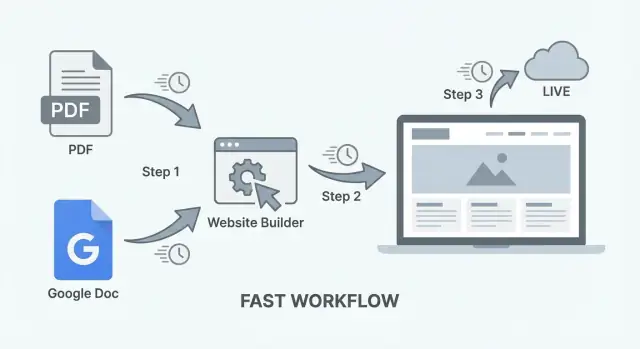
Leer de snelste workflow om een PDF of Google Doc om te zetten naar een live website—cleane lay‑out, links, SEO‑basis, toegankelijkheid, hosting en makkelijke updates.
Deze workflow zet een PDF of Google Doc snel om in een eenvoudige, goed leesbare website. Zie het als “document naar webpagina” publiceren: je begint met inhoud die je al hebt en eindigt met een publiek deelbare link.
Het is ideaal als je snel een heldere, eenduidige site wilt publiceren zonder groot bouwtraject:
Als je zoekt op “pdf to website” of “google doc to website”, is dit de praktische weg wanneer snelheid belangrijker is dan maatwerkfuncties.
“Snel” betekent niet lage kwaliteit—het betekent minimale setup:
In veel gevallen kun je in een paar uur van document naar een live, deelbare URL gaan—vooral als de inhoud al geschreven en goedgekeurd is.
Een document‑site is passend wanneer:
Je wilt waarschijnlijk een volledig CMS (of een traditionelere build) als je een blog met frequente posts, complexe navigatie, ecommerce, lidmaatschappen of veel interactieve onderdelen nodig hebt.
Aan het einde van deze workflow heb je:
Voordat je iets converteert, bepaal wat je ‘single source of truth’ wordt: een bestaande PDF, of een Google Doc dat je blijft bijwerken. Die keuze beïnvloedt snelheid, hoe pijnlijk updates voelen en welke exporttools je kunt gebruiken.
Kies een PDF als de inhoud al is goedgekeurd (brochure, rapport, menu, one‑pager) en je vooral wilt dat het leesbaar is op het web. PDF’s zijn snel om mee te beginnen, maar lastiger om bij te werken—wijzigingen vragen meestal het originele ontwerpbestand, opnieuw exporteren en her‑uploaden.
Kies een Google Doc als je frequente bewerkingen verwacht (prijzen, schema’s, beleid, ‘living docs’). Google Docs is makkelijker voor teams, houdt automatisch geschiedenis bij en exporteert schoon naar formaten die veel websitebouwers kunnen inlezen.
Een simpele regel: als je wekelijks tekst zou aanpassen, begin met een Google Doc. Als de lay‑out onderdeel van de boodschap is (ontworpen PDF) en aanpassingen zeldzaam zijn, begin met de PDF.
Stel twee vragen:
Als je het niet zeker weet, begin met één pagina. Je kunt later opsplitsen zodra je ziet wat bezoekers echt gebruiken.
Kies één thuis voor het bronbestand en houd je eraan (Google Drive‑map, Dropbox of een gedeelde interne map). Gebruik een naamgevingspatroon dat niet breekt onder druk:
project-name__web-source__YYYY-MM-DD
Bewaar oudere versies, maar dupliceer niet steeds “final_FINAL_v7.pdf” over apparaten. Werk je vanuit een PDF, bewaar dan ook het bewerkbare origineel (Doc/Slides/Design‑bestand) erbij.
Doe snel een controle van het document:
Als de bron gekozen en opgeschoond is, wordt de conversiestap een voorspelbare, herhaalbare workflow in plaats van een paniekerige eenmalige taak.
Voordat je converteert, maak een snelle pass die de webversie makkelijker maakt om te scannen, te doorzoeken en te onderhouden. Dit is het verschil tussen “een document online zetten” en “een pagina die mensen echt lezen.”
Gebruik duidelijke, consistente headingniveaus zodat je converter (en later je site) ze kan omzetten naar echte H1/H2/H3‑structuur.
Tip: In Google Docs, gebruik Heading 1 / Heading 2 / Heading 3 in plaats van alleen vetgedrukte tekst.
Als je document langer is dan een paar schermen, voeg dan een kleine inhoudsopgave dicht bij de top toe. Houd het kort: 5–10 items is genoeg. Lezers gebruiken het om te springen naar wat ze nodig hebben, en het maakt je latere web‑layout makkelijker.
In Google Docs kun je een automatische inhoudsopgave invoegen. In een PDF kun je een handmatige lijst met sectienamen toevoegen die je later in links omzet.
Paginanummers betekenen weinig op het web (schermen schalen, lay‑outs veranderen). Vervang:
Als je weet dat de sectie een link wordt, schrijf de sectietitel precies zo zodat het later makkelijk te koppelen is.
Snelle beeldhygiëne:
Deze cleanup kost minuten en voorkomt trage pagina’s en verwarrende visuals na conversie.
Het doel is niet om het document perfect te behouden. Het doel is schone tekst en structuur extraheren zodat de webpagina makkelijk te lezen, te stylen en te updaten is.
Vanuit Google Docs:
Vanuit PDF’s:
Valkuilen bij kopiëren/plakken: willekeurige extra regeleinden, dubbele spaties, slimme aanhalingstekens die vreemd worden, opsommingstekens die in losse regels veranderen en headings die grote vetgedrukte paragrafen worden.
Streef ernaar structuur met webconventies te behouden:
Documenten vertrouwen vaak op specifieke fonts en kleurvlakken die niet goed naar het web vertalen. Houd het simpel:
Als je tekst in de PDF niet selecteerbaar is, is het waarschijnlijk gescand. Je hebt OCR (Optical Character Recognition) nodig om afbeeldingen van tekst om te zetten in bewerkbare tekst.
Doe na OCR een korte kwaliteitscheck:
Als je schone tekst en echte headings hebt, ben je klaar om het in een leesbare paginalay‑out te zetten—zonder de “document‑vreemdheden” die webpagina’s raar doen voelen.
Een document kan perfect geschreven zijn en toch moeilijk te lezen zijn op een telefoon. Je doel is om “pagina’s” te veranderen in een scrollbare webpagina die doelbewust aanvoelt: duidelijke hiërarchie, voorspelbare navigatie en voor de hand liggende volgende stappen.
Gebruik een basis pagina‑skelet:
Als je PDF/Doc begint met een lange introductie, overweeg dan bovenaan een korte “samenvatting” en zet langere context in een eigen sectie.
Zet je document‑headings (H2/H3) om in secties met een anchor ID. Voeg vervolgens een eenvoudige navigatie toe die naar die secties springt.
Houd navigatie kort—denk 5–8 items. Heb je meer, groepeer kleine headings onder één sectie (bijv. “FAQ”).
Tip: Gebruik begrijpelijke labels in de nav (“Pricing”, “About”, “Contact”), ook als de document‑headings langer zijn.
Bedenk wat je wilt dat lezers doen. Kies één primaire CTA en herhaal die op een paar logische plekken:
Voorbeelden: Contact, Boek een gesprek, Download, Vraag een offerte aan. Houd knoppen kort en vermijd het naast elkaar stapelen van meerdere knoppen.
Lezen op het web is sneller dan lezen van documenten. Versmal je lay‑out:
Een goede regel: als je het niet graag op je telefoon staand zou lezen, is het te dicht.
Een document‑naar‑website workflow is snel, maar SEO gebeurt niet vanzelf. Het doel is eenvoudig: maak de pagina duidelijk over één onderwerp, makkelijk te scannen en consistent met wat mensen zoeken.
Je paginatitel (H1) moet precies zeggen wat de pagina is, in gewone taal die mensen echt zoeken.
Goede voorbeelden:
Schrijf daarna een 2–4 zinnen durende intro bovenaan die aansluit op zoekintentie en bevestigt dat de bezoeker op de juiste plek is. Noem voor wie het is, wat erin staat en belangrijke details (stad, datum, productnaam, versie).
De meta‑description zorgt voor klikken: houd hem in lijn met wat op de pagina staat—geen clickbait.
Eenvoudige formule:
Voorbeeld:
“Lees Acme’s employee handbook 2025: PTO, benefits, remote work regels en gedragscode. Bijgewerkt maart 2025.”
Conversies produceren vaak vage headings (“Section 1”, “Overview”) of onjuiste hiërarchie. Los dat op door:
Voor links: vermijd “klik hier” of “download”. Gebruik linktekst die uitlegt wat iemand krijgt:
Dit helpt lezers en zoekmachines de pagina te begrijpen.
Als je afbeeldingen gebruikt (logo’s, grafieken, screenshots), voeg alt‑tekst toe zodat screenreaders ze kunnen beschrijven en zoekmachines ze interpreteren.
Alt‑tekst moet de functie van de afbeelding beschrijven, niet volgestopt worden met zoekwoorden.
Voorbeelden:
Is een afbeelding puur decoratief? Laat de alt‑tekst dan leeg zodat screenreaders hem overslaan.
Een korte FAQ kan helpen long‑tail zoekopdrachten te vangen en supportvragen te verminderen. Voeg 3–6 veelgestelde vragen toe, in de woorden van klanten.
Goede FAQ‑onderwerpen:
Houd antwoorden kort en consistent met de hoofdinformatie—geen nieuwe beloften die je niet kunt nakomen.
Een document kan “prima” lijken op je laptop en toch lastig (of onmogelijk) zijn op een telefoon of met assistieve technologie. Een paar snelle checks vangen de meeste problemen.
Is de PDF een gescande afbeelding, dan kunnen gebruikers niet zoeken, selecteren, duidelijk inzoomen of screenreaders gebruiken.
Snelle test: probeer een zin te selecteren en in een notitie te plakken. Krijg je dat niet voor elkaar, dan heb je OCR of het originele bestand nodig.
Streef naar comfortabel lezen zonder knijpen en zoomen:
Als je conversietool thema‑keuzes biedt, kies de simpelste met hoge contrasten en duidelijke typografie.
Documentpagina’s bevatten vaak veel kleine, dicht op elkaar geplaatste links.
Headings helpen screenreaders en mobiele gebruikers om te scannen:
Ook al is het web je primaire ervaring, bied de originele PDF aan voor mensen die willen downloaden, printen of offline lezen.
Voeg een duidelijke link toe bij de top of onderkant: “Download als PDF.” (Maak er een normale link van, geen verborgen icoon.)
Een snelle extra check: open de pagina op je telefoon en probeer drie taken: vind een key‑sectie, klik twee links en lees een hele alinea zonder in te zoomen. Als dat onprettig voelt, los dat eerst op.
Publiceren is meestal kiezen tussen “nu snel” en “later makkelijk”. De beste optie hangt af van of je output één statische HTML‑pagina is, een paar pagina’s, of iets dat je regelmatig bijwerkt.
Static site hosts (Netlify, Vercel, Cloudflare Pages) zijn snel als je al HTML/CSS hebt (of een geëxporteerde map). Je sleurt en zet een map neer of koppelt een repo en hebt binnen enkele minuten een live URL.
Website builders (Squarespace, Wix, Webflow) zijn snel als je lay‑outtools, formulieren en een gestileerd template wilt zonder met bestanden te werken. Ze kosten meer, maar schelen veel setup‑werk.
Doc‑publishing tools (Notion publish, Google Docs‑to‑web tools, Readymag‑achtige publicatie) zijn het snelst voor frequente updates, omdat je in het doc aanpast en de site mee verandert. Het nadeel is minder controle over SEO en paginastructuur.
Als je het meeste van het knutselwerk wilt overslaan (conversie cleanup → lay‑out → deployment), kan een vibe‑coding platform zoals Koder.ai je helpen je documentinhoud om te zetten naar een eenvoudige React‑site via chat, en die vervolgens te deployen en hosten met een custom domein. Het is handig als je echte code‑output wilt (met export) zonder een volledige pipeline te bouwen.
Wat je nodig hebt: koop een domein en wijs DNS naar je host (meestal een CNAME of A‑record). De meeste hosts bieden een begeleide checklist en gratis HTTPS.
Wat kan wachten: custom e‑mail, geavanceerde redirects, analytics en performance‑tuning. Zet de site eerst live.
Scan vóór publicatie op persoonlijke telefoonnummers, huisadressen, handtekeningen, verborgen opmerkingen en embedded metadata. Als dit uit een klantdocument of contract komt, ga ervan uit dat er gevoeligheden in staan.
Zet minimaal een korte contactsectie neer (e‑mail + responstijd). Als het kan, maak /contact met een formulier (builder) of een mailto‑link (staticsite).
Zet je belangrijkste links in header of footer: /pricing, /blog en /contact. Op one‑page sites herhaal ze eens near the end zodat lezers niet terug naar boven hoeven te scrollen.
Een document‑site is alleen “snel” als hij makkelijk te onderhouden is. De truc is beslissen wat de single source of truth is en publicatie tot een herhaalbare routine te maken.
Behandel het Doc als het masterbestand—je website is de output.
Maak wijzigingen in het Doc en exporteer (of sync) met dezelfde instellingen elke keer. Houd headings consistent (H1/H2/H3) en vermijd handmatige styling die niet goed vertaalt.
Bij publiceren: behoud dezelfde pagina‑URL. Zo kun je inhoud bijwerken zonder locatie te veranderen.
PDF‑updates zijn meestal: bewerk het originele bestand → exporteer een nieuwe PDF → converteer/publiceer opnieuw.
Om dat minder pijnlijk te maken, bewaar het bewerkbare origineel (Google Doc, Word, InDesign, enz.) naast de geëxporteerde PDF in een duidelijk benoemde map. Bij een update:
Zet een korte “Laatst bijgewerkt” regel bovenaan en een kleine changelog onderaan (2–5 bullets is genoeg). Bewaar ook backups:
policy-2025-12-23.pdf)policy.pdf)Dit maakt terugrollen makkelijker als er iets misgaat. (Sommige platforms—ook Koder.ai—ondersteunen snapshots en rollback voor extra veiligheid tijdens snelle iteraties.)
Gebroken links ontstaan vaak wanneer bestandsnamen of pagina‑slugs wijzigen:
Een stabiele URL + zichtbare bijwerkdatum wekt vertrouwen en voorkomt “welke versie is dit?”‑verwarring.
Het omzetten van document naar echte webpagina draait meestal om het verwijderen van “documentaannames.” Hier de zaken die mensen vertragen—en eenvoudige oplossingen om de workflow snel te houden.
Spacing en regeleinden worden vaak geconverteerd naar vreemde gaps of tekstmuren. Gebruik in plaats daarvan echte headings en paragrafen na conversie.
Tabellen kunnen op mobiel inklappen of onleesbaar worden. Als een tabel voor lay‑out is gebruikt, vervang hem door secties en opsommingen. Is het echte data, houd de tabel maar vereenvoudig: minder kolommen, kortere labels en overweeg rijen te stapelen op kleine schermen.
Speciale tekens (slimme aanhalingstekens, en‑dashes, symbolen) kunnen veranderen in vierkantjes of rommelige tekens. Zoek na conversie naar “□”, “�” en vreemde spaties rondom leestekens.
Aftekking/Hyphenatie uit PDFs kan woorden in stukken breken (“infor-\nmation”). Gebruik zoeken/ vervangen of kopieer de paragraaf opnieuw zonder afbreking.
Documenten laten beeldproblemen pas op het web zien:
Een lange pagina werkt goed—als mensen kunnen springen.
Voeg een kleine inhoudsopgave bovenaan toe en gebruik jump links naar secties (bijv. “Pricing”, “FAQ”, “Contact”). Overweeg ook een eenvoudige CTA (“Boek een gesprek”, “Download”, “Mail ons”) elke paar secties te herhalen.
Upload geen PDF en noem dat een website. Het is lastig leesbaar op mobiel, slecht voor SEO en frustrerend voor toegankelijkheid. Bied de PDF wel als download aan, maar maak de webpagina de primaire ervaring.
Zodra je document als webpagina live staat, is de snelste manier om te verbeteren: kijk wat echte bezoekers doen—en pas één klein ding tegelijk aan.
Begin met drie cijfers:
Als je een analytics‑tool gebruikt (GA4, Plausible, enz.), zet die op en check of bezoeken geregistreerd worden. Wil je nog geen complex systeem, leer dan veel met UTM‑tags op links die je in nieuwsbrieven of posts deelt.
Voor linkkliks: maak je belangrijkste CTA een duidelijke knop/link (geen afbeelding). Gebruik één primaire CTA bovenaan en herhaal hem eenmaal aan het einde.
Heb je meerdere belangrijke links (pricing, booking, contact), overweeg dan later events te tracken—nadat je basis pageview tracking werkt.
Laat bezoekers makkelijk zeggen wat mist:
Plaats het onderaan onder een kop als “Vragen?” zodat het makkelijk te vinden is.
Voer elke week of twee snelle experimenten uit:
Deel de meest gebruikte info eerder in de pagina.
Houd een klein changelog in het doc (datum + wat je veranderde) zodat je wijzigingen aan resultaten kunt koppelen.
Schakel naar een multi‑page site of CMS als je nodig hebt:
Bewaar deze pagina als een gerichte landingspagina en link naar diepere pagina’s (bijv. /pricing of /contact).
Gebruik deze workflow wanneer je snel een duidelijke, grotendeels statische pagina nodig hebt: een one‑pager, brochure, overzichtsblad, evenementinformatie of een simpele landingspagina met “hier is de info + dit is wat je moet doen”.
Het is minder geschikt als je veel en vaak artikelen publiceert, gebruikersaccounts nodig hebt, ecommerce wilt, complexe navigatie of interactieve functies wilt—daarvoor is meestal een volwaardig CMS of een traditionelere build beter.
Kies Google Docs als je doorlopend wilt bijwerken (wekelijkse tekstwijzigingen, prijsaanpassingen, schema’s, beleid). Het is samenwerkingsvriendelijk, heeft versiegeschiedenis en exporteert makkelijk naar formaten die veel website builders kunnen verwerken.
Kies een PDF als de inhoud al is goedgekeurd en de opmaak onderdeel van de boodschap is (brochure/rapport/menukaart) en updates zeldzaam zijn. Houd er rekening mee dat updates meestal betekenen dat je het originele ontwerpbestand bewerkt, opnieuw exporteert en opnieuw publiceert.
Stel jezelf de vragen:
Als je twijfelt, publiceer eerst één pagina en splits later op basis van daadwerkelijk gebruik.
Doe een korte pre‑flight:
Dit maakt de conversie schoner en de uiteindelijke pagina makkelijker te scannen.
In Google Docs is de snelste startpunt File → Download → Web Page (.html, zipped). Je krijgt basis‑HTML plus een map met assets.
Voor korte documenten kan copy/paste werken, maar let op rommelige inline‑stijlen, kapotte lijsten en vreemde spacing. Als plakken er “off” uitziet, is het meestal sneller om structuur (headings/lists) opnieuw op te bouwen dan te vechten met de opmaak.
Als het een tekstgebaseerde PDF is, probeer te exporteren naar HTML of Text met een PDF‑tool en ruim daarna headings, regelbreuken en lijsten op.
Als je toegang hebt tot het originele bewerkbare bestand (Doc/Word/InDesign), heeft dat de voorkeur—PDF‑conversie kost vaak meer tijd door streep‑halve‑woorden, gebroken regels en verkeerd herkende headings.
Als je geen tekst kunt selecteren in de PDF, heb je waarschijnlijk een scan en heb je OCR (Optical Character Recognition) nodig.
Controleer na OCR de risicovolle delen:
Publiceer geen OCR‑output zonder snelle controle—kleine fouten schaden de geloofwaardigheid.
Richt je op webstructuur in plaats van perfecte ‘document‑look’:
Dit verbetert leesbaarheid op mobiel en geeft de pagina een doelgerichte uitstraling.
Richt je op de essentials:
Om updates eenvoudig te houden:
Het doel is helderheid: één onderwerp, scan‑vriendelijke structuur en geen tekst gevangen in een PDF.
Dit voorkomt verwarring over welke versie actueel is en houdt gedeelde links werkend.