

03 feb 2026·8 min
Plan een app met screenshots: van idee naar vereisten
Plan een app met screenshots door te bepalen wat je kopieert, wat je vermijdt en wat je toevoegt, zodat ruwe inspiratie verandert in duidelijke vereisten.
Waarom screenshots helpen als je idee nog ruw is
Een nieuw app-idee kan in je hoofd logisch aanvoelen en juist vaag zodra je het probeert uit te leggen. Woorden als "clean", "simpel" of "zoals die app maar makkelijker" geven niemand veel houvast. Screenshots helpen omdat ze je smaak zichtbaar maken.
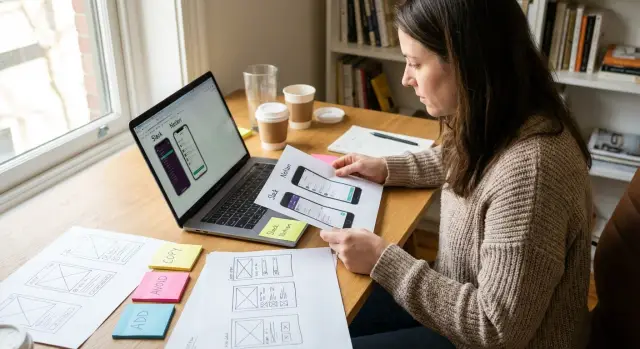
Zodra je begint te plannen met screenshots, stopt het gesprek met leven in abstracte woorden. Je kunt naar een inlogstroom, een dashboardindeling of een afrekenpagina wijzen en zeggen wat goed voelt en wat niet. Mensen reageren sneller op voorbeelden dan op brede omschrijvingen, waardoor vroege productplanning eenvoudiger wordt.
Screenshots onthullen ook patronen die je in een geschreven brainstorm kunt missen. Je merkt misschien dat meerdere apps dezelfde taak oplossen met tabbladen in plaats van een menu. Of je ziet dat een pagina er gepolijst uitziet maar de belangrijkste actie te ver naar onderen duwt. Kleine observaties zoals die worden bruikbare beslissingen in plaats van losse meningen.
Dit is het belangrijkst wanneer het idee nog verandert. Een oprichter, ontwerper of productmanager kan een paar schermen verzamelen en snelle notities toevoegen over wat te kopiëren, wat te vermijden en wat ontbreekt. Dat geeft iedereen een gedeeld startpunt voordat iemand een uitgebreid requirements-document schrijft.
Toch zijn screenshots referenties, geen volledige specificatie. Ze geven richting, niet alle regels achter het product. Een screenshot kan suggereren hoe een scherm moet aanvoelen, maar legt niet uit wat de randgevallen zijn, welke gebruikersrollen er zijn, foutmeldingen of hoe data door de app stroomt.
Beschouw screenshots als ruwe planningsmaterialen. Ze helpen je opties te vergelijken, sterke patronen te herkennen en helder te praten over wat je wilt bouwen. Of je dat plan later omzet naar prompts in Koder.ai of het aan een ontwikkelteam overhandigt, het gesprek start vanaf iets concreets in plaats van giswerk.
Verzamel eerst de juiste screenshots
Begin klein. Je hebt geen enorm moodboard nodig. Je hebt een gericht set voorbeelden nodig van drie tot zeven tools die hetzelfde soort probleem oplossen als jouw app.
Als je te veel screenshots verzamelt worden de patronen wazig. Als je te weinig verzamelt loop je het risico om keuzes van één product te kopiëren zonder betere opties te zien.
Kies tools die bij de taak passen, niet alleen de stijl. Als je een boekingsapp wilt bouwen, vergelijk dan boekingsstromen. Als je een kleine CRM schetst, kijk dan naar CRM-dashboards, contactrecords, pipelines en takenweergaven in plaats van willekeurige apps met mooie kleuren.
Leg precies de schermen vast waar je feedback op wilt. Volledige app-rondleidingen helpen zelden. Elk screenshot moet een duidelijke vraag beantwoorden: hoe voelt aanmelden? Wat verschijnt op het startscherm? Hoe wordt zoeken afgehandeld? Waar staan de instellingen?
Een eenvoudige manier om ze te sorteren is per fase:
- aanmelding en onboarding
- start- of dashboardscherm
- zoeken, filters of navigatie
- detailpagina of hoofdwerkruimte
- instellingen en accountbeheer
Dit maakt vergelijken makkelijker omdat je soortgelijke schermen naast elkaar beoordeelt. Een inlogscherm moet je vergelijken met andere inlogschermen, niet met een rapportpagina.
Wees strikt over scope. Je eerste versie hoeft niet elk scherm te hebben dat je in volwassen producten ziet. Als een scherm geavanceerde facturering, teamrechten of diepe analytics ondersteunt, bewaar het dan voor later tenzij het centraal staat voor je kerngebruik.
Die filter is belangrijk omdat extra screenshots extra discussie veroorzaken. Mensen beginnen randgevallen te bespreken voordat de basisstroom duidelijk is.
Een goede test is simpel: zou dit scherm iemand helpen beslissen wat versie één moet doen? Zo niet, laat het weg.
Aan het eind moet je een compacte set screenshots hebben die de kernreis dekt en niet meer. Dat geeft je een schone basis om van inspiratie naar app-vereisten te komen in plaats van een map vol aantrekkelijke afleidingen.
Label elk scherm: kopiëren, vermijden of toevoegen
Een screenshot wordt pas nuttig als je het labelt. Zonder notities verandert het in vage inspiratie, en vage inspiratie leidt meestal tot vage productbeslissingen.
Een praktisch systeem gebruikt drie labels:
- Kopieer voor patronen die een probleem al goed oplossen
- Vermijd voor alles wat verwarrend, traag of afleidend is
- Voeg toe voor hiaten die je opmerkt bij het vergelijken van meerdere tools
Het belangrijkste is het patroon te labelen, niet de hele app. Eén product kan een geweldige onboarding hebben maar een rommelig dashboard. Een ander kan zoeken goed doen maar belangrijke acties verbergen. Behandel elk scherm als een verzameling keuzes, niet als een volledig sjabloon.
Stel je voor dat je drie projectmanagement-apps beoordeelt. Op één screenshot gebruikt de takenlijst duidelijke statusbadges en een zichtbare vervaldatum. Dat is een Kopieer-notitie. In een ander screenshot zit de belangrijkste actieknoop weggestopt in menu's. Dat is een Vermijd-notitie. Dan merk je dat geen van de apps nieuwe gebruikers een korte samenvatting geeft van wat ze als eerste moeten doen. Dat wordt een Voeg toe-notitie voor jouw versie.
Houd elke notitie bij het screenshot zelf. Gooi observaties niet in een apart document en hoop dat je ze later matcht. Als notities naast de afbeelding staan blijft de reden duidelijk. Je kunt naar één knop, één formulier of één lay-outblok wijzen en precies aangeven wat werkte of faalde.
Korte notities zijn genoeg:
- Kopieer: plakbare opslaan-knop onderaan het formulier
- Vermijd: te veel filters tegelijk zichtbaar
- Voeg toe: eenvoudige lege staat met een volgende stap voor eerste gebruikers
Als je via chat in Koder.ai bouwt, maken deze labels ook het prompten makkelijker. In plaats van te zeggen "maak het modern" kun je zeggen "kopieer deze card-layout, vermijd dit overvolle menu en voeg een checklist voor de eerste keer toe." Dat geeft de maker iets concreets om mee te werken.
Zet screenshots om in eenvoudige vereisten
Een screenshot wordt pas nuttig als je het omzet in een duidelijke instructie. De makkelijkste manier is het scherm te beschrijven vanuit het oogpunt van de gebruiker, niet van de ontwerper. Begin met één vraag: wat probeert de gebruiker hier te doen?
Als het scherm een aanmeldpagina is, kan het doel zijn om binnen een minuut een account aan te maken. Als het een dashboard is, kan het doel zijn om snel voortgang te controleren en de volgende stap te kiezen. Dat houdt je aantekeningen gericht en voorkomt vage opmerkingen als "maak het clean" of "vergelijkbaar met deze app."
Schrijf daarna op wat de gebruiker als eerste opvalt als het scherm opent. Dat is meestal de paginatitel, een korte boodschap, een kerngetal of de meest zichtbare knop. Die eerste indruk bepaalt namelijk wat de gebruiker daarna doet.
Noem daarna de belangrijkste actie op het scherm. Houd het kort en direct:
- De gebruiker ziet een lijst met opgeslagen projecten en een duidelijke "Nieuw project"-knop
- De gebruiker kan op een projectkaart tikken om details te openen
- De gebruiker kan zoeken op projectnaam vanuit de bovenbalk
Voeg nu toe wat er gebeurt na die tik of klik. Dit is waar een screenshot verandert in een bruikbare vereiste in plaats van een visuele referentie. Bijvoorbeeld: "Als de gebruiker op Nieuw project tikt, open dan een kort formulier met naam, type en opslaan-knop. Na opslaan toon je het nieuwe project in de lijst."
Neem alleen edge cases op die nu belangrijk zijn. Als iets de gebruiker kan blokkeren, noteer het. Als het een zeldzaam detail is, bewaar het voor later. Een eenvoudig voorbeeld:
"Als het formulier wordt verzonden zonder projectnaam, toon dan een korte foutmelding onder het veld en houd de gebruiker op hetzelfde scherm."
Dat is hoe je een app plant met screenshots zonder te blijven hangen in ontwerptaalkundige taal. Je zet inspiratie om in gedrag, één scherm tegelijk.
Schrijf functienotities die je team echt kan gebruiken
Behoud je broncode
Bouw je eerste versie in Koder.ai en exporteer de broncode wanneer je er klaar voor bent.
Een screenshot helpt, maar niemand kan alleen van een afbeelding bouwen. De volgende stap is om elk idee om te zetten in een korte notitie die uitlegt wat de functie doet in gewone taal.
De makkelijkste methode is één kaart of één notitie per functie. Dat houdt beslissingen klein en makkelijk te beoordelen. Als je probeert vijf ideeën in één notitie te beschrijven, raken details door elkaar en maken mensen verschillende aannames.
Geef elke notitie een naam die iedereen in één oogopslag begrijpt. Sla termen over als "engagement flow" of "user interaction module." Eenvoudige namen zoals "Concept opslaan", "Rapport delen" of "Wachtwoord resetten" zijn veel duidelijker.
Een eenvoudige structuur die werkt
Voor elke functienotitie schrijf je vier onderdelen:
- Functienaam
- Trigger: wat het start
- Actie: wat de app doet
- Resultaat: wat de gebruiker ziet of krijgt
Bijvoorbeeld, als je een nuttig checkout-patroon opmerkt, kan de notitie zeggen: "Gast-checkout." Trigger: gebruiker tikt op Koop nu zonder account. Actie: de app vraagt om verzend- en betaalgegevens. Resultaat: de bestelling wordt geplaatst en de gebruiker ziet een bevestigingsscherm.
Voeg daarna alleen de regels toe die mensen nodig hebben om de functie te begrijpen. Houd het licht. Het doel is niet om een juridisch document te schrijven. Het doel is verwarring te verminderen.
Handige regels beschrijven vaak wie de functie kan gebruiken, welke velden verplicht zijn, wat er gebeurt als iets faalt en duidelijke limieten zoals bestandsgrootte of maximaal aantal items. Als een regel niet verandert hoe de functie werkt, laat het dan even weg.
Een goede functienotitie moet een ontwerper, oprichter of ontwikkelaar in staat stellen hetzelfde basale antwoord te geven: wat gebeurt er, wanneer gebeurt het en wat mag de gebruiker verwachten? Als iedereen de notitie leest en hetzelfde antwoord geeft, is het duidelijk genoeg om door te gaan.
Ontdek ontbrekende functies die het toevoegen waard zijn
Als je screenshots van een paar vergelijkbare apps vergelijkt, let dan op wat in allemaal voorkomt. Als elk hulpmiddel zoeken, filters, opgeslagen items of een duidelijke terugknop heeft, is dat een aanwijzing. Gebruikers verwachten die basis zelfs als ze er niet om vragen.
Het nuttigste signaal komt vaak van wat ontbreekt. Zoek naar plekken waar een scherm er mooi uitziet maar moeilijk in gebruik is. Misschien is er geen lege staat, geen foutmelding, geen manier om iets later te bewerken of geen duidelijke volgende stap nadat een taak voltooid is. Die hiaten veroorzaken snel wrijving.
Een eenvoudige beoordelingsmethode is voor elk scherm twee vragen te stellen: wat helpt de gebruiker vooruit en wat kan hen stoppen? Dat zet visuele inspiratie om in productplanning.
Stel je drie boekingsapps voor. Alle drie tonen beschikbare tijden, maar slechts één laat de gebruiker zelf herplannen zonder support te hoeven bellen. Die functie ziet er misschien niet spannend uit op een screenshot, maar lost een echt probleem op. Het is vaak slimmer om zo'n missende basisfunctionaliteit toe te voegen dan een opvallende extra als aangepaste thema's of geanimeerde overgangen.
Gebruik een korte prioriteitenverdeling zodat je notities helder blijven:
- Must-have: nodig zodat de app werkt zonder frustratie
- Should-have: erg nuttig, maar niet essentieel op dag één
- Nice-to-have: handig later als tijd en budget het toelaten
- Not now: interessante ideeën die kunnen wachten
Dit helpt je echte behoeften te scheiden van functies die er alleen goed uitzien op een moodboard. Het doel is niet om elke functie die je ziet te kopiëren. Het doel is de hiaten te vinden die het meest belangrijk zijn voor je gebruikers.
Een eenvoudige regel helpt: voeg ontbrekende basisfuncties toe voordat je extras toevoegt. Als gebruikers hun wachtwoord niet kunnen terugzetten, voortgang niet kunnen opslaan, een actie niet kunnen bevestigen of niet begrijpen wat er gebeurde nadat ze op een knop tikten, dan voelt de app onaf aan, hoe gepolijst hij er ook uitziet.
Een eenvoudig voorbeeld met drie bestaande apps
Ga verder dan het moodboard
Ga van inspiratiefolders naar een bruikbaar bouwplan met duidelijke instructies voor elk scherm.
Stel dat je een kleine afspraakboekingsapp wilt bouwen voor een zelfstandige kapsalonhouder. De app hoeft maar een paar dingen goed te doen: vrije tijden tonen, klanten laten boeken en een herinnering sturen die ze met één tik kunnen bevestigen.
Dit is een goed soort project om met screenshots te plannen omdat het doel smal is. Je kopieert geen hele apps. Je pakt patronen die echte problemen oplossen.
Je verzamelt drie screenshots uit bestaande tools.
- De eerste app heeft een sterk kalender-scherm. Je markeert Kopieer bij grote tijdvakken, duidelijke daglabels en een eenvoudige kleurwissel tussen beschikbaar en geboekt. Je markeert Vermijd bij te kleine tekst en extra filters die de pagina druk maken.
- De tweede app regelt herinneringen goed. Je markeert Kopieer bij een korte bevestigingsmelding, een duidelijk afspraaktijdstip en een makkelijke bevestigknop. Je markeert Vermijd bij een lange boodschap die de hoofdactie verbergt.
- De derde app toont boekingsdetails nadat een klant heeft gepland. Je markeert Voeg toe bij een klein notitieveld voor dingen als 'eerste bezoek' of 'heeft extra tijd nodig', omdat dat bij de andere twee ontbreekt.
Van screenshots naar een eerste functielijst
Nu worden de notities vereisten. In plaats van "maak het zoals deze apps" kun je opschrijven wat het product daadwerkelijk nodig heeft.
- Kalenderweergave met open en geboekte slots
- Eenvoudig boekingsformulier met dienst, datum en tijd
- Herinneringsbericht dat voor de afspraak wordt gestuurd
- Eén-tik bevestigen of herplannen
- Optioneel klantnotitieveld voor speciale verzoeken
Dat is al genoeg voor een eerste versie. Een realistische flow kan zijn: Sara boekt een knipbeurt voor vrijdag om 15:00, krijgt donderdag een herinnering, tikt op bevestigen en laat een notitie achter dat ze extra tijd voor stylen wil.
Dit is waarom screenshots nuttig zijn. Ze veranderen vage inspiratie in featureplanning waar een ontwerper, ontwikkelaar of een bouwplatform echt mee kan werken.
Veelgemaakte fouten die tijd verspillen
De grootste valkuil is kopiëren wat er mooi uitziet zonder te vragen waarom het bestaat. Een strak scherm kan een heel specifiek probleem oplossen voor dat product, publiek of businessmodel. Als je het blindelings kopieert kun je eindigen met een functie die er gelikt uitziet maar je gebruikers niet helpt.
Een veelvoorkomend voorbeeld is een startscherm van een social app nemen en datzelfde patroon in een boekings-tool of CRM plaatsen. De lay-out voelt misschien vertrouwd, maar de gebruiker probeert een ander werkje te doen. Goede planning begint met doel, niet met stijl.
Een andere tijdverspilling is ideeën uit te veel producten in één flow te mengen. De ene app heeft een mooi dashboard, de andere slimme filters en een derde een strakke checkout. Als je die drie zonder duidelijk pad samenvoegt voelt het resultaat meestal druk.
Dit gebeurt wanneer teams screenshots alleen bewaren voor visuele inspiratie. Ze verzamelen knoppen, cards en menu's, maar schrijven niet op welke gebruikersactie achter elk scherm zit. Als je niet kunt zeggen wat de persoon op dat scherm probeert te doen, is het screenshot nog niet nuttig.
Teams verliezen ook tijd door randgevallen te vroeg te plannen. Het is goed om lege staten, fouten of beheerderscontrols te noteren, maar niet voordat de basisstroom werkt. Zorg eerst dat een nieuwe gebruiker de hoofdtaak van begin tot eind kan voltooien.
Nog een fout is een ontwerpvoorkeur behandelen als een gebruikersbehoefte. "Ik wil tabbladen zoals deze" is niet hetzelfde als "gebruikers moeten snel kunnen schakelen tussen deze drie gebieden." De tweede versie geeft iets concreets om te testen.
Een snelle filter helpt voordat je een screenshot bewaart:
- Welke taak doet de gebruiker hier?
- Waarom helpt dit patroon bij die taak?
- Zou dit nog steeds logisch zijn in de flow van mijn app?
Als het antwoord onduidelijk is, pauzeer dan voordat je het toevoegt aan het plan. Een opgeslagen screenshot moet leiden tot een betere beslissing, niet alleen een mooiere mockup.
Snelle checklist voordat je begint met bouwen
Bouw het boekingsvoorbeeld
Maak een eenvoudige boekingsflow als web- of mobiele app in Koder.ai.
Voordat je van screenshots naar een echt bouwplan gaat, doe nog één laatste controle. Het doel is simpel: zorg dat je notities duidelijk genoeg zijn zodat iemand anders het product kan begrijpen zonder jouw hele verhaal te horen.
Begin met het doel van elk scherm. Als een vreemde naar een scherm kijkt en niet kan zeggen wat hij daar moet doen, is het scherm niet klaar. Een dashboard moet iemand helpen status te controleren, een formulier moet helpen iets in te dienen en een instellingenpagina moet helpen een keuze te veranderen. Als het doel vaag is, los dat dan op voordat er iets gebouwd wordt.
Gebruik deze laatste controle:
- Kan iemand de taak van elk scherm in één zin beschrijven?
- Ondersteunt elke functie een echte gebruikersklus, niet alleen een leuk idee?
- Heb je duidelijk gemarkeerd wat te kopiëren, wat te vermijden en wat toe te voegen?
- Heb je functies verwijderd die alleen leuk zijn voor versie één?
- Kunnen je notities zonder lange vergadering naar een eerste bouwplan worden omgezet?
Dit is ook het moment om scope te beperken. Vroege plannen raken rommelig wanneer elk screenshot verandert in een feature-aanvraag. Als iets een gebruiker niet helpt een kernklus af te ronden, verplaats het naar een latere versie. Dat houdt de eerste release kleiner, goedkoper en makkelijker te testen.
Een kort voorbeeld maakt het duidelijk. Stel je hebt drie screenshots van boekingsapps opgeslagen. Eén heeft een kalender die je wilt kopiëren, één heeft een checkout-flow die je wilt vermijden en één mist een eenvoudige bevestigingspagina die je wilt toevoegen. Als die labels duidelijk zijn, kan je productteam snel actie ondernemen.
Volgende stappen: van inspiratie naar een bouwplan
Zodra je notities duidelijk genoeg zijn om beslissingen te ondersteunen, stop dan met inspiratie verzamelen en begin met het schrijven van een korte productbrief.
Houd het simpel. Zeg voor wie de app is, welk probleem hij oplost en wat het belangrijkste resultaat voor de gebruiker moet zijn. Noem vervolgens de paar schermen die het meest belangrijk zijn voor versie één.
Schets daarna de eerste gebruikersstroom van begin tot eind. Kies één pad dat de kernwaarde van de app vertegenwoordigt, bijvoorbeeld aanmelden, iets aanmaken, het bekijken en delen. Dat helpt je elk gekopieerd patroon in context te plaatsen en te zien wat nog ontbreekt, zoals een lege staat, een laadstap of een bevestigingsscherm.
Een nuttige brief zou vier vragen moeten beantwoorden:
- Wie is de hoofdgebruiker?
- Welke ene taak moeten ze gedaan krijgen?
- Welke schermen zijn nodig voor de eerste versie?
- Wat wacht tot later?
Die laatste vraag is waar veel projecten ontsporen. Kies de kleinste versie die je met echte gebruikers kunt testen. Als mensen de hoofdtaak zelfstandig kunnen voltooien, heb je een solide startpunt. Extra functies kunnen later komen.
Houd je functienotities duidelijk en specifiek. In plaats van "slim dashboard" of "geavanceerde workspace" schrijf je wat de gebruiker daadwerkelijk kan doen: een taak aanmaken, een bestand uploaden, een verzoek goedkeuren of een bericht sturen. Duidelijke notities besparen tijd omdat ze makkelijker te ontwerpen, bouwen en beoordelen zijn.
Als je Koder.ai gebruikt, vertalen gelabelde screenshots en eenvoudige flownotities goed naar prompts voor een eerste versie. Omdat het platform web- en mobiele apps via chat ondersteunt, werkt het het beste als je instructies concreet en begrensd zijn.
Zodra je een korte brief, één complete gebruikersstroom en een kleine versie hebt om te testen, wordt inspiratie een echt bouwplan.