

02 jul 2025·8 min
Spreadsheets vervangen door AI‑gebouwde tools voor echte werkstromen
Een praktische gids om van spreadsheets over te stappen naar door AI gebouwde interne tools die echte werkstromen weerspiegelen—wat je eerst vervangt, hoe je veilig ontwerpt en hoe je uitrolt.
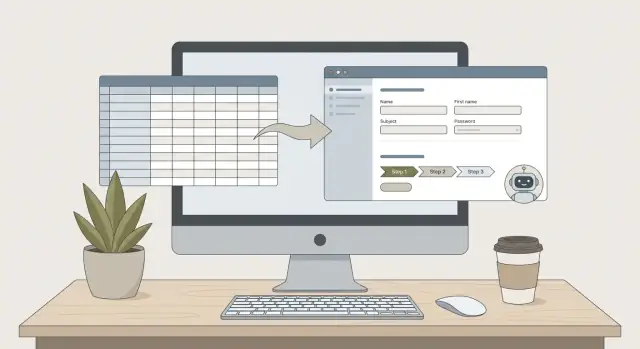
Waarom spreadsheets niet meer werken naarmate je proces groeit
Spreadsheets worden de “standaardapp” omdat ze beschikbaar, bekend en flexibel zijn. Een tracker nodig? Kopieer een template. Een dashboard? Voeg een draaitabel toe. Een lichtgewicht “systeem”? Voeg een paar tabs en wat voorwaardelijke opmaak toe.
Die flexibiliteit is ook de valkuil: op het moment dat een spreadsheet ophoudt persoonlijk te zijn en gedeeld wordt, verandert het stilletjes in een product—zonder productontwerp, beveiliging of onderhoud.
De symptomen verschijnen vóór de falen
Naarmate het proces groeit (meer mensen, meer stappen, meer uitzonderingen) zien teams meestal dezelfde waarschuwingssignalen:
- Versiebeheer-chaos: “Final_v7_reallyfinal.xlsx” of meerdere Google Sheet-kopieën met verschillende waarheden.
- Handmatige overdrachten: werk beweegt via Slack‑berichten, e‑mails en comments omdat het sheet de flow niet afdwingt.
- Verborgen regels: kritieke logica leeft in iemands hoofd of in fragiele formules (“niet kolom G bewerken” is geen controle).
- Geen duidelijke verantwoordelijkheid: het is moeilijk te zien wie wat, wanneer en waarom heeft gewijzigd—vooral wanneer data wordt gekopieerd en geplakt.
Dit zijn niet alleen irritaties. Ze veroorzaken vertragingen, opnieuw werk en risico: goedkeuringen worden overgeslagen, klanten krijgen tegenstrijdige antwoorden en rapportage wordt een wekelijkse onderhandeling.
Wat een “interne tool” betekent (in gewone taal)
Een interne tool is een doelgerichte app voor het proces van je team: formulieren in plaats van vrije cellen, regels die data valideren, rollen en permissies (wie kan indienen versus goedkeuren) en een audit trail zodat wijzigingen zichtbaar en herstelbaar zijn. Het doel is niet flexibiliteit wegnemen—maar ze op de juiste plek zetten.
Wat AI verandert (en wat niet)
AI automatiseert rommelig werk niet magisch. Wat het verandert is snelheid: je kunt een workflow beschrijven, een eerste versie van formulieren en logica genereren en snel itereren. Jij bepaalt nog steeds de regels, de uitzonderingen en wat “klaar” echt betekent.
Kies de juiste spreadsheet om eerst te vervangen
Niet elke spreadsheet verdient het om een app te worden. De snelste wins komen meestal van het vervangen van het sheet dat de meeste frictie veroorzaakt en een duidelijk, begrensd workflow-proces heeft.
Een eenvoudige beslischecklist
Gebruik deze checklist om te bepalen of een spreadsheet een goede eerste kandidaat is:
- Frequentie: Wordt het dagelijks of wekelijks gebruikt (niet “eens per kwartaal”)?
- Risico: Zou een fout echte kosten veroorzaken—verkeerde betaling, gemiste compliance-stap, klantimpact?
- Aantal gebruikers: Bewerken meerdere mensen het, sturen ze kopieën door of hebben ze elk hun eigen versie?
- Complexiteit: Zijn er veel tabs, formules die niemand vertrouwt, of regels die in iemands hoofd leven?
Als een sheet op minstens twee van deze punten hoog scoort, is het vaak de moeite waard om te vervangen.
Vind spreadsheet “hotspots” die workflow-pijn signaleren
Let op patronen die suggereren dat het spreadsheet fungeert als een workflowsysteem:
- Kopieer/plak-stappen tussen sheets, e‑mails of tools (een broedplaats voor stille fouten).
- E-mail- of chat-goedkeuringen zoals “Looks good—go ahead,” zonder record gekoppeld aan de data.
- Handmatige rapportage waarbij iemand uren per week dezelfde update produceert.
Dit zijn sterke signalen dat een interne tool met formulieren, getraceerde goedkeuringen en geautomatiseerde statusupdates snel rendeert.
Begin met één workflow, één eigenaar, één meetbaar resultaat
Kies één workflow met:
- Een duidelijke business owner (iemand die beslissingen neemt, niet alleen wijzigingen aanvraagt).
- Een meetbaar resultaat (doorlooptijd, foutpercentage, bestede tijd, backlog‑grootte).
- Een redelijke grens (vermijd “vervang alle operations-spreadsheets” als je eerste project).
Dit houdt de bouw gefocust en maakt adoptie makkelijker omdat mensen zien wat veranderde en waarom.
Goede eerste voorbeelden
Als je niet zeker weet waar te beginnen, vertalen deze spreadsheet‑workflows vaak goed naar interne tools:
- Verzoeken (IT‑toegang, inkoop, marketing intake)
- Voorraadbeheer (voorraadniveaus, herbesteltriggers, aanpassingen)
- Onboarding (taken, eigenaren, deadlines, overdrachten)
- Reconciliaties (facturen matchen met betalingen, afhandeling van uitzonderingen)
Kies degene waar vertragingen en fouten al zichtbaar zijn—en waar een betere workflow direct voelbaar zou zijn.
Breng de echte workflow in kaart voordat je iets bouwt
Voordat je spreadsheets vervangt, breng in kaart wat mensen daadwerkelijk doen—niet wat het procesdocument zegt. Een spreadsheet verbergt vaak de workflow in tabs, kleurcodes en “vraag het Sarah” tribal knowledge. Als je een app bouwt bovenop die mist, creëer je dezelfde verwarring met mooiere knoppen.
Begin met het werk, niet met het instrument
Schrijf de workflow in eenvoudige stappen:
- Trigger → input → checks → approval → output
Wees specifiek over wat het werk start (e‑mailverzoek, formulierinzending, wekelijkse batch), welke informatie vereist is en wat “klaar” betekent (record bijgewerkt, bestand geëxporteerd, notificatie verstuurd).
Maak de regels expliciet
Spreadsheets tolereren ambiguïteit omdat mensen problemen handmatig oplossen. Interne tools kunnen daar niet op vertrouwen. Leg bedrijfsregels vast als uitspraken die je later kunt omzetten in validaties en logica:
- Validaties (verplichte velden, formaten, toegestane waarden)
- Uitzonderingen (wat als een klant een ID mist? wat als voorraad negatief is?)
- Drempels (auto‑goedkeuren onder $X, escaleren boven Y dagen)
Noteer ook waar regels verschillen per afdeling, regio of klantniveau. Die verschillen verklaren vaak waarom “één spreadsheet” zichzelf blijft vermenigvuldigen.
Definieer rollen en overdrachten
Maak een lijst van betrokken rollen en wat elk mag doen:
- Aanvrager, goedkeurder, operator, admin, kijker
Map vervolgens de overdrachten: wie indient, wie controleert, wie uitvoert, wie zichtbaarheid nodig heeft. Elke overdracht is een punt waar dingen vastlopen—dus ook waar herinneringen, statussen en audit trails belangrijk zijn.
Volg waar data binnenkomt en waar het moet eindigen
Breng het datapad end‑to‑end in kaart:
- Waar het binnenkomt (formulieren, imports, API's)
- Waar het moet eindigen (registratiesystemen, rapporten, notificaties)
Dit wordt je blauwdruk. Wanneer je later AI gebruikt om een app te genereren, heb je een duidelijke specificatie om tegen te valideren—zodat jij de controle houdt in plaats van “aanvaarden wat het tool bouwt.”
Van één sheet naar een echt datamodel (zonder overdenken)
De meeste spreadsheets beginnen als “één tab die alles doet.” Dat werkt totdat je consistente goedkeuringen, schone rapportage of meerdere gelijktijdige editors nodig hebt. Een simpel datamodel lost dat op—niet door dingen complex te maken, maar door de betekenis van je data expliciet te maken.
Begin met het splitsen van het sheet in een paar duidelijke tabellen
In plaats van één gigantische grid, scheid informatie in tabellen die overeenkomen met hoe je werk is georganiseerd:
- Records (het hoofdobject): verzoeken, orders, tickets, facturen, projecten—waar het proces om draait.
- Gebruikers/teams: wie indient, beoordeelt, bezit of uitvoert.
- Referentielijsten: afdelingen, categorieën, locaties, prioriteitsniveaus, redenen, budgetcodes.
Deze scheiding voorkomt gedupliceerde waarden (“Sales” vijf keer verschillend gespeld) en maakt het makkelijk om een label één keer te wijzigen zonder rapporten te breken.
Bepaal identificatoren en statussen vroeg
Geef elk record een stabiele identifier (bijv. REQ‑1042). Vertrouw niet op rijnummers; die veranderen.
Definieer daarna een kleine set statussen die iedereen kan begrijpen, zoals:
- Draft → Submitted → Approved → Closed
Een statussenlijst doet meer dan voortgang beschrijven—het wordt de ruggengraat voor permissies, meldingen, wachtrijen en metrics.
Plan voor historie, niet alleen de huidige snapshot
Spreadsheets overschrijven vaak informatie (“updated by,” “latest comment,” “new file link”). Interne tools moeten bewaren wat er veranderde en wanneer:
- Opmerkingen als een aparte lijst gekoppeld aan het record
- Bestandsbijlagen opgeslagen als eigen items (met uploadtijd en uploader)
- Wijzigingsgeschiedenis (statuswijzigingen, hertoewijzing, bewerkingen van sleutelvelden)
Je hebt geen enterprise audit trail dag één nodig, maar je hebt wel een plek nodig waar beslissingen en context kunnen leven.
Vermijd de “één grote tabel” val
Een enkele tabel met 80 kolommen verbergt betekenis: herhaalde veldgroepen, inconsistente optionele data en verwarrende rapportage.
Een handige regel: als een set velden meerdere keren kan voorkomen (veel opmerkingen, veel bijlagen, meerdere goedkeuringen), is het waarschijnlijk een eigen tabel. Hou het kernrecord simpel en verbind gerelateerde details waar nodig.
Ontwerp de gebruikerservaring: formulieren in plaats van vrije cellen
Haal meer uit je build
Deel wat je bouwde of verwijs een collega en verdien credits voor Koder.ai-gebruik.
Spreadsheets zijn flexibel, maar die flexibiliteit is ook het probleem: iedereen kan overal alles typen, in elk formaat. Een doelgerichte interne tool moet meer voelen als “vul in wat we nodig hebben” dan als “zoek uit waar te typen.” Het doel is begeleide invoer die fouten voorkomt voordat ze ontstaan.
Zet kolommen om in een begeleid formulier
Vertaal elke belangrijke kolom naar een formulierveld met een duidelijke label, helptekst en zinnige defaults. In plaats van “Owner”, gebruik “Request owner (persoon verantwoordelijk)” en stel standaard in op de huidige gebruiker. In plaats van “Date”, gebruik een datumkiezer met standaard vandaag.
Deze verschuiving vermindert heen‑en‑weer omdat mensen de “spreadsheetregels” (welke tab, welke kolom, welk formaat) niet meer hoeven te onthouden. De tool leert het proces terwijl iemand het gebruikt.
Voeg validaties toe die rommelige data voorkomen
Validaties maken het verschil tussen “data die je vertrouwt” en “data die je constant moet opschonen.” Veelvoorkomende, impactvolle checks zijn:
- Verplichte velden voor alles dat nodig is om werk te starten of goed te keuren
- Bereiken (bijv. budget 0–50.000)
- Toegestane waarden (dropdowns voor categorieën, afdelingen, prioriteit)
- Duplicaatdetectie (waarschuwing als een identiek verzoek of factuurnummer al bestaat)
Houd foutmeldingen menselijk: “Selecteer een afdeling” is beter dan “Invalid input.”
Gebruik conditionele velden om fouten te verminderen
Toon velden alleen als ze relevant zijn. Als “Expense type = Travel,” toon dan “Reisdata” en “Bestemming.” Als het geen travel is, verberg die velden volledig. Dit verkort formulieren, versnelt het invullen en voorkomt half ingevulde secties die later verwarring veroorzaken.
Conditionele velden helpen ook om randgevallen te standaardiseren zonder extra tabs of “speciale instructies” die mensen vergeten.
Ontwerp voor snelheid: templates, autofill, sneltoetsen
De meeste zakelijke taken zijn repetitief. Maak het pad voor veelvoorkomende acties snel:
- Templates voor frequente verzoektypen (bijv. “Nieuwe leverancier,” “Standaard aankoop”)
- Autofill vanuit bestaande records (leveranciersgegevens, cost center, goedkeurder)
- Snelkoppelingen zoals “Dupliceer dit verzoek,” snelle zoekfunctie en recente items
Een goede regel: als iemand de typische inzending in minder dan een minuut zonder nadenken kan voltooien, heb je spreadsheetflexibiliteit vervangen door workflowhelderheid—zonder mensen langzamer te maken.
Bouw workflowlogica die overeenkomt met hoe werk echt gebeurt
Een spreadsheet is permissief: iedereen kan elk moment alles bewerken. Die flexibiliteit is precies waarom echt werk vastloopt—eigendomsgevoel ontbreekt, goedkeuringen gebeuren in nevenschermen en “laatste versie” verandert in discussie.
Wanneer je het sheet vervangt door een AI‑gebouwde interne tool, is het doel niet strikter werk opleggen. Het doel is het echte proces expliciet maken, zodat de tool de saaie coördinatie doet terwijl mensen beslissen.
Encodeer het proces (zonder het tot bureaucratie te maken)
Begin met het opschrijven van de paar staten die ertoe doen (bijv. Draft → Submitted → Approved/Rejected → Completed). Koppel daarna workflowregels aan die staten:
- Toewijzingen: wie is eigenaar van de volgende stap en wanneer verandert eigendom
- Goedkeuringen: wie mag goedkeuren, of het single‑approver of multi‑step is, en wat er gebeurt bij afwijzing
- SLA‑timers: wanneer de klok start, wat telt als overtreding en wat daarna moet gebeuren
- Meldingen: e‑mail/Slack herinneringen, maar alleen op momenten die actie triggeren
Behandel uitzonderingen als eersteklas feature
Echte operatie bevat herwerk, escalaties en annuleringen. Modelleer ze expliciet zodat ze geen verborgen “spreadsheetcomments” worden. Bijvoorbeeld:
- Herwerk stuurt het item terug naar een vorige stap met een verplichte reden.
- Escalatie wijzigt eigendom na een SLA-overtreding.
- Annulering sluit het item, maar bewaart de audittrail.
Definieer wat “klaar” betekent (en wat er geproduceerd wordt)
“Klaar” moet toetsbaar zijn: verplichte velden ingevuld, goedkeuringen geregistreerd en eventuele outputs gegenereerd—zoals een bevestigingsmail, een inkooporder, een ticket of een geëxporteerd record voor finance.
Houd handmatige override-paden—met logging
Randgevallen gebeuren. Voorzie een admin‑only override (status bewerken, hertoewijzen, heropenen), maar log wie het deed, wanneer en waarom. Dat behoudt flexibiliteit zonder verantwoording te verliezen—en maakt verbeterkansen zichtbaar voor de volgende iteratie.
AI gebruiken om sneller te bouwen—terwijl je de controle houdt
AI kan het bouwen van interne tools versnellen, maar het werkt het beste als een concept‑partner—niet als de beslisser. Behandel het als een junior‑bouwer die snel een eerste versie produceert, terwijl jij verantwoordelijk blijft voor regels, data en toegang.
Als je een concrete manier wilt om deze aanpak toe te passen, zijn platforms zoals Koder.ai ontworpen voor “vibe‑coding” van interne tools: je beschrijft je workflow in chat, genereert React‑gebaseerde webapps met een Go + PostgreSQL backend, en iterereert vervolgens met planning mode, snapshots en rollback wanneer eisen veranderen.
Waar AI helpt (zonder de controle over te nemen)
Gebruik AI om te genereren:
- Schermen en formulieren: schets een “Request Intake” formulier, een “Approval” scherm en een “Work Queue” weergave op basis van je rollen.
- Validaties: stel verplichte velden, acceptabele bereiken en cross‑field checks voor (bijv. “als uitgave \u003e $5.000, vereis tweede goedkeuring”).
- Workflowregels: stel staten en transities voor (Draft → Submitted → Approved/Rejected → Fulfilled), plus meldingen.
De sleutel is specificiteit: AI presteert goed wanneer je echte beperkingen, namen en voorbeelden geeft.
Prompt met workflowstappen + echte voorbeelden
In plaats van “bouw een goedkeuringsapp,” geef de daadwerkelijke stappen en een paar echte records.
We are replacing a spreadsheet used for purchase requests.
Roles: Requester, Manager, Finance.
Workflow:
1) Requester submits: item, vendor, amount, cost center, needed-by date, justification.
2) If amount \u003c= 500: auto-approve. If \u003e 500: Manager approval required.
3) If amount \u003e 5000 OR vendor is new: Finance review required.
4) After final approval: create PO number and lock financial fields.
Provide: suggested tables, form fields, validations, and status transitions.
Here are 5 example requests: ...
Vraag de AI om “aannames te tonen” zodat je verkeerde interpretaties vroeg kunt spotten.
Gebruik AI om testdata en randgevallen te maken
Laat AI realistische testverzoeken genereren inclusief:
- ontbrekende cost centers, datums buiten bereik, negatieve bedragen
- grensgevallen (500, 501, 5000, 5001)
- dubbele leveranciers met licht afwijkende spelling
Dit maakt het makkelijker om validaties en workflow-takken te verifiëren vóór de uitrol.
Stel grenzen: mensen keuren de risicovolle delen goed
Houd mensen aan de knoppen voor:
- Permissies (wie financiële velden kan bekijken/exporteren/bewerken)
- Berekeningen (belasting, totalen, valutaomrekening)
- Goedkeuringslogica (drempels, uitzonderingspaden, overrides)
- Auditability (wie wat en wanneer veranderde)
AI kan concepten aanleveren; jouw team moet reviewen, testen en formeel goedkeuren.
Basisprincipes van governance: permissies, audits en datakwaliteit
Maak snel begeleide formulieren
Maak formulieren, validaties en statussen die rommelige invoer bij de bron stoppen.
Wanneer je spreadsheets vervangt door een AI‑gebouwde interne tool, wordt governance minder een “IT‑zaak” en meer een praktisch ontwerpkader. Het doel is geen bureaucratie—maar ervoor zorgen dat de juiste mensen de juiste acties kunnen uitvoeren, met een duidelijk verslag van wat er gebeurde.
Permissies: definieer acties, niet alleen toegang
In een spreadsheet is “deel het bestand” vaak de enige controle. In een interne tool kun je specifieker zijn:
- Bekijken: wie records kan zien (en welke velden—bijv. kosten, salarissen, bankgegevens van leveranciers)
- Aanmaken: wie een verzoek of item kan indienen
- Bewerken: wie data kan wijzigen en in welke fase
- Goedkeuren: wie mag aftekenen en onder welke voorwaarden (bedragdrempels, afdeling, project)
- Exporteren: wie data kan downloaden (vaak het grootste lekrisico)
Een eenvoudige vuistregel: de meeste mensen mogen indienen en volgen, minder mensen mogen bewerken, en slechts een kleine groep mag goedkeuren of exporteren.
Audits: maak elke beslissing verklaarbaar
Spreadsheets verliezen geschiedenis snel—cellen veranderen, comments verdwijnen, kopieën vermenigvuldigen zich. Je tool zou standaard een audit trail moeten bijhouden:
- Wat veranderde (voor/na)
- Wie het veranderde
- Wanneer het veranderde
- Waarom het veranderde (een verplichte “reden” voor sleutelacties)
Voor goedkeuringen sla je de goedkeurder, tijdstempel, beslissing en eventuele notities op. Dit bespaart tijd als iemand later vraagt: “Waarom is dit verzoek drie weken geleden afgewezen?”
Datakwaliteit: voorkom dat slechte invoer zich verspreidt
Goede governance is vooral preventie:
- Verplichte velden voor alles wat beslissingen stuurt
- Vergrendelde staten (bijv. na goedkeuring kan alleen finance bewerken)
- Review-wachtrijen voor uitzonderingen (ontbrekende documenten, ongebruikelijke bedragen, duplicaten)
Plan voor compliance—zonder te zwaar te beloven
Zelfs als je niet op een specifieke certificering mikt, leg de basis vroeg vast: bewaartermijnen, wie gevoelige velden kan bekijken, en hoe audits worden beoordeeld. Als eisen later groeien, heb je dan de bouwstenen in plaats van een stapel losgekoppelde bestanden.
Migratieplan: verplaats data zonder de operatie te breken
Migratie is waar de meeste “spreadsheetvervangingen” slagen of vastlopen. Het doel is niet om elke cel te verplaatsen—maar om te migreren wat je nodig hebt, het nieuwe tool betrouwbaar te bewijzen en het bedrijf draaiende te houden tijdens de switch.
1) Importeren met intentie (niet alles tegelijk)
Begin met bepalen wie elk dataset bezit. In spreadsheets is eigenaarschap vaak impliciet (“degene die het laatst bewerkte”). In een interne tool moet dat expliciet zijn: wie wijzigt, wie corrigeert fouten en wie vragen beantwoordt.
Doe vóór import een snelle schoonmaak:
- Standaardiseer kolomnamen en formaten (datums, valuta, statuswaarden).
- Verwijder duplicaten en bepaal welke record “wint.”
- Definieer eigenaren voor sleutelvelden (bijv. Finance bezit prijsvelden; Ops bezit leverdata).
Als je een AI‑gebouwde app generator gebruikt, valideer nog steeds de veldtypen die het afleidde. Een “tekst” veld dat een datum zou moeten zijn, veroorzaakt later rapportageproblemen.
2) Kies welke historie je migreert versus archiveert
Niet alle historie hoort in het nieuwe systeem. Een praktische verdeling:
- Migreer: open items, actieve klanten/projecten, transacties van het huidige kwartaal en alle historie die nodig is voor compliance of lopende berekeningen.
- Archiveer als alleen-lezen: oudere maanden/jaren die zelden bewerkt worden maar soms geraadpleegd.
Een alleen‑lezen archief kan een vergrenderde spreadsheetexport zijn (of een “Legacy Data” tabel met beperkte permissies). Het punt is eenvoudige toegang zonder dat oude data nieuwe workflows vervuilt.
3) Draai parallel om vertrouwen op te bouwen
Voor een korte, vaste periode (meestal 1–2 weken), draai beide systemen parallel:
- Voer nieuw werk in de tool in.
- Vergelijk outputs met het spreadsheet (totalen, statussen, goedkeuringen, wekelijkse rapporten).
Parallel draaien brengt randgevallen aan het licht: ontbrekende standaardwaarden, onverwachte statustransities of velden die gebruikers anders interpreteren.
4) Bereid rollback en een duidelijke cutover‑datum voor
Zelfs met planning wil je een vangnet hebben.
- Stel een cutover‑datum vast waarop het spreadsheet alleen‑lezen wordt.
- Definieer een rollback‑plan: wat het triggert, wie beslist en hoe je terugdraait (bijv. tooldata exporteren naar een bekend sheet‑formaat).
Maak de regel simpel: na cutover vinden wijzigingen op één plek plaats. Zo voorkom je dat “twee bronnen van waarheid” de permanente situatie worden.
Integraties en rapportage: sluit de lus end‑to‑end
Itereer zonder opnieuw werk
Gebruik planning mode om veilig te itereren wanneer eisen veranderen.
Een spreadsheet wordt vaak de “hub” omdat iedereen er bij kan. Als je het vervangt door een interne tool, kun je het beter doen: houd de workflow op één plek en verbind hem met de systemen en kanalen die mensen al gebruiken.
Verbind verzoeken en updates met waar werk begint
Het meeste operationele werk begint met een bericht: een e‑mailthread, een chatping of een supportticket. In plaats van mensen te vragen “ga het sheet bijwerken”, laat de tool het verzoek direct vastleggen.
Bijvoorbeeld, een simpel formulier kan een record aanmaken en vervolgens:
- Een bevestigingsmail sturen met een referentienummer
- Statusupdates posten naar een teamkanaal (of de aanvrager DM'en)
- Een ticket aanmaken of bijwerken in je helpdesk zodat het zichtbaar blijft
De sleutel is consistentie: de tool is de bron van waarheid, terwijl e‑mail/chat/ticketing de toegangspunten en notificatielaag zijn.
Sync met systemen van record (alleen waar het telt)
Veel teams hebben geen volledige twee‑richting sync overal nodig. Een praktisch patroon is “sync op mijlpalen.” Wanneer een verzoek een goedgekeurde staat bereikt, schrijf je de essentie naar je ERP/CRM/HRIS (of haal je een klant/medewerkerrecord op om velden vooraf in te vullen).
Dit voorkomt dubbele invoer terwijl eigenaarschap helder blijft: financiële data leeft in het ERP, klantdata in de CRM, personeelsdata in het HRIS. Je interne tool orkestreert de workflow eromheen.
Rapportage die echte vragen beantwoordt
Maak niet de fout van een spreadsheet opnieuw te creëren door “alle data tegelijk” te tonen. Bouw rapporten die beslissingen ondersteunen:
- Wat wacht op goedkeuring en hoe lang al?
- Waar lopen verzoeken het vaakst vast?
- Hoeveel items zijn deze week voltooid versus vorige week?
Dashboards zijn nuttig, maar zo zijn ook gerichte exports of geplande samenvattingen per e‑mail/chat.
Vermijd breekbare automatiseringen
Automatiseringen falen—API's timen uit, permissies veranderen, velden krijgen een andere naam. Behandel integraties als beheerde processen:
- Monitor fouten (alerts + een zichtbare foutwachtrij)
- Definieer een eigenaar voor elke integratie en rapport
- Documenteer wat te doen als iets faalt (een korte runbook)
Zo blijft je workflow betrouwbaar, zelfs als omliggende tools evolueren.
Uitrol en iteratie: adoptie, training en continue verbetering
Een goede interne tool faalt om één veelvoorkomende reden: mensen vertrouwen het nog niet. Uitrol gaat minder over “lanceringsdag” en meer over vertrouwen opbouwen via kleine overwinningen, duidelijke ondersteuning en gestage verbetering.
Begin met een gerichte pilot
Pilot met een kleine groep; verzamel feedback over frictiepunten. Kies een team dat de pijn van de spreadsheet het meest voelt (hoog volume, veel overdrachten, terugkerende fouten) en draai de nieuwe tool kort parallel.
Tijdens de pilot let je waar mensen aarzelen:
- Krijgen ze hulp bij het kiezen van de juiste status of categorie?
- Zijn goedkeuringen trager omdat meldingen onduidelijk zijn?
- Houden ze nog steeds “schaduwnotities” in een persoonlijk sheet?
Zie dit als productproblemen, geen gebruikersfouten. Het oplossen van kleine verwarringen vroeg verandert sceptici in voorstanders.
Train met een playbook, niet met een lezing
Maak een kort playbook: hoe in te dienen, goed te keuren en problemen op te lossen. Houd het praktisch en scanbaar—bij voorkeur één pagina.
Neem op:
- Een “happy path” walkthrough (indienen → goedkeuren → voltooien)
- De top 5 fouten en hoe ze te corrigeren
- Wat te doen als iets verkeerd lijkt (wie te contacteren, welke details mee te sturen)
Als je een interne kennisbank hebt, verwijs er dan vanaf in de tool (bijv. “Need help?” → Need help? /help/internal-tools/playbook) zodat hulp beschikbaar is op het moment van verwarring.
Meet uitkomsten die ertoe doen
Meet uitkomsten: doorlooptijd, foutpercentage, herwerk, tevredenheid. Bepaal de baseline uit de spreadsheet‑periode en vergelijk na twee tot vier weken.
Houd metrics zichtbaar voor stakeholders en deel een korte update: wat verbeterde, wat niet en wat je hierna verandert. Dit bouwt vertrouwen dat de tool werk vermindert—niet extra proces toevoegt.
Maak eigenaarschap expliciet
Plan doorlopend eigenaarschap: wie regels bijwerkt als het bedrijf verandert. Wijs een business owner aan (beleid en workflowbeslissingen) en een tool owner (implementatie en releases). Definieer een eenvoudig wijzigingsproces: verzoek → review → test → release notes.
Continue verbetering is een schema, geen vibe. Een voorspelbare wekelijkse of tweewekelijkse releasecadans houdt momentum en voorkomt constante verstoring.
Veelgestelde vragen
What are the clearest signs a spreadsheet has outgrown its role?
Spreadsheets zijn geweldig voor persoonlijk werk, maar ze vallen uiteen zodra ze gedeelde systemen worden.
Veelvoorkomende vroege waarschuwingssignalen:
- Meerdere “bronnen van waarheid” (kopieën, tegenstrijdige bewerkingen)
- Goedkeuringen en overdrachten die plaatsvinden in Slack/e-mail in plaats van in de data
- Fragiele formules en tribal knowledge (“raak kolom G niet aan”)
- Geen betrouwbaar auditraject om te zien wie wat en waarom heeft gewijzigd
Which spreadsheet should we replace first?
Begin met een sheet die zowel veel frictie veroorzaakt als duidelijk begrensd is.
Een sterke eerste kandidaat wordt wekelijks of dagelijks gebruikt en scoort hoog op minstens twee van de volgende punten:
- Risico: fouten veroorzaken echte kosten of gevolgen voor compliance/klant
- Meerdere editors: meerdere mensen bewerken of sturen kopieën rond
- Complexiteit: veel tabs, breekbare formules, veel uitzonderingen
Vermijd beginnen met “alle spreadsheets van operations” — kies één workflow die je kunt opleveren en meten.
What spreadsheet ‘hot spots’ usually indicate the biggest workflow payoff?
Zoek naar patronen van “workflow-pijn”:
- Kopiëren/plakken tussen tools of tabs om werk vooruit te bewegen
- Goedkeuringen gegeven in chat/e-mail zonder record gekoppeld aan het item
- Herhaalde handmatige rapportage (uren besteed aan hetzelfde rapport opnieuw opmaken)
Dit zijn goede doelwitten omdat een tool snel formulieren, getraceerde goedkeuringen, statusupdates en geautomatiseerde samenvattingen kan toevoegen.
How do we map the real workflow before building the tool?
Leg vast wat mensen vandaag echt doen en maak het vervolgens expliciet.
Een eenvoudig sjabloon:
- Trigger → input → checks → approval → output
Voor elke stap noteer je:
- Welke informatie nodig is om door te gaan
- Welke regels worden toegepast (ook als ze informeel zijn)
- Wat “klaar” oplevert (record bijgewerkt, e-mail verzonden, bestand geëxporteerd, enz.)
Dit wordt de specificatie die je kunt valideren wanneer de eerste app-versie is gegenereerd.
How do we make spreadsheet logic and exceptions explicit?
Vertaal “verborgen spreadsheetregels” naar uitspraken die je kunt testen.
Praktische categorieën om te documenteren:
- Validaties: verplichte velden, formaten, toegestane waarden
- Drempels: auto‑goedkeuring onder $X, escalatie na Y dagen
- Uitzonderingen: ontbrekende ID's, negatieve voorraad, dubbele leveranciers
How do we turn one spreadsheet into a simple data model without overengineering?
Meestal heb je geen complex databaseontwerp nodig—scheid gewoon de “grote tabel” in een paar betekenisvolle tabellen.
Een veelgebruikt minimaal model:
- Records: het hoofdobject dat je bijhoudt (verzoeken, facturen, tickets)
- Gebruikers/teams: wie indient/goedkeurt/uitvoert
- Referentielijsten: afdelingen, categorieën, prioriteiten, locaties
Voeg ook toe:
What’s the best way to design forms and validations to replace ‘free-form cells’?
Vervang vrije invoer door begeleide formulieren:
- Duidelijke labels + helptekst
- Standaardwaarden (eigenaar = huidige gebruiker; datum = vandaag)
- Keuzelijsten voor categorieën en afdelingen
- Menselijke foutmeldingen (“Selecteer een afdeling”)
Voeg daarna impactvolle beschermingen toe:
How do we build approvals and workflow rules without creating bureaucracy?
Houd workflowlogica eenvoudig, zichtbaar en afgestemd op hoe werk echt beweegt.
Begin met:
- Een kleine set staten (Draft → Submitted → Approved/Rejected → Completed)
- Duidelijke toewijzingen (wie heeft de volgende stap)
- Goedkeuringen met opgeslagen beslissing, tijdstempel en notities
- Meldingen alleen op actiepunten (niet constante ruis)
How should we use AI to build faster while staying in control?
Behandel AI als een concept‑partner: het kan snel een eerste versie genereren, maar jij moet regels, permissies en berekeningen reviewen.
Wat je in een sterk prompt moet opnemen:
- Rollen (Requester, Approver, Finance, enz.)
- Stapsgewijze workflow en branching-drempels
- Veldlijst met definities (wat elk veld betekent)
- Enkele echte voorbeeldrecords en randgevallen
Vraag de AI om:
What’s a safe migration and rollout plan for replacing the spreadsheet?
Een praktisch uitrolplan om ‘twee bronnen van waarheid’ te vermijden:
- Schoon en importeer met intentie: standaardiseer formaten, verwijder duplicaten, bevestig veldtypen
- Beslis wat historie is vs. archief: migreer open/actieve items; bewaar oudere data alleen-lezen