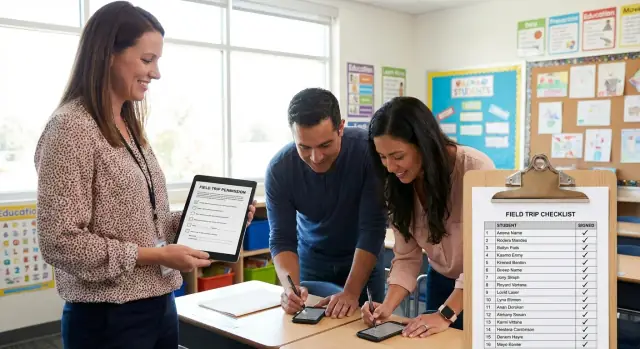
Papieren formulieren falen om een simpele reden: ze zijn makkelijk kwijt te raken. Ze vallen uit rugzakken, raken bedolven onder huiswerk of liggen tot de avond voor de trip op de keukentafel. Dat zorgt voor last-minute stress bij gezinnen en personeel en verandert planning in een dagelijkse speurtocht.
Zelfs wanneer een formulier wordt teruggestuurd, kan "terug" vaag zijn. Bevat het een ouderhandtekening, betaling (indien van toepassing) en de juiste medische details? Eén ontbrekend vakje kan net zo belangrijk zijn als een volledig formulier. Handgeschreven informatie brengt nog een probleem: een allergieopmerking of telefoonnummer is gemakkelijk verkeerd te lezen.
Papier verbergt ook de realtime status. Een docent kan een stapel formulieren hebben, het kantoor houdt betalingen ergens anders bij, en begeleiders weten vaak pas bij vertrek of iemand is goedgekeurd om mee te gaan. Een app voor toestemmingsformulieren lost dit op door de status zichtbaar te maken voor de mensen die het nodig hebben, zonder mappen te moeten rondgeven.
Dezelfde problemen duiken keer op keer op: formulieren die "in de rugzak" zitten maar nooit aankomen, handtekeningen zonder betaling, onvolledige medische aantekeningen en een definitieve roster die in allerijl wordt samengesteld.
Een soepele tripdag ziet er saai uit (op een goede manier). Je weet al wie is goedgekeurd, wie nog moet tekenen, wie betaald heeft en welke notities belangrijk zijn. Instappen van de bus wordt dan een snelle presentiecontrole, geen race om ouders te bellen om 7:45 uur.
Een goede app voor excursietoestemmingsformulieren doet één ding goed: het verandert een rommelige papierjacht in een duidelijk ja of nee voor elke leerling, vóór een vaste deadline.
Houd de structuur simpel: één trip, één formulier, één uiterste datum. Als je echt een tweede formulier nodig hebt (medische info, lunchkeuze, vrijwaringsformulier), maak daar dan een aparte stap van. Alles in één lang formulier proppen is waar responsen wegvallen.
De functies die ertoe doen
Je hebt geen tientallen instellingen nodig. Een handvol basisfuncties die altijd werken is genoeg:
- Snelle tripsetup (titel, datum, bestemming, kosten, deadline)
- Een ouder-ondertekenervaring die op elk telefoon werkt, zonder te hoeven printen
- Duidelijke status per leerling zodat je ziet wie nog niet heeft gereageerd
- Automatische herinneringen die alleen niet-respondenten aansporen
- Een rosterexport die je op tripdag kunt gebruiken zonder schoonmaakwerk
Statustracking is het echte verschil met e-mailbijlagen. "Verzonden, geopend, ondertekend" (of iets vergelijkbaars) moet naast elke leerling zichtbaar zijn, zodat je niet hoeft te raden of een gezin het bericht gemist of vergeten heeft.
Herinneringen moeten beleefd en voorspelbaar zijn. Één herinnering halverwege de termijn en één 24 uur ervoor is vaak genoeg. Te veel berichten leiden tot klachten en zorgen dat ouders de volgende melding negeren.
De export moet praktisch zijn: leerlingnaam, noodcontact, toestemmingsstatus en eventuele belangrijke notities die nodig zijn in de bus. Als je nog namen moet overtypen in een apart blad, bespaart de app je geen tijd.
De beste app vraagt alleen wat je echt nodig hebt voor de dag van de trip. Extra vragen vertragen ouders en zorgen voor rommelige data die niemand gebruikt.
Begin met de identificatiegegevens die je nodig hebt om elke handtekening aan de juiste leerling te koppelen. Gebruik dezelfde naamgevingsstijl die je school al hanteert (bijvoorbeeld "Achternaam, Voornaam"). Als je een leerling-ID in je systeem hebt, kan dat veiliger zijn dan alleen namen.
De meeste trips kunnen met een klein aantal essentiële gegevens:
- Volledige naam leerling, klas/leerjaar en docent
- Tripdetails (datum, vertrektijd, terugkeertijd, locatie)
- Naam van ouder of voogd en een telefoonnummer dat tijdens de trip bereikbaar is
- Naam en telefoon van een noodcontact (kan dezelfde persoon zijn wanneer nodig)
- Een kort medisch notitieveld voor allergieën of urgente aandachtspunten
Houd medische info minimaal. Een selectievakje zoals "Geen medische zorgen om te delen" plus een kort tekstveld voor allergieën is vaak voldoende. Vermijd het verzamelen van gedetailleerde medische geschiedenis. Als een situatie een plan vereist (bijvoorbeeld een EpiPen), regel dat via je normale schoolproces, niet in het formulier.
Ophaal- en afhaalvragen moeten overeenkomen met de werkelijkheid. Als leerlingen terugkeren naar dezelfde plek, geef dat aan en sla vragen over ophaallocatie over. Als er twee opties zijn, maak er dan een eenvoudige keuze van.
Optionele extra's zijn prima als ze chaos op de dag zelf verminderen. Bij een museumtrip kun je vragen "Brengt lunch mee" versus "Bestelt lunch". Als iets nog niet is bevestigd, vraag er dan nog niet naar.
Een goede regel: als je een veld niet gebruikt om vóór vertrek een beslissing te nemen, verzamel het dan niet.
Ontwerp van de ondertekenflow voor ouders
Een ondertekenflow voor ouders moet voelen als het betalen van een rekening op je telefoon: snel, duidelijk en moeilijk te verpesten. Veel ouders openen het bericht vanaf een sms terwijl ze in de wachtrij staan, dus ontwerp voor kleine schermen eerst. Houd het formulier kort, gebruik grote tikgebieden en vermijd lange paragrafen.
Begin met identiteit. Maak ouders niet laten raden voor welk kind het formulier is. Zet de naam van de leerling en tripdetails bovenaan, en vraag vervolgens om de volledige naam en relatie van de ondertekenaar (ouder, voogd, anders). Als je een tweede contact nodig hebt, vraag ernaar, maar maak het alleen verplicht als beleid dat vereist.
Een eenvoudige handtekeningstap
De handtekening moet één duidelijke stap zijn, geen hele pagina. Veel scholen accepteren ofwel een getypte naam of een getekende handtekening. Bied beide aan waar mogelijk en leg in één zin uit wat als geldige handtekening telt.
Een schone mobiele flow ziet er meestal zo uit:
- Review: naam leerling, bestemming, datum, kosten, belangrijkste regels
- Info ondertekenaar: naam, relatie, telefoon of e-mail
- Toestemmingsvinkjes: toestemming voor medische zorg, toestemming voor foto (alleen indien nodig)
- Handtekening: typ naam of teken handtekening
- Verzenden: een duidelijke knoptekst zoals "Ondertekenen en verzenden"
Na verzending toon je een bevestigingsscherm dat ouders kunnen bewaren. Voeg een eenvoudige ontvangstbewijs toe: tijdstempel, naam leerling, tripnaam en naam van de ondertekenaar. Stuur een kopie per e-mail of sms zodat het later makkelijk terug te vinden is.
Voorzie in taal en toegankelijkheid. Gebruik eenvoudige woorden, bied vertalingen die je gemeenschap nodig heeft en zorg dat het formulier werkt met schermlezers. Contrasterende tekst, leesbare lettergroottes en labels die niet alleen op kleur vertrouwen voorkomen veel ondersteuningsvragen.
Stapsgewijs: hoe je de workflow van begin tot eind runt
Automatiseer beleefde herinneringen
Bouw herinneringen die alleen niet-respondenten een bericht sturen, met jouw voorkeurs-timing.
Een toestemmingsformulier-app werkt het beste wanneer het proces van trip tot trip consistent blijft. Het doel is eenvoudig: iedereen krijgt het formulier, ouders tekenen één keer en je hebt vóór de trip een duidelijke ja/nee-lijst.
Een workflow die last-minute chaos voorkomt:
- Maak de trip aan en stel een vaste deadline in. Voeg datum, bestemming, kosten (indien van toepassing), vertrek- en terugkeertijden en wat er gebeurt als het formulier niet wordt ingeleverd toe. Zet de deadline enkele schooldagen vóór de trip.
- Voeg je leerlinglijst toe. Importeer vanuit je klaslijst of voer namen handmatig in. Controleer spelling en voogden. Naamafwijkingen zijn een veelvoorkomende reden dat formulieren lijken te "ontbreken".
- Verstuur de uitnodiging via je gebruikelijke kanaal. Als gezinnen sneller reageren op sms, gebruik sms. Als je school op e-mail vertrouwt, gebruik e-mail. Houd het bericht kort en zet de deadline voorop.
- Monitor reacties en stuur herinneringen. Controleer aanvankelijk dagelijks en richt herinneringen meer wanneer de deadline nadert. Spoor alleen niet-respondenten aan in plaats van iedereen te bestoken.
- Bevries wijzigingen vóór de trip en informeer begeleiders. Bevries de dag ervoor bewerkingen zodat je geen verrassende wijzigingen krijgt. Deel de definitieve roster en belangrijke notities met het personeel dat ze nodig heeft.
Voorbeeld: Mevrouw Rivera verstuurt het formulier op maandag met donderdag als deadline. Op woensdagmiddag stuurt ze alleen een bericht naar de resterende vijf gezinnen. Donderdagochtend blokkeert ze de lijst en print een back-uprooster voor de bus.
Een schone roster exporteren voor de dag van de trip
Een roster is wat de tripdag rustig maakt. Je app moet elke ouderreactie omzetten naar één betrouwbare lijst, niet een stapel e-mails en screenshots.
Wat te includeren
Houd het kort en gericht op wat het personeel op dat moment nodig heeft:
- Naam leerling (en klas of homeroom)
- Toestemmingsstatus (getekend, niet getekend, geweigerd)
- Naam en telefoon van het noodcontact
- Medische notities of allergieën (alleen wanneer nodig)
- Betalingsstatus (optioneel, als je het incasseert)
Als je meer details in het formulier verzamelt, dump dan niet alles in de roster voor de dag zelf. Zet extra informatie in een aparte "details"-export die alleen beheerders kunnen openen.
Exporteer twee versies: een printbare PDF voor begeleiders en een CSV voor wie wil sorteren of filteren. De PDF moet passen op één of twee pagina's per klas, met grote tekst en duidelijke selectievakjes.
Last-minute wijzigingen komen voor, dus de roster moet een "laatst bijgewerkt"-tijdstempel tonen. Plan voor geen internet: download de PDF naar een telefoon en print ten minste één masterkopie.
Voor bus-check-in voeg je een simpele kolom "Aanwezig" toe en houd je vast aan één methode. Of markeer op papier terwijl leerlingen instappen, of wijs één medewerker aan die de namen roept terwijl een ander markeert. Na het instappen reconcileer je aanwezig vs getekend. Die korte stap vangt problemen voordat je de parkeerplaats verlaat.
Privacy en basisprincipes voor toegangscontrole op scholen
Een app voor toestemmingsformulieren bevat meer dan een ja of nee. Het kan leerlingnamen, noodcontacten en medische notities omvatten. Behandel het als leerlingadministratie: beperk wie het kan zien, verzamel niet meer dan nodig en houd een duidelijke geschiedenis van wijzigingen bij.
Bepaal wie wat kan zien (per rol)
Begin met simpele rollen en voeg alleen toe wat nodig is:
- Leraar: maakt de trip aan, bekijkt status, ziet dagdetails
- Kantoor/administratie: bekijkt alle trips, helpt met opvolging, beheert toestemmingsrecords
- Begeleider: ziet een roster voor de dag (namen en een telefoonnummer), geen medische notities
- Verpleegkundige/counselor (optioneel): ziet medische en aanpassingsnotities als die verzameld zijn
- Ouders/voogden: zien en tekenen alleen voor hun eigen kind
Houd gevoelige velden apart zodat je ze standaard voor begeleiders kunt verbergen.
Verzamel de minimale benodigde gegevens
Als de trip het niet vereist, vraag er dan niet om. Veel trips kunnen met deze set: naam leerling, naam voogd, handtekening, tijdstempel en een noodcontact. Voeg allergie- of medicatie-info alleen toe wanneer de bestemming of activiteit het noodzakelijk maakt.
Opslag, toegang en een audittrail
Weet waar data staat (jouw appdatabase, schoolaccount of een gehoste service) en wie er toegang toe heeft. Gebruik unieke logins, sterke wachtwoorden en verwijder toegang als personeel van rol verandert.
Een audittrail helpt bij verwarring later. Sla minimaal op wanneer het is ondertekend, wie het heeft ondertekend, wat ze hebben goedgekeurd (de exacte versie van het formulier) en eventuele latere bewerkingen (en wie ze heeft uitgevoerd).
Bewaring: archiveer, verwijder daarna
Tripdata hoeft niet voor altijd te blijven. Kies een simpele regel, zoals archiveren na de trip en verwijderen na een vastgestelde periode (bijvoorbeeld einde van het termijn), tenzij districtbeleid langere bewaartermijnen voorschrijft.
Voorbeeld: Voor een dierentuintrip krijgen begeleiders een roster met leerlingnamen, busgroep en één noodnummer. De leraar en de verpleegkundige zien allergiegegevens. Na de trip wordt de roster gearchiveerd en worden gezondheidsnotities eerst verwijderd.
Veelgemaakte fouten die voor verwarring zorgen (en oplossingen)
Ontwerp de ondertekenflow voor ouders
Creëer een oudergerichte mobiele ondertekenflow die snel werkt op elk telefoonscherm.
De meeste problemen met digitale toestemmingsformulieren zijn niet technisch. Het zijn kleine keuzes die ouders onzeker maken of personeel laten gokken op de dag zelf.
Fout 1: het veranderen in een lange enquête
Als het formulier aanvoelt als inschrijvingspapierwerk, stoppen ouders halverwege. Houd het bij wat je voor deze trip nodig hebt. Als iets alleen "leuk om te weten" is, verplaats het naar een optionele notitie of verzamel het later.
Fout 2: geen duidelijke uiterste datum
Ouders plannen vaak in hun hoofd "doe ik vanavond" en vergeten het dan. Zet de deadline op het eerste scherm en in het bevestigingsbericht. Plan één of twee herinneringen met dezelfde duidelijke actie: teken, verzend, klaar.
Fout 3: bewerkingen na goedkeuring zonder record
Een ouder werkt ophaalnotities of medische info bij en personeel print een oude roster. Sta bewerkingen toe, maar registreer ze. Toon "laatst bijgewerkt", noteer wat er veranderde en waarschuw de tripleider wanneer een belangrijk veld verandert (zoals allergieën of noodcontact).
Fout 4: een export die op de dag zelf onbruikbaar is
Een roster die op een laptop prima uitziet, kan op de bus onbruikbaar zijn. Exporteer vóór verzending een voorbeeldrooster en controleer of het de essentiële items bevat: naam leerling en klas, toestemmingsstatus, noodcontact en telefoon, en alleen de medische notities die je echt nodig hebt.
Fout 5: gedeelde staff-logins
Eén gedeelde login maakt het onmogelijk te weten wie wat heeft veranderd. Gebruik individuele staff-toegang met simpele rollen (alleen bekijken versus bewerken).
Snelle checklist vóór verzending
Neem vijf minuten om de kleine fouten te vangen die de meeste chaos veroorzaken:
- Bevestig dat tripdetails definitief zijn (datum, ontmoetingsuur, terugkeertijd, adres, hoofdnummertje).
- Controleer dat de leerlinglijst actueel is zodat je niet de verkeerde gezinnen najaagt.
- Stel herinneringen van tevoren in: één vroege nudge en één vlak voor de deadline.
- Test de rosterexport op het apparaat dat je op de dag zelf gebruikt en doe een korte printtest als je een papieren back-up nodig hebt.
- Bepaal hoe je late reacties afhandelt: uiterste tijd, wie uitzonderingen kan goedkeuren en wat er op de dag zelf gebeurt.
Doe één "ouderzicht"-test met iemand buiten je gebouw. Stel twee vragen: "Was er iets verwarrend?" en "Hoe lang duurde het om te tekenen?" Als het langer dan een minuut duurt, verkort dan de tekst of verwijder optionele velden.
Schrijf je dagplan in één zin, zoals: "Om 8:45 controleren we de roster, bevestigen noodcontacten en markeren last-minute wijzigingen." Die ene zin voorkomt een scramble bij de bus.
Voorbeeld: een museumtrip van het eerste bericht tot het instappen
Ga live wanneer je klaar bent
Implementeer en host je toestemmingsformulier-app en voer het uit onder je eigen domein.
De week van de trip
Op maandagochtend zet Mevrouw Rivera een nieuwe trip op: "City Museum, vrijdag 9:30-13:00, bus vertrek 9:00, €8 vergoeding, neem een lunchpakket mee." Ze selecteert haar klas, voegt twee begeleiders toe en verstuurt het digitale formulier naar ouders.
Ouders openen het op hun telefoons. Ze bevestigen ophaalplannen, voegen een noodcontact toe en tekenen. Eén ouder noteert "Allergie: pinda's" en vraagt om een plaats vóór in de bus.
Tegen woensdag heeft een klein aantal nog niet gereageerd. De app stuurt beleefde herinneringen alleen naar niet-respondenten, zodat de rest van de klas niet wordt gespamd. Mevrouw Rivera ziet precies wie heeft getekend, wie heeft geweigerd en wie het verzoek nog niet heeft geopend.
Voordat ze iets print, bekijkt ze alle notities op één plek en volgt onduidelijke items op. Ze controleert allergieën of medicatie die een plan nodig hebben, ondersteuningsbehoeften, betalingsstatus (als die is opgenomen), indeling van begeleidersgroepen en wie niet mee kan zonder een getekend formulier.
Tripochtend en daarna
Vrijdagochtend exporteert ze een schone roster voor de bus en de museumingang, inclusief noodcontacten en belangrijke aanduidingen (zoals allergieën). Begeleiders krijgen alleen wat ze nodig hebben: hun groepslijst en belangrijke notities.
Na de trip markeert ze de trip als voltooid, archiveert de roster en houdt een registratie bij van wie aanwezig was. De volgende keer dupliceert ze de setup en verandert alleen datum en bestemming.
Volgende stappen: pilot, verbeter of bouw zelf
Kies een route: gebruik een kant-en-klaar hulpmiddel of bouw iets kleins voor je specifieke proces. Off-the-shelf is meestal sneller wanneer je behoeften standaard zijn (één formulier, één handtekening, één roster). Een custom build is logisch wanneer je school specifieke regels heeft, zoals meerdere goedkeuringen, aparte medische notities of verschillende exports per leerjaar.
Voer eerst een kleine pilot uit: één klas, één trip, kort formulier. Je zoekt twee dingen: waar ouders vastlopen en wat personeel nog moet achtervolgen. Pas na de pilot slechts een paar dingen tegelijk aan (woordkeuze, verplichte velden, herinneringen) en test opnieuw.
Stem in op één rosterformaat dat je school blijft gebruiken, zelfs als het hulpmiddel later verandert. Consistentie is belangrijker dan perfectie.
Als je besluit een custom prototype te bouwen, kan Koder.ai (koder.ai) je helpen een eenvoudige chat-achtige specificatie om te zetten in een werkende web- of mobiele app en de broncode te exporteren wanneer je klaar bent om het in eigen beheer te nemen.
Zodra de basis betrouwbaar werkt, voeg je verbeteringen alleen toe als ze een echt probleem oplossen: betalingen of kwijtscheldingen, check-in op de dag zelf, ondersteuning voor meerdere trips, personeelsgoedkeuringen of betere timing van herinneringen. Koppel elke wijziging aan een concreet pijnpunt, dan blijft het proces duidelijk voor ouders en makkelijker voor personeel.