

18 feb 2026·6 min
Web- en mobiele werkstroom voor kantoor- en veldteams
Leer hoe je een web- en mobiele werkstroom ontwerpt die administratieve taken op desktop houdt en veldmedewerkers snelle vastlegging, goedkeuringen en updates biedt.
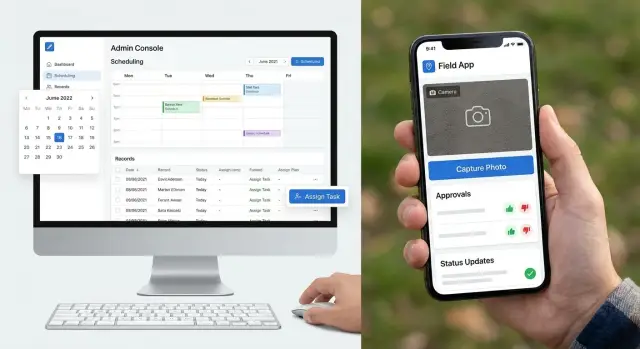
Waarom één gedeelde werkstroom vaak faalt
Eén werkstroom voor web en mobiel klinkt netjes. In de praktijk veroorzaakt het vaak wrijving.
Kantoormedewerkers en veldmedewerkers doen meestal verschillende soorten werk. Mensen achter een bureau hebben een volledig scherm, een toetsenbord en tijd om details door te nemen. Ze moeten mogelijk records vergelijken, geschiedenis controleren, lange formulieren bewerken en door meerdere tabbladen navigeren voordat ze een beslissing nemen. Dat werk past bij een desktop omdat het ruimte en context biedt.
Veldmedewerkers werken tussendoor, vaak onderweg. Ze kunnen buiten zijn, met een klant praten, tussen opdrachten lopen of een record bijwerken met één hand aan de telefoon. Op dat moment is snelheid belangrijker dan detail. Ze moeten een foto maken, een status bevestigen, een taak goedkeuren of in seconden een korte notitie toevoegen.
Als beide groepen dezelfde interface krijgen, verliezen beide kanten. Een desktop-achtige scherm op mobiel voelt druk en traag. Een mobiel-eerst scherm op desktop verbergt vaak te veel context en maakt kantoorwerk onhandig.
De gebruikelijke problemen zijn makkelijk te herkennen. Mobiele gebruikers zien te veel velden voor taken die alleen een paar snelle acties nodig hebben. Kantoorgebruikers missen vaak historie en details om werk goed te beoordelen. Extra stappen worden toegevoegd om één team tevreden te houden, en vertragen dan het andere.
Het probleem is niet gedeelde data. Teams moeten absoluut dezelfde data delen. Het probleem is ze dwingen hetzelfde scherm, dezelfde volgorde en hetzelfde detailniveau te gebruiken. Goed workflowontwerp behoudt één bron van waarheid, maar geeft elke groep de stappen die passen bij hoe ze echt werken.
Wat op desktop hoort
Als een taak ruimte, vergelijking of zorgvuldige beoordeling nodig heeft, laat die dan op desktop.
Planning is een goed voorbeeld. Een manager moet vaak het hele team, openstaande jobs, tijden en conflicten tegelijk zien. Dat gaat veel makkelijker op een groot scherm dan op een telefoon.
Gedetailleerde bewerkingen horen ook op desktop. Wanneer iemand veel velden moet invullen, notities moet controleren, fouten moet herstellen of meerdere records in één keer bijwerkt, maken een toetsenbord en een bredere lay-out het werk sneller en nauwkeuriger.
Desktop is meestal geschikt voor:
- planning en werkverdeling
- lange formulieren en gedetailleerde recordbewerkingen
- document- en rapportbeoordeling
- rollen, instellingen, permissies en auditgeschiedenis
Documentbeoordeling is weer een typisch desktoptaak. Een rapport lezen, versies vergelijken of controleren of iets compleet is vraagt focus. Op mobiel zijn mensen sneller geneigd te scannen en kleine details te missen.
Instellingen en permissiecontroles moeten ook bij kantoorpersoneel op desktop blijven. Wijzigingen in rollen, toegangsniveaus en goedkeuringsregels hebben effect op iedereen, dus deze acties hebben duidelijkere schermen, waarschuwingen en een volledig log van wie wat heeft gewijzigd nodig.
Auditcontroles passen in hetzelfde plaatje. Mensen moeten vaak een keten van gebeurtenissen nagaan, tijdstempels vergelijken, statuswijzigingen bekijken en bevestigen wie iets heeft goedgekeurd. Dat gaat eenvoudiger als het volledige record zichtbaar is.
Een eenvoudige regel werkt goed: als een taak gedetailleerd, risicovol of minder vaak voorkomt, begin dan met desktop. Een veldwerker kan de status van een klus vanaf de telefoon bijwerken, maar vijf afspraken verplaatsen en de dag opnieuw toewijzen hoort aan een bureau.
Wat op mobiel hoort
Mobiel moet werk afhandelen dat in het moment plaatsvindt. Het is het beste voor snelle acties, niet voor lange beoordelingssessies of data-intensieve configuratie.
Denk aan wat veldmedewerkers nodig hebben op een locatie, in een magazijn of tijdens een klantbezoek. Ze moeten bewijs vastleggen, voortgang bevestigen en snel verder gaan.
De meest bruikbare mobiele acties zijn simpel: een foto maken, een korte notitie toevoegen, een handtekening verzamelen en een klus als gestart of voltooid markeren. Elke actie moet maar een paar tikken kosten.
Als iemand lange updates op een telefoon moet typen, is het proces te zwaar. Gebruik selectievakjes, korte tekstvelden, spraaknotities waar passend en duidelijke actieknoppen zoals Goedkeuren, Afwijzen, Aangekomen, Vertraagd of Voltooid.
Mobiel werkt het beste als acties klein en duidelijk blijven:
- snelle foto-, notitie- en handtekeningvastlegging
- één- of tweetaps statusupdates
- korte goedkeuringen met duidelijke labels
- waarschuwingen alleen wanneer iemand echt moet reageren
Goedkeuringen op mobiel moeten beperkt zijn tot beslissingen die snel genomen kunnen worden. Een manager kan een bezoek goedkeuren, een levering bevestigen of een tijdswijziging accepteren vanaf een melding. Ze moeten niet vijf schermen hoeven te openen.
Meldingen hebben ook terughoudendheid nodig. Stuur ze bij planningswijzigingen, ontbrekende informatie, afgewezen werk of alles wat de volgende stap blokkeert. Als elke kleine update een pushmelding genereert, letten mensen er niet meer op.
Een goede test is simpel. Stel je een technicus voor die een bezoek afrondt in de regen, met slecht signaal en één vrije hand. Kan hij een foto uploaden, een korte notitie toevoegen, de handtekening van de klant krijgen en de taak binnen een minuut als voltooid markeren? Zo ja, dan werkt de mobiele flow waarschijnlijk goed.
Map de flow vanaf het eindresultaat
Een goede workflow begint bij het einde. Voordat je schermen mapt of taken toewijst, bepaal wat ‘klaar’ daadwerkelijk betekent.
Dat eindresultaat kan een afgeronde serviceklus zijn, een goedgekeurd bezoek of een factuurklaar record zonder ontbrekende details. Zodra dat duidelijk is, werk je achteruit. Als het uiteindelijke resultaat klantnotities, foto’s, een statuswijziging en managergoedkeuring vereist, moet elk onderdeel één eigenaar hebben en één duidelijk moment waarop het wordt toegevoegd.
Een praktische manier om de flow te mappen is eerst het eindrecord te definiëren en vervolgens elke overdracht tussen kantoor en veld te markeren. Daarna wijs je eigenaarschap toe voor elk datapunt, verwijder je duplicaatinvoer en houd je elke update binnen één gedeeld klusrecord.
Dat gedeelde record is belangrijker dan de meeste teams verwachten. Desktop en mobiel kunnen er heel anders uitzien, maar ze moeten nog steeds naar dezelfde klus, bezoek of taak verwijzen. Als het kantoor één versie bewerkt terwijl het veldteam een andere bijwerkt, ontstaan fouten snel.
Bijvoorbeeld: als een veldwerker een klus verandert van "Ter plaatse" naar "Voltooid", moet het kantoor diezelfde status meteen in hun weergave zien. De medewerker moet niet eerst een bericht sturen en later dezelfde update opnieuw invoeren.
Zodra de flow op papier goed lijkt, test je één echt voorbeeld van begin tot eind. Gebruik geen perfecte demo. Gebruik een normale klus en kijk waar mensen aarzelen, vragen stellen of informatie opnieuw invoeren.
De bekende probleemplekken zijn herkenbaar: een overdracht zonder duidelijke eigenaar, een verplicht veld dat maar één team kan zien, statuslabels die mensen anders interpreteren, of notities die in chat, e-mail en de app gekopieerd worden.
Maak handoffs duidelijk
Plan vóórdat je bouwt
Gebruik planningsmodus om desktop- en mobiele taken te mapen vóór het eerste prototype
Een workflow werkt alleen als handoffs duidelijk zijn. Als mensen niet zeker weten wie de volgende stap doet, stokt het werk, schuiven data en bewerkt iedereen hetzelfde record.
Begin bij taakcreatie. Meestal moet het eerste record komen van degene met de meeste context, vaak iemand achter een bureau. Die persoon kan klantgegevens, klusnotities, bestanden en deadlines invoeren zonder te haasten. Veldmedewerkers hoeven die informatie niet ter plekke op een telefoon opnieuw op te bouwen.
Bepaal daarna wie wat mag wijzigen. Datums, budget, scope en klantafspraken horen meestal bij een manager, planner of kantoorverantwoordelijke. Mobiele gebruikers kunnen notities toevoegen, aankomst bevestigen, foto’s uploaden en werk als voltooid markeren, maar ze moeten niet stilletjes de klus kunnen aanpassen op een manier die andere teams raakt.
Statusnamen zijn net zo belangrijk. Vermijd labels die te algemeen zijn om nuttig te zijn. Elke status moet aangeven wat er is gebeurd en wat er daarna moet gebeuren.
Een eenvoudige statustrack kan er zo uitzien:
- Nieuwe aanvraag - kantoor bekijkt de klus
- Gepland - datum staat en medewerker is toegewezen
- Ter plaatse - veldmedewerker is aangekomen en begonnen
- Wacht op goedkeuring - kantoor of klant moet de volgende stap bevestigen
- Voltooid - werk is af en klaar voor facturatie of afsluiting
De exacte woordkeuze is minder belangrijk dan een gedeelde betekenis. Iedereen moet dezelfde status op dezelfde manier lezen.
Het helpt ook om na elke update de volgende actie te tonen. Als een veldwerker een klus op "Wacht op goedkeuring" zet, moet het systeem duidelijk maken dat een manager nu kosten, timing of extra werk moet beoordelen. Als het kantoor de klusdatum wijzigt, moet de medewerker die update onmiddellijk zien in plaats van er later via de telefoon achter te komen.
Een eenvoudig field service-voorbeeld
Stel je een klein verwarmings- en koelingsbedrijf voor. Het kantoor regelt planning, klantgegevens, offertes en facturatie op desktop. De monteur in de bus heeft alleen de volgende klus, het adres, de contactpersoon en een eenvoudige manier nodig om te rapporteren wat er gebeurd is.
De dag begint op kantoor. Een coördinator boekt een reparatieklacht op desktop omdat er meer in te vullen is: klantgeschiedenis, servicetype, tijdsvenster, onderdelen en interne opmerkingen. Zulke taken gaan makkelijker met een volledig toetsenbord, een groter overzicht en toegang tot meerdere records tegelijk.
Zodra de boeking is opgeslagen, krijgt de monteur de klus op mobiel. De telefoonweergave blijft kort en helder: adres, tijdstip, telefoonnummer van de klant en een kleine checklist voor aangekomen, werk gestart en werk voltooid. De monteur hoeft niet alle backoffice-details te zien.
Ter plaatse ontdekt de monteur een beschadigd regelpaneel. In plaats van een lang rapport te typen, gebruikt hij de mobiele app om een paar foto’s te maken, een korte notitie toe te voegen en aan te geven dat extra werk nodig is. Dat kost minder dan een minuut, wat belangrijk is als hij op een gang staat of buiten werkt.
Op kantoor of vanaf een managerdashboard beoordeelt iemand het verzoek op desktop. Ze vergelijken de foto’s, controleren de originele offerte, bevestigen de prijs en keuren het extra werk goed. Desktop is hier beter omdat de beslissing meer context nodig heeft.
Na goedkeuring ziet de monteur de update op mobiel en maakt de klus af. Als hij de klus als voltooid markeert, ziet iedereen dezelfde eindstatus. Het kantoor weet dat het bezoek klaar is, de manager ziet dat goedgekeurd werk af is, het klantrecord is klaar voor facturatie en de monteur kan door naar de volgende klus zonder te bellen.
Dat is de waarde van het splitsen van de flow per apparaat. Desktop handelt het zware administratieve werk af. Mobiel handelt snelle acties in het veld.
Veelgemaakte fouten om te vermijden
Verbeter met snapshots
Test nieuwe stappen, vergelijk versies en maak het ongedaan als een wijziging het team vertraagt
De meeste workflowproblemen ontstaan door te proberen beide apparaten hetzelfde te laten doen.
Een veelgemaakte fout is de mobiele app verpakken als een volledig desktopformulier. Als een veldwerker door tientallen invoervelden moet scrollen om alleen een foto te uploaden en een bezoek af te ronden, vertraagt het proces en nemen fouten toe.
Een andere fout is verschillende statusnamen gebruiken op desktop en mobiel. Als het kantoor "Wacht op goedkeuring" ziet terwijl de app "In afwachting van beoordeling" toont, gaan mensen gokken. Gedeelde labels zijn belangrijk omdat handoffs ervan afhangen.
Dubbele gegevensinvoer is ook een bron van wrijving. Een klantadres, klusnummer of notitie uit een vorige stap moet automatisch worden overgedragen. Opnieuw typen kost tijd en veroorzaakt mismatches.
Teams verstoppen ook vaak belangrijke details achter te veel schermen. Als een monteur vier tikken nodig heeft om locatie-instructies of de huidige goedkeuringstoestand te vinden, kan hij iets belangrijks missen. De basisinformatie moet direct zichtbaar zijn.
En veel teams rollen te breed of te vroeg uit. Een proces dat in een vergadering goed lijkt, kan falen in een bus, op een kluslocatie of met zwak signaal. Een korte pilot in de echte wereld onthult waar mensen echt vastlopen.
Een nuttige regel: kopieer het desktopproces niet naar mobiel. Knip het terug voor de situatie. Houd alleen wat mensen helpt de taak af te ronden waar ze zijn.
Snelchecks vóór rollout
Test echte handoffs
Prototypeer kantoor- en veldstappen rond één taakrecord vóór uitrol
Test de workflow vóór lancering met echte gebruikers, niet alleen de ontwerpers. Een proces kan op papier duidelijk lijken en toch mislukken zodra een drukke kantoormedewerker of veldwerker het haastig probeert te gebruiken.
Begin met de belangrijkste taak die elke groep het vaakst uitvoert. Als een nieuwe gebruiker die taak niet zonder lange uitleg kan voltooien, is de workflow nog niet klaar.
Controleer een paar basics:
- Kan een nieuwe gebruiker de belangrijkste taak van begin tot eind uitvoeren zonder hulp?
- Kunnen kantoormedewerkers ontbrekende, late of niet-toegewezen klussen in één overzicht zien?
- Laat elke goedkeuring een duidelijk log achter van wie het heeft goedgekeurd, wanneer en wat er gewijzigd is?
- Komen mobiele updates terug op één gedeelde plek in plaats van verdeeld over sms, e-mail en app-notities?
- Kan iemand een eenvoudige fout herstellen, zoals een verkeerde status of foto op de verkeerde klus, zonder admin-ondersteuning?
Deze checks klinken klein, maar vangen dure problemen. Een veldwerker kan misschien een update indienen, maar als het kantoor die niet meteen ziet, faalt de overdracht nog steeds. Een goedkeuring werkt technisch, maar als niemand die later kan traceren, worden geschillen moeilijker op te lossen.
Een eenvoudige testcase helpt. Maak één nepklus, stuur hem naar mobiel, keur hem goed, wijzig de status, voeg een fout toe en corrigeer het. Kijk hoe lang dat duurt op zowel desktop als telefoon. Als één stap traag of verwarrend aanvoelt in een test, zal het erger zijn tijdens een drukke dag.
Let goed op foutherstel. Mensen tikken op de verkeerde knop, kiezen de verkeerde klant of uploaden de verkeerde notitie. Goed workflowontwerp gaat niet uit van perfecte gebruikers. Het maakt kleine fouten makkelijk ongedaan.
Bouw, test, en breid dan uit
Begin klein. Kies één team, één workflow en één duidelijk doel. Als je probeert elk scherm voor elke rol tegelijk te veranderen, wordt het moeilijk te zien wat echt werkt.
Een sterke pilot kan bestaan uit één kantoormedewerker en één veldploeg die hetzelfde klusproces op verschillende manieren gebruiken. De desktopzijde regelt planning, bewerkingen en uitzonderingen. De mobiele zijde regelt snelle vastlegging, goedkeuringen en statusupdates.
Vertrouw niet alleen op meningen. Meet een paar eenvoudige zaken: tijd om een taak af te ronden, aantal fouten of ontbrekende details, taken die vastlopen en punten waarop gebruikers overschakelen naar bellen of berichten.
Kijk daarna mensen aan het werk. Een manager zegt misschien dat het desktopscherm prima is, maar in gebruik kunnen te veel klikken zichtbaar worden. Een veldwerker zegt misschien dat de mobiele app simpel is, maar in felle zon of bij zwak signaal kan één extra stap een probleem zijn.
Verander het ontwerp op basis van echt gebruik, niet giswerk. Kleine verbeteringen tellen vaak het meest: een korter formulier, een grotere knop, minder verplichte velden of een duidelijker statuslabel.
Houd elke testronde kort. Eén of twee weken is meestal genoeg om patronen te zien. Beslis daarna of je de flow behoudt, herziet of uitbreidt naar een tweede team.
Als je beide zijden snel wilt prototypen, kan een platform zoals Koder.ai helpen. Het laat teams web-, server- en mobiele apps maken vanuit chat, wat handig is als je zowel een desktop-adminflow als een mobiele veldflow wilt testen zonder lang te hoeven bouwen.
Het veiligste uitrolplan is simpel: test één proces, meet het, repareer de zwakke plekken en breid pas daarna uit. Zo krijg je uiteindelijk een werkstroom die mensen ook echt gebruiken.