

26 mrt 2025·6 min
Hoe je een website bouwt voor een tool die spreadsheets vervangt
Leer hoe je een website plant, ontwerpt en lanceert voor een tool die spreadsheets vervangt—duidelijke boodschap, kernpagina's, onboarding, SEO en vertrouwen.
Leer hoe je een website plant, ontwerpt en lanceert voor een tool die spreadsheets vervangt—duidelijke boodschap, kernpagina's, onboarding, SEO en vertrouwen.
Als je spreadsheets vervangt, mag je website niet beginnen met “tabellen”, “filters” of “API-toegang.” Bezoekers hebben al een tool die dat kan. Waar ze naar zoeken is verlichting van de specifieke pijn die spreadsheets geven zodra een proces gedeeld, herhaald of bedrijfskritisch wordt.
Wees expliciet. Spreadsheets falen op voorspelbare manieren:
Schrijf je openingsboodschap als een diagnose, niet als een functieslijst:
Stop met het najagen van het nieuwste bestand. Krijg één bron van waarheid met duidelijke eigenaarschap en goedkeuringen.
Definieer het publiek in eenvoudige taal: welke teams, rollen en typische bedrijfsomvang.
Voorbeelden: operations-managers die verzoeken bijhouden, finance-teams die uitgaven verzamelen, HR die onboarding-checklists uitvoert.
Zeg dan wat de taak is:
Verzamel gestructureerde data, routeer het voor goedkeuring en rapporteer er direct over—zonder spreadsheet-gedoe.
Noem 3–5 uitkomsten die mensen echt willen: snelheid, nauwkeurigheid, zichtbaarheid, verantwoordingsplicht, auditbaarheid. Dit worden je homepage-beloftes en sectiekoppen.
Houd de scope beheersbaar door een lijn te trekken:
Een duidelijke MVP maakt je product makkelijker uit te leggen—en je website makkelijker te converteren.
Als je dit product vanaf nul bouwt, helpt het om een ontwikkelingsaanpak te kiezen die de MVP-scope eerlijk houdt. Bijvoorbeeld, een vibe-coding platform zoals Koder.ai kan nuttig zijn om snel een spreadsheet-workflow in een database-backed app te veranderen via een chatinterface—terwijl je toch broncode-export en iteratie (inclusief snapshots en rollback) behoudt naarmate je eisen evolueren.
Voordat je pagina's ontwerpt of copy schrijft, vertaal wat mensen echt doen in Excel of Google Sheets naar een duidelijke, herhaalbare app-flow. De meeste spreadsheet-"systemen" volgen hetzelfde patroon:
input → review → approve → report
Het doel is niet het raster te recreëren—het is het resultaat te behouden en de chaos te verwijderen.
Kies één spreadsheet die ertoe doet (urenstaten, voorraad, verzoeken, budgetten) en schrijf op:
Dit wordt de ruggengraat van je app-workflow: “submit”, “review”, “approve” en “report.”
In plaats van elke ergernis op te sommen, focus op de belangrijkste faalpunten die teams voortdurend vertragen:
Noem de top 3 problemen waar gebruikers over klagen. Die worden je hoogste-prioriteit productvereisten en de sterkste claims op je site.
Voor elke stap, beslis wat de app moet bieden:
Definieer een meetbare winst, zoals “bespaar 2 uur per manager per week” of “halveer invoerfouten met 50%.” Dit houdt je bouw gefocust—en geeft je website een concrete belofte om te communiceren.
Je website converteert alleen als duidelijk is voor wie het product is en waarom het beter is dan “gewoon in Sheets blijven.” Positionering is het filter dat je copy gefocust houdt.
Kies één primaire lezer voor de homepage en schrijf direct naar hen.
Je kunt beide bedienen, maar beslis wiens vraag je eerst beantwoordt. Een duidelijke “voor teams die…”-statement voorkomt dat je boodschap klinkt als een generieke spreadsheet-vervangingssite.
Gebruik een eenvoudige structuur: wat het vervangt + het belangrijkste voordeel.
Voorbeeldformule:
Vervang gedeelde spreadsheets door een database-backed webapp die de data van je team accuraat houdt en goedkeuringen op koers houdt.
Dit werkt omdat het het alternatief noemt (Excel/Sheets) en een uitkomst belooft (nauwkeurigheid + soepelere workflow), niet een functieslijst.
Houd deze concreet en menselijk. Als je geneigd bent “permissies” te noemen, vertaal dat naar het resultaat.
Kies één primaire actie en herhaal die consequent. Voorbeelden:
Alles op de pagina moet die ene stap ondersteunen—vooral als je een workflow-app voor teams promoot die van spreadsheets naar webapp wil overstappen.
Een spreadsheet-vervanger heeft een website die één vraag snel beantwoordt:
Past dit in het proces van mijn team zonder te breken wat al werkt?
De eenvoudigste manier om dat te doen is pagina's te organiseren rond hoe kopers de overstap beoordelen: uitkomsten, workflows, bewijs en vervolgstappen.
Je homepage moet beginnen met een duidelijke waardepropositie (wat verbetert vergeleken met Excel/Sheets), en dan direct 3–5 veelvoorkomende use cases tonen. Voeg lichte sociale bewijslast toe (logo's, korte quotes, cijfers) nabij de top en herhaal één primaire call to action (start trial, boek demo) door de pagina heen.
Vermijd een lange “featurelijst.” Structureer de productpagina rond fases die mensen herkennen:
Dit laat het product voelen als een workflow-app, niet als “een betere spreadsheet.”
Maak een use-cases-pagina met secties voor ops, finance, HR, voorraad en andere kernpublieken. Elke use case moet bevatten: het probleem, de voor/na-workflow en een concreet voorbeeld (wat wordt gevolgd, wie keurt goed, wat wordt gerapporteerd).
Prijzen moeten makkelijk te interpreteren zijn: wat is inbegrepen, hoe werken seats, en welk plan past bij welke teamgrootte. Als je sales-gestuurd bent, moet je “Talk to sales”-pagina nog steeds laten zien wat kopers krijgen en wat er gebeurt nadat ze het formulier indienen.
Als je meerdere niveaus aanbiedt, maak de progressie duidelijk. (Koder.ai, bijvoorbeeld, houdt dit simpel met Free, Pro, Business en Enterprise tiers—een aanpak die goed past bij “probeer het → adopteer als team → standaardiseer in het bedrijf.”)
Een kleine helpcenter vermindert wrijving: setup-stappen, veelvoorkomende taken en troubleshooting. Voeg contact, security en terms/privacy-pagina's toe waar nodig—vooral als je spreadsheets vervangt die voor gevoelige werkzaamheden worden gebruikt.
Je homepage is niet de plek om elke feature uit te leggen. Het is waar mensen in seconden beslissen of jouw tool de “logische volgende stap” na Excel of Google Sheets is.
Open met een eenvoudige vergelijking die vertrouwd aanvoelt:
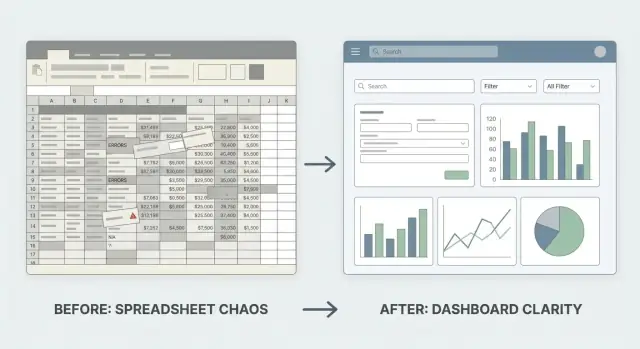
Als je visuals gebruikt, houd ze super simpel: een rommelige spreadsheet snapshot links, een schoon formulier + dashboard rechts, elk met één-regel bijschrift. Het doel is directe herkenning, geen UI-tour.
Kies screenshots die aantonen waar spreadsheets moeite mee hebben:
Vermijd “lege app UI”-screenshots. Gebruik realistische voorbeelddata zodat bezoekers hun eigen workflow kunnen voorstellen.
Een korte, eenvoudige uitleg doet veel verkoopwerk. Bijvoorbeeld:
Houd het concreet: “Geen per ongeluk verwijderde rijen meer” werkt beter dan “verbeterde dataintegriteit.”
Een vier-stappen strip werkt goed, vooral voor spreadsheet-vervangers:
Import → Clean → Use → Report
Schrijf één zin per stap. Laat het snel en omkeerbaar aanvoelen (“Importeer je sheet in minuten,” “Los duplicaten op met suggesties,” “Gebruik formulieren en goedkeuringen,” “Genereer rapporten zonder handmatige draaitabellen”).
Maak mensen niet terug hoeven scrollen om actie te ondernemen. Na de hero, de bewijs-screenshots, en de “Hoe het werkt”-flow, herhaal een duidelijke CTA zoals:
Zorg dat CTA-tekst aansluit bij intentie: vroege CTA's moeten laagdrempelig voelen, latere kunnen om een demo of trial vragen.
Spreadsheets winnen omdat ze flexibel zijn: mensen kunnen overal typen, snel knippen/plakken en sorteren om antwoorden te vinden. Een vervangend hulpmiddel moet die snelheid behouden—maar de rommel weghalen die ontstaat als “alles mag”. De makkelijkste manier is ontwerpen rond drie bouwblokken: formulieren (hoe data binnenkomt), views (hoe data wordt gevonden/gebruikt) en permissies (wie wat kan doen).
Een geweldig formulier voelt als een begeleide spreadsheetrij.
Gebruik slimme defaults zodat gebruikers niet hoeven na te denken over repetitieve velden (vandaag's datum, huidig project, laatst-gebruikt waarde). Voeg validatie toe die veelvoorkomende fouten voorkomt (verplichte velden, nummerbereiken, unieke ID's) en leg in gewone taal uit wat te herstellen.
Houd formulieren snel: ondersteun toetsenbordnavigatie, autofill waar mogelijk en toon alleen de velden die voor de huidige taak relevant zijn. Wanneer een formulier opslaat, bevestig duidelijk en laat gebruikers “nog één toevoegen” zonder hun mentale context te herladen.
Mensen slaan niet alleen data op in spreadsheets—ze halen het constant op.
Bied filters, zoeken en sorteren die direct aanvoelen. Ga dan een stap verder met opgeslagen views zoals “Mijn open verzoeken”, “Wacht op goedkeuring” of “Achterstallig deze week.” Deze moeten makkelijk te maken en te delen zijn zodat teams op dezelfde “bron van waarheid” afstemmen zonder kopieën te versturen.
Voor teams gewend aan spreadsheets, voeg ten minste één vertrouwde view toe: een tabel met verstandige kolombreedtes, sticky headers en snelle inline-bewerkingen (waar toegestaan).
Spreadsheets zijn sterk wanneer gebruikers veel tegelijk moeten veranderen.
Ondersteun import/export (CSV/Excel), multi-select bewerkingen (wijzig eigenaar/status op 50 items) en eenvoudige bulkworkflows (archiveer, tag, wijs opnieuw toe). Toon een preview voordat wijzigingen worden toegepast en maak het mogelijk om ongedaan te maken waar mogelijk.
Voeg vroeg rollen en permissies toe: viewers, editors, approvers en admins. Beperk gevoelige velden en voorkom per ongeluk bewerken standaard.
Neem wijzigingsgeschiedenis per record op (wat veranderde, wanneer, door wie). Deze enkele feature vervangt veel spreadsheet-detectivewerk.
Maak samenwerking onderdeel van het record: reacties, @mentions, toewijzingen en goedkeuringen. Wanneer de workflow zichtbaar is binnen het item—niet in een aparte chat—stoppen teams met het gebruiken van de spreadsheet als prikbord en gebruiken ze jouw tool om werk af te ronden.
Mensen verlaten spreadsheets niet omdat ze van verandering houden—ze doen het omdat het bestand bezwijkt onder samenwerken in de praktijk. Je onboarding moet risico minimaliseren en de eerste 10 minuten vertrouwd laten voelen.
Maak een eenvoudige, begeleide route: Aanmelden → kies een template → importeer data. Vermijd dat gebruikers worden gedumpt in een leeg werkruimte zonder richting.
Een goede first-run ervaring bevat twee opties:
Spreadsheet-import is waar vertrouwen gewonnen of verloren wordt. Maak mapping expliciet: toon de spreadsheetkolommen links en de app-velden rechts, met duidelijke defaults.
Wees specifiek en vriendelijk met fouten. In plaats van “Import mislukt”, zeg wat er gebeurde en wat te doen:
Voorzie templates met voorbeelddata zodat de app meteen levend voelt. Vooraf ingevulde voorbeelden helpen gebruikers te begrijpen wat “goed” eruitziet (statussen, eigenaren, deadlines, tags) voordat ze tijd in migratie steken.
Elke lege staat moet beantwoorden: “Wat moet ik nu doen?” Voeg korte tooltips toe bij belangrijke acties (Rij toevoegen, Maak view, Deel, Stel permissies in) en suggereer de volgende stap.
Stuur een welkomstmail die bevat:
Wanneer onboarding en migratie veilig voelen, wordt de overstap geen project meer maar een snelle upgrade.
Mensen gebruiken spreadsheets omdat ze zich “eigen” en begrijpelijk voelen. Als je ze naar jouw tool wilt laten overstappen, moet je website duidelijk uitleggen waar hun data staat, wie het kan zien en wat er gebeurt als er iets misgaat.
Zeg simpel waar data opgeslagen wordt (bijv. “in onze cloud-database” of “in de workspace van jouw bedrijf”), of het per account gescheiden is en wie er toegang toe heeft. Vermijd vage beweringen. Leg de alledaagse betekenis uit: “Alleen gebruikers die je uitnodigt kunnen records bekijken of bewerken,” en “Admins bepalen wat elke rol kan doen.”
Een korte Security-pagina bouwt vertrouwen omdat het praktische vragen beantwoordt:
Houd het feitelijk—noem alleen wat nu bestaat.
Als je op managed cloud-infrastructuur draait, zeg dat dan duidelijk. Bijvoorbeeld, Koder.ai draait op AWS globally en kan apps in verschillende regio's deployen om data residency-behoeften te ondersteunen—dit is het soort concrete “waar staat mijn data?” detail waar kopers naar zoeken bij het migreren van spreadsheets.
Lead met een duidelijke diagnose van de pijn die je bezoeker al voelt, en verbind dat daarna met een uitkomst.
Beschrijf de koper in gewone taal (team/rol/bedrijfsgrootte) en de taak die ze gedaan willen krijgen.
Voorbeeld: “Operationsmanagers bij bedrijven van 20–200 mensen die verzoeken moeten verzamelen, goedkeuringen moeten routeren en status moeten rapporteren—zonder achter de laatste spreadsheet aan te lopen.”
Kies 3–5 uitkomsten en maak die je homepagebelofte en sectiekoppen.
Veelvoorkomende uitkomsten:
Trek een harde lijn tussen wat nodig is om de spreadsheet te vervangen en wat kan wachten.
Een kleinere MVP is makkelijker uit te leggen en converteert vaak beter.
Vertaal wat mensen nu doen naar een eenvoudige flow die je kunt bouwen en uitleggen.
De meeste spreadsheet-"systemen" passen in:
Schrijf op wie elke stap doet, hoe vaak, en wat “goed” betekent. Ontwerp de app rond die flow—niet rond het raster.
Gebruik een structuur die kopers herkennen wanneer ze de overstap evalueren.
Aanbevolen kernpagina's:
Toon de momenten waarop spreadsheets falen—en hoe jouw product dat voorkomt.
Goede screenshots laten zien:
Vermijd lege UI; bezoekers moeten zich hun workflow kunnen voorstellen.
Zorg dat de eerste 10 minuten veilig en vertrouwd aanvoelen.
Neem op:
Wees expliciet en feitelijk, in gewone taal.
Behandel op een Security/Trust-pagina:
Zet de afweging neer en maak de prijsstelling makkelijk intern uit te leggen.
Werkwijzen die werken:
Als je een prijspagina hebt, link die duidelijk in de topnavigatie (bijv. /pricing).