

Adicione agendamento online a qualquer site com agendamento no estilo Calendly
Permita que visitantes agendem reuniões no seu site em minutos. Incorpore um agendador ao estilo Calendly, defina disponibilidade, automatize lembretes e reduza faltas.
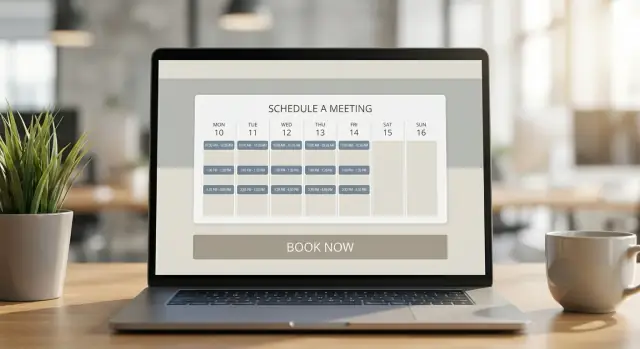
O que o agendamento online adiciona ao seu site
O agendamento online no seu site significa que os visitantes podem escolher um horário e confirmar uma reunião exatamente onde já estão — sem ligar, esperar por uma resposta ou trocas intermináveis de e-mail. Um agendador no estilo Calendly mostra a disponibilidade em tempo real, coleta o básico (nome, e-mail, motivo da reunião) e bloqueia automaticamente o horário.
Casos de uso comuns (além de “marcar uma reunião”)
O agendamento online funciona sempre que o tempo é parte da decisão de compra. Exemplos típicos incluem:
- Chamadas de vendas e demos: permita que prospects marquem uma chamada no momento em que estão prontos.
- Consultorias: discovery calls, sessões introdutórias, auditorias, sessões de estratégia.
- Aulas e coaching: tutoria, fitness, aulas de idiomas, instrução musical.
- Serviços locais: faxineiros, fotógrafos, salões, reparos, orçamentos presenciais.
O ponto é que o fluxo de reserva passa a fazer parte do agendamento no seu site — assim o usuário não precisa entender “o que acontece depois”.
Benefícios que você notará rapidamente
Um bom sistema de marcação de compromissos costuma compensar de três maneiras diretas:
Conversões mais rápidas. Quando alguém pode agendar online imediatamente, você captura a intenção no momento de pico. Em vez de “Contato” e esperar, o próximo passo é um horário confirmado.
Menos e-mails. Nada de threads “A terça às 15h serve?”. Suas configurações de disponibilidade lidam automaticamente com fusos horários, buffers e horas de trabalho.
Agendamento 24/7. Visitantes podem marcar à noite, no fim de semana ou de outro fuso. Mesmo que você responda depois, o compromisso já está no calendário.
O que os visitantes esperam de um agendador moderno
As pessoas estão acostumadas a experiências fluidas, como em checkouts. Com um widget embutido (ou um link simples), costumam esperar:
- Opções claras: tipo de reunião, duração e finalidade.
- Confirmação instantânea: tela de agradecimento e convite por e-mail.
- Disponibilidade precisa: sem “na verdade, não estou livre então”.
- Um formulário curto e respeitoso: apenas perguntas que ajudem você a se preparar.
Quando o agendamento online parece sem esforço, ele gera confiança. Sinaliza que você é organizado, responsivo e pronto para ajudar — antes mesmo de falar.
Escolha a experiência de agendamento certa (embed, popup, link)
Onde (e como) você mostra o agendamento afeta as conversões tanto quanto suas configurações de disponibilidade. A melhor escolha depende do que você quer que os visitantes façam a seguir — e de quanto foco quer dar ao agendamento.
Widget embutido (inline na página)
Um widget embutido mantém tudo em um só lugar: visitantes veem horários imediatamente e reservam sem sair do site.
Melhor para: páginas de serviço, páginas de “Contato”, tráfego de alta intenção.
Prós: maior visibilidade, menos cliques, parece parte do seu agendamento no site.
Contras: ocupa espaço na página e pode impactar um pouco a performance se adicionado em todas as páginas.
Popup ou slide-out
Um popup mantém a página limpa, mas deixa o agendamento a um clique (geralmente via botão “Reservar agora”).
Melhor para: homepages, páginas longas, portfólios — onde você quer agendamento disponível sem dominar o layout.
Prós: bom equilíbrio entre design e conversão, fácil de posicionar em vários pontos.
Contras: passo extra; alguns visitantes não gostam de popups que disparam agressivamente.
Link de agendamento (abre uma página de agendamento separada)
Um link simples é a integração mais leve: “Reservar reunião online” em uma página de agendamento dedicada.
Melhor para: assinaturas de e-mail, perfis sociais, anúncios e equipes que querem um lançamento rápido.
Prós: mais rápido de implementar, impacto mínimo no site.
Contras: parece menos “nativo” e a transição pode reduzir a taxa de conclusão.
Combine a experiência com seu tipo de agendamento
Se você é agendamento individual, qualquer opção funciona — escolha com base no design e na intenção do tráfego.
Para agendamento em equipe (round‑robin, ownership ou roteamento), popups e embeds ajudam usuários a escolher o horário certo sem sair da página.
Se você oferece consultas 1:1 vs. aulas/eventos em grupo, considere:
- Compromissos 1:1: embed ou popup para imediaticidade.
- Sessões em grupo/eventos: link ou página dedicada para explicar detalhes antes da reserva.
Escolha o formato que suporta seu objetivo: conversões rápidas (embed), posicionamento flexível (popup) ou lançamento mais rápido (link).
Planeje sua configuração de agendamento antes de embutir
Incorporar um widget é a parte fácil. Os resultados (agendamento fluido vs. trocas intermináveis) dependem em grande parte de como você define suas regras antes. Gaste alguns minutos planejando agora e você evitará disponibilidades confusas, pedidos de última hora e reuniões que não se encaixam no seu dia.
Defina seus tipos de reunião
Comece listando os compromissos que as pessoas podem marcar. Mantenha o menu curto e específico.
Decida a duração (ex.: 15, 30, 60 minutos), adicione buffers antes/depois (para preparar, deslocar-se ou anotar) e defina o local para cada tipo:
- Chamada por vídeo (link do Zoom/Meet adicionado automaticamente)
- Chamada telefônica (quem liga para quem?)
- Presencial (endereço, notas de estacionamento ou “confirmaremos após a reserva”)
Se você oferece propósitos diferentes (chamada introdutória vs. consultoria paga), crie tipos de reunião separados para que cada um tenha suas próprias regras.
Defina horas de trabalho e fusos horários
Sua disponibilidade deve refletir seu dia real de trabalho, não apenas as configurações padrão do calendário. Bloqueie compromissos recorrentes (reuniões de equipe, almoço, blocos de foco) e decida se a disponibilidade deve variar por dia.
Para fusos horários, prefira uma experiência simples:
- Deixe os convidados verem horários em seu fuso local.
- Certifique-se de que a mensagem de confirmação indique claramente o fuso horário (especialmente se você viaja).
- Considere um plano “modo viagem” (ex.: ajustar horas de trabalho quando estiver fora).
Adicione regras de agendamento que protejam sua agenda
Regras evitam lacunas estranhas e surpresas de última hora. As mais comuns incluem:
- Tempo mínimo de antecedência (ex.: sem reservas no mesmo dia)
- Limites diários (cap no número de reuniões por dia)
- Janela de agendamento (permitir reservas apenas até X semanas à frente)
Escolha padrões que combinem com sua capacidade e depois ajuste por tipo de reunião.
Escreva sua política de cancelamento e reagendamento
Não esconda isso nas letras miúdas. Adicione uma ou duas frases claras perto do widget, por exemplo:
“Por favor reagende ou cancele com pelo menos 24 horas de antecedência. Cancelamentos tardios podem ser cobrados.”
A clareza aqui reduz faltas e define expectativas antes que alguém clique em “Confirmar”.
Como incorporar um agendador no estilo Calendly em qualquer site
Incorporar um fluxo de agendamento deve parecer tão simples quanto adicionar um bloco “Reservar agora” — não como iniciar um projeto web. O objetivo é colocar o agendamento exatamente onde os visitantes já estão prontos para agir.
Onde o agendamento funciona melhor
Comece por páginas que atraem visitantes de alta intenção:
- Páginas de serviço: coloque o agendamento logo abaixo da descrição do serviço (ex.: “Consulta de 30 minutos”).
- Página de preços: adicione a opção de agendamento ao lado dos planos para quem quer um walkthrough rápido.
- Página de contato: substitua formulários longos por uma escolha simples: “Enviar mensagem” ou “Agendar um horário”.
Se estiver em dúvida, adicione à página que já recebe mais cliques em “Como falar com você?”.
Adicione um CTA claro (e um pequeno contexto)
Use um botão que o visitante entenda instantaneamente — “Reservar uma chamada”, “Agendar uma demo” ou “Reservar um horário.” Logo abaixo, inclua uma frase que remova hesitação, como: “Escolha um horário que funcione — a confirmação é instantânea.”
Opções de incorporação: sem código vs. snippet
A maioria das ferramentas de agendamento oferece três maneiras comuns:
- Widget embutido: o calendário aparece direto na página (melhor para páginas de serviço/preço).
- Popup: um botão “Reservar” abre o agendador em um modal (bom para layouts mais limpos).
- Link: envie as pessoas para uma página de agendamento dedicada (útil para e-mail e redes sociais).
Construtores sem código costumam ter um bloco “Embed” onde você cola a URL do widget. Sites customizados normalmente colam um pequeno snippet de script no template da página.
Se quiser um fluxo mais personalizado do que o widget padrão — por exemplo, uma página de agendamento customizada, etapa de intake e automações pós-reserva — times às vezes constroem como um app leve. Por exemplo, Koder.ai pode gerar apps web a partir de um prompt de chat (front-end React + back-end Go/PostgreSQL) e suporta deploy/hosting e exportação do código-fonte, útil quando se quer controle total sem um ciclo longo de desenvolvimento.
Dicas de posicionamento mobile
No mobile, mantenha o bloco de agendamento perto do topo ou após a primeira seção chave. Adicione espaçamento generoso, evite botões minúsculos e não aperte o widget entre textos densos — deixe espaço para tocar e rolar facilmente.
Personalize o widget para combinar com sua marca
Um widget de agendamento não deve parecer um desvio. Com alguns ajustes, ele pode parecer parte natural do seu site — assim os visitantes confiam e concluem a reserva.
Branding visual: faça parecer nativo
Comece pelo que os visitantes notam imediatamente:
- Cores: combine a cor principal do botão (e estado hover) com seu CTA do site.
- Fontes: escolha uma fonte próxima à tipografia do site, ou mantenha uma fonte do sistema para legibilidade.
- Rótulos de botão: troque textos genéricos (“Agendar”) por rótulos acionáveis como “Reservar uma chamada”, “Reservar uma demo” ou “Escolher horário.”
Se o widget permitir, pré‑visualize em desktop e mobile antes de publicar. Um botão perfeito no desktop pode ficar pequeno no telefone.
Perguntas do formulário de reserva: pergunte menos, aprenda mais
Mantenha o formulário curto para evitar abandono. Peça apenas perguntas que ajudem a preparar ou qualificar a reunião.
Bons exemplos:
- “Com o que você precisa de ajuda?” (resposta curta)
- “Tamanho da empresa” (dropdown)
- “Telefone (opcional)”
Evite perguntas longas e multipartes. Se precisar de mais detalhes, colete após a reserva por e-mail ou formulário de acompanhamento.
Página de confirmação e mensagem de agradecimento
Sua tela de confirmação é um ótimo lugar para reduzir trocas extras.
Inclua:
- Uma mensagem amigável de obrigado que define expectativas (“Você receberá um convite de calendário e um lembrete 24 horas antes.”)
- Detalhes-chave como duração da reunião e local (telefone/Zoom/presencial)
- Próximos passos opcionais (ex.: “Adicione algo que queira que saibamos”)
Noções básicas de acessibilidade (não ignore)
Um widget com branding ainda precisa ser utilizável por todos:
- Garanta alto contraste entre texto/botões e fundo.
- Use labels claras e descritivas (não apenas placeholders).
- Teste navegação por teclado (Tab/Shift+Tab) para confirmar que alguém pode completar a reserva sem mouse.
Evite dupla reserva com conexões de calendário
Dupla reserva costuma ocorrer quando a página de agendamento não sabe o que já está no seu calendário — ou quando seu calendário não é atualizado após alguém agendar. A solução é conectar o calendário corretamente com sincronização bidirecional, para que horários ocupados sejam bloqueados automaticamente e novas reservas apareçam imediatamente.
Use sincronização bidirecional (não só “somente leitura”)
Ao conectar Google Calendar, Outlook, iCloud ou Exchange, garanta que a conexão permita leitura e escrita. “Somente leitura” pode mostrar disponibilidade, mas não adiciona o compromisso de volta ao calendário — então conflitos ainda ocorrem.
Uma boa configuração bidirecional significa:
- Eventos existentes marcam você como ocupado, impedindo reservas nesses horários.
- Novas reservas são criadas como eventos no calendário, bloqueando o horário em todos os lugares.
Múltiplos calendários: evite conflitos ocultos
Muita gente usa calendários separados (trabalho, pessoal, compartilhado). Se sua ferramenta checa apenas um, você pode acabar oferecendo horários que conflitam com outro calendário.
Melhor prática: verifique todos os calendários por conflitos, mas grave novas reservas em um calendário “principal”. Isso dá relatórios limpos e menos duplicações, protegendo sua disponibilidade.
Fusos horários: deixe clientes reservar no deles, você trabalha no seu
Clientes remotos devem ver disponibilidade no fuso local deles, enquanto você mantém sua agenda ancorada no seu fuso. Ative detecção automática de fuso e inclua o fuso nas confirmações para que ninguém chegue uma hora adiantado (ou atrasado).
Teste antes de lançar
Antes de incorporar o widget, crie alguns eventos reais no calendário (blocos ocupados, reuniões recorrentes, compromissos pessoais) e tente reservar ao redor deles. Depois, cancele/reagende um teste e confirme se o calendário atualiza corretamente. Essa é a forma mais rápida de detectar falhas de sincronização antes que clientes encontrem.
Automatize confirmações, lembretes e redução de faltas
Depois que alguém reserva, o trabalho real começa: confirmar detalhes, ajudar a pessoa a comparecer e facilitar ajustes sem trocas de e-mail. Algumas automações simples podem economizar horas e reduzir faltas de forma perceptível.
Confirmações e lembretes automáticos por e-mail
Comece com um e-mail de confirmação enviado imediatamente após a reserva. Mantenha escaneável:
- Quem irão encontrar (nome + cargo)
- Data/hora com o fuso correto
- Detalhes do local (endereço, estacionamento ou link de vídeo)
- O que preparar (documentos, perguntas, formulários)
Agende pelo menos um lembrete (comum 24 horas antes) e, para compromissos curtos, um lembrete adicional 1–2 horas antes. Se você atende múltiplas regiões, confira a redação do fuso (ex.: “10:00 AM Eastern”).
Lembretes por SMS: quando usar e como escrever
SMS é mais indicado para serviços de alto volume e sensíveis ao tempo (salões, clínicas, serviços presenciais) onde as pessoas estão em movimento. Use com parcimônia — textos demais podem ser intrusivos.
Um bom SMS é curto e orientado à ação:
“Lembrete: Sua consulta com [Nome do estabelecimento] é amanhã às 10:00. Precisa alterar? Reagende: [link]”
Envie SMS apenas se tiver consentimento claro e inclua método simples de descadastro, se o provedor oferecer.
Links de reagendamento/cancelamento e guardrails
Inclua sempre links de reagendar e cancelar nas confirmações e lembretes. Isso reduz faltas ao dar uma saída elegante.
Adicione salvaguardas para que sua agenda não seja desorganizada:
- Período mínimo para alterações (ex.: sem mudanças em 12–24 horas)
- Limites para cancelamentos de última hora
- Linha clara de política: “Se não puder comparecer, por favor reagende com 24 horas de antecedência.”
Reduzindo faltas com buffers, depósitos e instruções claras
Se faltas são custosas, combine:
- Buffers (ex.: 10 minutos antes/depois) para que atrasos não se propaguem
- Depósitos para horários de alta demanda (um valor pequeno aumenta a presença)
- Instruções claras: o que trazer, como entrar, onde estacionar e o que acontece se chegar atrasado
O objetivo é simples: remover incerteza, facilitar mudanças e tornar a presença a opção padrão.
Agendamento em equipe: round-robin, roteamento e ownership
Se mais de uma pessoa pode atender, o agendamento em equipe mantém a experiência rápida para clientes e justa para o time. A chave é decidir como a disponibilidade é compartilhada, como reservas são atribuídas e quem é o dono do compromisso.
Agendamento de grupo: disponibilidade compartilhada vs. round-robin
Disponibilidade compartilhada mostra horários quando qualquer membro da equipe está livre, e então reserva a primeira pessoa disponível (ou permite que o visitante escolha). É ideal para serviços “próximo horário disponível”, como suporte ou consultas rápidas.
Round-robin rotaciona reservas pelo time para equilibrar carga. É ideal para demos de vendas, onboarding ou qualquer fluxo onde você quer distribuição justa. A maioria das ferramentas estilo Calendly permite adicionar ponderação (ex.: funcionários seniores recebem menos reuniões) e regras de buffer.
Roteamento por serviço, localização ou respostas
O roteamento evita que visitantes cheguem na pessoa errada. Você pode rotear por:
- Tipo de serviço (demonstração vs. treinamento vs. renovação)
- Localização (cidade, fuso, presencial vs. online)
- Respostas do formulário (tamanho da empresa, urgência, cliente existente)
Isso transforma seu widget embutido em um “formulário inteligente” que direciona ao calendário certo — sem trocas desnecessárias.
Ownership e controles administrativos
Decida quem pode editar configurações de disponibilidade, tipos de evento e notificações. Configuração comum:
- Admins controlam templates, branding e regras do sistema de agendamento
- Membros do time gerenciam apenas seus horários e calendários conectados
Regras de cobertura para períodos de folga
Defina regras claras para cobertura de ausências: pule automaticamente colegas indisponíveis, roteie para um backup ou remova temporariamente alguém da rotação. Isso evita links quebrados e reduz faltas causadas por reagendamentos de última hora.
Adicione pagamentos e formulários de intake sem fricção
Se seu fluxo de agendamento termina com “Ótimo — agora pague em outro lugar”, você perde pessoas. O melhor sistema mantém pagamento (quando necessário) e dados de intake dentro da mesma experiência para que o cliente confirme em um único passo.
Receber pagamentos ou depósitos (apenas quando faz sentido)
Pagamentos funcionam melhor quando removem incerteza para ambos: reservar horários limitados, proteger contra faltas ou vender sessões com preço fixo. Para reuniões de baixo comprometimento (como discovery calls), pular pagamento costuma aumentar conversões — então habilite pagamentos apenas para certos serviços ou tipos de evento.
Se cobrar no agendamento, depósitos costumam ser o ponto ideal: aumentam a presença mantendo a decisão fácil.
O que mostrar: preço, regras de reembolso e confirmação clara
Seja transparente antes de alguém clicar em “Confirmar.” Mostre o valor total (ou depósito), o que está incluído e quaisquer condições (como taxas por cancelamento tardio). Mantenha regras de reembolso curtas e humanas, e evite surpresas no checkout.
Após o pagamento, a confirmação deve ser inequívoca:
- Um recibo ou confirmação de pagamento (mesmo que seja “Pago: depósito de $50”)
- O horário exato do compromisso e o fuso
- Nota rápida sobre o que acontece a seguir (ex.: “Você receberá um e-mail com o link da reunião e o convite do calendário”)
Essa clareza reduz e-mails de suporte e gera confiança.
Formulários de intake que ajudam a preparar (sem assustar)
Perguntas de intake podem transformar um fluxo de “reservar reunião online” em uma sessão produtiva e preparada. Peça apenas o que realmente precisa para entregar o serviço — depois peça mais se necessário.
Bons tópicos de intake:
- Objetivos da sessão (uma pergunta curta)
- Requisitos ou contexto (ex.: “Qual plataforma você usa?”)
- Consentimento ou reconhecimento de política quando relevante
Se precisar de mais detalhes, considere abordagem em duas etapas: colete o essencial no agendamento e envie um link para formulário mais longo após a confirmação.
Mantenha campos curtos para reduzir abandono
Cada campo extra aumenta a taxa de abandono. Mire no mínimo: nome, e-mail e 1–3 perguntas de alto valor. Use múltipla escolha quando possível, evite parágrafos longos e não exija criação de conta.
Regra prática: se uma pergunta não mudar a forma como você conduz o compromisso, remova-a do formulário de agendamento.
Integrações e fluxos após a reserva
Uma reserva é apenas o primeiro passo. O ganho real vem quando cada compromisso aciona automaticamente as próximas ações certas — assim leads não ficam na caixa de entrada e clientes se sentem atendidos sem trabalho manual.
Envie novas reservas para seu CRM e marketing
Conecte seu sistema de agendamento às ferramentas que já usa (ou planeja usar) para gestão de leads e comunicação:
- Conecte reservas ao CRM e ao e-mail marketing para que cada nova reunião crie/atualize um contato e adicione a pessoa à lista/segmento correto.
Isso mantém os dados coerentes e facilita follow-ups sem exportar planilhas.
Mantenha pipeline e equipe sincronizados
Quando alguém reserva, trate isso como uma mudança de status:
- Envie leads agendados para uma etapa do pipeline e notifique o time (ex.: mover para “Discovery Scheduled”, atribuir dono e postar notificação no canal de vendas).
Com um fluxo simples, você também pode taggear reservas por tipo, fonte ou serviço — útil para relatórios depois (“Quais serviços estão sendo mais reservados?”).
Automatize follow-ups antes e depois da reunião
Mensagens pequenas e oportunas reduzem faltas e melhoram a qualidade das reuniões:
- Automatize follow-ups: checklist pré-reunião, resumo pós-reunião (agenda, o que preparar, links/direções; depois resumo, próximos passos e call-to-action).
Se você recebe pagamentos ou coleta info em outro lugar, dispare um e-mail “complete seus dados” apenas quando campos estiverem faltando — sem importunar todos.
Checklist de performance, privacidade e resolução de problemas
Um widget de agendamento deve parecer invisível: carregar rápido, ser claro sobre uso de dados e funcionar com confiabilidade. Use este checklist antes e depois do lançamento.
Mantenha as páginas rápidas
Carregue o widget apenas onde as pessoas estão prontas para reservar (por exemplo, /contact ou /book). Se colocá-lo site-wide, você adiciona scripts extras a cada visita.
Se o site suportar, adie ou carregue o embed de forma lazy para que o restante da página seja renderizado primeiro. Também mantenha a página leve: vídeos grandes, sliders pesados e múltiplos trackers terceiros podem fazer o widget parecer lento mesmo quando não está.
Noções básicas de privacidade (o que você coleta e por quê)
Liste os campos exatos que coleta (nome, e-mail, telefone, notas) e associe cada um a um propósito (confirmações, lembretes, preparação). Não peça detalhes “por precaução” a menos que realmente os use.
Se você grava links de reunião, captura informações de saúde ou trabalha com menores, verifique se precisa de linguagem de consentimento adicional. Atualize sua política de privacidade e coloque link perto do widget (ex.: “Ao reservar, você concorda com nossa Política de Privacidade”).
Prevenção de spam
A maioria do spam aparece como reservas falsas. Reduza com:
- Exigir e-mail (e opcionalmente telefone) e tornar campos-chave obrigatórios
- Adicionar janela mínima (ex.: sem reservas nas próximas 2–4 horas)
- Limitar quantas vezes alguém pode reservar por dia/semana
- Usar verificações oferecidas pela ferramenta (CAPTCHA, confirmação por e-mail)
Checklist de resolução de problemas
Se o embed não aparece:
- Confirme que colou o snippet completo (apenas uma vez)
- Verifique se um ad blocker ou plugin de privacidade está bloqueando o script
- Teste em janela anônima e em mobile
Se horários estiverem faltando:
- Verifique configurações de disponibilidade (horas de trabalho, buffers, aviso mínimo)
- Cheque conexões de calendário e fusos
- Procure conflitos em calendários vinculados (calendários pessoais costumam bloquear horários)
Se reservas não estão chegando:
- Confirme se e-mails de notificação não vão para spam
- Garanta que a página de confirmação esteja ativa e sem redirecionamentos
Checklist de lançamento e próximos passos
Um lançamento tranquilo é menos sobre “publicar o widget” e mais sobre confirmar que o ciclo completo funciona: reserva → calendário → notificações → comparecimento.
O que testar antes de anunciar
Faça ao menos dois testes: um do desktop e outro do celular.
- Fluxo de reserva: alguém consegue escolher horário, preencher dados e finalizar sem confusão? Verifique fusos e buffers.
- Notificações: confirmem que quem reservou e o anfitrião recebem o e-mail certo (e SMS, se ativado). Verifique links de reagendamento/cancelamento.
- Sincronização de calendário: crie, reagende e cancele um teste e confirme se atualiza nos calendários conectados. Certifique-se que horários bloqueados realmente bloqueiam.
- Experiência móvel: confira legibilidade, tamanhos de botão e comprimento do formulário. Se parecer longo, reduza campos obrigatórios.
Acompanhe conversões (para poder melhorar)
No mínimo, meça cliques até conclusão da reserva:
- Conte quantas pessoas clicam em “Reservar agora” vs. quantas completam a reserva.
- Se usar analytics, marque o botão de agendamento e rastreie um evento “reserva concluída” na página de confirmação.
Procure pontos de abandono: se muitos cliques não viram reservas, sua disponibilidade pode estar limitada, o formulário muito longo ou o widget lento.
Otimização contínua
Após o lançamento, revise semanalmente durante o primeiro mês:
- As faltas estão altas? Aumente lembretes ou adicione um passo de confirmação.
- As reuniões têm baixa qualidade? Acrescente uma pergunta de qualificação.
- Você está sobrecarregado? Aperte janelas de disponibilidade e buffers.
Próximos passos
Teste seu fluxo de agendamento ao vivo de ponta a ponta, depois compartilhe o link no cabeçalho do site e nas páginas principais. Se estiver escolhendo um plano ou precisar de recursos avançados, veja /pricing. Quer ajuda para configurar para sua equipe? Entre em contato em /contact.
Perguntas frequentes
O que significa “agendamento online” em um site?
O agendamento online permite que visitantes escolham um horário e confirmem uma reunião diretamente no seu site—sem chamadas ou trocas de e-mail.
Um agendador no estilo Calendly mostra disponibilidade em tempo real, coleta alguns dados (nome e motivo) e cria automaticamente o evento no calendário e a confirmação.
Devo usar um widget embutido, um popup ou um link de agendamento?
Escolha com base na intenção e no layout:
- Embed (inline): melhor para páginas de alta intenção (serviços, preços, contato), quando você quer o máximo de confirmações.
- Popup/slide-out: bom quando quer disponibilizar agendamento sem ocupar toda a página.
- Link para uma página de agendamento: mais rápido de lançar e ótimo para e-mail/redes sociais, mas pode reduzir a conclusão por não parecer tão “nativo”.
Onde devo colocar o agendamento no site para obter melhores conversões?
Comece pelas páginas onde os visitantes já estão prontos para agir:
- Páginas de serviço (logo abaixo da oferta)
- Páginas de preços (ao lado dos planos para quem quer um walkthrough rápido)
- Páginas de contato (substitua ou complemente formulários longos)
Se estiver em dúvida, adicione o agendamento na página que hoje recebe mais cliques em “contato”.
O que devo configurar antes de incorporar um widget de agendamento?
Defina de 2 a 4 tipos de reunião claros, cada um com:
- Duração (15/30/60 minutos)
- Buffers antes/depois
- Detalhes de local (Zoom/telefone/presencial)
- Regras específicas (tempo mínimo de antecedência, limites diários)
Mantenha as opções específicas (ex.: “Intro de 15 min” em vez de apenas “Chamada”) para que os visitantes saibam o que estão reservando.
Como evito confusão de fuso horário com clientes remotos?
Deixe os convidados verem os horários na própria zona de fuso horário deles, mas mantenha sua disponibilidade ancorada às suas horas de trabalho.
Além disso:
- Inclua o fuso horário nas mensagens de confirmação
- Ative a detecção automática de fuso horário
- Se você viaja, planeje como atualizará as horas de trabalho (um “modo viagem” simples ajuda)
Quais regras de agendamento reduzem reservas de última hora e lacunas estranhas?
Use regras que protejam sua agenda e reduzam o caos:
- Aviso mínimo (ex.: sem reservas no mesmo dia)
- Limites diários (cap de reuniões por dia)
- Janela de agendamento (permitir reservar até X semanas)
- Buffers para evitar compromissos acumulados
Adicione uma linha curta sobre cancelamento/reagendamento perto do widget para ajustar expectativas antes de alguém clicar em “Confirmar”.
Como evito dupla reserva ao adicionar agendamento online?
Conecte seu calendário com sincronização bidirecional (leitura + escrita), não apenas visualização.
Boas práticas:
- Verifique múltiplos calendários por conflitos (trabalho + pessoal)
- Grave novas reservas em um “calendário principal” para evitar duplicatas
- Faça um teste: reserve, reagende e cancele para confirmar que tudo sincroniza corretamente
Quais confirmações e lembretes devo automatizar para reduzir faltas?
Use automações leves:
- E-mail de confirmação imediato com fuso horário correto + local/Link de vídeo
- Lembretes (comumente 24 horas antes e mais 1–2 horas antes para reuniões curtas)
- Sempre inclua links para reagendar/cancelar
Para serviços com alto índice de faltas, considere depósitos e instruções claras (o que trazer, como entrar, o que acontece se chegar atrasado).
Como funciona o agendamento em equipe (round-robin e roteamento)?
Sim — quando mais de uma pessoa pode atender. Abordagens comuns:
- Disponibilidade compartilhada: reserva com o primeiro disponível (ótimo para atendimento rápido).
- Round‑robin: distribui reservas de forma equilibrada (útil para vendas/demos).
- Roteamento: assigna por respostas (tipo de serviço, local, status do cliente) para conectar ao calendário certo na primeira vez.
Como devo tratar pagamentos e formulários de intake sem aumentar abandono?
Mantenha mínimo e transparente:
- Use pagamentos/depositos quando ajudam a proteger horários escassos ou reduzir faltas (não para toda chamada de descoberta).
- Faça 1–3 perguntas de intake de alto valor no momento da reserva.
- Mostre preço/deposito e regras de reembolso antes da confirmação.
Se precisar de mais detalhes, colete o essencial no agendamento e envie um formulário mais longo após a confirmação.