

Como Criar um App Móvel Inteligente para Automatizar Tarefas — Passo a Passo
Aprenda a planejar, projetar e construir um app móvel que automatiza tarefas com regras, lembretes e integrações — incluindo testes e dicas de lançamento.
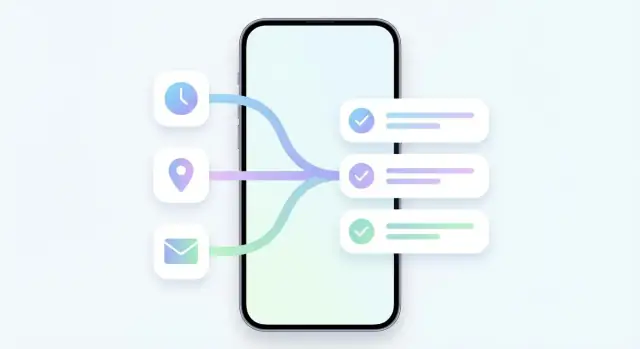
Defina o Objetivo e o Escopo da Automação “Inteligente"
Um app de tarefas inteligente funciona quando resolve um “porquê” específico para um grupo específico de pessoas. Antes de projetar funcionalidades, decida para quem você está construindo e o que “inteligente” significará no seu produto — caso contrário a automação vira um monte confuso de alternâncias.
Escolha um público principal (e um secundário)
Escolha uma persona central que você vai otimizar:
- Profissionais ocupados que precisam capturar rápido e ter lembretes confiáveis entre reuniões
- Estudantes que equilibram prazos, blocos de estudo recorrentes e horários flexíveis
- Equipes que precisam de atribuição leve e visibilidade compartilhada (se você suportar colaboração)
- Usuários neurodivergentes que se beneficiam de carga decisória reduzida, rotinas e lembretes suaves
Escreva a persona em uma frase (ex.: “um representante de vendas que vive no calendário e esquece follow‑ups”). Isso vira seu filtro para cada ideia de automação.
Identifique 3–5 momentos dolorosos que valem a automação
Liste as maiores frustrações recorrentes da sua persona, como:
- Esquecer tarefas após uma conversa rápida ou mensagem
- Priorizar quando tudo parece urgente
- Repetir a mesma configuração (relatórios semanais, contas, treinos)
- Troca de contexto (copiar info de e-mails, calendário, notas)
- Falta de fechamento (tarefas ficam pendentes sem hábito de revisão)
Esses pontos de dor devem mapear diretamente para suas primeiras regras e gatilhos de automação.
Defina métricas de sucesso que você realmente medirá
Automação só é “inteligente” se muda comportamento. Escolha um pequeno conjunto de métricas:
- Uso diário/semanal ativo (o app faz parte da rotina?)
- Tarefas concluídas por usuário ativo (está ajudando na execução?)
- Retenção no dia 7 e dia 30 (o valor persiste?)
- Opcional: tempo para captura (segundos da ideia até a tarefa salva)
Esclareça o que “inteligente” significa no seu app
Escolha uma abordagem — ou combine com cuidado:
- Regras: “Se X acontecer, crie/atualize uma tarefa.”
- Sugestões: “Parece que você faz isso semanalmente — quer uma tarefa recorrente?”
- Auto‑agendamento: “Colocar tarefas em slots livres do calendário.”
Seja explícito sobre o escopo. Usuários confiam em recursos “inteligentes” quando são previsíveis, transparentes e fáceis de desligar.
Escolha Features do MVP que Provem Valor da Automação
Um MVP para um app inteligente de tarefas não é “uma versão menor de tudo”. É um conjunto focado de recursos que prova que automação economiza tempo sem confundir usuários. Se as pessoas não conseguirem capturar tarefas de forma confiável e sentir as automações funcionando no primeiro dia, elas não voltarão.
Comece com as ações centrais de tarefa
Antes de qualquer automação, o app deve acertar o básico:
- Adicionar tarefas rapidamente (uma tela, digitação mínima)
- Editar detalhes (título, notas, vencimento, tags/projeto)
- Concluir tarefas (com feedback satisfatório e desfazer fácil)
- Sonecar (por ex., “mais tarde hoje”, “amanhã de manhã”)\
- Tarefas recorrentes (padrões simples como diário/semana/mês)
Essas ações são o “banco de testes” onde a automação vai provar seu valor.
Automação mínima que parece imediatamente útil
Para a v1, mantenha a automação simples e transparente:
- Regras if/then com um pequeno conjunto de gatilhos e ações (ex.: “Se eu adicionar uma tarefa com ‘ligar’, então definir vencimento para hoje às 17h”)
- Lembretes e notificações que sejam confiáveis e fáceis de controlar
- Templates para conjuntos repetidos de tarefas (ex.: “Rotina matinal”, “Admin semanal”) para que usuários ganhem velocidade sem aprender regras no primeiro dia
O objetivo não é esperteza — é economia de tempo previsível.
Seja explícito sobre o que está fora do alcance na v1
Para lançar a tempo, trace uma linha dura em recursos que criam complexidade:
- Escrita ou reescrita de tarefas por IA
- Colaboração em equipe, atribuições, projetos compartilhados
- Análises profundas e pontuação de produtividade
Você ainda pode validar demanda por isso depois com experimentos leves (listas de espera, pesquisas ou uma página de “em breve”).
Defina critérios de sucesso do MVP e um plano de 4–8 semanas
Escolha resultados mensuráveis, como:
- Usuários criam pelo menos 1 regra ou template na primeira semana
- Automação roda com uma baixa taxa de erro/desfazer
- Retenção no dia 7 melhora comparada a uma linha de base sem automação
Um plano realista de 4–8 semanas: semanas 1–2 fluxos principais de tarefa, semanas 3–4 lembretes + recorrência, semanas 5–6 regras simples + templates, semanas 7–8 polimento, onboarding e instrumentação.
Planeje Fluxos de Usuário e UX para Captura Rápida de Tarefas
Um app de tarefas inteligente só parece “esperto” quando reduz esforço no exato momento em que o usuário pensa em algo. Projete para velocidade: capture primeiro, organize depois, e faça a automação visível sem forçar as pessoas a aprenderem um sistema.
Mapear o onboarding para o primeiro “aha”
O onboarding deve entregar uma vitória clara em menos de dois minutos: criar uma tarefa → anexar uma regra simples → ver a regra disparar.
Mantenha o fluxo enxuto:
- Pergunte uma preferência (ex.: horário de trabalho ou permissão de notificações), não uma pesquisa
- Crie uma tarefa de exemplo que o usuário possa editar (“Pagar aluguel”) para começar com sucesso
- Ofereça um template iniciante (“Quando eu adicionar uma data, me lembre 1 dia antes”)
- Confirme a automação com uma pequena mensagem no log de eventos (“Regra aplicada: lembrete agendado”)
Projete as telas principais em torno do comportamento real
A maioria das pessoas vive em três lugares:
- Inbox: zona padrão para captura rápida
- Hoje: uma lista focada que responde “O que vou fazer a seguir?”
- Projetos/Tags: estrutura opcional para quem deseja
Adicione duas telas que suportam confiança e controle:
- Automação/Regras: onde usuários podem ver, pausar e editar regras
- Configurações: mantidas mínimas, com linguagem clara (evite termos técnicos)
Mantenha entradas rápidas (captura vence perfeição)
Recursos de velocidade importam mais que visuais sofisticados:
- Adicionar rápido de qualquer lugar (“+” persistente ou gesto de swipe)
- Datas em linguagem natural (ex.: “Ligar para Alex amanhã 15h”)
- Templates para tipos de tarefa recorrentes (“Revisão semanal”, “Compras”)
- Uma gaveta leve de “detalhes” para adicionar notas, tags ou projeto sem sair da tela de captura
Noções básicas de acessibilidade que melhoram a experiência para todos
Acessibilidade não é opcional — captura rápida precisa funcionar para mãos, olhos e contextos diferentes:
- Alvos de toque grandes e espaçamento para uso com uma mão
- Alto contraste e tamanhos de fonte legíveis (suportar escala do sistema)
- Suporte à entrada por voz para captura rápida andando ou no transporte
- Estados de foco e rótulos claros para leitores de tela, especialmente nos controles de regra
Se o fluxo de captura for suave, usuários perdoarão lacunas iniciais de recursos — porque o app já economiza tempo todo dia.
Projete o Modelo de Dados para Tarefas, Regras e Histórico
Um app inteligente de tarefas vence ou perde pelo seu modelo de dados. Se os objetos subjacentes forem simples demais, a automação parece “aleatória”. Se forem complexos demais, o app fica difícil de usar e de manter.
Modelo de tarefa: completo, não inchado
Comece com um esquema de tarefa que represente a maioria do trabalho da vida real sem forçar contornos estranhos. Um baseline prático inclui: título, notas, data de vencimento (ou nenhuma), prioridade, tags, status (aberto/feito/sonecado) e recorrência.
Duas dicas de design que evitam migrações dolorosas:
- Trate data de vencimento e hora de lembrete como campos separados. Muitas tarefas têm data mas não precisam de alerta sonoro.
- Modele recorrência explicitamente (padrão + próxima ocorrência) em vez de copiar tarefas. Isso torna edições e histórico muito mais limpos.
Modelo de regra: torne a automação explicável
Seu modelo de regra deve espelhar como as pessoas pensam: gatilho → condições → ações, além de alguns controles de segurança.
Além de gatilho/condições/ações, inclua uma janela de agendamento (ex.: dias úteis 9–18) e exceções (ex.: “a menos que a tag seja Férias” ou “pular feriados”). Essa estrutura também facilita criar templates e uma biblioteca de automações depois.
Log de eventos: confiança é um recurso
A automação quebra confiança quando usuários não sabem por que algo mudou. Armazene um log de eventos que registre o que aconteceu e o porquê:
- timestamp
- ID da regra (ou “edição manual”)
- snapshots antes/depois de campos-chave
- uma string curta de explicação para mostrar na UI (“Movido para Hoje porque vence em 24 horas.”)
Isso serve tanto como ferramenta de debug quanto como “histórico de atividade” para o usuário.
Privacidade: armazene só o que você pode justificar
Colete o mínimo de dados necessário para rodar automações. Se pedir permissões (calendário, localização, contatos), explique claramente o que o app lê, o que armazena e o que fica no dispositivo. Uma boa cópia de privacidade reduz desistência no momento exato em que o usuário decide confiar na sua automação.
Escolha Gatilhos de Automação que Usuários Realmente Precisam
Automação só parece “inteligente” quando começa no momento certo. O erro comum é oferecer dezenas de gatilhos que soam impressionantes mas raramente casam com rotinas reais. Comece com gatilhos que mapeiam para o dia a dia e são fáceis de prever.
Gatilhos baseados em tempo (o trabalho diário)
Gatilhos de tempo cobrem a maioria dos casos com complexidade mínima: às 9:00, toda semana útil, ou após 15 minutos.
São ideais para hábitos (tomar vitaminas), ritmos de trabalho (preparar standup) e follow‑ups (lembrar se não marquei como feito). Também são os mais fáceis de entender e depurar.
Gatilhos de localização (alto valor, alta sensibilidade)
Chegar/partir de um lugar pode ser mágico: “Quando eu chegar ao mercado, mostrar minha lista de compras.”
Mas localização pede confiança. Solicite permissão só quando o usuário ativar uma regra baseada em local, explique o que será rastreado e ofereça um fallback claro (“Se localização estiver off, você receberá um lembrete por tempo”). Permita também que usuários nomeiem lugares (“Casa”, “Escritório”) para que as regras fiquem legíveis.
Gatilhos de aplicativo e conteúdo (poder sem complexidade)
Esses gatilhos conectam tarefas a ferramentas e eventos existentes:
- Evento de calendário começa → criar checklist “Entrar na reunião” 10 minutos antes
- Rótulo de e-mail adicionado → criar tarefa “Responder cliente”
- Webhook recebido → adicionar tarefa quando um formulário for enviado
Mantenha a lista curta e foque em integrações que removem trabalho manual real.
Gatilhos manuais (controle sob demanda)
Nem tudo deve rodar automaticamente. Ofereça maneiras rápidas de disparar regras: botão, atalho de voz, widget ou a opção “Executar regra agora”. Gatilhos manuais ajudam usuários a testar regras, recuperar automações perdidas e manter o controle.
Defina Ações de Automação e Guardrails de Segurança
Automação só é “inteligente” quando faz de forma confiável as poucas coisas que as pessoas realmente querem — sem surpreendê‑las. Antes de construir um construtor de regras ou adicionar integrações, defina um conjunto pequeno e explícito de ações que seu motor pode executar e envolva-as com guardrails de segurança.
Ações centrais que suas regras podem aplicar
Comece com ações que mapeiam decisões comuns de to‑do:
- Criar tarefa (opcionalmente em uma lista/projeto específico)
- Reagendar (ex.: “amanhã às 9h” ou “próximo dia útil”)
- Definir prioridade (baixa/média/alta)
- Adicionar tag (ou remover tag)
- Criar itens de checklist (útil quando um gatilho implica um template)
Mantenha parâmetros de ação simples e previsíveis. Por exemplo, “reagendar” deve aceitar ou uma data/hora específica ou um deslocamento relativo — não ambos de forma confusa.
Ações de notificação que usuários esperam
Notificações são onde automação encontra a realidade: usuários estão ocupados e muitas vezes em movimento. Adicione algumas ações rápidas diretamente nos lembretes:
- Lembrar mais tarde (soneca com um conjunto consistente de opções)
- Marcar concluído (conclusão com um toque)
- Converter em recorrente (para tarefas que voltam sempre)
Essas ações devem ser reversíveis e não devem disparar regras adicionais de modo surpreendente.
Ações entre itens (potência, com cuidado)
Algumas automações de alto valor afetam mais de uma tarefa. Ex.: quando uma tarefa recebe a tag “trabalho”, mover para o projeto Trabalho.
Ações entre itens devem ser limitadas a operações claramente escopadas (mover, marcar em lote) para evitar edições massivas acidentais.
Guardrails de segurança que protegem a confiança
- Evitar loops: se uma ação muda um campo que dispara a mesma regra, detecte e pare a reentrada.
- Limites de taxa: capear ações por minuto por regra (especialmente para alterações em lote e fluxos acionados por notificações).
- Desfazer para mudanças-chave: oferecer “Desfazer” visível após movimentos, reagendamentos e atualizações em massa; armazenar um histórico curto de ações para que usuários revertam com confiança.
Se usuários se sentirem seguros para experimentar, usarão mais automação — e manterão as regras ativadas.
Construa um Criador de Regras que Usuários Não Técnicos Entendam
Um criador de regras funciona apenas se as pessoas se sentirem confiantes ao usá‑lo. O objetivo é permitir que usuários expressem intenção (“me ajude a lembrar e focar”) sem forçá‑los a pensar como programadores (“if/then/else”).
Comece com templates, não uma tela em branco
Lidere com um pequeno conjunto de templates guiados que cobrem necessidades comuns:
- Baseado em tempo: “Todo dia útil às 9:00, mostrar minha lista Hoje”
- Baseado em localização: “Quando eu chegar ao Trabalho, fixar tarefas do Trabalho”
- Baseado em calendário: “Se eu tiver uma reunião na próxima hora, silenciar lembretes não urgentes”
Cada template deve pedir apenas uma pergunta por tela (hora, lugar, lista, prioridade), e terminar com uma pré‑visualização clara antes de salvar.
Sempre gere um resumo legível por humanos
No topo de cada regra, mostre uma frase que o usuário entenda e confie:
“Quando eu chegar ao Trabalho, mostrar tarefas do Trabalho.”
Torne‑a editável tocando qualquer token destacado (“Trabalho”, “mostrar”, “tarefas do Trabalho”). Isso reduz o medo de “lógica oculta” e também ajuda a escanear rapidamente a biblioteca de automações.
Adicione “modo avançado” mais tarde (mantenha opcional)
Quando templates funcionarem, introduza um editor avançado para usuários power — agrupando condições, adicionando exceções ou combinando gatilhos. Mantenha a entrada sutil (“Avançado”) e nunca a torne necessária para o valor central.
Lide com conflitos de forma previsível
Duas regras eventualmente colidirão (ex.: uma define prioridade Alta, outra move para uma lista diferente). Forneça uma política simples de conflito:
- Mostre a ordem de operações (qual regra rodou por último)
- Permita que usuários definam prioridade de regra (“Rodar isto primeiro”) ou parar após correspondência
- Ofereça padrões seguros como “Não sobrescrever edições manuais feitas nos últimos X minutos”
Torne a automação explicável: “Por que isso aconteceu?”
Toda mudança automatizada deve ter uma razão visível no histórico da tarefa:
“Movido para lista Trabalho • Porque a regra ‘Chegar ao Trabalho’ rodou às 9:02.”
Adicione um link “Por quê?” em mudanças recentes que abre a regra exata e os dados que a dispararam. Esse recurso único previne frustração e constrói confiança a longo prazo.
Escolha a Arquitetura: Offline‑First, Sincronização e Limites de Background
Um app de automação inteligente só parece “inteligente” se for confiável. Isso geralmente significa um núcleo offline‑first: tarefas e regras funcionam instantaneamente no dispositivo, mesmo sem sinal, e sincronização é um aprimoramento — não um requisito.
Comece local‑first (depois adicione sync intencionalmente)
Armazene tarefas, regras e histórico recente de automação em um banco de dados no dispositivo para que “adicionar tarefa” seja instantâneo e a busca seja rápida. Se você adicionar contas e sincronização multi‑dispositivo depois, trate o servidor como uma camada de coordenação.
Projete os conflitos de sincronização desde o início: dois dispositivos podem editar a mesma tarefa ou regra. Mantenha mudanças como operações pequenas (create/update/complete) com timestamps e defina regras simples de merge (por exemplo: “última edição vence” para título, mas conclusão é persistente).
Respeite limites de execução em background
iOS e Android restringem muito o trabalho em background para preservar bateria. Isso significa que você não pode confiar em um motor de regras rodando constantemente.
Em vez disso, projete em torno de momentos acionados por eventos:
- Quando o usuário abre o app (rode verificações de vencimento)
- Quando uma notificação local/push dispara (traga o usuário de volta)
- Quando o SO concede tempo de background breve (use para sincronizar ou agendar)
Agendamento de notificações: local vs. servidor
Se lembretes precisam funcionar offline, agende‑os localmente no dispositivo. Use notificações do servidor apenas para casos cross‑device (por ex., uma tarefa criada no laptop que deve alertar no telefone).
Uma abordagem comum é híbrida: agendamento local para lembretes pessoais, push servidor para alertas disparados por sincronização entre dispositivos.
Metas de desempenho que protegem confiança
Defina metas claras cedo: captura instantânea, resultados de busca em menos de um segundo e baixo impacto na bateria. Mantenha avaliação de automação leve, cacheie consultas comuns e evite escanear “todas as tarefas” a cada mudança. Essa arquitetura mantém o app rápido — e a automação confiável.
Adicione Integrações que Reduzam Trabalho Manual
Integrações são onde um app inteligente de tarefas para de ser “outro lugar para digitar” e vira um assistente pessoal. Priorize conexões que removem cópia repetitiva e mantêm as pessoas nas ferramentas que já usam.
Integração com calendário: planejar trabalho, não só listar
Uma conexão com o calendário pode fazer mais que mostrar vencimentos. Boa automação reduz atrito de planejamento:
- Criar tarefas de preparo quando uma reunião é adicionada (ex.: “Ler pauta”, “Coletar métricas”, “Enviar pré‑leitura”). Você pode basear isso no título da reunião, participantes ou palavra‑chave como “revisar”.
- Bloquear tempo de foco para trabalho profundo. Por exemplo, quando uma tarefa é marcada “Alta prioridade”, o app pode sugerir um bloco de 60–90 minutos no calendário e evitar agendá‑lo perto de reuniões.
Mantenha controles simples: deixe o usuário escolher quais calendários ler/escrever e adicione rótulos claros como “Criado por App de Tarefas” para que edições no calendário não pareçam misteriosas.
E‑mail e chat: transformar mensagens em tarefas com um toque
A maioria das tarefas nasce em comunicações. Adicione ações leves nos lugares onde as pessoas já triagem:
- Converter um e‑mail ou mensagem em tarefa com título + link de volta ao thread.
- Puxar campos-chave automaticamente (remetente, pistas de data como “até sexta”, anexos).
- Permitir escolhas rápidas: pasta/inbox/projeto, data de vencimento e prioridade — sem um formulário longo.
Voz e atalhos: captura mais rápida vence
Suporte a captura rápida via Atalhos/Siri e App Actions do Android para que usuários digam “Adicionar tarefa: ligar para Alex amanhã” ou acionem uma rotina “Começar revisão diária”.
Atalhos também permitem que usuários avançados encadeiem ações (criar tarefa + definir lembrete + iniciar cronômetro).
Se você oferecer integrações avançadas como parte de camadas pagas, faça referência a detalhes em /features e /pricing para que usuários entendam o que recebem.
Projete Lembretes, Widgets e Recursos de Revisão Diária
Lembretes e telas de revisão é onde um app de automação inteligente ou ajuda — ou vira barulhento. Trate esses recursos como parte da “camada de confiança”: devem reduzir carga mental, não competir por atenção.
Notificações que ajudam (e não irritam)
Faça notificações acionáveis, bem temporizadas e respeitosas.
Acionáveis significa que usuários podem concluir, sonecar, reagendar ou “iniciar foco” diretamente da notificação. Bem temporizadas significa enviar quando eles podem agir — com base na data de vencimento, horário de trabalho do usuário e contexto atual (ex.: não sugerir “Ligar ao dentista” às 2h da manhã). Respeitosas significa horários silenciosos e comportamento previsível.
Dê também as configurações esperadas:
- Padrões de soneca (ex.: 10 min, 1 hora, amanhã de manhã)
- Horário/dias de trabalho (para alinhar lembretes à rotina)
- Canais de notificação (separar “Atrasado”, “Hoje”, “Automações rodaram”, “Timer de foco finalizado”)
Uma boa regra: se uma notificação não é algo que o usuário gostaria de ver na tela de bloqueio, deveria ficar num feed estilo inbox em vez disso.
Widgets e ações rápidas para captura veloz
Widgets não são decoração — são o caminho mais rápido da intenção para a captura. Inclua 2–3 ações de alta frequência:
- Adicionar tarefa (com voz ou Quick Add)
- Iniciar foco (na próxima tarefa ou em uma lista escolhida)
- Executar uma regra (ex.: “Planejar meu dia” ou “Mover recados para sábado”)
Mantenha widgets estáveis: evite mudar posições de botão baseado em previsões “inteligentes”, isso aumenta toques errados.
Revisão diária que parece útil
Uma revisão diária deve ser curta e calma: “O que está planejado, o que está bloqueado, o que pode ser adiado.”
Ofereça um resumo gentil (tarefas concluídas, tarefas movidas, automações que ajudaram) e um prompt significativo tipo “Escolha os 3 principais”.
Gamificação com moderação
Se adicionar streaks ou metas, mantenha‑as opcionais e flexíveis. Prefira resumos gentis sobre pressão — celebre consistência, mas não puna o usuário pela vida real.
Teste Automação Rigorosamente (Regras Perdem Confiança Rápido)
Automação só é “inteligente” quando é previsível. Se uma regra dispara na hora errada — ou não dispara — usuários param de confiar e voltam para to‑dos manuais. Teste não é só uma caixa para marcar aqui; é a fase de construção de confiança.
Testes unitários: trate avaliação de regras como uma calculadora
Comece com testes unitários para o motor de regras: dados de entrada (campos da tarefa, tempo, localização, estado do calendário), a saída deve ser determinística (rodar / não rodar, lista de ações, próxima execução agendada).
Crie fixtures para as coisas complicadas que você vai esquecer depois:
- Fusos horários (cenários de viagem, mudança do fuso do dispositivo)
- Datas “de borda” (final de mês, ano bissexto)
- Padrões de recorrência (toda semana dia útil, “último dia útil”)
- Transições de Horário de Verão (hora faltante / hora repetida)
Isso permite reproduzir bugs sem adivinhação do que o dispositivo do usuário estava fazendo.
Cenários de QA: simule telefones reais, não condições ideais
Monte um conjunto curto de execuções de QA que qualquer pessoa da equipe possa rodar:
- Regras recorrentes através de mudanças de DST
- Modo offline: criar/editar tarefas e regras, reconectar e verificar resultados de sync
- Permissão negada: notificações desligadas, calendário negado, localização desativada — verifique fallbacks graciosos e mensagens claras
- Limites de background: confirmar que regras agendadas no nível do SO ainda rodam quando o app não está aberto
Teste beta: caçar “falsos gatilhos” e confusão
No beta, seu objetivo é aprender onde usuários se sentem surpresos.
Adicione uma maneira leve de reportar problemas na tela de regra: “Isto rodou quando não deveria” / “Isto não rodou” com nota opcional.
Telemetria (opt‑in quando necessário): meça confiabilidade e time‑to‑aha
Rastreie o básico — com cuidado e transparência:
- Execuções de regra, pulos e falhas (com categorias de erro)
- Tempo médio desde instalação até a primeira automação bem‑sucedida (“time‑to‑aha”)
- Tipos de regra mais comuns que usuários criam mas depois desativam
Esses sinais mostram o que consertar primeiro: precisão, clareza ou atrito de configuração.
Lançamento, Mensuração e Melhoria da Biblioteca de Automações
Um app de to‑do “inteligente” vive ou morre pela confiança: usuários devem sentir que automações economizam tempo sem criar surpresas. Trate a biblioteca de automações como um produto próprio — lance com cuidado, meça honestamente e expanda com base no comportamento real.
Checklist para loja (App Store / Play Store)
Antes do lançamento, deixe compliance e expectativas cristalinas.
- Rótulos de privacidade & divulgação de dados: documente o que coleta (analytics, crash reports, dados de conta opcionais) e por quê. Mantenha isso consistente com explicações in‑app.
- Explicações de permissões (just‑in‑time): não peça calendário/notificações/contatos no primeiro lançamento. Pergunte apenas quando o usuário habilitar um recurso que precise disso e explique o benefício (“Para agendar sua tarefa ‘Prepara reunião’ 30 minutos antes dos eventos”).
- Texto sobre segurança de automação: descreva guardrails no texto da loja (confirmações, desfazer, log de atividade) para que usuários saibam que podem revisar o que aconteceu.
Onboarding que leva ao valor rápido
Não comece o onboarding com uma página em branco. Ofereça automações de exemplo que usuários possam ativar com um toque e depois editar:
- “Quando eu adicionar uma tarefa com ‘ligar’, definir lembrete para 17:00.”
- “Se uma tarefa vence amanhã e não foi iniciada, mover para Hoje às 9:00.”
- “Depois de concluir ‘Compras’, criar ‘Guardar compras’. ”
Mostre uma pré‑visualização curta do que vai acontecer e inclua um modo “Tentar com segurança” (ex.: roda uma vez ou requer confirmação).
Meça o que importa (e itere)
Acompanhe métricas que refletem utilidade e confiança:
- taxa de ativação de regra (criada → habilitada)
- retenção de regra (habilitada após 7/30 dias)
- “desfazer” de automações e edições manuais após ações
- combos de gatilho/ação mais usados e razões de falha
Use esses dados para adicionar templates de regra que usuários já replicam. Se muitos criam regras similares “calendário → tarefa de preparo”, transforme isso num preset guiado com menos passos.
Recursos de suporte que reduzem churn
Automações geram perguntas. Lance conteúdo de suporte junto com recursos:
- um FAQ pesquisável focado em “Por que minha regra não rodou?”
- um changelog transparente com mudanças de comportamento
- um hub no /blog que explica novos templates e boas práticas, linkado a partir da ajuda in‑app
Uma nota prática para acelerar o build (opcional)
Se quiser validar o produto rapidamente, um fluxo de desenvolvimento baseado em geração pode ajudar a entregar o primeiro protótipo funcional (fluxos de captura, UI de regras, lembretes e eventos analíticos) sem construir cada tela manualmente.
Por exemplo, Koder.ai pode gerar um app web em React, um backend em Go + PostgreSQL e até um cliente móvel em Flutter a partir de uma especificação baseada em chat — útil para chegar ao MVP rápido, iterar em templates de regras e exportar código‑fonte quando você estiver pronto para assumir um pipeline de engenharia tradicional.
Perguntas frequentes
O que devo definir primeiro antes de construir um app inteligente de automação de tarefas?
Comece definindo uma persona primária e 3–5 momentos dolorosos que você quer automatizar (esquecer, priorizar, configurar repetidamente, trocar de contexto, falta de encerramento). Em seguida, escolha um escopo “inteligente” estreito — regras, sugestões e/ou auto‑agendamento — e defina métricas mensuráveis como retenção no dia 7/dia 30 e tarefas concluídas por usuário ativo.
O que deve pertencer ao MVP v1 de um app inteligente de tarefas?
Concentre-se no básico e em uma vitória clara de automação:
- Captura rápida de tarefas, edição, conclusão, soneca e recorrência simples
- Lembretes/notificações confiáveis
- Um pequeno conjunto de regras if/then transparentes e/ou templates
Evite escopos complexos como reescrita por IA, colaboração ou análises profundas até provar que a automação realmente economiza tempo para sua persona principal.
Como projetar o onboarding para que usuários experimentem rapidamente o valor da automação?
Busque um “aha” em menos de dois minutos: criar uma tarefa → anexar uma regra/template simples → ver aplicar. Mantenha o onboarding mínimo:
- Peça uma preferência (ex.: horário de trabalho)
- Forneça uma tarefa de exemplo que o usuário possa editar
- Ofereça um template de automação para iniciantes
- Mostre uma confirmação clara (por exemplo, uma entrada no log de eventos) para que o usuário confie no que aconteceu
Quais telas principais um app inteligente de tarefas deve priorizar?
Construa em torno de três lugares onde as pessoas realmente vivem:
- Inbox para captura rápida
- Hoje para próximas ações
- Projetos/Tags para estrutura opcional
Adicione duas superfícies de confiança e controle:
- Automação/Regras para ver/pausar/editar
- Histórico/Log de eventos para que os usuários possam responder “Por que isso mudou?”
Qual modelo de dados preciso para tarefas, regras e histórico de automação?
Use um baseline prático que suporte fluxos reais sem forçar migrações:
- Tarefas: título, notas, data de vencimento (opcional), hora de lembrete (separada), prioridade, tags, status, recorrência
- Regras: gatilho → condições → ações mais janelas de agendamento e exceções
- Histórico: timestamp, fonte (regra/manual), snapshots antes/depois e uma string de explicação
Isso torna a automação previsível, depurável e explicável na UI.
Quais gatilhos de automação são mais úteis para a maioria dos usuários?
Comece com gatilhos que são comuns, previsíveis e fáceis de depurar:
- Baseados em tempo (diário/dias úteis/uma hora específica)
- Gatilhos manuais (“Executar regra agora”, botão, widget, atalho de voz)
- Algumas integrações de alto valor (início de evento de calendário, rótulo de e-mail adicionado, webhook recebido)
Trate localização como opcional e dependente de permissão, com fallback claro quando o local estiver desativado.
Quais ações de automação eu devo suportar e como mantê-las seguras?
Mantenha ações pequenas, explícitas e reversíveis:
- Criar tarefa, reagendar, definir prioridade, adicionar/remover tags, criar itens de checklist
Adicione guardrails para proteger a confiança:
- Prevenção de loops (impedir reentrada)
- Limites de taxa por regra
- Undo visível para mudanças-chave e ações em lote
Também evite surpresas garantindo que ações rápidas de notificação não disparem cadeias de regras acidentais.
Como construir um construtor de regras que usuários não técnicos entendam?
Comece com templates e resumos legíveis por humanos em vez de um editor em branco:
- Forneça presets guiados (tempo, local, calendário)
- Mostre sempre uma sentença editável e compreensível (ex.: “Quando eu chegar ao Trabalho, mostrar tarefas do Trabalho.”)
- Adicione um modo “Avançado” depois para usuários power
Trate conflitos de forma previsível mostrando ordem de execução, permitindo prioridade de regra e protegendo edições manuais recentes.
Quais escolhas de arquitetura importam mais para confiabilidade (offline, sync, limites de background)?
Vá offline‑first para que captura e busca sejam instantâneas, depois adicione sync de forma intencional:
- Armazene tarefas/regras/histórico localmente
- Sincronize pequenas operações com timestamps e políticas claras de merge
- Não dependa de execução em background; agende lembretes localmente e execute checagens na abertura do app/ao receber notificações
Um modelo híbrido (lembretes locais + push servidor para mudanças entre dispositivos) costuma ser o mais confiável.
Como testar automação para que regras não quebrem a confiança do usuário?
Teste o motor de regras como uma calculadora determinística e valide condições do mundo real:
- Testes unitários para fusos horários, DST, finais de mês e padrões de recorrência
- QA para offline→reconectar, permissões negadas e limites de background
- Em beta, colete feedback “rodou quando não deveria” / “não rodou” diretamente na tela de regras
Meça confiabilidade com execuções/pulos/falhas de regra e acompanhe “time‑to‑aha” (instalar → primeira automação bem‑sucedida).
Como lançar, medir e melhorar a biblioteca de automações?
Antes do lançamento, deixe compliance e expectativas claras:
- Rótulos de privacidade & divulgação de dados: documente o que coleta e por quê
- Explicações de permissões (just‑in‑time): solicite apenas quando o recurso é ativado
- Cópia sobre segurança de automação: descreva guardrails na página da loja (confirmações, undo, log de atividade)
No onboarding, ofereça automações de exemplo que possam ser ativadas com um toque e inclua um modo “Testar com segurança” (por ex., roda uma vez ou requer confirmação). Meça e itere nas métricas de ativação/retenção de regras e ofereça conteúdo de suporte — FAQ, changelog transparente e um hub no /blog.