

App de reserva de salas e mesas: planeje as regras antes das telas
Planeje um app de reserva de salas e mesas com disponibilidade clara, reservas recorrentes, regras de check-in e alertas de conflito antes do design.
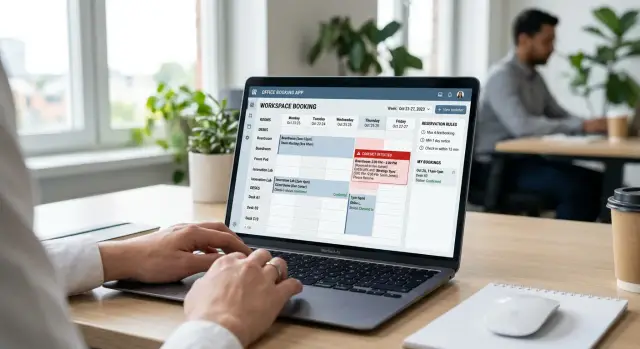
Comece pelos problemas de reserva que você precisa resolver
Um app de reserva de salas de reunião e mesas pode ter uma aparência impecável e ainda assim frustrar as pessoas todos os dias. Um calendário não decide se uma equipe pode reservar a sala de reuniões para uma tarde inteira, se uma pessoa pode manter duas mesas ou o que acontece quando ninguém aparece. Essas são decisões de política, e o app precisa aplicá-las de forma consistente.
Comece pelos problemas que as pessoas relatam hoje. Em geral, são situações comuns: alguém reservou uma sala e nunca a usou, um visitante não encontrou nenhuma mesa ou duas equipes acharam que tinham o mesmo espaço. Anote esses casos antes de alguém escolher botões, cores ou textos de notificação.
Regras pouco claras de reserva do escritório desperdiçam espaço sem chamar atenção. Um funcionário pode reservar uma mesa todas as segundas-feiras durante meses e trabalhar remotamente na maior parte desses dias. Outra pessoa não encontra mesas disponíveis e fica em casa, mesmo com muitos lugares reservados vazios. O mesmo acontece com salas de reunião quando as pessoas reservam tempo extra «por precaução».
Comece com um pequeno grupo de decisões:
- Quem pode reservar cada tipo de espaço e com quanta antecedência
- Quanto tempo uma reserva pode durar
- Se os usuários podem manter mais de uma reserva ao mesmo tempo
- Quando o app libera uma sala ou mesa que não foi usada
- Quem pode substituir uma reserva quando os planos mudam
Mantenha a política separada do design da interface. «Liberar uma mesa após 30 minutos sem check-in» é uma política. «Mostrar uma contagem regressiva ao lado da reserva» é uma escolha de interface. A política cria acesso justo, enquanto a tela ajuda as pessoas a entendê-la.
Por exemplo, uma equipe de seis pessoas pode precisar de uma sala às 10:00, enquanto um dos integrantes reserva uma mesa para a mesma manhã. Isso pode funcionar. Mas, se a sala tiver uma regra de check-in de 15 minutos e ninguém aparecer, o app deverá liberá-la às 10:15 e avisar a equipe.
Escreva as políticas em frases simples que os funcionários possam questionar e revisar. Evite dizer «cancelar rapidamente as reservas não utilizadas». Informe o horário, a ação e a exceção: «O app libera uma sala 15 minutos após o horário de início, a menos que um organizador faça check-in». Regras claras facilitam muito a criação de reservas recorrentes, alertas de conflito e notificações.
Liste os espaços e as pessoas que usarão o app
Um app de reservas falha quando todos os espaços seguem as mesmas regras. Crie um inventário que corresponda ao escritório real: salas fechadas, mesas compartilhadas, zonas silenciosas, cabines telefônicas, áreas de treinamento, vagas de estacionamento e equipamentos compartilhados, quando necessário.
Dê a cada item um nome que as pessoas reconheçam. «Sala 3» causa confusão se dois andares usarem esse nome. «Sala Harbor, 2º andar» indica ao visitante para onde ir. As zonas de mesas também funcionam melhor quando seus nomes descrevem o uso, como «Mesas junto à janela» ou «Área da equipe de suporte».
Registre os detalhes que influenciam a escolha. Uma sala para seis pessoas com tela e câmera de vídeo é adequada para uma chamada com cliente, mas não para um workshop de 12 pessoas. Mostre as informações de acessibilidade antes da reserva, em vez de escondê-las em uma observação depois que a reserva for feita.
O registro de um recurso deve incluir:
- Local, andar e um ponto de referência próximo
- Capacidade e equipamentos disponíveis
- Informações de acessibilidade, como acesso sem degraus ou mesa ajustável
- Horários em que o espaço aceita reservas
- Se um gerente precisa aprovar a reserva
As regras de acesso precisam do mesmo nível de detalhe. Decida quem pode reservar cada recurso antes de criar o calendário. Uma equipe de vendas pode reservar salas para clientes, enquanto qualquer funcionário pode reservar uma mesa compartilhada. Algumas salas de departamentos podem ficar disponíveis para todos depois de determinado horário.
Evite permissões vagas como «apenas funcionários». Dê nome aos grupos no app: funcionários, prestadores de serviço, gerentes do escritório, visitantes e administradores. Depois, indique o que cada grupo pode fazer. Prestadores podem reservar uma mesa por um dia, mas não salas de reunião. Gerentes do escritório podem atualizar detalhes das salas e cancelar reservas quando uma manutenção fecha um espaço.
Limite as aprovações aos casos em que elas evitam um problema real. Salas grandes, espaços executivos, acesso fora do horário e salas de treinamento com equipamentos especializados podem exigir aprovação. Uma sala comum para duas pessoas geralmente não precisa disso. Etapas demais levam as pessoas de volta às mensagens e planilhas.
Koder.ai pode transformar esse inventário em um plano inicial de app por meio do chat. Descreva cada espaço, os grupos de usuários e suas permissões em linguagem simples para que as telas e notificações sigam as regras do escritório, em vez de tentar adivinhá-las.
Defina a disponibilidade passo a passo
Disponibilidade é mais do que um horário vazio no calendário. Cada espaço precisa ter seus próprios horários, limites e datas bloqueadas. Defina essas regras em linguagem simples antes de desenhar o calendário.
Comece por cada tipo de espaço. Uma mesa silenciosa pode ficar disponível de segunda a sexta, das 8:00 às 18:00. Uma sala de reunião pode continuar disponível mais tarde para chamadas com clientes. Se um departamento controla uma sala, aplique esse limite de acesso antes de publicar a agenda. As pessoas ficam irritadas quando o app permite escolher um espaço e rejeita a reserva na última etapa.
Defina durações mínimas e máximas. Mesas podem usar blocos de meio período ou dia inteiro, enquanto salas usam intervalos de 30 minutos. Um mínimo de 15 minutos costuma encher os calendários com intervalos difíceis de administrar. Para muitos escritórios, 30 minutos para salas e meio período para mesas são opções mais fáceis de gerenciar.
Use uma ordem clara para decidir se um horário está disponível:
- Confirme se o espaço está aberto no horário solicitado.
- Verifique feriados, manutenção, limpeza e eventos privados.
- Confira se outra reserva já usa o espaço.
- Aplique as regras de duração e acesso.
- Aplique o limite de antecedência para reservas.
Os administradores devem acrescentar um motivo para os períodos bloqueados. «Troca do projetor, das 13:00 às 16:00» é muito mais claro do que uma área cinza vazia no calendário. Um feriado pode bloquear todos os espaços relevantes, enquanto um evento privado pode bloquear apenas uma sala.
Escolha com quanta antecedência as pessoas podem reservar. Uma janela de duas semanas pode funcionar quando a presença no escritório muda com frequência. Uma janela de 60 dias pode ser melhor para equipes que planejam workshops ou reuniões com visitantes. Organizadores podem ter uma janela maior do que funcionários comuns, mas o app deve indicar essa diferença claramente.
Verifique se há regras que entram em conflito. Se as mesas permitem reservas para o dia inteiro, mas o escritório abre às 8:00 e fecha às 18:00, defina o que significa «dia inteiro» no app. Se uma sala fecha às 18:00, uma reserva de duas horas não pode começar às 17:00. Pequenos detalhes evitam alertas de conflito confusos mais tarde.
Mantenha o primeiro conjunto de regras curto o suficiente para que um gerente do escritório possa revisá-lo em poucos minutos. Depois que a política for aprovada, Koder.ai poderá ajudar a transformar as regras escritas em lógica de calendário, controles administrativos e notificações.
Defina regras para reservas recorrentes
Reservas recorrentes evitam que as pessoas precisem reservar a mesma mesa ou sala toda semana. Elas também criam problemas quando o app trata uma reserva repetida como um bloqueio permanente. Defina as regras antes de desenhar o calendário.
Ofereça opções de repetição que reflitam os hábitos normais do escritório: diária, semanal e mensal. Uma reserva semanal serve para uma reunião de equipe toda terça-feira às 10:00. Repetições diárias podem ser úteis para alguém que usa a mesma mesa durante um projeto curto. Repetições mensais funcionam para eventos como uma revisão da folha de pagamento na primeira segunda-feira do mês.
Toda série precisa de uma data de término. Evite uma opção «sem prazo», que pode ocupar silenciosamente uma sala popular durante meses. Permita escolher uma data final ou um número fixo de ocorrências. O app também pode limitar uma série, como 12 reservas semanais, se a política do escritório exigir.
Verifique cada data antes de salvar
O app deve testar todas as ocorrências, não apenas a primeira reserva. Uma sala pode fechar para manutenção em uma data, ou outra equipe já pode ter reservado um horário posterior da série.
Mostre uma prévia antes da confirmação. Inclua a sala ou mesa, o horário, o padrão de repetição, a data final e o número total de reservas. Se algumas datas falharem, informe quais são e explique o motivo.
Por exemplo, Priya reserva a Sala Cedar todas as quartas-feiras, das 14:00 às 15:00, durante oito semanas. A equipe de facilities fecha a sala para reparos na quarta semana. O app deve permitir que ela confirme as sete datas disponíveis e pule a data do reparo, ou escolha outra sala disponível para aquela reunião.
Não mude uma reunião para outra sala sem permissão. Um local diferente pode afetar participantes, equipamentos e acessibilidade.
Torne as alterações previsíveis
Os usuários precisam de duas opções de edição: alterar uma ocorrência ou alterar toda a série. Se Priya mover apenas a sexta reunião para quinta-feira, as outras sete reservas deverão continuar na quarta-feira. Se ela mudar o horário da série para 15:00, o app deverá testar novamente todas as ocorrências futuras e informar os conflitos antes de salvar.
Use a mesma lógica para cancelamentos. Permita cancelar uma data, todas as datas futuras ou a série completa. Isso evita que reservas recorrentes de mesas não utilizadas bloqueiem espaços que os colegas poderiam usar.
Decida como funcionará o check-in
Uma reserva só ajuda quando alguém usa o espaço. Defina uma janela curta de check-in, que abra pouco antes da reserva e feche logo depois do início. Uma sala reservada para as 10:00, por exemplo, poderia permitir check-in das 9:50 às 10:10. Assim, as pessoas têm tempo para chegar sem manter uma sala vazia durante toda a manhã.
Escolha uma ação que confirme a presença. A pessoa pode tocar em «Fazer check-in» no app, escanear um código na porta ou usar um tablet do lado de fora da sala. Mantenha o método consistente em todo o escritório. Se as mesas usarem check-in pelo app e as salas usarem um tablet na parede, explique claramente os dois métodos.
Libere os espaços depois de um check-in perdido
Escreva a regra para check-ins não realizados antes de criar as notificações. Quando a janela terminar, o app deverá cancelar a reserva e disponibilizar novamente a sala ou mesa. Também deverá informar ao responsável pela reserva o que aconteceu.
Uma política justa costuma incluir um pequeno período de tolerância. A pessoa pode ter se atrasado por causa de uma reunião anterior ou da fila do elevador. Quinze minutos podem funcionar para uma reserva de sala de uma hora, enquanto locais com reuniões de 30 minutos talvez precisem de um limite de cinco minutos.
Decida se check-ins perdidos repetidamente terão consequências. Comece com lembretes e, depois, considere limitar temporariamente a antecedência das reservas para pessoas que repetidamente ocupam espaços que não usam. Uma única reserva perdida raramente justifica uma punição severa. Os planos mudam.
Permita que os anfitriões confirmem a presença
Em reuniões de grupo, o anfitrião deve poder fazer check-in por todos. Exigir que cada participante confirme cria atrito desnecessário. Se o anfitrião não chegar, outro participante convidado poderá assumir depois do início da reserva.
O app deverá liberar uma sala não utilizada assim que a regra for acionada. Depois, poderá avisar as pessoas que pediram para saber quando aquela sala ficasse disponível. Uma mensagem simples funciona: «A sala Orchid está disponível agora até às 11:00. Reserve antes que outra pessoa o faça».
Mantenha um registro de atividade com o horário da reserva, o horário do check-in, o cancelamento e o motivo da liberação. Os gerentes do escritório podem usá-lo para descobrir quais salas parecem ocupadas no papel, mas ficam vazias com frequência. O registro também ajuda a resolver disputas quando duas equipes afirmam ter o mesmo espaço.
Koder.ai pode ajudar a modelar essas ações antes que você gaste tempo refinando as telas. Descreva no chat os horários, quem pode confirmar a presença e a política de liberação. Depois, teste alguns check-ins perdidos com reservas realistas.
Escreva alertas de conflito claros
Um alerta de conflito deve explicar o problema em linguagem simples e dizer à pessoa o que fazer em seguida. Mensagens como «Falha na reserva» geram solicitações de suporte. Um alerta claro ajuda a escolher outra sala, mesa ou horário sem precisar adivinhar.
Bloqueie toda sobreposição para o mesmo espaço. Se Maya reservar a Sala Alder das 10:00 às 11:00, o app deverá rejeitar outra reserva para qualquer parte desse período, inclusive das 10:45 às 11:30. Aplique a mesma regra às mesas individuais.
Informe o espaço, a data e o período conflitante no alerta. Por exemplo: «A Sala Alder está reservada na terça-feira, das 10:00 às 11:00. O horário solicitado, das 10:45 às 11:30, se sobrepõe a essa reserva». Não informe o nome da pessoa que fez a reserva existente, a menos que a política do escritório permita isso.
Dê às pessoas um próximo passo útil
Quando o app puder encontrar alternativas, mostre-as. Ofereça salas livres com assentos suficientes no horário solicitado ou mostre os horários livres mais próximos na mesma sala. Para mesas, sugira primeiro lugares livres na zona escolhida, antes de recomendar outro andar.
Mantenha as sugestões próximas da solicitação original:
- Sala Birch, 8 lugares, disponível das 10:45 às 11:30
- Sala Alder, disponível das 11:00 às 11:45
- Sala Cedar, 6 lugares, disponível das 10:45 às 11:30
Use rótulos de status diretos, como «Reserva confirmada», «Reserva bloqueada», «Reserva alterada» e «Reserva cancelada». Cada resultado precisa de informações diferentes.
Tenha cuidado com reservas recorrentes
Um fechamento posterior do escritório pode entrar em conflito com uma reserva recorrente meses depois de sua criação. Uma equipe pode reservar a Sala Cedar todas as segundas-feiras e, depois, um administrador fechar o escritório para manutenção em uma dessas segundas-feiras. O app deverá sinalizar aquela ocorrência, em vez de remover toda a série.
Diga ao usuário exatamente o que mudou: «Sua reserva da Sala Cedar na segunda-feira, 14 de outubro, foi cancelada porque o escritório estará fechado para manutenção. As outras reservas semanais continuam ativas». Se o fechamento afetar apenas parte do dia, ofereça um horário livre ou outra sala adequada.
Envie a mesma informação a todas as pessoas afetadas por uma alteração. Alertas claros evitam que alguém chegue para uma reunião ou reserva de mesa que o app já bloqueou ou cancelou.
Crie telas que correspondam às regras
Mostre às pessoas o que elas podem reservar antes de pedir detalhes. A tela de disponibilidade deve abrir por padrão no escritório do usuário, na data atual e nos horários de trabalho mais prováveis. Se uma sala exigir check-in do anfitrião, tiver limite de capacidade ou estiver fechada para manutenção, mostre esse status no resultado da busca.
Uma lista simples funciona bem para a maioria dos escritórios. Cada resultado pode mostrar o nome do espaço, o andar, o horário livre, a capacidade e os equipamentos, como tela ou câmera de vídeo. Quem procura uma sala para seis pessoas às 14:00 não deveria precisar tocar várias vezes para comparar opções.
Mantenha o fluxo de reserva curto
Depois que alguém selecionar um espaço, leve a data e o horário escolhidos para o formulário. Permita ajustar o horário, adicionar participantes se o app oferecer esse recurso e ver as regras aplicáveis. Uma reserva recorrente de mesa pode mostrar a data final e o número de reservas futuras que serão criadas.
Use uma tela de confirmação antes de salvar. Repita os detalhes que as pessoas costumam informar errado:
- Nome do espaço, localização do escritório e andar
- Data, horário de início e horário de término
- Capacidade e equipamentos selecionados
- Programação recorrente, se houver
- Prazo para check-in e regra de cancelamento
«Confirmar reserva» deve criar a reserva, enquanto «Voltar» deve levar a pessoa de volta à edição. Os usuários nunca devem precisar adivinhar se o app salvou uma alteração.
Coloque as alterações onde os usuários esperam encontrá-las
Dê a cada pessoa uma área «Minhas reservas», com as próximas reservas no topo. Mostre status como confirmada, aguardando check-in, cancelada ou liberada após check-in perdido. Coloque as ações de alterar e cancelar no cartão ou na página de detalhes da reserva, não em um menu distante de configurações.
Quando alguém alterar uma reserva recorrente de mesa, explique a escolha de forma simples. A pessoa pode querer atualizar apenas esta terça-feira ou todas as terças-feiras futuras. Se o novo horário entrar em conflito com outra reserva, mantenha a reserva original até que ela escolha uma opção livre.
Se Maya mover sua reserva de sala das 10:00 para as 11:00 e outra equipe já tiver reservado a sala, o app deverá informar isso e oferecer horários próximos ou salas semelhantes. Não deverá cancelar a reserva das 10:00 sem aviso.
Percorra um cenário de reserva realista
Maya trabalha em um escritório híbrido. Ela precisa de uma mesa perto da equipe de produto todas as terças e quintas-feiras, então cria uma reserva recorrente para a Mesa D-14, das 9:00 às 17:00. Antes de salvar a série, o app verifica o calendário da mesa e confirma cada data disponível.
Algumas semanas depois, o gerente de facilities descobre que a Sala Cedar precisa de reparos. A sala ficará fechada de quarta a sexta-feira, incluindo a tarde de quinta-feira, quando a equipe de Maya tem uma reunião recorrente de planejamento. O gerente marca a sala como indisponível e registra o período do reparo.
O app não deve apagar a reunião de Maya sem avisar. Ele encontra a reserva que se sobrepõe ao fechamento, mantém as reuniões semanais não afetadas e marca apenas a reserva de quinta-feira como pendente de atenção. Os usuários não devem precisar recriar uma série inteira por causa de uma única exceção.
Maya recebe um alerta claro: «A Sala Cedar estará indisponível na quinta-feira, 16 de maio, das 13:00 às 15:00, por causa de reparos». A mensagem informa a reunião, a data e o horário afetados para que ela possa agir rapidamente.
Em seguida, o app oferece substituições que se encaixem no tamanho original do grupo e no horário, quando possível:
- Sala Birch, quinta-feira, das 13:00 às 15:00
- Sala Maple, quinta-feira, das 13:30 às 15:30
- Sala Cedar, sexta-feira, das 13:00 às 15:00
- Manter o horário da reunião e migrar para uma chamada de vídeo
Maya escolhe a Sala Birch e confirma a alteração. O app atualiza essa ocorrência, avisa os participantes e mantém inalteradas as reservas posteriores de quinta-feira na Sala Cedar. O registro de atividade deve mostrar que o fechamento para reparos causou a exceção.
O mesmo app pode pedir que Maya faça check-in quando chegar à D-14. Se ela perder a janela permitida, o app liberará a mesa para outra pessoa. O padrão recorrente continuará ativo para as terças e quintas-feiras futuras, a menos que ela o cancele.
Esse cenário verifica se reservas recorrentes, fechamentos temporários, alertas, opções de substituição e regras de check-in funcionam em conjunto. Se uma etapa for confusa no papel, ela também confundirá as pessoas no app.
Teste as regras e planeje a construção
Um app de reservas falha quando suas regras se contradizem. Teste-as antes de gastar tempo aperfeiçoando calendários, botões ou notificações. Comece com um pequeno conjunto de salas, mesas, usuários e reservas de exemplo ao longo de alguns dias.
Verifique primeiro a disponibilidade básica. Cada recurso precisa de horários claros para reserva, um fuso horário, capacidade quando relevante e períodos bloqueados para limpeza, manutenção ou eventos privados. Uma mesa que parece disponível às 8:00, mas só abre às 9:00, destrói rapidamente a confiança.
Use uma lista curta de testes:
- Reserve uma sala dentro e fora do horário normal.
- Tente reservar uma mesa que outra pessoa já ocupa.
- Crie uma reserva repetida que atravesse um feriado ou uma data bloqueada.
- Faça check-in no horário, com atraso e não faça check-in.
- Cancele uma reserva e confirme que o espaço voltou a ficar disponível.
Preste atenção especial às reservas recorrentes. Se Maya reservar a Mesa 14 todas as terças-feiras durante oito semanas e o escritório fechar em uma dessas terças, o app deverá pular essa data e explicar o motivo. Não deve criar uma reserva que ninguém possa usar. Teste também a edição de uma ocorrência em comparação com a edição da série inteira.
Check-ins perdidos precisam do mesmo cuidado. Se uma pessoa não fizer check-in depois do período de tolerância, o app deverá liberar a sala ou mesa e avisá-la. Teste o limite exato: um check-in um minuto antes da liberação, no horário da liberação e um minuto depois. A equipe deverá ver o espaço recém-disponível imediatamente.
Leia cada alerta como um funcionário ocupado
Os alertas de conflito devem informar o espaço, a data e o horário. «A Mesa 14 está reservada das 10:00 às 14:00» é muito melhor do que «Conflito de reserva». Quando possível, ofereça uma ação direta, como ver mesas livres próximas ou escolher outro horário.
Teste também os alertas para reservas recorrentes. A pessoa precisa saber se uma ocorrência falhou ou se toda a série mudou. Evite enviar vários alertas para o mesmo evento. Uma mensagem clara é suficiente.
Transforme regras testadas em um plano de construção
Escreva cada regra aprovada como uma frase curta: quem pode reservar, quando pode reservar, o que bloqueia uma reserva e o que acontece depois de um check-in perdido. Mantenha os casos extremos junto da regra relacionada, em vez de colocá-los em um documento separado.
O modo de planejamento do Koder.ai pode mapear esses fluxos antes do início do desenvolvimento. Descreva o app de reserva de salas e mesas no chat, inclua as regras e os casos de teste e crie uma primeira versão pequena com lista de recursos, calendário de disponibilidade, formulário de reserva, ação de check-in e mensagens de conflito. Teste com usuários de exemplo antes de adicionar controles administrativos ou relatórios.
Perguntas frequentes
O que devemos planear antes de criar uma aplicação de reservas?
Comece pelas situações que hoje causam problemas, como reservas não utilizadas, reservas em duplicidade e visitantes que não conseguem encontrar uma mesa. Transforme cada situação numa regra com hora, ação e exceção bem definidas.
Que detalhes deve incluir cada sala ou mesa?
Liste todos os recursos que podem ser reservados, incluindo salas, mesas, zonas silenciosas, lugares de estacionamento e equipamentos partilhados. Dê a cada um um nome distinto, localização, capacidade, detalhes do equipamento, horário de funcionamento e informações de acessibilidade.
Como deve a aplicação decidir se um espaço está disponível?
Defina a disponibilidade numa ordem fixa: horário de funcionamento, datas bloqueadas, reservas existentes, regras de acesso e duração e, por fim, limites de reserva antecipada. Isto impede que a aplicação mostre espaços que os utilizadores não podem realmente reservar.
Que durações de reserva funcionam melhor para salas e mesas?
Use blocos de tempo adequados ao espaço. Muitos escritórios usam intervalos de 30 minutos para salas e reservas de meio dia ou de dia inteiro para mesas. Defina durações mínimas e máximas para que as pessoas não criem intervalos inconvenientes nem ocupem espaços durante mais tempo do que o necessário.
Como devem funcionar as reservas recorrentes?
Ofereça repetições diárias, semanais e mensais, mas exija uma data de fim ou um número definido de reservas. Verifique todas as datas da série, pois uma data posterior pode entrar em conflito com manutenção, um feriado ou outra reserva.
Os utilizadores podem alterar apenas uma reserva numa série recorrente?
Permita que os utilizadores editem uma ocorrência, todas as ocorrências futuras ou a série completa. Quando uma alteração criar um conflito, mantenha a reserva original até que o utilizador selecione e confirme uma opção disponível.
Como deve funcionar o check-in?
Escolha um método claro, como um botão na aplicação, um código na porta ou um tablet na sala. Disponibilize o check-in pouco antes da reserva e feche-o logo após a hora de início, explicando o prazo na reserva.
O que acontece se alguém não fizer check-in?
Libere a sala ou mesa após um curto período de tolerância e notifique a pessoa que fez a reserva. Quinze minutos podem ser adequados para uma reserva de sala de uma hora, enquanto reuniões mais curtas podem precisar de uma janela menor.
O que deve dizer um alerta de conflito de reservas?
Indique o espaço, a data, a hora solicitada e o período em conflito. Depois, ofereça alternativas úteis, como uma sala com lugares suficientes no mesmo horário ou o horário disponível mais próximo para a mesma sala.
O que devemos testar antes de lançar a aplicação?
Teste reservas normais, sobreposições, datas bloqueadas, exceções recorrentes, cancelamentos e check-ins exatamente no limite de liberação. Execute os testes com algumas salas reais, mesas e utilizadores de exemplo antes de adicionar relatórios ou controlos administrativos avançados.