

Como Criar um App Móvel para Notas de Despesas em Movimento
Aprenda a construir um app móvel para notas rápidas de despesas: recursos essenciais, fluxos UX, captura offline, leitura de recibos (OCR), sincronização, segurança, testes e lançamento.
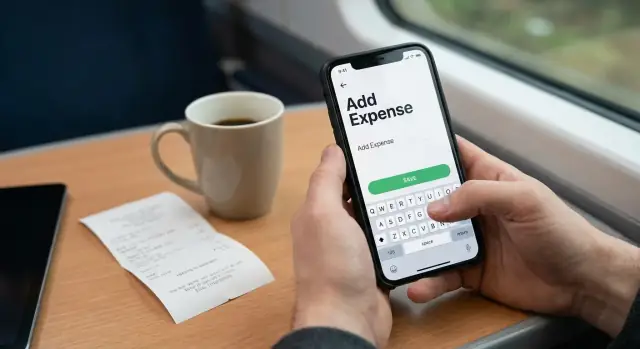
O que você vai construir e por que importa
Um app de “notas de despesas on-the-go” é uma ferramenta móvel simples para registrar gastos no momento em que ocorrem — na rua, em um táxi, na fila do aeroporto. A ênfase é a velocidade: digitação mínima, alguns toques e pronto. Se o app exigir formulários longos ou entrada perfeita, as pessoas não vão usar quando a vida estiver corrida.
Para quem é
Esse tipo de app é especialmente útil para freelancers que acompanham despesas de trabalho, pequenas equipes que precisam de registros leves para reembolso e viajantes lidando com várias moedas e recibos. Também ajuda quem costuma esquecer a que se referia aquele débito de “€18,40” no fim da semana.
O que você vai construir (e decidir) neste guia
Ao final do artigo, você terá um plano claro para um MVP de notas de despesas que pode:
- Capturar uma despesa rápida (valor, categoria, nota curta)
- Anexar foto do recibo quando disponível
- Funcionar de forma confiável offline e sincronizar depois
- Exportar relatórios simples quando for hora de faturar, declarar ou reembolsar
Você também tomará decisões práticas — o que significa “captura rápida” para seus usuários, qual abordagem de leitura se encaixa no seu orçamento e como tratar a privacidade sem adicionar atrito.
MVP primeiro, depois itere
O objetivo não é construir um sistema contábil completo. Comece com uma versão que as pessoas possam usar diariamente sem pensar. Quando você ver padrões reais de uso, pode adicionar sugestões inteligentes, relatórios melhores e integrações mais profundas.
Este guia permanece focado: a intenção é uma primeira versão publicável sem se perder em complexidade desnecessária.
Necessidades do usuário e casos de uso principais
Se o seu app tem o propósito de notas de despesas on-the-go, a necessidade central é simples: registrar a despesa no momento em que acontece, mesmo que os detalhes estejam bagunçados. As pessoas não querem “fazer contabilidade” no caixa — querem um registro rápido em que possam confiar depois.
Principais tarefas do usuário
A maioria dos usuários passa por três tarefas:
- Capturar agora: valor (ou foto), comerciante e uma dica rápida como “almoço com cliente”.
- Corrigir detalhes depois: categoria, divisão de imposto/ gorjeta, projeto/cliente, método de pagamento.
- Enviar/exportar depois: compartilhar com o financeiro, solicitar reembolso ou integrar ao orçamento pessoal.
Pontos de dor comuns para projetar em torno
Problemas de velocidade são o que normalmente quebram o hábito de registrar despesas:
- Recibos perdidos (papel desbota, é jogado fora ou nunca é impresso).
- Esquecer o contexto (com quem foi a refeição, a qual job pertenceu).
- Formulários lentos (campos demais, telas demais, muita digitação).
Escolha um cenário primário
Escolha um “momento padrão” que seu app faça melhor que qualquer outro: café/táxi/refeições em movimento — uma mão no telefone, iluminação ruim, pouco tempo, sinal instável. Esse cenário deve orientar suas decisões de MVP (botões grandes, digitação mínima, comportamento offline elegante).
Métricas de sucesso que mantêm você honesto
Defina resultados mensuráveis cedo:
- Tempo para registrar uma despesa: ex.: abaixo de 10–15 segundos para uma entrada básica.
- Taxa de conclusão: % dos itens capturados que são finalizados em 48 horas.
Histórias de usuário simples
- “Como viajante, quero fotografar um recibo e salvar na hora, para não perdê‑lo antes do hotel.”
- “Como consultor, quero adicionar uma nota como ‘Projeto Delta’ em um toque, para enviar despesas corretamente depois.”
- “Como gerente, quero uma exportação limpa, para que reembolsos não exijam vai‑e‑vem.”
Checklist de funcionalidades do MVP para notas de despesas
Um app de notas de despesas funciona quando captura o essencial em segundos e depois some do caminho. Para um MVP, foque em um único fluxo “Adicionar despesa” que salve um registro de forma confiável e facilite encontrá‑lo depois.
Campos obrigatórios (o mínimo que ainda parece completo)
Comece com estes como não negociáveis:
- Valor (com suporte decimal e exibição clara da moeda)
- Comerciante (para quem você pagou)
- Categoria (pelo menos um conjunto inicial pequeno)
- Data (quando aconteceu)
- Nota (uma descrição curta que ajude depois)
- Foto (opcional para anexar, mas o app deve suportar)
Campos opcionais (úteis, mas não devem bloquear o salvamento)
Adicione apenas se forem rápidos de inserir e claramente valiosos:
- Projeto/cliente (para freelancers e equipes)
- Método de pagamento (dinheiro, cartão, reembolsável etc.)
- Tags (para agrupamentos flexíveis como “viagem” ou “imposto”)
O que pode ser preenchido automaticamente
Auto‑preenchimento reduz atrito e aumenta a precisão:
- Data/hora definida como “agora” por padrão, editável.
- Moeda com base na localidade do dispositivo; permitir mudança manual.
- Localização somente se o usuário optar; mantenha o MVP utilizável sem ela.
Defina o que “nota” significa
Decida cedo: “nota” é texto livre ou você também oferece modelos (ex.: “Táxi para o aeroporto”, “Almoço com cliente”)? Para o MVP, texto livre é suficiente. Se quiser mais rapidez depois, adicione algumas sugestões rápidas.
Escopo do MVP vs. lista “para depois”
Escopo do MVP: criar despesa, editar, listar/buscar, categorias básicas, anexar foto, totais simples.
Depois: OCR, sugestões inteligentes de categoria, exportações, conversões multicâmbio, compartilhamento em equipe.
Fluxo de UX para captura rápida na vida real
Um bom app de notas de despesas é construído para o momento em que você realmente está gastando dinheiro: parado no caixa, andando para uma reunião ou carregando sacolas. O objetivo de UX é simples — capturar um registro utilizável em segundos, com pouca reflexão.
Comece com um ponto de entrada com um toque
Não faça o usuário procurar o app. Ofereça pelo menos uma opção de lançamento rápido:
- Widget de tela de bloqueio ou tela inicial para “Nova despesa”
- Ação rápida no ícone do app (pressione longo) para ir direto à entrada
- Atalhos do sistema (atalho de voz ou automação) para usuários frequentes
Quando o app abrir, deve cair diretamente na tela de captura — não em um painel.
Escolha um padrão de entrada que corresponda à velocidade
Dois padrões funcionam bem:
- Tela única: valor, comerciante, categoria e nota em um só lugar. Melhor para usuários experientes e edições rápidas.
- Passo a passo: valor → categoria → detalhes. Melhor quando você quer entradas maiores e menos distrações.
Se escolher passo a passo, mantenha poucas etapas e permita pular campos opcionais.
Reduza a digitação com padrões e sugestões inteligentes
Facilite a entrada “certa” pré‑preenchendo:
- Último método de pagamento e categoria usados
- Moeda padrão (com alternância rápida quando em viagem)
- Comerciantes sugeridos a partir do histórico recente
Use um input numérico grande para o valor e mantenha campos de texto opcionais.
Suporte “salvar agora, editar depois”
A vida real é desorganizada. Permita que os usuários toquem Salvar assim que tiverem um valor (ou mesmo só uma foto do recibo) e depois refinem.
Um fluxo prático é:
- Salvar imediatamente → mostrar confirmação leve
- Enviar para uma lista “Sem categoria” ou “Precisa de revisão”
- Permitir edições rápidas a partir da lista sem reabrir todo o formulário
Noções básicas de acessibilidade que evitam atrito
A captura rápida falha se for difícil tocar ou ler. Use alvos de toque grandes, rótulos claros (não apenas ícones), contraste forte e suporte confiável ao modo escuro. Garanta que a ação principal (Salvar) seja alcançável com uma mão.
Fotos de recibo e opções de OCR
A captura de recibo é onde um app de notas de despesas ou fica sem esforço — ou vira irritante. Seu objetivo é simples: obter uma foto legível do recibo com o mínimo de atrito, mesmo quando alguém está na fila ou caminhando para um táxi.
Metas para captura pela câmera
Projete o fluxo da câmera para “simplesmente funcionar”:
- Auto‑foco e auto‑exposição ajustados para papel (muitas vezes brilhante e amassado).
- Indicações de enquadramento claras (guias de borda) e feedback instantâneo como “Muito escuro” ou “Aproxime‑se.”
- Captura rápida com uma mão: botão grande, resposta háptica e recaptura rápida.
Trate o escaneamento como opcional. Usuários devem poder salvar uma foto instantaneamente e seguir em frente, deixando a extração acontecer em segundo plano.
Opções de OCR: no dispositivo vs servidor
OCR no dispositivo é ótimo para privacidade, uso offline e velocidade (sem upload). Pode ter dificuldade em aparelhos antigos, formatos incomuns de recibos ou fotos de baixa qualidade.
OCR no servidor pode ser mais consistente entre dispositivos e mais fácil de melhorar centralmente, mas adiciona tempo de upload, requer rede e levanta questões de privacidade/compliance. Se seguir por esse caminho, seja explícito sobre o que é enviado e por quanto tempo fica armazenado.
Uma abordagem prática é híbrida: tente no dispositivo primeiro e ofereça OCR no servidor quando o usuário estiver online e optar por isso.
O que extrair (e o que não extrair)
Comece com campos de alta confiança que ajudam nos relatórios:
- Valor total
- Nome do comerciante
- Data
- Imposto (opcional)
- Moeda (a partir do símbolo + pistas de localidade)
Itens por linha podem ficar para depois; adicionam complexidade e muitas vezes não são necessários para relatórios simples.
Quando o OCR falha: deixe editar rápido
Sempre ofereça uma tela de entrada manual limpa com edição rápida: tocar para corrigir valor/data, sugestões de comerciantes e uma opção “Marcar como ilegível”.
Evite duplicatas
Adicione checagens leves anti‑duplicata: avise quando um novo recibo for muito parecido com um existente por valor + janela de tempo + similaridade do comerciante, e deixe o usuário confirmar em vez de bloquear.
Modo offline, armazenamento e estratégia de sincronização
Um app de notas de despesas só parece “on‑the‑go” se funcionar no metrô, no porão do cliente ou na garagem. Trate o offline como padrão: usuários devem poder adicionar uma despesa, anexar uma foto do recibo e seguir em frente — haja sinal ou não.
Offline‑first: escreva localmente, sincronize depois
Quando o usuário tocar Salvar, armazene a despesa no dispositivo imediatamente. Não bloqueie o salvamento em uma chamada de rede. Essa única decisão remove a maior parte da frustração e previne entradas perdidas.
Para armazenamento local, pense em um pequeno banco de dados criptografado no telefone (por exemplo, um store baseado em SQLite criptografado). Deve conter:
- Campos da despesa (valor, moeda, data, categoria, notas)
- Metadados do recibo (nome do arquivo, status, timestamps)
- Uma fila de sincronização (o que precisa subir)
Regras de sincronização que não surpreendam as pessoas
A sincronização é onde apps ficam estranhos. Escolha uma regra e comunique.
- Last-write-wins é a mais simples: a edição mais recente sobrescreve versões anteriores. Geralmente funciona para notas de despesas porque raramente alguém edita o mesmo item em dois dispositivos ao mesmo tempo.
- Se você esperar edições frequentes em múltiplos dispositivos (ex.: contas compartilhadas), considere uma mesclagem por campo leve: alterar a categoria em um dispositivo não deve apagar uma nota editada em outro.
Decida também o que acontece quando um item é deletado em um dispositivo mas editado em outro. Uma abordagem comum é “soft delete” (marcado como deletado, sincronizado e limpo depois).
Uploads em segundo plano para imagens de recibo
Fotos de recibo são grandes e muitas vezes a primeira coisa a falhar. Salve imagens localmente e depois faça upload em segundo plano quando online (preferencialmente em Wi‑Fi, a menos que o usuário permita uso de dados). Uploads devem ser retomáveis para que uma conexão instável não reinicie do zero.
Feedback claro: pendente, sincronizando, falhou
Dê aos usuários um status visível e calmo:
- Pendente (salvo e aguardando)
- Sincronizando…
- Falhou com botão Tentar novamente e um “tentar todos” opcional
Isso transforma a sincronização de um mistério em parte previsível da experiência.
Escolhas de stack técnico sem overthinking
Você pode construir um ótimo app de notas de despesas com várias ferramentas diferentes. O objetivo não é escolher a “melhor” pilha — é escolher uma que sua equipe consiga enviar e manter.
Plataforma: iOS, Android ou cross‑platform
Se sua equipe já conhece Swift/SwiftUI ou Kotlin/Jetpack Compose, apps nativos costumam ser o caminho mais rápido para uma experiência de captura polida e confiável (câmera, armazenamento offline, compartilhamento).
Se você precisa das duas plataformas com uma equipe pequena, escolha uma opção cross‑platform e comprometa‑se:
- Flutter: bom desempenho, UI consistente, bons pacotes de câmera e offline.
- React Native: iteração rápida se já dominar web/JS, grande ecossistema.
Uma regra prática para MVP: se você tem apenas um engenheiro mobile, vá cross‑platform; se tem talento dedicado iOS + Android, vá nativo.
Arquitetura do app: mantenha previsível
Use um padrão simples e consistente para que funcionalidades como “editar despesa”, “anexar recibo” e “status de sincronização” não virem espaguete:
- MVVM (comum em nativo e Flutter) funciona bem para formulários e estado.
- Estado estilo Redux (comum em React Native) é ótimo quando offline + sync introduz muitos estados do app.
Não over‑engineer: uma separação limpa entre UI, estado e camada de dados costuma ser suficiente.
Backend: só o que você realmente precisa
Muitos MVPs precisam de quatro coisas:
- Auth (email, Apple/Google sign‑in)
- Banco de dados (despesas, categorias, configurações)
- Armazenamento de arquivos (fotos de recibos)
- Busca/exportação (filtros básicos e geração de CSV/PDF)
Um backend gerenciado (Firebase, Supabase) reduz o tempo de setup. Um backend customizado (Node/Django/Rails) dá mais controle se você esperar relatórios complexos ou compliance rígido.
Se quiser andar rápido sem reconstruir toda a infraestrutura, uma plataforma de prototipagem como Koder.ai também pode ser útil no estágio MVP: você pode prototipar os fluxos principais (lista de despesas, formulário de captura, upload de recibo, telas de exportação) via workflow guiado por chat e depois exportar o código‑fonte quando estiver pronto para assumir a manutenção. Isso se alinha com escolhas comuns de MVP como um dashboard web React + backend Go + PostgreSQL, e oferece modo de planejamento, snapshots e rollback para manter a iteração segura.
Forma da API (mantenha simples)
Desenhe endpoints em torno dos objetos principais:
POST /expenses,PATCH /expenses/{id}POST /receipts(upload), vincular a uma despesaGET /expenses?from=\u0026to=\u0026category=POST /exports(retorna um arquivo para download)
Troca entre custo e complexidade
Cross‑platform economiza tempo de desenvolvimento, mas pode exigir esforço extra para casos limítrofes de câmera/OCR. Backends gerenciados reduzem custo inicial, enquanto backends customizados podem sair mais baratos a longo prazo quando houver escala e roadmap claro. Se estiver em dúvida, comece gerenciado e deixe um caminho de migração (veja /blog/offline-sync-basics).
Segurança, privacidade e permissões
Um app de notas de despesas logo vira um contêiner para informações pessoais e empresariais sensíveis. Trate segurança e privacidade como requisitos centrais do produto, não como tarefas “boas de ter” para depois.
O que conta como dado sensível?
Mesmo sem armazenar dados bancários, você lidará com informações que revelam hábitos de gasto ou atividade empresarial:
- Fotos de recibos (muitas vezes incluem números parciais de cartão, endereços de lojas e IDs fiscais)
- Nomes de comerciantes, itens e totais
- Datas, timestamps e (se adicionar) contexto de localização
- Notas como “almoço com cliente” ou “viagem de equipe”
Proteções básicas que usuários esperam
Comece com uma linha de base simples e defensável:
- Criptografia em trânsito: use TLS para todas as chamadas de API.
- Criptografia em repouso: criptografe dados sensíveis no dispositivo (quando possível) e no armazenamento em nuvem.
- Acesso com privilégio mínimo: mantenha imagens de recibos e dados parseados em buckets/coleções separados com regras estritas.
Se usar OCR de terceiros, seja explícito sobre o que é enviado, por quanto tempo fica armazenado e se fornecedores podem usar para treinar modelos.
Permissões: peça só quando necessário
Permissões são um momento de confiança. Solicite no ponto de uso, com explicação clara:
- Câmera: somente quando o usuário tocar em “Escanear recibo”.
- Fotos/Mídia: somente ao escolher “Enviar da galeria”.
Evite pedir localização por padrão; muitos usuários não esperam isso em um app de notas de despesas.
Acesso à conta e bloqueio do app
Para a maioria dos MVPs, e‑mail + magic link/OTP é suficiente. Adicione SSO depois se seus usuários‑alvo estiverem em empresas que exigem isso.
Considere também uma opção de bloqueio no dispositivo (Face ID/Touch ID/PIN) para abrir o app ou ver recibos — especialmente em dispositivos compartilhados.
Retenção e exclusão como recursos do produto
Torne controles de privacidade visíveis:
- Exportar e depois excluir: permita que usuários baixem um relatório e removam os dados subjacentes.
- “Excluir conta” que realmente remove recibos, texto OCR e backups dentro de um prazo claro.
- Regras de retenção opcionais (ex.: manter recibos por 90 dias ou 7 anos).
Configurações claras reduzem chamados de suporte e aumentam a confiança ao armazenar recibos reais no app.
Categorias, moeda e sugestões inteligentes
Boa organização transforma um monte de notas rápidas em algo que você realmente consegue reportar depois. Para um app de notas de despesas, isso geralmente significa três coisas: um modelo de categorias que não atrapalhe, tratamento de moedas que seja “bom o suficiente” para viagens e sugestões leves que eliminem digitação repetitiva.
Modelo de categorização simples (que pode crescer)
Comece com uma lista fixa curta que a maioria reconhece (ex.: Refeições, Transporte, Hospedagem, Escritório, Entretenimento, Taxas). Mantenha abaixo de ~10–12 para evitar sobrecarga.
Depois adicione categorias personalizadas como escape. Duas regras práticas:
- Deixe usuários renomear/excluir suas categorias personalizadas.
- Não permita duplicatas que só diferem por caixa (“Táxi” vs “táxi”).
Sugestões inteligentes com regras leves
Você não precisa de “IA” para parecer esperto. Construa uma camada de regras pequena:
- Acompanhe comerciantes frequentes e sugira a última categoria usada para aquele comerciante.
- Sugira categorias usadas recentemente no topo do seletor.
- Se o usuário mudar a categoria, pergunte (uma vez) se quer “lembrar isso para a próxima vez”.
Isso reduz o tempo de captura sem forçar automação.
Noções básicas de multicâmbio sem complicar demais
Armazene ambos:
- Valor original + moeda original (o que o recibo mostra)
- Valor convertido + moeda base (o que os relatórios usam)
A conversão pode usar uma taxa diária (bom o suficiente para o MVP). Mostre a taxa usada e a data para que os totais não pareçam misteriosos.
Campos de imposto/VAT: só se seus usuários precisarem
A menos que você esteja mirando reembolsos empresariais desde o início, mantenha VAT como opcional: um simples toggle “Imposto incluído?” ou um campo “Imposto” escondido atrás de “Adicionar detalhes”.
Busca e filtros que respondem perguntas reais
Facilite responder: “Quanto gastei com X no mês passado?” Suporte filtros por intervalo de datas, categoria, valor e comerciante, além de uma busca por palavra‑chave nas notas e nomes de comerciantes.
Exportações e relatórios simples de despesas
Capturar despesas é metade do trabalho — cedo ou tarde você precisa de algo que pode entregar ao financeiro, subir no portal de reembolso ou guardar para seus registros. Exportações são onde um app de notas de despesas vira uma ferramenta prática.
Formatos de exportação para suportar (agora vs. depois)
Comece com formatos fáceis de gerar e amplamente aceitos:
- CSV para planilhas e ferramentas contábeis (a melhor opção “universal”).
- PDF resumo para um relatório limpo e só‑leitura que você pode enviar por e‑mail ou fazer upload.
Se planeja integrar com ferramentas depois (ex.: plataformas contábeis), projete seu modelo de dados de exportação para adicionar integrações sem mudar como as entradas são armazenadas.
Fluxo simples de “relatório de despesas”
Mantenha a experiência previsível:
- Selecionar intervalo (este mês, mês passado, intervalo personalizado).
- Revisar (totais por categoria, recibos faltando, itens sem categoria).
- Exportar / compartilhar (salvar em arquivos, enviar por e‑mail, share sheet).
Adicione um filtro opcional como projeto/cliente se o app suportar, mas não torne obrigatório.
Recibos: links vs. anexos incorporados
Decida como os recibos acompanham o relatório:
- CSV + links de recibo: inclua uma URL ou referência de arquivo local para cada entrada.
- PDF com miniaturas incorporadas: melhor para auditores, tamanho de arquivo maior.
Qualquer que seja a escolha, deixe óbvio quando um recibo estiver faltando.
Convenções de nome de arquivo que se mantêm organizadas
Use nomes consistentes como:
expenses_2025-01-01_to_2025-01-31_jordan.pdfexpenses_2025-01_project-acme.csv
Campos favoráveis à auditoria para incluir
Mesmo um app leve deve exportar:
- Horário de criação e horário de edição
- Fonte (manual vs. OCR)
- Moeda, categoria, comerciante (se disponível) e notas
Esses detalhes reduzem o vai‑e‑vem quando alguém pergunta “Quando isso foi registrado e de onde veio?”
Testes para condições do mundo real
Um app de notas de despesas vence ou perde nos momentos bagunçados: pouca luz, sem sinal e uma mão livre enquanto caminha. Testes devem refletir essa realidade, não apenas demos no caminho feliz.
Testes funcionais essenciais
Comece com um conjunto pequeno de testes que protejam seu fluxo central (capturar → salvar → sincronizar → exportar):
- Validação de formulário: campos obrigatórios (valor, data), limites sensatos, valores negativos, formatação de moeda e tratamento de “comerciante desconhecido”.
- Fila offline: criar/editar/deletar despesas sem conexão e confirmar que são armazenadas localmente e mostradas na UI imediatamente.
- Repetição de sync: simular quedas de rede durante a sincronização e verificar backoff, tratamento de conflito (mesmo item editado duas vezes) e status “última sincronização”.
- Fallback do OCR: quando o OCR falhar, assegure que usuários ainda possam salvar com entrada manual e que resultados parciais sejam claramente editáveis.
Testes de dispositivo e ambiente (o que quebra recursos de câmera)
Teste manualmente em alguns dispositivos reais (não só um flagship):
- Iluminação ruim e reflexo em recibos brilhantes
- Captura tremida (andando, com uma mão) e atraso de foco
- Modo avião e áreas de sinal fraco (incluindo troca Wi‑Fi ↔ celular)
- Avisos de pouco espaço e condições de memória limitada
Checagens de performance que o usuário sente
Meça alguns timings “sentidos” e mantenha‑os consistentes entre builds:
- Tempo de início do app até a tela de captura
- Tempo de inicialização da câmera e tempo para primeiro quadro claro
- Tempo desde tocar em “Salvar” até ver a despesa na lista (mesmo que a sincronização ocorra depois)
Relatórios de crash e analytics básicos
Configure relatório de crashes cedo para pegar problemas específicos de dispositivo. Adicione tracking leve de eventos para passos-chave (abrir captura, foto de recibo tirada, OCR sucesso/falha, sync sucesso/falha) e evite logar textos sensíveis ou imagens de recibos completas.
Rode uma pequena beta com pesquisa curta
Convide 10–30 pessoas que realmente viajam ou submetem despesas. Mantenha o feedback estruturado:
- Quando foi a última vez que a captura parecia lenta ou confusa?
- Eles confiaram no modo offline?
- Com que frequência a captura do recibo ou o OCR falhou?
- O que eles exportaram e o relatório exportado foi utilizável?
Lançamento, onboarding e plano de iteração
Um lançamento suave não é ter todo recurso — é garantir que a experiência inicial prove o valor do app em menos de um minuto: registrar uma despesa, anexar um recibo e encontrá‑la depois.
Checklist de lançamento (o que levar)
Prepare presença nas lojas e detalhes de compliance cedo para não correr na semana do lançamento:
- Metadados das lojas: título/subtítulo claro, descrição com palavras‑chave e uma promessa de valor em uma linha (ex.: “Salve recibos e exporte relatórios de despesas rápido”).
- Screenshots: mostre primeiro o fluxo de captura (valor → categoria → recibo), depois modo offline e depois exportação.
- Detalhes de privacidade: explique o que coleta (e‑mail, ID do dispositivo, analytics), o que fica no dispositivo e como fotos de recibo são tratadas.
- Suporte básico: FAQ curto, e‑mail de contato e um formulário simples de “reportar um problema”.
Onboarding (3–5 telas, máx)
Mantenha curto e orientado à ação:
- Mostre Captura Rápida (valor, categoria, nota opcional).
- Peça apenas permissões essenciais quando necessário (câmera ao “Adicionar recibo”, não antes).
- Ofereça uma despesa de exemplo que o usuário possa editar, então convide‑o a registrar a primeira real.
Opções de precificação
Escolha um modelo e mantenha‑o fácil de entender:
- Plano gratuito: entrada manual + exportações mensais limitadas.
- Assinatura: recibos/OCR ilimitados e sincronização na nuvem.
- Planos para equipes: workspaces compartilhados, fluxo de aprovação, controles de admin.
(Se estiver construindo com Koder.ai, esses níveis mapeiam bem para capacidades escalonadas: comece com MVP gratuito, depois coloque OCR, sync na nuvem e workspaces em Pro/Business — mantendo Enterprise para compliance e deploy customizado.)
Métricas pós‑lançamento que realmente importam
Acompanhe comportamento atrelado ao valor do usuário:
- Retenção: D1/D7/D30.
- Despesas registradas por semana por usuário ativo.
- Uso de exportação: quantos usuários geram relatórios (e com que frequência).
Roteiro de iteração
Use uso real para priorizar:
- Atalhos: widgets, “repetir última despesa”, chips rápidos de categoria.
- Integrações: ferramentas contábeis, encaminhamento por e‑mail, drives compartilhados.
- Aprovações: submeter → revisar → reembolsar.
- Automação: sugestões de categoria mais inteligentes, quilometragem, despesas recorrentes.
Perguntas frequentes
Qual é o objetivo de um app de notas de despesas “on-the-go”?
Foque em velocidade e confiança: os usuários devem conseguir salvar uma despesa em segundos, mesmo com detalhes confusos.
Um MVP sólido normalmente oferece:
- Captura rápida (valor, comerciante, categoria, nota curta)
- Foto de recibo opcional
- Salvamento offline com sincronização posterior
- Pesquisa/filtragem simples e totais básicos
- Exportação (CSV e/ou PDF simples)
O que o fluxo de captura do MVP deve otimizar na vida real?
Projete para o momento “uma mão, sem tempo, pouca luz, sinal instável”.
Escolhas práticas para o MVP:
- Ponto de entrada com um toque (widget/ação rápida)
- Data/hora padrão = agora
- Campos obrigatórios mínimos (mantenha os campos opcionais puláveis)
- Grandes alvos de toque e um botão Salvar alcançável
- “Salvar agora, editar depois” com uma lista Revisar
Quais campos devem ser obrigatórios vs. opcionais em um MVP?
Um bom conjunto mínimo é:
- Valor (com moeda clara)
- Comerciante
- Categoria (lista inicial pequena)
- Data
- Nota (contexto curto como “almoço com cliente”)
- Foto (anexo opcional)
Deixe tudo, exceto o essencial, opcional para que os usuários possam salvar rapidamente.
Como devo lidar com categorias sem desacelerar os usuários?
Comece com uma lista curta e familiar (cerca de 10–12 categorias) para evitar sobrecarga de escolha.
Depois adicione categorias personalizadas como via de escape:
- Permita renomear/excluir
- Evite duplicatas que só diferem por maiúsculas/minúsculas
- Mantenha “Sem categoria/Revisar” para salvamentos rápidos
Como projetar a captura de foto do recibo para que pareça fácil?
Torne os recibos opcionais e sem atrito:
- Inicialização rápida da câmera, botão de disparo grande, recaptura rápida
- Guias de enquadramento e feedback simples (por ex., “Muito escuro”)
- Salve a foto instantaneamente e processe depois
Trate OCR como melhoria futura ou passo em segundo plano — não algo que bloqueia o salvamento.
Devo usar OCR no dispositivo ou OCR baseado em servidor?
OCR no dispositivo:
- Prós: mais privacidade, funciona offline, sem latência de upload
- Contras: pode ser mais fraco em dispositivos antigos ou fotos ruins
OCR no servidor:
- Prós: resultados mais consistentes, fácil de melhorar centralmente
- Contras: requer rede, adiciona tempo de upload e levanta questões de privacidade/compliance
Um compromisso prático é híbrido: primeiro no dispositivo e, quando online e com consentimento, OCR no servidor opcional.
Como implementar comportamento offline-first e sincronização confiável?
Trate o modo offline como padrão: salve localmente primeiro, sincronize depois.
Práticas-chave:
- Persista a despesa imediatamente ao tocar Salvar
- Mantenha uma fila de sincronização para uploads/atualizações pendentes
- Faça upload de imagens de recibos em segundo plano com transferências retomáveis
- Mostre estados claros: Pendente, Sincronizando, Falhou + Repetir
Qual a maneira mais simples de lidar com conflitos de sincronização e exclusões?
Mantenha previsibilidade e baixa fricção:
- Last-write-wins costuma ser suficiente para uso individual
- Use soft delete (marcar como deletado, sincronizar e depois limpar)
- Se esperar edições por múltiplos dispositivos/usuários, considere mesclagem por campo (ex.: mudança de categoria não deve sobrescrever uma nota editada)
Como devo tratar permissões e privacidade sem adicionar fricção?
Peça permissões no ponto de uso e explique em linguagem simples:
- Solicite Câmera somente quando o usuário tocar em “Escanear recibo”
- Solicite Fotos/Mídia somente ao escolher “Enviar da galeria”
- Evite Localização por padrão (ofereça opt-in depois)
Considere também bloqueio no nível do app (Face ID/Touch ID/PIN) se os recibos forem sensíveis.
Quais opções de exportação um MVP deve incluir para relatórios de despesas?
Para o MVP, priorize formatos que as pessoas realmente usam:
- CSV (universal para planilhas/ferramentas contábeis)
- PDF resumo (fácil de enviar por e‑mail/enviar)
Inclua campos úteis para auditoria:
- Timestamps de criação/edição
- Fonte (manual vs. OCR)
- Moeda, comerciante, categoria, notas
Decida se os recibos seguem como links (mais leve) ou miniaturas incorporadas (mais útil para auditoria).