

Apple Pay em Apps Móveis: O que é e como funciona
Saiba o que é o Apple Pay em apps móveis, como funciona por detrás das cenas e como integrá‑lo de forma segura para acelerar o checkout e melhorar a conversão.
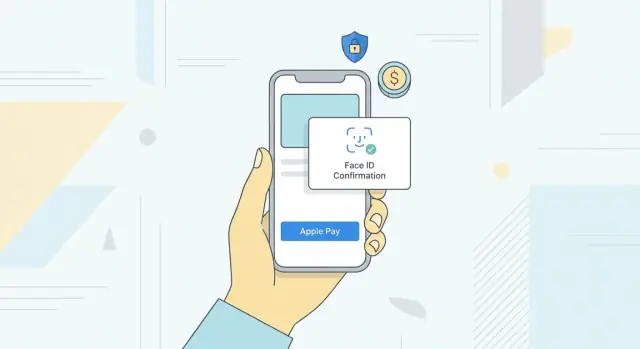
O que é o Apple Pay e por que importa em apps móveis
O que é o Apple Pay
Apple Pay é a carteira digital e serviço de pagamentos da Apple. Permite que os utilizadores guardem cartões de crédito, débito e alguns cartões pré‑pagos e de loja de forma segura no iPhone, Apple Watch, iPad ou Mac e paguem com um toque ou um olhar.
Em vez de introduzir números de cartão e dados de faturação, o utilizador autentica‑se com Face ID, Touch ID ou código do dispositivo. A Apple gera um token específico do dispositivo para que o número real do cartão não seja partilhado com o comerciante.
Onde o Apple Pay funciona
O Apple Pay funciona em três contextos principais:
- Na loja: pagamentos contactless usando NFC no iPhone ou Apple Watch em terminais físicos.
- Na web: checkout no Safari em iOS e macOS, frequentemente a partir de uma página de produto ou carrinho.
- In‑app: folha de pagamento nativa dentro de apps iOS e iPadOS, acionada diretamente a partir do botão de checkout ou pagar da app.
Este guia foca‑se em Apple Pay in‑app, onde toda a experiência de pagamento permanece dentro da app.
Por que importa em apps móveis
Digitar dados de cartão num ecrã pequeno é lento e propenso a erros. O Apple Pay substitui vários campos de formulário por uma única interação, o que normalmente:
- Reduz o tempo de checkout
- Diminui o abandono de carrinho
- Aumenta encomendas concluídas e subscrições
Como os cartões e moradas já estão no dispositivo, o Apple Pay também reduz atrito para clientes pela primeira vez.
Disponibilidade e quando o usar
O Apple Pay funciona em modelos recentes de iPhone, iPad, Apple Watch e Mac nas regiões suportadas, com redes principais como Visa, Mastercard, American Express e muitos esquemas locais, dependendo do banco emissor.
O Apple Pay é mais adequado quando:
- A sua audiência usa dispositivos iOS em volume significativo
- Observa desistências durante o pagamento ou a introdução de endereços
- Quer suportar pagamentos com cartão sem manipular dados crus de cartão
Deve coexistir ao lado de formulários de cartão tradicionais e outras carteiras, não substituí‑las totalmente, para que utilizadores sem Apple Pay possam continuar a pagar.
Como o Apple Pay funciona por trás das cenas
O Apple Pay esconde muita complexidade por trás de uma experiência simples de “duplo clique para pagar”. Por baixo, várias partes e camadas de segurança coordenam‑se para mover o dinheiro com segurança.
Os intervenientes principais
Uma transação típica do Apple Pay envolve:
- Utilizador: possui o dispositivo e o cartão.
- Banco emissor: o banco que emitiu o cartão do utilizador.
- Rede de cartão: Visa, Mastercard, Amex, etc.
- Apple: fornece Wallet, segurança do dispositivo e infraestrutura de tokenização.
- Comerciante: a sua app ou negócio que aceita o pagamento.
- PSP / gateway / adquirente: processa o pagamento para o comerciante e liga‑o às redes de cartão.
Tokenização: DPAN vs FPAN
Quando um utilizador adiciona um cartão ao Apple Wallet, o número real do cartão (o FPAN, Funding Primary Account Number) é enviado de forma segura à rede do cartão e ao emissor. Eles respondem com um DPAN (Device Primary Account Number) mais chaves criptográficas únicas para esse dispositivo.
O DPAN é o que o Apple Pay usa durante as transações. A sua app e backend nunca veem o FPAN. Este é o núcleo do modelo de tokenização do Apple Pay: o dispositivo usa um número de cartão substituto e criptogramas de uso único em vez de expor o número real do cartão.
Secure Element e criação do token de pagamento
Em dispositivos suportados, as credenciais e chaves de pagamento residem no Secure Element (ou são protegidas pelo Secure Enclave). Quando o utilizador se autentica (Face ID, Touch ID ou código), o Secure Element:
- Usa o DPAN e chaves únicas para gerar um criptograma de pagamento.
- Monta um token de pagamento Apple Pay que contém:
- DPAN
- Criptograma específico da transação
- Outros metadados (validade, rede, etc.)
- Encripta este token para o seu processador de pagamentos usando a chave pública deste.
A sua app recebe este token opaco e encriptado através das APIs do Apple Pay e envia‑o ao seu backend, que o reencaminha para o PSP ou gateway.
Autorização e liquidação
O PSP desencripta o token, extrai o DPAN e o criptograma, e submete um pedido de autorização através da rede de cartões ao banco emissor. O emissor valida o criptograma e o estado do cartão, depois aprova ou recusa.
Mais tarde, durante a liquidação, o montante autorizado é capturado, agrupado e transferido do banco emissor para o banco adquirente do comerciante. Para a sua app, isto é apenas a conclusão da captura ou venda, mas por trás das cenas é coordenado entre adquirente, rede e emissor usando o DPAN — não o número real do cartão do cliente.
Requisitos e pré‑requisitos para usar Apple Pay
Antes de adicionar o Apple Pay à sua app, precisa satisfazer um conjunto de requisitos técnicos, comerciais e regionais.
Contas e identificadores Apple
Do lado do comerciante deve ter:
- Uma conta ativa no Apple Developer Program (paga)
- Um App ID com a capacidade Apple Pay ativada no Xcode
- Pelo menos um Apple Pay Merchant ID
- Um certificado de Payment Processing associado a esse Merchant ID
Muitos comerciantes também criam um certificado de Merchant Identity para validação do comerciante em fluxos web ou híbridos.
Plataformas suportadas e versões do SO
Apple Pay in‑app é suportado em:
- Dispositivos iOS e iPadOS com Touch ID ou Face ID, ou um Apple Watch emparelhado
- Versões recentes do SO (como regra prática, mire iOS 12+ a menos que tenha razão forte para outro limite)
Consulte a documentação da Apple para suporte mínimo de SO, especialmente se usar APIs mais recentes.
Disponibilidade regional e bancária
O Apple Pay não está disponível em todos os países ou para todos os bancos. Confirme:
- Apple Pay é suportado nas regiões onde vende
- As redes de cartão que aceita (Visa, Mastercard, Amex, etc.) suportam Apple Pay nessas regiões
- O seu adquirente ou PSP pode processar transações Apple Pay nesses mercados
Categorias de comerciante e bens permitidos
A Apple pode restringir certas categorias de comerciante e casos de uso (por exemplo, bens ilegais, alguns conteúdos digitais ou indústrias de alto risco). Verifique que:
- O seu Merchant Category Code (MCC) está permitido para Apple Pay
- Os produtos e serviços da sua app cumprem as App Store Review Guidelines e os termos do Apple Pay
Suporte do PSP e gateway
Finalmente, precisa de um PSP ou gateway que suporte tokenização e desencriptação do Apple Pay. Confirme que o seu fornecedor:
- Fornece as chaves necessárias para desencriptar tokens (ou o faz por si)
- Suporta as suas moedas e regiões
- Disponibiliza documentação e SDKs claros para integração com Apple Pay
Fluxo de experiência do utilizador do Apple Pay numa app móvel
Um fluxo Apple Pay suave parece quase invisível ao utilizador. Aqui está como normalmente decorre, passo a passo.
1. Da página de produto ao botão Apple Pay
A jornada costuma começar numa página de produto ou no ecrã do carrinho. Depois de escolher itens e opções (tamanho, cor, quantidade), o utilizador vai para o checkout.
No ecrã de checkout ou carrinho, mostre o botão Apple Pay padrão fornecido pela Apple. Deve:
- Usar a marca oficial “Pay” (nunca texto personalizado como “Pagar com Apple”).
- Ser visível junto à ação principal de checkout.
- Indicar se paga o carrinho inteiro ou um item específico.
2. A folha do Apple Pay
Quando o utilizador toca no botão, a folha do Apple Pay desliza a partir da parte inferior do ecrã.
A folha inclui tipicamente:
- Cartões de pagamento: cartão pré‑selecionado, com opção de trocar.
- Detalhes de envio: seleção ou confirmação de morada se houver bens físicos.
- Contacto: nome, email e telefone, editáveis se necessário.
- Resumo: linhas de itens (opcional) e total claro, incluindo impostos e envio.
O utilizador pode ajustar detalhes (cartão, envio, contacto) diretamente na folha antes de confirmar.
3. Autenticação
Para autorizar o pagamento, o utilizador autentica‑se com:
- Face ID (olhar para o dispositivo)
- Touch ID (impressão digital no sensor)
- Código do dispositivo (fallback se biometria falhar)
A folha indica claramente a ação, por exemplo: “Duplo‑clique para pagar” em dispositivos Face ID.
4. Estados de sucesso, falha e cancelamento
Após a autenticação, a folha indica progresso e depois desaparece, devolvendo o utilizador à app.
A sua app deve mostrar imediatamente um estado claro:
- Sucesso: “Pagamento confirmado” com número de encomenda, resumo e próximos passos (tracking, downloads).
- Falha: mensagem concisa (por exemplo, “Pagamento recusado”) e opções alternativas, como tentar outro cartão.
- Cancelamento: se o utilizador cancelar na folha do Apple Pay, mostre uma mensagem neutra (por exemplo, “Pagamento não concluído”) e mantenha‑o no ecrã de checkout sem perder o carrinho.
Manter esses estados claros e consistentes transmite segurança ao utilizador e garante controlo durante todo o fluxo.
Passos principais de implementação do Apple Pay no iOS
Implementar Apple Pay no iOS centra‑se no framework PassKit e algumas classes chave. Aqui está o fluxo de ponta a ponta ao nível da app.
1. Ativar Apple Pay no Xcode
- No Xcode, abra Signing & Capabilities do seu target.
- Clique + Capability e acrescente Apple Pay.
- Selecione o Merchant ID que criou no portal Apple Developer (ou crie um se necessário).
Isto liga o bundle da app à sua identidade de comerciante para que tokens Apple Pay possam ser gerados para o seu servidor.
2. Importar PassKit e construir um PKPaymentRequest
import PassKit

func createPaymentRequest() -> PKPaymentRequest? {
    guard PKPaymentAuthorizationController.canMakePayments() else { return nil }

    let request = PKPaymentRequest()
    request.merchantIdentifier = "merchant.com.yourcompany.app"
    request.countryCode = "US"
    request.currencyCode = "USD"

    request.supportedNetworks = [.visa, .masterCard, .amex]
    request.merchantCapabilities = [.capability3DS]

    request.paymentSummaryItems = [
        PKPaymentSummaryItem(label: "Pro Subscription", amount: 9.99),
        PKPaymentSummaryItem(label: "Your Company", amount: 9.99)
    ]

    return request
}
merchantIdentifier, countryCode e currencyCode devem corresponder à configuração do seu comerciante. supportedNetworks reflete os esquemas de cartão que aceita. Pelo menos inclua .capability3DS em merchantCapabilities.
3. Adicionar e posicionar o PKPaymentButton
Use PKPaymentButton em vez de botões personalizados para cumprir as guidelines da Apple:
let payButton = PKPaymentButton(paymentButtonType: .buy, paymentButtonStyle: .black)
Coloque‑o onde a intenção de compra é mais forte: ecrã de produto, carrinho e checkout final. Desative‑o ou esconda‑o se PKPaymentAuthorizationController.canMakePayments() for falso.
4. Apresentar PKPaymentAuthorizationController e tratar callbacks
Crie um controller a partir do pedido e conforme‑se a PKPaymentAuthorizationControllerDelegate:
func startApplePay() {
    guard let request = createPaymentRequest() else { return }
    let controller = PKPaymentAuthorizationController(paymentRequest: request)
    controller.delegate = self
    controller.present(completion: nil)
}

extension CheckoutViewController: PKPaymentAuthorizationControllerDelegate {
    func paymentAuthorizationController(_ controller: PKPaymentAuthorizationController,
                                        didAuthorizePayment payment: PKPayment,
                                        handler completion: @escaping (PKPaymentAuthorizationResult) -> Void) {
        // Send payment.token to your server for processing
        // Then call completion(.init(status: .success, errors: nil)) or .failure
    }

    func paymentAuthorizationControllerDidFinish(_ controller: PKPaymentAuthorizationController) {
        controller.dismiss(completion: nil)
    }
}
O método didAuthorizePayment é onde passa o payment.token para o seu servidor para cobrança real. Depois da resposta do servidor, complete com .success ou .failure e descarte a folha em paymentAuthorizationControllerDidFinish.
Tratamento no servidor e processamento de pagamento
A lógica server‑side é o que transforma a folha do Apple Pay em movimento real de dinheiro. A app recolhe a autorização do utilizador; o seu backend valida o comerciante, processa o token e fala com o seu gateway de pagamento.
Validação do comerciante e merchant session
Antes de mostrar a folha Apple Pay, a app deve obter uma merchant session da Apple.
- A app envia ao seu backend a merchant validation URL fornecida por
PKPaymentAuthorizationController. - O seu servidor, usando o Merchant ID e o certificado Apple Pay, chama o endpoint de validação de comerciante da Apple.
- A Apple devolve um objeto signed merchant session.
- O seu backend passa esta sessão de volta à app, que a usa para inicializar o Apple Pay.
Este fluxo prova à Apple que a app está associada à sua identidade de comerciante e domínio.
Tratamento do token de pagamento
Depois do utilizador autorizar o pagamento, a app recebe um token de pagamento encriptado (PKPaymentToken) e envia‑o ao seu backend via HTTPS.
No servidor:
- Não tente desencriptar o token por si.\
- Encaminhe o token tal como está para um gateway ou processador que suporte Apple Pay (Stripe, Adyen, Braintree, etc.).
O gateway desencripta o token (usando network tokens ou DPANs) e executa a autorização com as redes de cartão.
Autorização vs captura
Os gateways normalmente oferecem duas abordagens:
- Authorize only: coloca uma retenção sobre os fundos e captura‑os depois (por exemplo, após envio). Útil para bens físicos ou totais variáveis.
- Authorize and capture: cobra imediatamente o cliente. Comum para bens digitais ou subscrições que começam de imediato.
O seu backend deve persistir o ID da transação do gateway, montante, moeda e estado — mas não dados crus de cartão ou conteúdos desencriptados do token.
Armazenamento de dados e segurança
Guarde apenas o estritamente necessário para reconciliação, reembolsos e suporte ao cliente:
- ID de encomenda e ID da transação de pagamento
- Informação do cartão mascarada e bandeira (se fornecida pelo gateway)
- Timestamps e montantes de autorização/captura
Nunca armazene números completos de cartão, CVV ou tokens de pagamento não encriptados nos seus servidores. Externalize o tratamento sensível para gateways PCI‑compliant e assegure TLS em todas as comunicações, com logging e controlos de acesso rigorosos.
Segurança, privacidade e conformidade
O Apple Pay foi desenhado para que a sua app nunca toque em números de cartão, mas continua a ser importante compreender o modelo de segurança e as suas responsabilidades.
Tokenização: esconder o número real
Quando um utilizador adiciona um cartão ao Apple Pay, o emissor e a rede substituem o PAN real pelo Device Account Number (DAN).
Durante um pagamento:
- O DAN e um criptograma de uso único são enviados em vez do número real do cartão.
- O criptograma é único por transação e inútil se interceptado.
A sua app e backend só veem tokens e metadados de transação, não os detalhes subjacentes do cartão.
Proteção ao nível do dispositivo: Secure Enclave e biometria
Chaves sensíveis e credenciais de pagamento são armazenadas e processadas no Secure Enclave, um coprocessador isolado por hardware.
A autorização está ligada à verificação do utilizador:
- Face ID / Touch ID
- Ou código do dispositivo
A sua app recebe apenas um sinal de sucesso ou falha da folha do sistema; nunca acede a dados biométricos ou ao conteúdo do Secure Enclave.
Proteções de rede e criptogramas de uso único
Cada transação Apple Pay usa:
- Um criptograma por transação
- Dados específicos do comerciante e do dispositivo
As redes e emissores validam estes valores para detectar clonagem, replay e adulteração.
Escopo PCI DSS (visão geral, não legal)
O Apple Pay pode reduzir significativamente o escopo PCI DSS da sua app porque:
- Não recolhe, transmite ou armazena PANs primários.
- A maior parte do tratamento sensível é externalizada para a Apple, a rede e o PSP.
No entanto:
- Continua responsável pelo modo como processa tokens de pagamento e dados relacionados.
- O seu PSP e gateway devem ser PCI‑compliant.
Para orientação formal, consulte o seu banco adquirente, PSP e um avaliador de segurança qualificado.
Proteção de APIs, logs e mensagens de erro
O Apple Pay reduz riscos, mas integrações descuidadas podem reintroduzir exposição.
Dicas práticas:
- Nunca logue tokens de pagamento crus, cargas desencriptadas ou PANs completos (se os receber via PSP).
- Masque tudo exceto os últimos 4 dígitos de números de cartão ou DANs nos logs e analytics.
- Remova tokens de pagamento e identificadores de cliente dos relatórios de crash.
- Use TLS em todo o lado (HSTS em backends web, certificate pinning onde apropriado).
- Trate tokens de pagamento como segredos: TTL curto, armazene só se necessário, encripte em repouso e restrinja o acesso com políticas IAM rigorosas.
- Projete mensagens de erro para utilizadores e logs para engenheiros: mostre mensagens genéricas na UI e detalhes técnicos apenas em logs seguros.
Seguindo estas regras, tira partido das proteções do Apple Pay enquanto mantém a sua própria carga de conformidade gerível.
Testar o Apple Pay: sandbox, cenários e debugging
Testes abrangentes são essenciais para garantir que a sua integração Apple Pay se comporta corretamente para clientes reais. Comece com uma configuração de sandbox e um plano claro do que testar.
Configurar testers de sandbox e cartões de teste
No Apple Developer / App Store Connect, crie sandbox tester accounts em Users and Access → Sandbox. Estas Apple IDs especiais são usadas em dispositivos de teste para simular utilizadores sem cobrar cartões reais.
Nos dispositivos de teste:
- Faça logout da Apple ID regular nas Definições
- Faça login na App Store com a Apple ID sandbox
- Adicione cartões de teste ao Wallet usando os números das documentações da Apple (detalhes regionais fornecidos pela Apple e/ou pelo gateway)
Use testers de sandbox separados para perfis diferentes (regiões, moedas, redes) para reproduzir casos limite de forma consistente.
Testar no Simulator vs dispositivos físicos
O iOS Simulator suporta testes básicos do Apple Pay, útil para validação rápida de UI e desenvolvimento inicial. Pode simular autorizações e verificar o fluxo de PKPaymentAuthorizationController.
No entanto, valide sempre em dispositivos físicos porque apenas eles fornecem:
- Fluxos reais de configuração do Wallet
- UX real de Face ID / Touch ID / código
- Comportamentos específicos do dispositivo, como prompts ao nível do SO
Considere o Simulator como conveniência, não substituto.
Cenários de teste principais
Cubra pelo menos os seguintes fluxos end‑to‑end (cliente e servidor):
- Autorização e captura bem‑sucedida
- Recusa do cartão (fundos insuficientes, recusa genérica, cartão inválido)
- Timeouts / falhas de rede (lado cliente e gateway)
- Cancelamento pelo utilizador em diferentes momentos (folha mostrada, prompt biométrico, seleção de envio ou contacto)
- Aprovações parciais ou alterações de valor se o seu gateway suportar (gorjetas, ajustes)
Use números de cartão de teste e triggers específicos do gateway para forçar recusas e códigos de erro.
Logging seguro e debugging
Logue o suficiente para rastrear problemas, mas nunca registe dados sensíveis. Evite:
- PANs, datas de validade, CVC
- Moradas de faturação/envio completas
- Tokens Apple Pay ou cargas desencriptadas
Em vez disso, registe:
- IDs internos de encomenda e identificadores de transação Apple Pay truncados
- Códigos de resposta e mensagens de erro do gateway
- Métodos de envio selecionados, país e moeda (quando necessário)
- Transições de estado de pagamento (por exemplo,
created → authorized → captured → failed)
Correlacione logs cliente e servidor via um correlation ID partilhado passado da app ao backend.
Monitorização durante os testes
Durante os ciclos de teste, vigie:
- O dashboard do seu gateway para pagamentos de teste, recusas e taxas de erro
- A página Apple System Status para Apple Pay e serviços relacionados
Se vir erros intermitentes ou autorizações lentas, verifique o estado do gateway e da Apple antes de assumir um bug de integração.
Design e melhores práticas de UX para maximizar conversão
Um design cuidadoso do Apple Pay pode transformar-o num motor de conversão. Pequenas decisões de colocação e copy têm grande impacto na adoção.
Onde colocar o botão Apple Pay
Use Apple Pay onde a intenção de compra é mais forte:
- Posição primária no passo de pagamento do checkout, agrupado com outros métodos mas destacado.
- Acima da dobra no ecrã de checkout para ser visível sem scroll.
- Barra de ação fixa (quando apropriado) no mobile: barra inferior persistente com “Apple Pay” junto de “Continuar”.
Evite esconder o Apple Pay atrás de passos extra como “Mais opções de pagamento”. Cada passo adicional reduz uso.
Usar o Apple Pay como checkout expresso
Ofereça Apple Pay como express checkout a partir de:
- Páginas de produto: ideal para compras de item único e de consideração baixa.
- Ecrãs de carrinho: apresente “Apple Pay” junto a “Checkout” para que utilizadores saltem passos de conta ou formulário.
Quando usado como express checkout, deixe claro que morada e contactos serão tratados durante a autorização Apple Pay.
Linguagem do botão, branding e dimensão
Siga as Human Interface Guidelines da Apple:
- Use a marca Apple Pay oficial sem modificações.
- Mantenha padding suficiente e faça o botão grande o bastante para alcance do polegar, tipicamente largura total no mobile.
- Use rótulos de apoio junto ao botão, por exemplo: “Pague instantaneamente com Apple Pay”.
Evite cores ou ícones personalizados que diluam o reconhecimento ou violem regras de marca.
Minimizar passos com dados pré‑preenchidos
Deixe o Apple Pay fazer o trabalho pesado:
- Recolha e aplique morada de envio, email e telefone do token Apple Pay.
- Peça apenas extras realmente necessários (por exemplo, instruções de entrega) após a autorização e mantenha‑os opcionais.
- Persista opções selecionadas (método de envio, códigos promo) para que utilizadores recorrentes não repitam escolhas.
O objetivo é um toque decisivo, não um funil multi‑ecrã.
Tratar erros e recuperar com graça
O caminho mais rápido para perder uma venda é um estado de falha confuso. Planeie erros com:
- Mensagens em linguagem simples: “Não foi possível completar o pagamento Apple Pay. O seu cartão não foi cobrado.”
- Próximos passos acionáveis: “Tente outro cartão no Apple Pay ou escolha outro método de pagamento.”
- Design não destrutivo: mantenha carrinho, códigos promo e endereços intactos para que o utilizador tente novamente sem trabalho adicional.
Logue detalhes silenciosamente para a equipa, mas mostre aos utilizadores apenas o necessário para entender o que aconteceu e o que fazer a seguir.
Problemas comuns e como os resolver
Armadilhas de configuração
A maioria dos problemas com Apple Pay vem de má configuração.
Confirme primeiro que o merchant ID usado no código corresponde exatamente ao do Apple Developer e às definições do gateway. Um único carácter fora de ambos (ou um merchant ID sandbox em produção) quebra o fluxo.
Verifique também os entitlements e capacidades:
- Apple Pay está ativado no target da app no Xcode.
- Os merchant IDs corretos estão nas entitlements da app.
- O Payment Processing Certificate foi criado e não expirou.
Se os botões Apple Pay não aparecem ou a folha nunca é apresentada, a configuração é o primeiro suspeito.
Compatibilidade por região, rede e dispositivo
Apple Pay pode estar disponível em alguns países, emissores ou dispositivos e não noutros.
Use PKPaymentAuthorizationController.canMakePayments() e canMakePayments(usingNetworks:) antes de mostrar o botão Apple Pay. Se retornarem false, esconda o botão e apresente uma explicação clara e uma alternativa.
Quando utilizadores reportam cartões “não suportados”, verifique:
- Se o banco emissor suporta Apple Pay.
- Se a rede do cartão (por exemplo, Amex, Discover) está permitida na sua configuração.
Falhas de validação do comerciante
Falhas na validação do comerciante normalmente fazem a folha do Apple Pay fechar rapidamente ou não aparecer.
Para apps nativas, são frequentemente causadas por:
- Uso de um merchant ID não associado ao bundle ID da app.
- Certificado de payment processing expirado ou em falta.
- Definições Apple Pay incorretas no gateway.
No endpoint de servidor de validação, registe:
- Merchant identifier recebido.
- Ambiente (sandbox vs production).
- Erro detalhado retornado pela Apple ou gateway.
Esses logs indicam rapidamente o elemento mal configurado.
Transações recusadas e mensagens para o utilizador
Nem todas as falhas são técnicas; muitas são recusas pelo emissor.
Inspecione sempre a resposta do gateway. Distingua entre:
- Erros técnicos (falhas de desencriptação do token, pedidos inválidos).
- Recusas financeiras (fundos insuficientes, suspeita de fraude, cartão não suportado).
Mapeie estas categorias para mensagens amigáveis, por exemplo:
- “O seu banco recusou este pagamento. Tente outro cartão ou contacte o banco.”
- “Algo correu mal a processar o seu pagamento. Por favor tente novamente.”
Evite expor códigos de erro brutos do gateway ou detalhes técnicos desnecessários.
Monitorizar logs e respostas do gateway em produção
Para manter o Apple Pay estável em produção, invista em logging estruturado em torno de cada tentativa de pagamento:
- Timestamp, ambiente, merchant ID e info do dispositivo.
- Identificadores de token de pagamento truncados (nunca dados PAN completos).
- IDs de pedido do gateway e códigos de resposta.
Configure dashboards e alertas para picos de recusas, erros de validação do comerciante ou timeouts. Correlacione eventos do cliente com logs do servidor para localizar rapidamente onde as falhas ocorrem.
Este nível de observabilidade reduz drasticamente o tempo de debugging quando surgem problemas em tráfego real.
Medir desempenho e impacto do Apple Pay
Depois do Apple Pay estar ativo na sua app móvel, precisa provar que realmente melhora o checkout, não só que parece moderno. Isso implica rastrear eventos certos, vigiar métricas chave e executar experiências estruturadas.
Eventos a registar relacionados com Apple Pay
Comece com um funil claro e registe eventos em cada passo:
- Apple Pay sheet shown – o utilizador tocou no botão e a folha foi apresentada.
- Sheet canceled – o utilizador descartou a folha.
- Authorization failed – falha de Touch ID / Face ID / código ou recusa do utilizador.
- Payment authorized – Apple Pay devolveu um token válido à app.
- Payment captured – o seu servidor cobrou com sucesso o método.
Correlacione estes eventos com contexto:
- Onde o botão foi tocado (produto, carrinho, checkout).
- Plataforma e versão do SO.
- Novos vs utilizadores recorrentes.
Isto mostra onde os utilizadores abandonam e se os problemas são UX (cancelamentos), técnicos (falhas de autorização) ou backend (falhas de captura).
Métricas centrais a monitorizar
Um conjunto focado de métricas facilita avaliar impacto:
- Taxa de adoção do Apple Pay – checkouts Apple Pay ÷ todos os checkouts elegíveis.
- Taxa de sucesso Apple Pay – capturas bem‑sucedidas ÷ tentativas Apple Pay.
- Tempo até pagar – mediana desde a folha mostrada até captura.
- Valor médio por encomenda (AOV) – compare AOV Apple Pay vs outros métodos.
- Taxa de conclusão de checkout – para utilizadores que veem Apple Pay vs os que não veem.
Monitore ao longo do tempo e por versões da app para ver se mudanças no UX movem as métricas.
Testes A/B do posicionamento e mensagens do Apple Pay
Execute experiências para otimizar o impacto do Apple Pay:
- Posicionamento: testar Apple Pay em páginas de produto, carrinho e checkout.
- Hierarquia: comparar Apple Pay como call‑to‑action primário vs opção alternativa.
- Copy: testar rótulos curtos ("Buy with Apple Pay") vs propostas de valor mais explícitas ("Fast checkout with Apple Pay").
- Defaults: experimentar pré‑selecionar Apple Pay para utilizadores elegíveis vs defaults neutros.
Meça diferenças em adoção, taxa de sucesso, tempo até pagar e conversão. Pequenas mudanças de layout podem gerar ganhos relevantes.
Analytics e considerações de privacidade
Integre analytics com cuidado para respeitar garantias de privacidade do Apple Pay e regulações:
- Registe tipos de evento e outcomes, não dados crus de cartão ou números de conta.
- Evite armazenar qualquer token de pagamento para além do necessário para processamento imediato.
- Use identificadores pseudónimos (por exemplo, IDs de utilizador da app) em vez de identificadores pessoais diretos onde possível.
- Configure as suas ferramentas de analytics para mascarar ou omitir campos sensíveis e documente o que é recolhido na política de privacidade.
Plataformas como Mixpanel, Amplitude ou Firebase conseguem tratar estes eventos se as cargas estiverem livres de detalhes sensíveis.
Usar dados do Apple Pay para melhorar o checkout globalmente
Os insights do Apple Pay estendem‑se além desse botão:
- Se utilizadores Apple Pay têm mais conclusão e menor tempo até pagar, use‑os como referência para fluxos de cartão e carteira.
- Se adoção for forte no mobile mas fraca no tablet, reveja layout e destaque por dispositivo.
- Se os cancelamentos aumentarem na folha Apple Pay, melhore as telas pré‑folha—clareza de preços, envio e totais reduz dúvidas de última hora.
Ao longo do tempo, estas medições ajudam a afinar não só o Apple Pay, mas todo o checkout, tornando cada passo mais rápido, claro e fiável.
Considerações cross‑platform e multi‑canal
Suportar Apple Pay raramente fica limitado a uma única app iOS. Utilizadores esperam pagar de forma consistente entre dispositivos e canais; as suas escolhas de implementação devem refletir isso.
Native iOS vs Apple Pay na web
Apps nativas usam PKPaymentAuthorizationController e passam tokens diretamente ao backend. Isto dá:
- Controlo mais profundo da UI
- Integração mais apertada com o estado da app (carrinhos, utilizador logado, ofertas)
Apple Pay na web (Safari) usa JavaScript e a Payment Request API. É ideal quando:
- Já tem um checkout web
- Quer Apple Pay no desktop e no Safari mobile
Para muitas equipas, o equilíbrio é: Apple Pay nativo na app e Apple Pay na web no Safari, com uma pipeline de pagamentos partilhada no backend.
Outras carteiras e consistência
Se também suporta Google Pay, PayPal ou carteiras semelhantes, alinhe o fluxo geral:
- Apresente todas as carteiras no mesmo ponto de decisão
- Use naming, posicionamento de botões e padrões de erro consistentes
- Mantenha regras de negócio (países suportados, valor mínimo) iguais entre carteiras
Assim, mudar de dispositivo ou método de pagamento não parece aprender um sistema novo.
Frameworks cross‑platform e dispositivos
Para React Native, Flutter e similares, normalmente recorre a:
- Plugins oficiais ou comunitários que envolvem APIs nativas do Apple Pay
- Uma camada de negócio partilhada que chama módulos específicos por plataforma
Teste em iPhone, iPad e Apple Watch quando relevante:
- Confirme redes suportadas e opções de envio idênticas
- Verifique estilos e rótulos do botão conforme as guidelines da Apple em cada dispositivo
Objetive um sistema de design e lógica de checkout únicos que cubram iOS, web e outras plataformas, com camadas de integração finas por canal.
Manutenção, atualizações e futuro do Apple Pay
Manter o Apple Pay saudável é mais sobre manutenção disciplinada do que grandes reescritas.
Certificados, chaves e versões do SO
O Apple Pay depende de merchant IDs e certificados de payment processing que expiram.
Crie um mapa de propriedade: quem gere a conta Apple Developer, onde os certificados vivem e como são usados no CI/CD e servidores.
Depois:
- Adicione lembretes no calendário para 90/60/30 dias antes de expiração.
- Automatize checks no CI que falhem o build quando um certificado estiver perto do fim.
Cada grande release iOS deve desencadear um ciclo de testes dos fluxos Apple Pay em betas e builds finais. Foque em:
- Aparência e texto da folha
- Redes de cartão suportadas
- Casos marginais como 3D Secure e prompts biométricos
Manter‑se alinhado com as guidelines da Apple
Monitore:
- As Human Interface Guidelines (HIG) para botão Apple Pay, rótulos e copy.
- Documentação do developer e sessões WWDC para mudanças em campos obrigatórios, tokens ou capacidades.
Faça revisões de design pelo menos uma vez por ano para alinhar wording, colocação do botão e acessibilidade com a orientação mais recente.
Evolução de redes, moedas e regiões
Redes, moedas e regiões suportadas mudam com o tempo. Mantenha‑as configuráveis:
- Controle redes, países e moedas a partir de configuração no servidor.
- Registe recusas por rede/região para detetar quando novas opções devem ser ativadas.
Coordene com o seu gateway quando adicionarem redes ou métodos locais e atualize o seu PKPaymentRequest em conformidade.
Migrações seguras e refactors
Para mudanças de gateway, reestruturações da app ou atualizações de formato de token:
- Use feature flags para correr caminhos antigo e novo em paralelo.
- Assegure APIs de pagamento idempotentes para que retries não dupliquem cobranças.
- Faça rollouts graduais e monitorize taxas de autorização/recusa e timeouts.
Documente estes fluxos para que novos membros da equipa os mantenham sem engenharia inversa.
Olhando para o futuro: tendências a observar
Espere tokenização mais profunda com as redes, recibos e updates de encomenda mais ricos na Wallet, e ligações mais apertadas entre in‑app, web e in‑store Apple Pay. Funcionalidades como Tap to Pay on iPhone e opções regionais de financiamento irão expandir, por isso projete a integração para ser configurável e pronta a adotar novas capacidades sem refazer o fluxo central.
Perguntas frequentes
O que é o Apple Pay no contexto de uma app móvel?
Apple Pay é a carteira digital da Apple que permite aos utilizadores pagar com cartões guardados no iPhone, iPad, Apple Watch ou Mac.
Nas apps móveis, substitui a introdução manual dos dados do cartão por uma folha de pagamento segura onde o utilizador confirma o pagamento com Face ID, Touch ID ou código do dispositivo. A app recebe um token de pagamento encriptado em vez dos dados do cartão, que envia ao seu backend e ao gateway de pagamento para concluir a cobrança.
Isto torna o checkout mais rápido, reduz erros e evita que os números de cartão entrem na infraestrutura da sua app.
Quando faz sentido adicionar Apple Pay à minha app?
Deve adicionar Apple Pay quando:
- Uma parte significativa dos seus clientes usa dispositivos iOS.
- Verifica abandono durante a introdução do cartão, do endereço ou no passo final do pagamento.
- Quer aceitar pagamentos com cartão sem manipular os PANs (números reais de cartão).
O Apple Pay funciona melhor como uma opção adicional ao lado de cartões, PayPal, etc. Não remova outros métodos de pagamento; ofereça Apple Pay como o caminho mais rápido para utilizadores elegíveis.
Quais são os pré-requisitos para usar o Apple Pay na minha app?
No mínimo precisa de:
- Uma conta ativa no Apple Developer Program.
- Um target de app com a capacidade Apple Pay ativada no Xcode.
- Um Apple Pay Merchant ID.
- Um certificado de Payment Processing associado a esse Merchant ID.
- Um gateway/PSP (por exemplo, Stripe, Adyen, Braintree) que suporte Apple Pay.
Também deve operar em regiões e com bancos que suportem Apple Pay e garantir que a sua categoria de comerciante e produtos cumprem as regras da Apple.
Como implemento o Apple Pay numa app iOS a alto nível?
No iOS, deve:
- Ativar Apple Pay em Signing & Capabilities e associar o seu Merchant ID.
- Construir um
PKPaymentRequestcom merchant identifier, country, currency, redes suportadas e itens do resumo. - Mostrar um
PKPaymentButtononde o utilizador decide pagar. - Apresentar um
PKPaymentAuthorizationControllercom o pedido. - Em
didAuthorizePayment, enviarpayment.tokenpara o seu backend para processamento. - Após a resposta do servidor, devolver
.successou.failuree fechar a folha.
A maior parte do trabalho pesado (biometria, criação de token) é tratada pela UI do sistema.
Como é que o Apple Pay mantém os dados do cartão seguros na minha app?
O dispositivo cria um token de pagamento encriptado que contém:
- Um número de cartão específico do dispositivo (DPAN), não o número real (FPAN).
- Um criptograma de uso único, único para essa transação.
Esse token é encriptado para o seu processador de pagamentos, pelo que a sua app e backend tratam-no como um blob opaco. O seu backend encaminha-o para o gateway, que o desencripta, envia a autorização à rede do cartão e ao emissor, e devolve sucesso ou falha.
Nunca vê o PAN real nem as chaves criptográficas; apenas os metadados e o estado da transação.
O que precisa o meu servidor de fazer com o token Apple Pay?
O seu backend deve:
- Aceitar o token de pagamento Apple Pay da app via HTTPS.
- Encaminhá‑lo tal como está para o seu PSP ou gateway que suporte Apple Pay.
- Decidir entre authorize only ou authorize and capture conforme as regras de negócio.
- Guardar apenas o necessário: IDs de encomenda, IDs de transação, informação do cartão mascarada, valores e timestamps.
Não tente desencriptar tokens por conta própria nem armazená‑los a longo prazo. Deixe o seu gateway PCI‑compliant tratar o processamento sensível.
Porque é que a minha integração Apple Pay pode falhar ou não mostrar a folha de pagamento?
Problemas comuns incluem:
- Merchant ID mal configurado (typos, ID errado ou ID sandbox em produção).
- Apple Pay não ativado nas capacidades da app ou entitlements em falta.
- Certificado de Payment Processing expirado ou ausente.
- Região ou rede não suportada para o cartão do utilizador.
- Falhas na validação do comerciante no servidor (certificado errado, ambiente incorreto).
Comece por verificar a configuração no Apple Developer, os entitlements no Xcode e as definições do gateway; depois inspecione os logs do servidor para erros de validação do comerciante e códigos do gateway.
Como posso testar o Apple Pay sem cobrar cartões reais?
Para testar Apple Pay com segurança:
- Crie contas sandbox (sandbox tester) no App Store Connect.
- Inicie sessão na App Store dos dispositivos de teste com essas contas sandbox.
- Adicione cartões de teste ao Wallet usando os números fornecidos pela Apple ou pelo seu gateway.
- Exercite os fluxos principais: pagamentos bem-sucedidos, recusas, cancelamentos e timeouts.
Use o Simulator para verificações rápidas de UI, mas faça sempre validações finais em dispositivos reais para testar o setup do Wallet, biometria e condições de rede reais.
Quais são algumas boas práticas de UX para Apple Pay na minha app?
Boas práticas de UX para aumentar conversões:
- Coloque o botão Apple Pay acima da dobra nas ecrãs de carrinho/checkout.
- Ofereça‑o como express checkout a partir da página de produto ou do carrinho quando possível.
- Utilize o
PKPaymentButtonoficial com branding correto e texto de apoio claro (por exemplo, “Pague instantaneamente com Apple Pay”). - Deixe que o Apple Pay forneça morada de envio e contactos; peça apenas extras realmente necessários.
- Em caso de falha, mostre mensagens claras e mantenha o carrinho intacto para que o utilizador possa tentar novamente ou mudar de método.
Estas práticas minimizam fricção e fazem o Apple Pay parecer um atalho rápido e fiável.
Como posso medir se o Apple Pay está a melhorar o meu checkout?
Rastreie o Apple Pay como um funil próprio. Sinais úteis incluem:
- Taxa de adoção: pagamentos Apple Pay ÷ todos os checkouts elegíveis.
- Taxa de sucesso: capturas bem‑sucedidas ÷ tentativas Apple Pay.
- Tempo até pagar: desde a folha mostrada até a captura.
- Taxa de conclusão de checkout para utilizadores que veem Apple Pay vs os que não veem.
Faça testes A/B de posicionamento e mensagens, e compare as métricas dos utilizadores Apple Pay com outros métodos para ver se melhora realmente o checkout.