

Chat ao Vivo e Captura de Leads: o que adicionar (e o que pular)
Checklist prático para chat ao vivo e captura de leads: o que incluir, o que evitar e como manter o chat útil sem prejudicar conversões ou confiança.
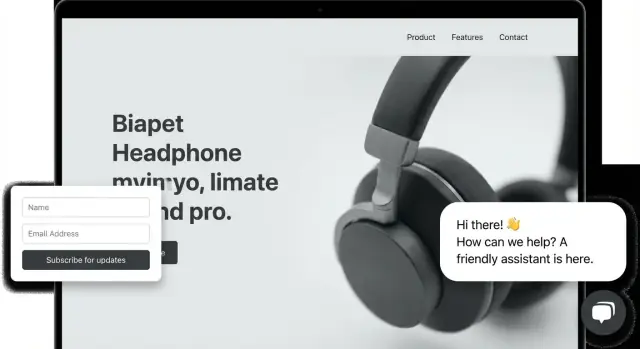
Comece pelo objetivo: Suporte, Vendas ou Ambos?
Antes de ajustar saudações, adicionar um formulário ou configurar automações, decida como é “bom” para o seu widget de chat. Um chat ao vivo que tenta fazer tudo geralmente não faz nada bem — porque as perguntas, o tom e as regras de passagem entre times para suporte são diferentes das de vendas.
Escolha a função principal
Comece escolhendo um objetivo principal:
- Suporte-prioritário: reduzir tickets, desviar perguntas repetitivas, melhorar a satisfação.
- Vendas-prioritário: gerar conversas que levem a reuniões ou orçamentos.
- Ambos: possível, mas apenas se você separar claramente o roteamento (por página, botões ou pela primeira pergunta).
Se escolher “ambos”, deixe explícito: “Suporte e vendas” não é uma estratégia a menos que você defina como os visitantes chegam ao caminho certo com um clique.
Escolha 1–2 ações de conversão (e mantenha consistência)
Seu chat deve guiar as pessoas para um pequeno conjunto de resultados. Ações de alta intenção comuns incluem:
- Agendar uma demo (ideal para produtos B2B com ciclo de vendas)
- Solicitar um orçamento (ideal para serviços, preços customizados, enterprise)
- Assinar a newsletter (bom para visitantes em estágio inicial, crescimento baseado em conteúdo)
Evite misturar muitos pedidos (“Agende uma demo”, “Comece um trial”, “Baixe um PDF”, “Inscreva-se”) no mesmo fluxo. Isso faz o widget parecer um pop-up publicitário.
Defina métricas de sucesso que você realmente usará
Vincule seu objetivo a 2–3 métricas para saber se as mudanças ajudam:
- Leads qualificados (não apenas inícios de chat)
- Reuniões agendadas / demos marcadas
- CSAT para interações de suporte
Uma regra simples: se você não consegue medir, não otimize para aquilo.
Faça o comportamento do chat corresponder à intenção da página
A mesma mensagem não deve aparecer em toda parte.
- Em /pricing, puxe para vendas: “Quer ajuda para escolher um plano?” com caminho claro para “Agendar demo”.
- Em um centro de ajuda, puxe para suporte: “Em que podemos ajudar?” com links para artigos comuns.
Quando o chat está alinhado com o que o visitante já está tentando fazer, a captura de leads parece útil — não forçada.
Gatilhos que ajudam (não irritam): quando abrir o chat
Um widget de chat deve passar a sensação de que a ajuda está disponível — não que é um pop-up brigando por atenção. Os melhores gatilhos correspondem à intenção e respeitam o que o visitante está fazendo.
Escolha o gatilho com base na intenção
Páginas diferentes merecem regras de abertura diferentes:
- Tempo na página (ex.: 20–45 segundos): melhor para páginas de produto e pricing, onde as pessoas comparam opções.
- Profundidade de scroll (ex.: 50–75%): ótimo para páginas longas; espera até o visitante estar engajado.
- Intenção de saída (desktop): útil em checkout, pricing ou páginas de leads — uma última chance para responder uma dúvida.
- Clique-para-chat (sempre disponível): a opção menos intrusiva; ideal quando você quer que o visitante escolha o momento.
Não interrompa a leitura de conteúdo
Em posts de blog, docs e guias, abrir o chat automaticamente costuma atrapalhar mais do que ajudar. Prefira um lançador sutil, ou dispare só após engajamento significativo (scroll profundo, tempo longo na página). Se o conteúdo responde dúvidas comuns, linke opções de autoatendimento dentro do widget em vez de forçar uma conversa.
Use gatilhos diferentes para desktop e mobile
Telas móveis são apertadas e intenção de saída é pouco confiável. No mobile, prefira clique-para-chat, profundidade de scroll ou um atraso maior — e evite cobrir o conteúdo principal.
Facilite fechar (e respeite isso)
Permita que visitantes descartem o widget com um toque e mantenha-o fechado por um período (por exemplo, 24 horas ou, pelo menos, a sessão atual). Se alguém fecha o chat duas vezes, trate isso como um “agora não”.
Primeira mensagem: o que dizer e como direcionar visitantes
Sua mensagem de abertura define expectativas e evita que o chat vire um bate-papo lento. Mantenha humano, curto e orientado à ação — uma ou duas frases são suficientes.
Uma abertura simples e clara
Procure: quem você é + com o que pode ajudar + o que acontece em seguida.
Exemplo:
“Oi — precisa de ajuda para escolher um plano ou tem um problema na conta? Escolha uma opção abaixo e indicaremos o caminho certo.”
Isso funciona porque não promete demais e convida o visitante a escolher um caminho.
Direcione a intenção com uma pergunta fácil
A primeira pergunta deve separar visitantes por intenção, não interrogá-los.
Tente:
“Com o que você precisa de ajuda hoje?”
Depois ofereça 3–4 botões que correspondam às conversas de maior volume:
- Pricing (link para /pricing)
- Agendar demo (link para /demo)
- Suporte (link para /support)
- Outra coisa (abre mensagem de texto livre)
Botões reduzem digitação, aceleram a resolução e ajudam a etiquetar conversas para relatórios.
Defina o tempo de resposta esperado desde o início
Adicione uma linha pequena que diga o que esperar:
- “Estamos online agora — normalmente respondemos em ~2 minutos.”
- “Estamos offline — deixe uma mensagem e responderemos em até 1 dia útil.”
Esse detalhe único reduz frustração e aumenta a chance de deixarem contato quando necessário.
Mantenha o tom consistente
Se seu site é amigável, o chat também deve ser. Evite saudações muito “vendedoras” como “Como posso encantar você hoje?” e pule parágrafos longos. A melhor abertura parece uma recepcionista útil: direta, calma e rápida no roteamento.
Formulário de captura de leads: campos mínimos, máxima clareza
Um formulário dentro do chat deve parecer um passo útil para “salvar esta conversa” — não uma mini inscrição.
Mantenha apenas o essencial
Peça só o que você realmente vai usar. Para muitas equipes, nome + email é suficiente para o follow-up e ligar a conversa a uma pessoa. Cada campo extra (telefone, tamanho da empresa, orçamento) reduz a conclusão — especialmente no mobile.
Se precisar de mais contexto, considere se isso pertence à conversa mais tarde — ou ao CRM depois do fato.
Explique o “porquê” de cada campo
As pessoas compartilham detalhes mais facilmente quando o motivo é claro. Uma nota curta e em linguagem simples funciona bem:
- Email: “Para enviarmos o resumo e os próximos passos.”
- Telefone (só se realmente necessário): “Caso o chat desconecte e prefira uma ligação rápida.”
Isso também evita que o formulário pareça uma armadilha de vendas.
Use perguntas progressivas depois de oferecer valor
Em vez de começar com um formulário longo, inicie ajudando: responda uma pergunta, compartilhe um link relevante ou sugira um plano — então peça detalhes quando fizer sentido (“Quer que eu envie este resumo por email?”). Perguntas progressivas mantêm a conversa fluindo e aumentam a confiança.
Ofereça uma opção “continuar sem email”
Quando possível, deixe os visitantes seguir sem fornecer contato. Uma opção simples como “Continuar sem email” reduz atrito e ainda permite que usuários engajados se identifiquem depois.
Você pode adicionar um fallback suave: “Se quiser uma cópia, deixe seu email a qualquer momento.”
Quando pedir dados de contato (o timing importa)
Pedir email no instante em que alguém abre o chat é uma forma rápida de perder a interação. Um padrão melhor é: ajude primeiro, capture depois quando houver uma razão para continuar.
A regra “1–2 mensagens úteis”
Comece respondendo à pergunta que já existe. Após uma ou duas mensagens úteis (por exemplo, confirmar disponibilidade, faixa de preço ou ajuste básico), você ganhou o direito de perguntar:
“Quer que eu envie um resumo ou um orçamento? Qual o melhor email?”
Isso mantém a troca parecendo serviço, não um portão.
Use formulários condicionais em momentos de alta intenção
Não mostre o formulário para todo mundo. Dispare-o apenas quando a intenção ficar clara — como quando alguém:
- pede um orçamento ou demo
- quer um retorno por telefone
- solicita um documento (ficha de preços, especificação, proposta)
- está prestes a ser passado para um especialista
É aí que um formulário curto parece natural, porque desbloqueia o próximo passo.
Mantenha mobile-friendly e curto
Se o formulário parece pesado no telefone, as pessoas abandonam. Fique no mínimo:
Nome (opcional), email ou telefone (escolha um), e um campo de contexto como “O que você está procurando?” Se precisar de mais, colete depois na conversa.
Confirme sempre o que acontece a seguir
Após o envio, não diga apenas “Obrigado.” Seja específico:
“Recebemos — alguém responderá em até 1 hora útil. Se preferir, você também pode agendar aqui: /pricing.”
Clareza reduz ansiedade e aumenta a chance de continuarem (ou de responderem).
Facilite: botões, respostas rápidas e links de autoatendimento
Se alguém precisa digitar uma frase inteira só para começar, muitos não vão. A maneira mais rápida de aumentar engajamento (e manter utilidade) é remover atrito: menos decisões, menos teclas e um caminho óbvio ao destino.
Use respostas rápidas para reduzir digitação
Respostas rápidas são botões de “toque para responder” dentro do chat. Funcionam porque tiram o visitante do momento da caixa de texto vazia.
Boas respostas rápidas são curtas, específicas e orientadas à ação — por exemplo:
- “Pricing”
- “Agendar demo”
- “Redefinir senha”
- “Rastrear pedido”
Após o toque, você pode pedir um único follow-up focado em vez de forçar que expliquem tudo de primeira.
Ofereça um menu curto (e rotas instantâneas)
Um menu simples ajuda a autoordenar sem ler parágrafos. Mantenha enxuto — quatro escolhas geralmente bastam:
- Vendas (falar com vendedor, preços, ajuste de planos)
- Suporte (ajuda no uso do produto)
- Faturamento (faturas, reembolsos, pagamentos)
- Outro (catch-all, mas com roteamento)
Por trás, cada opção deve acionar o roteamento certo: time diferente, perguntas de abertura diferentes, expectativas diferentes.
Adicione links de autoatendimento para perguntas comuns
Nem todo chat precisa virar conversa. Se alguém pergunta “Como cancel o plano?” ele quer a resposta, não troca longa.
Inclua um ou dois links úteis no widget — especialmente para assuntos de alto volume:
- Link para um centro de ajuda pesquisável (ex.: /help)
- Link para “Gerenciar faturamento” ou “Atualizar cartão”, se aplicável
Ofereça autoatendimento sem soar como deflexão. Combine links com um próximo passo claro: “Se isso não resolver, responda aqui que ajudamos.”
Inclua sempre “falar com uma pessoa”
Mesmo com automação, visitantes nunca devem se sentir presos.
Adicione uma opção óbvia como “Falar com uma pessoa” ou “Quero ajuda humana”. Isso evita frustração, reduz mensagens repetitivas e gera confiança — especialmente em faturamento, casos borda e vendas de alta intenção.
Modo offline: capture leads sem fingir que está ao vivo
O chat offline ainda captura leads — se você tratá-lo como um caminho de contato claro e leve em vez de uma experiência “finge estar ao vivo”. O objetivo é eliminar a dúvida (“Alguém vai responder?”) e tornar o próximo passo óbvio.
Defina horários e expectativas desde o início
Mostre o horário de atendimento no widget e no estado offline. Não esconda em tooltip. Uma linha simples como “Seg–Sex, 9h–17h ET” evita mensagens frustradas e melhora a qualidade das perguntas.
Quando estiver offline, troque o prompt por uma mensagem honesta que defina expectativas:
- quando responderão (ex.: “em até 1 dia útil”)
- o que acontece a seguir (ex.: “vamos enviar um email”)
- o que fazer se for urgente (ex.: “use /contact”)
Exemplo de texto:
“Obrigado! Estamos offline no momento. Deixe uma mensagem e responderemos em até 1 dia útil. Se for urgente, use /contact.”
Transforme a “mensagem” em um lead real
O modo offline funciona melhor quando o formulário é curto e intencional: pergunta + email (e opcionalmente nome). Se pedir telefone, explique o porquê (“Somente se quiser retorno por chamada”).
Se sua ferramenta permitir, ofereça enviar a transcrição do chat por email — mas só com consentimento explícito. Uma caixa simples (“Enviar cópia desta conversa por email”) reduz a ansiedade “Minha mensagem foi enviada?”.
Roteie com inteligência quando ninguém estiver disponível
Quando estiver offline, direcione a conversa para uma caixa compartilhada ou email de tickets, e forneça um fallback claro:
- “Envie um email para support@…”, ou
- “Use nosso formulário: /contact”
Assim, o widget continua útil — e nunca finge que há um humano esperando.
Automação bem-feita: bot vs. passagem para humano
Automação pode ajudar a responder instantaneamente, qualificar leads e rotear pedidos — mas só se for honesta e fácil de escapar.
Seja claro quando for automatizado
Se a primeira resposta for de um bot, diga isso. Uma frase como “Sou um assistente automatizado — posso conectar você a uma pessoa a qualquer momento” evita a frustração “tem alguém aí?” e constrói confiança.
Mantenha o trabalho do bot pequeno: cumprimentar, identificar intenção e oferecer o próximo passo. Se forem necessários mais de alguns passos para entregar valor, o fluxo provavelmente é longo demais.
Se você estiver construindo uma experiência de chat customizada (ou ferramentas internas que alimentam roteamento, enriquecimento de leads e passagem), uma plataforma de prototipagem como Koder.ai pode ajudar a testar e entregar rapidamente — especialmente quando você quer um fluxo feito sob medida em vez de um widget genérico.
Defina regras claras de passagem (e as cumpra)
Decida antes quando o bot deve passar para um humano. Gatilhos comuns:
- palavras-chaves que sinalizam urgência ou complexidade (“contrato”, “fatura”, “segurança”, “reembolso”, “SLA”)
- sinais de frustração (“isso não ajudou”, perguntas repetidas, reaberturas rápidas)
- páginas de alta intenção como /pricing, /demo ou checkout
- visitantes de alto valor (usuários retornantes, contas logadas, visualizações de plano enterprise)
Quando a passagem ocorrer, diga de forma simples: “Conectando você a um colega agora.” Se ninguém estiver disponível, mude para uma captura offline limpa (não “digitando…” falso).
Não faça as pessoas repetirem tudo
Registre o contexto da passagem e entregue ao agente: URL da página, tópico selecionado, respostas já fornecidas e última mensagem do visitante.
Um bom padrão: quando o humano entrar, ele pode começar com “Vejo que você está perguntando sobre X em /pricing — quer comparar planos ou falar sobre prazo?” Esse detalhe pode fazer a diferença entre capturar um lead ou perder o chat.
Privacidade, consentimento e sinais de confiança a incluir
As pessoas compartilham contato mais rápido quando se sentem seguras. O objetivo não é transformar o widget em um documento legal — é ser claro, honesto e mínimo.
Diga o que coleta (e por quê)
Use uma linha em linguagem simples perto do formulário ou logo após a primeira pergunta. Exemplo: “Usaremos seu email para enviar seu orçamento e fazer follow-up sobre esta solicitação.” Adicione um link para sua política: /privacy.
Se você grava transcrições, diga brevemente. Se usa os dados para marketing, diga isso (especificamente) e ofereça uma opção clara de exclusão.
Não peça dados sensíveis no chat
Evite solicitações invasivas que podem causar danos se maltratadas:
- senhas ou códigos de uso único
- números completos de cartão (ou dados bancários)
- documentos governamentais ou informações altamente sensíveis
Se pagamento ou identidade for necessário, roteie para um fluxo seguro em vez de coletar no widget.
Consentimento: apenas quando necessário, sempre entendível
Adicione caixas de consentimento só quando a legislação ou sua política exigir (por exemplo, opt-in para marketing). Mantenha os rótulos curtos e humanos, não jargão legal. Se houver dois propósitos (suporte vs. marketing), separe-os.
Colete menos, armazene menos
Guarde apenas o que precisa para ajudar a pessoa e fazer follow-up. Menos campos reduzem atrito e risco. Um bom padrão: nome (opcional), email ou telefone (um), e a pergunta.
O que não adicionar: erros comuns que matam conversão
O chat ao vivo deve ser útil e respeitoso. Alguns “growth hacks” quase sempre têm o efeito oposto — ferindo confiança, aumentando bounce e reduzindo qualidade dos leads.
Urgência falsa e humanos falsos
Se um widget parece encenado, as pessoas supõem que a oferta também é encenada.
- Não use “digitando…” falso ou nomes de agentes falsos. Se for um bot, diga que é automatizado. Se for uma caixa de equipe, diga “Equipe de Suporte”.
- Não finja estar “online” 24/7 se não estiver. Defina expectativas ou use captura offline honesta.
Interrupções insistentes
Uma caixa de chat já é um elemento visual forte. Gatilhá-la demais transforma “útil” em “sai daqui”.
- Evite reaparecer várias vezes após o visitante fechar o chat. Trate o fechamento como um limite.
- Não reabra em cada página ou em cada scroll. Se necessário, faça só uma vez por sessão.
Valor bloqueado por formulários
As pessoas abrem chat para obter uma resposta. Se a primeira coisa que veem é um formulário, vão embora (ou digitam dados falsos).
- Não coloque respostas básicas atrás de captura de email (faixas de preço, perguntas sobre recursos, integrações, disponibilidade).
Formulários excessivos
Formulários longos e agressivos dentro de um widget minúsculo matam conversão.
- Evite muitos campos, fluxos multi-step antes de entregar valor e linguagem agressiva ("Digite seu email para continuar"). Peça o mínimo necessário — e só depois de ser útil.
A regra: reduza atrito, aumente clareza e nunca deixe o chat parecer uma armadilha.
Rastreamento e otimização: meça o que o chat realmente faz
O chat ao vivo pode parecer “movimentado”, mas movimento não equivale a resultados. Para otimizar a captura de leads, você precisa de sinais pequenos que mostrem se o chat ajuda o visitante — ou cria atrito.
Capture dados de origem (sem incomodar visitantes)
Não pergunte "De onde você nos conheceu?" no chat. Capture atribuição em silêncio:
- guarde parâmetros UTM (utm_source, utm_medium, utm_campaign) quando a página carrega
- passe-os ao CRM como campos ocultos, ou enriqueça leads no backend usando a URL de landing e o referrer
Isso dá relatórios limpos sobre quais campanhas geram chats qualificados.
Acompanhe os eventos que importam
No mínimo, acompanhe estes marcos (em analytics e/ou na sua ferramenta de chat):
- Chat aberto (widget expandido)
- Engajado (primeira mensagem do visitante)
- Lead enviado (contato capturado)
- Reunião agendada (conclusão do calendly/“tela de obrigado”)
Se possível, acompanhe também tempo-para-primeira-resposta e taxa de passagem (bot → humano), mas só depois que o básico estiver estável.
Leia transcrições como relatório de conversão
Transcrições são seu melhor “por quê”. Revise para encontrar:
- FAQs que deveriam virar respostas rápidas ou links de ajuda
- pontos de confusão recorrentes antes da pessoa deixar contato
- momentos de abandono (ex.: após um formulário longo, após mencionar preço)
Checklist simples de otimização semanal
Uma vez por semana, faça uma varredura de 20 minutos:
- Verifique volumes dos quatro eventos-chave
- Leia 10–20 transcrições recentes em busca de perguntas repetidas
- Atualize uma coisa (uma resposta rápida, um link ou um campo do formulário)
- Confirme se a atribuição (UTMs/origem) ainda está sendo salva corretamente
Ideias de testes: experimentos pequenos com grande impacto
Testar o widget não precisa de um programa completo de CRO. Alguns experimentos simples podem mostrar rapidamente o que aumenta conversões qualificadas e leads capturados.
1) Teste A/B do gatilho (timing e intenção)
Faça A/B simples sobre quando o chat abre:
- Baseado em tempo: 10s vs. 30s vs. nunca abrir automaticamente.
- Baseado em scroll: 25% vs. 60%.
- Intenção de saída: mostrar só quando alguém se move para fechar.
Mantenha a métrica de sucesso clara (ex.: “leads capturados por 100 visitantes”, não “chats iniciados”).
2) Teste A/B da primeira linha (e do roteamento)
A mensagem de abertura muitas vezes faz a diferença entre ignorar e responder. Teste:
- uma linha ajuda-primeiro (“O que você quer realizar hoje?”) vs. uma CTA direta (“Quer um orçamento rápido?”)
- uma pergunta vs. dois passos (pergunta, depois botões de roteamento)
- opções de roteamento (“Vendas / Suporte / Faturamento”) vs. texto livre
3) Segmente por tipo de página
Não force uma configuração única. Crie variantes por página:
- Homepage: pergunta ampla + respostas rápidas
- Pricing: prompts focados em objeções (trial, contrato, implementação)
- Blog: CTA suave (download, newsletter, pedido de demo)
- Checkout: ajuda humana com atrito mínimo
4) Testes específicos para mobile
No mobile, espaço é gargalo. Teste tamanho de botão, posição do widget e se o lançador cobre CTAs principais. Teste respostas rápidas mais curtas (1–3 palavras) para reduzir digitação.
5) Transforme aprendizados em playbook
Cada vitória deve atualizar suas respostas prontas, regras de roteamento e notas de passagem. Caso contrário, você fica reaprendendo as mesmas lições com visitantes diferentes.
Checklist de implementação (Copiar/Colar)
Use isto como uma lista rápida para captura de leads via chat ao vivo. É propositalmente curta para colar em um gerenciador de tarefas e atribuir donos.
Checklist de setup
-
Objetivo:
- Intenção primária: Suporte / Vendas / Ambos
- Métrica de sucesso: (ex.: leads qualificados/semana, tickets desviados)
-
Gatilhos (condições de abertura):
- Tipo de gatilho: depois de X segundos / após Y% de scroll / somente na página de pricing
- Limite de frequência: uma vez por sessão (ou uma vez por dia)
- Exclusões: checkout, login, páginas de fluxo crítico
-
Saudação (primeira mensagem):
- Uma pergunta clara (sem parágrafos): “Com o que você precisa de ajuda hoje?”
- Compatível com o contexto da página (pricing vs. help vs. produto)
- Define expectativa: “Normalmente respondemos em ~2 minutos” (só se for verdade)
-
Roteamento (para onde vão as conversas):
- Botões ou respostas rápidas: Support / Sales / Billing / Other
- Handoff de vendas: notificar no canal certo, com página + referrer
- Handoff de suporte: links para docs primeiro, depois opção humana
-
Formulário de captura (campos mínimos):
- Obrigatório: email (ou telefone) + “Como podemos ajudar?”
- Opcional: nome, empresa, cargo (só se for usado)
- Rótulo claro: “Enviaremos por email a transcrição e próximos passos.”
-
Modo offline (sem fingir estar ao vivo):
- Muda para “Deixe uma mensagem” quando indisponível
- Auto-resposta define expectativa: “Respondemos em 1 dia útil.”
- Captura: email + mensagem + (opcional) melhor horário para contato
QA pré-lançamento (15 minutos)
- Mobile: chat não cobre botões-chave; teclado não quebra layout
- Velocidade: widget não atrasa a página; lazy-load ativado se disponível
- Acessibilidade: ordem de foco funciona; botão de fechar alcançável; contraste ok
- Comportamento de fechamento: fácil de descartar; não reabre imediatamente
Revisão pós-lançamento (atribuir um dono)
- Responsável: [ ] Nome/time responsável pela revisão semanal
- Cronograma:
- 48 horas após lançamento: checar volume, chats perdidos, spam
- Semanal (primeiro mês): principais perguntas, qualidade dos leads, desempenho dos gatilhos
- Mensal: auditoria de campos do formulário (remover o não utilizado)
Próximo passo opcional
Se o visitante tem intenção de vendas, encaminhe para /pricing. Se precisa falar com alguém, envie para /contact.
Perguntas frequentes
Meu chat ao vivo deve focar em suporte, vendas ou ambos?
Comece escolhendo uma função principal para o widget:
- Suporte-prioritário: desviar perguntas repetitivas, reduzir tickets, melhorar o CSAT.
- Vendas-prioritário: gerar conversas que levem a demos/orçamentos.
- Ambos: funciona somente se você separar o roteamento (primeira pergunta/botões ou regras por página) para que os visitantes escolham o caminho certo imediatamente.
Tentar fazer tudo com uma abertura genérica normalmente gera confusão e conversas de baixa qualidade.
Quais ações de conversão meu widget de chat deve promover?
Escolha 1–2 resultados e mantenha-os consistentes nas mensagens e botões. Ações de alta intenção comuns incluem:
- Agendar uma demo (/demo)
- Solicitar um orçamento
- Assinar a newsletter
Evite empilhar várias CTAs em um único fluxo (demo + trial + PDF + newsletter). Isso faz o chat parecer um anúncio e reduz a conversão.
Quais métricas importam para captura de leads via chat ao vivo?
Use um pequeno conjunto de métricas que você realmente vá revisar semanalmente:
- Leads qualificados (não apenas aberturas de chat)
- Reuniões agendadas / demos marcadas
- CSAT (para suporte)
Se você não consegue medir de forma confiável, não otimize o widget com base nisso.
Quando um widget de chat deve abrir automaticamente sem ser incômodo?
Combine os gatilhos com a intenção e o tipo de página:
- Tempo na página (20–45s): bom para comparação de produto/pricing.
- Profundidade de scroll (50–75%): bom para páginas longas.
- Intenção de saída (desktop): melhor para pricing/checkout.
- Somente clique-para-chat: menos intrusivo e frequentemente melhor em páginas de conteúdo.
Adicione também um limite de frequência (uma vez por sessão/dia) para evitar reaparições constantes.
Como evitar que o widget incomode quem o fecha?
Trate o fechamento como um limite claro:
- Torne o botão de fechar fácil de achar e tocar.
- Se alguém fechar, mantenha-o fechado durante a sessão (ou ~24 horas).
- Se fechar duas vezes, pare de acionar automaticamente e mude para clique-para-chat.
Isso reduz frustração e melhora a confiança (e a qualidade dos leads).
Qual é uma boa primeira mensagem para um widget de chat ao vivo?
Use uma abertura curta e humana que faça três coisas: dá contexto, oferece ajuda e roteia.
Exemplo:
“Oi — precisa de ajuda para escolher um plano ou de suporte com uma conta? Escolha uma opção abaixo.”
Mantenha em 1–2 frases, evite linguagem exagerada e inclua botões de roteamento para que visitantes não precisem digitar para começar.
Quais campos devo incluir num formulário de captura de leads dentro do chat?
Peça apenas o que você realmente vai usar, normalmente:
- Nome (opcional)
- Email (obrigatório)
Se você incluir telefone, tamanho da empresa ou orçamento, a taxa de conclusão cai — especialmente no mobile. Se precisar de mais dados, colete depois (após já ter ajudado) ou no seu CRM.
Quando é o momento certo para pedir email ou telefone no chat?
Não peça email imediatamente. Um padrão prático é:
- Forneça 1–2 mensagens úteis primeiro.
- Peça contato no momento de alta intenção (demo/orçamento, pedido de ligação, solicitação de documento, transferência para especialista).
- Confirme o que acontece a seguir: tempo de resposta + próximo passo.
Assim, a interação continua parecendo um serviço, não um portão.
Como deve funcionar o chat quando minha equipe está offline?
Use o modo offline como um canal honesto e leve de contato:
- Mostre horário de atendimento e um SLA claro (ex.: “respondemos em 1 dia útil”).
- Mantenha o formulário curto: mensagem + email (nome opcional).
- Encaminhe para uma caixa compartilhada/sistema de tickets e forneça um fallback como /contact.
Evite fingir que está ao vivo (sem digitação fake ou status “online”).
Quais detalhes de privacidade e consentimento devo incluir no widget de chat?
Adicione sinais de confiança simples sem transformar o widget em um texto legal:
- Uma linha clara explicando o que você coleta e por quê (ex.: “Usaremos seu email para enviar o resumo e próximos passos.”)
- Um link para sua política: /privacy
- Não colete dados sensíveis (senhas, códigos de uso único, números completos de cartão, documentos de identidade).
Se precisar de consentimento para marketing, mantenha-o separado e compreensível.