

Como criar um app móvel para planejamento diário e priorização de tarefas
Guia passo a passo para planejar, desenhar e construir um app móvel de planejamento diário e priorização de tarefas — do MVP a notificações, testes e lançamento.
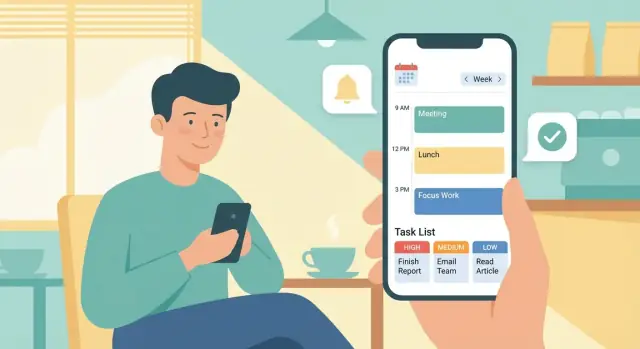
1) Esclareça o problema e os usuários-alvo
Antes de desenhar telas ou escolher um stack, seja específico sobre quem você está ajudando e o que essa pessoa tenta realizar em um dia normal. “Todo mundo que quer ser produtivo” é muito amplo — planejamento diário é bem diferente para um estudante, uma enfermeira em turnos, um freelancer ou um pai/mãe que organiza buscas escolares.
Defina seu usuário primário
Escolha uma audiência primária para a v1 (você pode suportar outras depois):
- Estudantes: prazos, horários de aula, blocos de estudo, carga irregular
- Profissionais: reuniões, blocos de trabalho profundo, prioridades mutáveis, tarefas por e-mail
- Cuidadores: lembretes, rotinas, recados, compromissos de várias pessoas
- Operadores solo: trabalho com clientes, tarefas administrativas, trocas constantes de contexto
Escreva uma promessa em uma frase como: “Ajude profissionais solo a planejar um dia realista em menos de 3 minutos.” Essa promessa deve guiar toda decisão de recurso.
Identifique as 3 maiores dores
A maioria dos apps de planejamento diário falha porque não resolve as partes realmente dolorosas:
- Esquecer tarefas (idéias se perdem; tarefas vivem em vários lugares)
- Prioridades pouco claras (tudo parece urgente; é difícil escolher o que vem a seguir)
- Cronogramas irreais (muitas tarefas, pouco tempo, constante carryover)
Converse com 8–12 pessoas do seu público e escute frases repetidas. Essas frases viram a linguagem do produto.
Escolha um trabalho primário
Decida para que seu app é principalmente:
- Planejar o dia (bloqueio de tempo, templates de rotina, foco em “hoje”)
- Priorizar tarefas (rankings, regras simples, decisões rápidas)
- Ambos (somente se você conseguir manter o fluxo rápido e simples)
Defina o sucesso (para poder planejar para ele)
Escolha resultados mensuráveis para a primeira versão, tais como:
- Uso diário ativo (por exemplo, 4+ dias/semana)
- Tarefas completadas por dia (ou taxa de conclusão)
- Tempo de planejamento reduzido (por exemplo, de 10 minutos para 2–3)
Usuários claros, dores e métricas de sucesso evitam feature creep — e fazem a v1 parecer proposital.
2) Defina o fluxo central (o loop de planejamento diário)
Um app de planejamento pega quando torna um comportamento repetido simples. Antes dos recursos, defina o “loop” que o usuário completa todo dia (ou pelo menos em dias úteis). Esse loop vai moldar a tela inicial, a navegação e a métrica norte.
Comece com algumas histórias de usuário simples
Mantenha-as concretas e limitadas no tempo para que a equipe debata menos e construa mais rápido:
- “Quero capturar um pensamento em menos de 5 segundos para não perdê-lo.”
- “Quero planejar meu dia em 3 minutos para começar a trabalhar rápido.”
- “Quero saber o que fazer a seguir sem vasculhar uma lista longa.”
- “Quero que meu plano sobreviva a interrupções, para poder replanejar em 30 segundos.”
- “Quero revisar o que fiz hoje para melhorar amanhã.”
Escolha o loop central: capturar → priorizar → agendar → fazer → revisar
Capturar: Um input único sempre disponível. Adição rápida agora; detalhes opcionais depois. O objetivo é fricção zero, não estrutura perfeita.
Priorizar: Transforme tarefas brutas em uma lista curta. Pode ser tão simples quanto “Top 3” + “Depois”, ou um método gentil como uma escolha importante/urgente ao estilo Eisenhower (você escolherá o método exato depois).
Agendar: Converta prioridades em um plano realista. Bloqueio de tempo funciona bem aqui: atribua 1–3 blocos para trabalho profundo, mais um bloco flexível de “admin” para tarefas menores.
Fazer: Mostre “Agora” e “Próximo” claramente. Reduza decisões: uma ação primária (“Iniciar bloco” / “Marcar como feito”) e adiar rapidamente (“Mover para mais tarde hoje”).
Revisar: Final de dia em ~60 segundos: itens feitos, itens movidos e um prompt de reflexão. Aqui o app passa a sensação de progresso, não de pressão.
Decida o que o app NÃO fará na v1
Escreva essas restrições explicitamente para proteger o loop:
- Colaboração em equipe e espaços compartilhados
- Gerenciamento complexo de projetos (dependências, gráficos de Gantt)
- Um sistema completo de anotações ou editor de documentos
- Regras avançadas de automação
Crie um brief de produto de uma página
Mantenha curto e visível para todos:
- Usuário-alvo + dor principal
- O loop de planejamento diário (acima) e uma métrica “norte” (por exemplo, % de dias com plano concluído)
- Must-haves da v1 vs. won’t-haves
- Telas-chave: Inbox (captura), Hoje (planejar), Revisão
Esse brief é seu guarda-rail: se um recurso não fortalece o loop, fica para depois.
3) Defina os recursos do MVP para a v1
Sua v1 deve ajudar uma pessoa a fazer uma coisa excepcionalmente bem: capturar tarefas rápido, decidir o que importa hoje e seguir adiante. Se o app precisa de um tutorial só para alcançar um plano diário utilizável, o MVP está grande demais.
Recursos obrigatórios (não-negociáveis)
São os recursos que tornam o loop possível:
- Adição rápida: entrada com um toque na tela inicial com campos mínimos.
- Níveis de prioridade: rótulos simples (por ex., Alto / Médio / Baixo) ou uma flag única “Hoje”.
- Datas de vencimento: opcionais, rápidas de definir (hoje, amanhã, escolher uma data).
- Lembretes: notificações locais básicas atreladas a uma tarefa e horário.
Recursos desejáveis (deixe para depois)
Aumentam o valor, mas também adicionam UI, casos de borda e telas de configurações:
- Sincronização com calendário
- Tarefas recorrentes
- Tags/labels
- Templates (por ex., “Rotina matinal”, “Revisão semanal”)
Regras de MVP para manter o escopo sob controle
- Menos telas: mire em 3–5 telas centrais (Inbox, Hoje, Detalhes da Tarefa, Configurações).
- Menos configurações: envie padrões inteligentes; evite sobrecarga de preferências.
- Uso diário mais rápido: cada ação chave deve levar segundos, não minutos.
- Sem “recursos power” sem evidência: adicione-os só após feedback real de usuários.
Tabela simples de escopo
| Área | MVP (v1) | Mais tarde |
|---|---|---|
| Captura | Adição rápida + inbox básico | Widgets, captura por voz |
| Organizar | Prioridade + data de vencimento | Tags, projetos, templates |
| Planejar | Lista “Hoje” | Bloqueio de tempo, arrastar e soltar no cronograma |
| Lembrar | Um lembrete por tarefa | Nudges inteligentes, múltiplos lembretes |
| Sincronizar | Básico local/offline | Sincronização com calendário, entre dispositivos |
Trate isso como um contrato: se um recurso não está na coluna MVP, ele não sai na v1.
4) Selecione métodos de priorização que pareçam naturais
Priorizar deve ser simples, familiar e opcional — usuários não devem se sentir forçados em um sistema que não entendem.
Comece com um padrão que leva 1 toque
Para a v1, escolha um método como padrão e torne seu uso o de menor esforço. A opção mais universal é Alto / Médio / Baixo porque é instantaneamente compreendida e funciona no trabalho, em casa e na escola.
Mantenha rótulos curtos (“Alto”), mas esclareça o significado com tooltips como:
- Alto: “Precisa ser feito hoje”
- Médio: “Importante, mas flexível”
- Baixo: “Legal de fazer se sobrar tempo”
Ofereça modos alternativos para diferentes estilos de pensamento
Alguns usuários pensam em urgência, outros em impacto. Apoiar alguns modos adicionais pode ajudar sem inflar a UI:
- Eisenhower (Urgente / Importante): ótimo para separar prioridades reais do ruído.
- Esforço vs Impacto: útil quando usuários querem ganhos rápidos (baixo esforço, alto impacto) ou justificar tarefas grandes.
Um padrão forte é “um método ativo por vez”, selecionável em Configurações. Assim, a mesma tarefa não recebe sinais de prioridade conflitantes.
Ensine o sistema durante o onboarding (com exemplos)
Evite explicações abstratas. Mostre 2–3 exemplos concretos que casem com seu público-alvo:
- “Enviar despesas (Urgente + Importante)”
- “Marcar consulta ao dentista (Importante, não urgente)”
- “Organizar pasta de downloads (Baixo)”
Isso leva menos de um minuto, mas reduz dramaticamente o uso indevido (por exemplo, marcar tudo como Alto).
Adicione uma vista Foco que filtre o ruído
Uma vista Foco deve mostrar apenas o que o usuário decidiu que importa — por exemplo, tarefas de Alta prioridade ou o quadrante superior-esquerdo da Eisenhower. Mantenha-a calma: uma lista curta, uma ação clara e um jeito rápido de marcar como feito.
Mesmo ao adicionar recursos depois, a vista Foco deve permanecer a “base” que faz a priorização valer a pena.
5) Desenhe o plano diário: blocos de tempo, prazos e rotinas
Um planejador diário tem sucesso quando “fazer um plano” parece rápido e “mudar o plano” é indolor. Decida cedo se sua visão do dia é uma lista simples, blocos de tempo ou um híbrido.
Escolha um estilo de planejamento (lista, blocos de tempo ou ambos)
Uma lista simples do dia é melhor para usuários que pensam em prioridades (“top 3 hoje”). Bloqueio de tempo serve para quem pensa em termos de calendário (“9–10: escrever relatório”). Muitos apps bem-sucedidos oferecem ambas as vistas sobre os mesmos dados:
- Vista de lista para capturar e ranquear tarefas rápido.
- Vista de agenda onde tarefas podem receber hora de início e duração.
Se suportar bloqueio de tempo, trate-o como “intenção planejada”, não uma promessa rígida — pessoas precisam ajustar sem sentir que falharam.
Modele os conceitos-chave de tempo: Hoje, Próximos, Algum dia
Faça o tempo parecer previsível separando:
- Hoje: o que o usuário está comprometendo a fazer ativamente.
- Próximos: itens com datas futuras ou “próximos dias”.
- Algum dia/Backlog: ideias e tarefas sem data ainda.
Essa estrutura reduz desordem e transforma “planejar amanhã” em um pequeno passo em vez de uma reorganização completa.
Prazos vs. tempo agendado (não misture)
Um prazo responde “tem que estar pronto até quando”. Um bloco de tempo responde “quando vou trabalhar nisso”. Deixe que tarefas tenham um ou ambos, e mostre conflitos claramente (por exemplo, prazo hoje sem slot planejado).
Rotinas e itens recorrentes
Suporte tarefas recorrentes para hábitos, contas e rotinas semanais. Mantenha recorrência simples (diária/semanal/mensal) e permita “pular uma vez” sem quebrar a série.
Reagendar deve ser sem esforço
Planos mudam. Ofereça:
- Um toque “Mover para amanhã” (e opcionalmente “Próxima semana”).
- Arrastar e soltar para um novo bloco/dia.
Quanto mais fácil o reagendamento, mais usuários continuarão planejando em vez de abandonar o app.
6) Noções básicas de UX e UI para um planejador que as pessoas realmente usam
Ótima UX de um planejador é menos sobre “mais recursos” e mais sobre menos decisões por toque, status claro e um fluxo que combine com como as pessoas pensam: capturar agora, organizar depois, agir hoje.
Esboce as telas principais (e mantenha foco)
Projete a primeira versão em torno de um pequeno conjunto de telas que respondem a uma pergunta cada:
- Inbox: “Onde eu jogo tarefas rápido?”
- Hoje: “O que eu faço a seguir?”
- Calendário / Planejamento: “Como meu dia se encaixa?”
- Detalhes da tarefa: “O que essa tarefa é, realmente?”
- Revisão: “O que devo ajustar para amanhã/esta semana?”
Evite misturar planejamento e edição por toda parte. Por exemplo, a vista Hoje deve enfatizar ação (iniciar, adiar, concluir), enquanto edições mais profundas ficam em Detalhes da tarefa.
Torne a criação de tarefas sem atrito
Trate a captura como uma nota: título primeiro, detalhes depois. Um único campo de entrada mais um affordance opcional “Adicionar detalhes” costuma ser suficiente.
Se oferecer extras (data de vencimento, prioridade, tags), mantenha-os como chips rápidos ou um bottom sheet — não campos obrigatórios. Usuários que não conseguem adicionar uma tarefa em dois segundos vão adiar e deixar de confiar no app.
Hierarquia visual: prioridade e tempo sem confusão
Pessoas escaneiam. Sua UI deve separar claramente:
- Itens com tempo (blocos agendados, prazos)
- Sinais de prioridade (por ex., Alto/Médio/Baixo)
Use cor + texto, não só cor (“Prioridade alta” com label, ícones ou peso). Reserve a ênfase mais forte para “o que precisa de atenção agora”, não para cada elemento decorativo.
Acessibilidade que aumenta a adoção
Acessibilidade é usabilidade:
- Alvos de toque grandes (especialmente para concluir/reagendar)
- Tipografia legível e contraste forte
- Suporte a entrada por voz (captura rápida enquanto caminha)
Também projete para uso com uma mão: ações primárias perto da parte inferior e ações destrutivas (excluir) atrás de confirmação.
7) Modelo de dados: tarefas, prioridades e agendas
Um app de planejamento parece “inteligente” quando seu modelo de dados é simples, consistente e flexível o bastante para a vida real. Armazene a estrutura mínima necessária para planejar (tarefas), notificar (lembretes) e comprometer tempo (blocos de agenda), deixando espaço para organização futura.
Objetos centrais (mantenha poucos)
Tarefa é o centro: algo que o usuário pode fazer.
Ao redor, adicione:
- Lista/Projeto: onde a tarefa pertence (por ex., “Trabalho”, “Casa”, “Planejamento de viagem”).
- Tag: rótulos transversais (por ex., “Chamadas”, “Trabalho profundo”).
- Lembrete: regra de notificação atrelada à tarefa (baseada em tempo, opcionalmente localização depois).
- Bloco de agendamento: um slot de tempo reservado em um plano diário, opcionalmente ligado a uma tarefa.
Campos obrigatórios vs opcionais
Torne título obrigatório; quase todo o resto pode ser opcional para que a captura siga rápida.
Campos sugeridos:
- Tarefa (obrigatório): id, title, createdAt
- Tarefa (opcional): notes, dueAt (prazo), estimateMinutes, priority (low/med/high), projectId, tagIds[], reminderIds[], scheduledBlockId, recurrenceRule
Estados de tarefa (refletem o fluxo de planejamento)
Use estados explícitos para que a UI mostre “o que vem a seguir” sem adivinhar:
- inbox (capturada, não clarificada)
- planned (atribuída a um dia e/ou bloco)
- done
- skipped (intencionalmente não fará)
- archived (oculta das vistas diárias, mantida para histórico)
Offline-first e resolução de conflitos
Pressuponha que usuários adicionarão/editarão tarefas sem serviço. Armazene mudanças localmente como operações (create/update/complete). Ao reconectar, sincronize e resolva conflitos de forma previsível:
- Prefira last write wins para campos simples (título/notes).
- Use regras de merge para conjuntos (tags/lembretes): operações de adicionar/remover são retransmitidas na ordem.
- Detecte “edições duplas” na mesma tarefa e mostre um pequeno prompt “Rever mudanças” só quando necessário.
8) Lembretes e notificações sem irritar os usuários
Notificações são uma ferramenta poderosa: podem manter pessoas no caminho ou fazer com que desinstalem seu app. O objetivo é ser útil no momento exato em que a ação é possível — sem vibração constante.
Escolha um pequeno conjunto de tipos de notificação
Comece com três categorias claras e fáceis de entender:
- Lembretes de vencimento: “Tarefa vence em 1 hora” ou “Vence hoje às 17:00.” Ideal para prazos reais.
- Início de bloco planejado: “Bloco: Escrever proposta (30 min).” Ideal para bloqueio de tempo.
- Prompt diário de planejamento: Um lembrete suave no horário escolhido pelo usuário (“Planejar seu dia?”) para construir rotina.
Se não souber explicar por que uma notificação ajuda o usuário a fazer algo agora, provavelmente não deve entrar na v1.
Dê controle desde o início (frequência + horário de silêncio)
Adicione controles de notificação no onboarding e em Configurações (não enterrados três telas adentro). Deixe o usuário definir:
- Horário de silêncio (incluindo finais de semana) e se lembretes “críticos” podem atravessar
- Com que antecedência querem lembretes de vencimento (ex.: 5 min, 1 hora, 1 dia)
- Se querem prompts diários, e em que horário
Padronize para menos notificações do que você imagina — usuários podem optar por mais depois.
Prevenha sobrecarga com agrupamento e padrões inteligentes
Quando várias tarefas disparam ao mesmo tempo, agrupa-as em um resumo único (“3 tarefas vencem esta tarde”) com opção de expandir no app. Use padrões inteligentes como:
- Notificar apenas tarefas com hora (não tarefas “algum dia”)
- Um lembrete por tarefa por padrão, mais um snooze fácil
Forneça alternativas quando push estiver desligado
Pressuponha que muitos usuários desativarão push. Acrescente sinais de reserva:
- Badges no ícone do app para contagem “vencem hoje”
- Uma caixa de notificações dentro do app mostrando lembretes perdidos e blocos próximos
Assim, o app segue confiável mesmo sem push.
9) Integrações: sincronização de calendário, widgets e captura rápida
Integrações podem tornar um app de planejamento “nativo” na rotina — mas também multiplicam complexidade. Para a v1, escolha o que reduz a fricção diária e projete o app para adicionar mais depois.
Sincronização de calendário (alto valor, fácil de ser mal interpretada)
Uma abordagem prática para v1 é leitura unidirecional do calendário do dispositivo: mostre eventos no plano diário para que usuários possam bloquear tempo ao redor de compromissos reais. Escrever tarefas no calendário é poderoso, mas cria perguntas delicadas (qual calendário, o que ocorre em edições, como resolver conflitos). Se fizer escrita na v1, mantenha opcional e claramente rotulada.
Documente casos de borda cedo:
- Eventos duplicados (especialmente com múltiplos calendários habilitados)
- Mudanças de fuso horário durante viagens
- Shifts de DST (um bloco das 9h não deve mudar silenciosamente)
Widgets e captura rápida
Widgets costumam ser a vitória mais rápida: um widget “Hoje” (próximos 3 itens + botão adicionar) e um widget “Adição rápida” cobrem a maior parte sem navegação profunda.
Para assistentes de voz, mantenha a v1 simples: suporte uma única intenção como “Adicionar tarefa” com uma lista padrão e parâmetros mínimos. O objetivo é captura, não categorização perfeita.
Importar/exportar para reduzir ansiedade de lock-in
Mesmo um export CSV básico (tarefas + datas de vencimento + notas) e uma opção simples de backup local/nuvem geram confiança. Importar pode vir depois; exportar costuma ser suficiente para reduzir o medo de ficar preso.
Permissões: peça tarde e explique claramente
Solicite acesso a calendário/notificações/microfone apenas quando o usuário acionar o recurso. Adicione uma frase explicando o porquê (ex.: “Precisamos de acesso ao calendário para mostrar suas reuniões no Hoje”). Isso aumenta aceitação e reduz problemas de suporte.
10) Plano de construção: plataformas, escolhas técnicas e arquitetura
Um app de planejamento vence ou perde pela velocidade e confiabilidade. Seu plano de construção deve manter o escopo apertado, lançar um MVP e deixar espaço para crescer sem reescrever tudo.
Escolha sua trajetória de plataforma
Você tem três opções práticas:
- iOS primeiro: bom se seus usuários iniciais usam muito iPhone ou você quer menos variação de dispositivos.
- Android primeiro: faz sentido se precisar de cobertura mais ampla ou seu público for majoritariamente Android.
- Cross-platform (Flutter / React Native): a maneira mais rápida de atingir ambas plataformas com uma base de código, geralmente ideal para um MVP — especialmente para apps CRUD como planejadores.
Escolha com base em onde seus adotantes iniciais estão, não no que é “melhor” em geral.
Uma arquitetura simples de MVP
Para a v1, mire em: UI → lógica do app → banco local, com sync opcional.
- Armazenamento local-first (SQLite, Room, Core Data ou um DB embutido): tarefas, blocos e configurações carregam instantaneamente e funcionam offline.
- Sync (opcional na v1): se adicionar contas, trate sync como um módulo separado para que o comportamento offline permaneça previsível.
Mantenha modelo de dados e lógica do app independentes da UI para poder trocar telas sem quebrar o comportamento central.
Prototipe rápido (sem se prender)
Se quiser validar o fluxo rápido — Inbox → Hoje → Revisão — considere criar um MVP clicável funcional primeiro e iterar com usuários reais. Plataformas como Koder.ai podem acelerar isso ao permitir descrever telas e fluxos em chat, gerar um app completo (web, backend e até mobile) e depois exportar o código-fonte quando estiver pronto para assumir o repositório tradicional.
Essa abordagem é útil quando você ainda aprende o que “planejar em 3 minutos” realmente significa para seu público.
Planeje performance desde o dia um
Apps de produtividade são abertos dezenas de vezes por dia. Otimize para:
- Inicialização rápida (vista “Hoje” em cache)
- Rolagem suave (listas virtualizadas, re-renders minimizados)
- Busca instantânea (índice local, input com debounce)
Checklist de recursos que seu time pode reutilizar
Para cada recurso (ex.: “Adicionar tarefa”, “Planejar meu dia”, “Reagendar”):
- Estados de UI: vazio, carregando, erro, sucesso
- Regras de negócio: mudanças de prioridade, datas de vencimento, itens recorrentes
- Casos de borda: mudanças de fuso horário, DST, edições offline
- Analytics: nomes de eventos, funis, resultados-chave
- Notas de QA: passos de teste + resultados esperados
Esse checklist evita recursos pela metade que parecem prontos mas falham no uso diário real.
11) Testes: usabilidade, confiabilidade e casos de borda
Testar um app de planejamento diário não é só “sem crashes”. Você está validando um hábito: pessoas só voltam se o loop for rápido, previsível e confiável.
Teste o loop de planejamento de ponta a ponta
Crie cenários concretos que reproduzam manhãs reais e tardes bagunçadas. Cobrir o loop completo (adicionar → priorizar → planejar → concluir) sob condições diferentes.
Um bom conjunto de cenários inclui:
- Adicionar tarefas de várias formas (digitando, adição rápida, voz, inbox)
- Priorizar com o método escolhido (ex.: matriz Eisenhower ou níveis simples)
- Montar o plano do dia (blocos, prazos, rotinas)
- Marcar como concluído, reagendar ou sonecar — e confirmar que estatísticas/histórico permanecem corretos
Inclua “interrupções” (nova tarefa urgente no meio do dia) e estados de “falha” (usuário abandona o planejamento e depois retorna).
Valide lembretes sem surpresas irritantes
Notificações frequentemente quebram no mundo real, não no simulador. Teste lembretes em diferentes estados do dispositivo:
- Modo silencioso / toque / vibrar
- Não perturbe (permitido vs não permitido)
- Modo de baixa potência / otimizações de bateria
- App morto em background, celular reiniciado
- Mudança de fuso horário e horário de verão
Confirme que o comportamento visível ao usuário corresponde ao prometido (som, banner, tela de bloqueio) e que lembretes perdidos são tratados com delicadeza.
Faça pequenos testes de usabilidade cedo
Recrute 5–8 usuários-alvo e peça que usem um protótipo clicável primeiro, depois um build de teste. Observe hesitações: onde tocam primeiro, o que esperam que aconteça e o que parece “trabalho demais” para uso diário.
Triagem de bugs e prontidão para release
Defina um processo simples de triagem (severidade, reprodutibilidade, responsável, release alvo) e mantenha um checklist de release: fluxos críticos passam, checagens de notificação completas, comportamento offline verificado, eventos de analytics disparando e plano de rollback pronto.
12) Lançamento, métricas e melhoria contínua
Um app de planejamento diário só vira “real” quando pessoas o usam em dias corridos. Trate o lançamento como começo do aprendizado, não como linha de chegada.
Lançamento suave: lance pequeno, aprenda rápido
Comece com um grupo beta que combine com seus usuários-alvo (ex.: estudantes, trabalhadores por turnos, gerentes). Mantenha intencionalmente pequeno (50–200 pessoas) para poder responder rápido.
Configure um loop simples de feedback:
- Feedback no app: botão “Enviar feedback” que abre um formulário curto
- Check-ins semanais: uma pergunta (“O que foi confuso hoje?”)
- Cadência de iteração: releases em ritmo previsível (ex.: a cada 1–2 semanas)
Deixe o onboarding do beta explícito: “Use por 7 dias e depois nos diga o que quebrou sua rotina.”
Prepare ativos: venda o momento “Hoje”
Suas capturas devem destacar a promessa central em 3 segundos:
- Uma vista Hoje limpa com blocos de tempo ou um plano curto
- Uma escolha visível de priorização (ex.: “Top 3” ou decisão ao estilo Eisenhower)
- Um fluxo de captura rápida (“Adicionar em 2 toques”) e um exemplo de lembrete tranquilo
Use legendas em linguagem simples como “Planeje seu dia em 60 segundos” e “Saiba o que importa a seguir.”
Meça o que importa (ignore estatísticas de vaidade)
Acompanhe algumas métricas que refletem formação de hábito:
- Ativação: usuários que criam o plano de hoje na primeira sessão/dia
- Retenção na semana 1: quantos retornam em 7 dias
- Tarefas concluídas: por usuário ativo (cuidado com inflação por criação)
- Opt-in de lembretes: e engajamento após um lembrete
Melhorias pós-lançamento a priorizar
Comece com upgrades que aprofundem o uso diário:
- Templates (rotinas de dias da semana, “dia com muitas reuniões”, “fila de recados”) — veja /blog/productivity-templates
- Sugestões mais inteligentes (regras de carry-over, prompts de “Top 3”, dicas de bloqueio de tempo)
- Fluxo de revisão melhor (recapitulação de fim de dia, streaks que não punem dias perdidos)
Se tiver planos pagos, mantenha a mensagem de upgrade ligada a resultados e esclareça na página /pricing.
Bônus: acelere iterações com conteúdo e referências
Se estiver construindo em público, transforme aprendizados do MVP em aquisição. Por exemplo, Koder.ai oferece um programa de ganhar créditos por criar conteúdo sobre o que você construiu e um fluxo de link de referência — ambos úteis para manter experimentos ativos enquanto controla custos entre planos free, pro, business e enterprise.
Perguntas frequentes
Como escolho o usuário-alvo certo para um app de planejamento diário?
Comece escolhendo um grupo de usuários primário para a v1 (por exemplo, estudantes, profissionais, cuidadores, operadores solo) e escreva uma promessa em uma frase como: “Ajude profissionais solo a planejar um dia realista em menos de 3 minutos.”
Depois valide as 3 principais dores com 8–12 entrevistas (as mais comuns são: esquecer tarefas, prioridades pouco claras e cronogramas irreais).
Qual fluxo principal um app de planejamento diário deve ter?
Um loop confiável é: capturar → priorizar → agendar → executar → revisar.
Projete sua navegação e tela inicial para facilitar a conclusão desse loop rapidamente (por exemplo, Caixa de entrada para captura, Hoje para ação, Revisão para reflexão). Se um recurso não fortalece o loop, adie-o.
Quais recursos são realmente “essenciais” para um MVP de planejador diário?
Mantenha a v1 focada no mínimo necessário para completar o loop:
- Adição rápida (captura rápida)
- Prioridade simples (por exemplo, Alto/Médio/Baixo ou uma flag Hoje)
- Datas de vencimento opcionais (hoje/amanhã/seletor de data)
- Lembretes básicos (notificações locais)
Limite a cerca de 3–5 telas principais e envie padrões inteligentes em vez de muitas configurações.
Qual método de priorização funciona melhor para a maioria dos usuários na v1?
Escolha um padrão que leve um toque e seja instantaneamente entendido — Alto / Médio / Baixo costuma ser a opção mais segura.
Se acrescentar alternativas (Eisenhower, Esforço vs Impacto), permita apenas um método ativo por vez (selecionável em Configurações) para evitar sinais de prioridade conflitantes.
Como devo lidar com bloqueio de tempo vs. prazos no app?
Trate prazos e blocos de tempo como conceitos diferentes:
- Um prazo responde “até quando deve estar pronto?”
- Um bloco de tempo responde “quando vou trabalhar nisso?”
Permita que tarefas tenham um ou ambos e destaque conflitos (por exemplo, prazo hoje sem nenhum slot planejado). Isso evita “poluição” do calendário mantendo o planejamento realista.
Quais decisões de UX tornam um planejador rápido o bastante para uso diário?
Faça a captura parecer uma nota: título primeiro, detalhes depois.
Use controles rápidos (chips / bottom sheet) para campos opcionais como data de vencimento e prioridade. Se a entrada de tarefa virar um formulário, os usuários vão adiar e perder a confiança no app.
Como projetar lembretes que ajudam sem irritar os usuários?
Use um pequeno conjunto de tipos claros:
- Lembretes de vencimento (baseados em prazos reais)
- Notificações de início de bloco planejado
- Um lembrete diário de planejamento no horário escolhido pelo usuário
Adicione horário de silêncio, padrões conservadores, agrupamento (“3 tarefas vencem esta tarde”) e snooze fácil. Também forneça uma lista de notificações dentro do app para quando push estiver desativado.
Qual é um modelo de dados prático para tarefas, lembretes e agendas?
Mantenha o modelo pequeno e consistente:
- Tarefa como centro
- Opcional: projeto/lista, tags, lembretes, blocos de agenda
- Estados explícitos como inbox, planned, done, skipped, archived
Para um modo offline-first, armazene mudanças localmente e sincronize depois com regras previsíveis de conflito (por exemplo, last-write-wins para campos de texto, merges baseados em operações para conjuntos como tags/reminders).
Qual é a abordagem mais segura para sincronização de calendário e integrações na v1?
Para a v1, a sincronização de calendário só de leitura costuma ser o mais seguro: mostre eventos para que os usuários possam bloquear tempo ao redor de compromissos sem escrever no calendário.
Documente casos de borda cedo:
- Eventos duplicados entre vários calendários
- Mudanças de fuso horário durante viagens
- Horário de verão (um bloco das 9h não deve deslizar silenciosamente)
Peça permissão ao calendário só quando o usuário ativar o recurso e explique em uma frase por que precisa do acesso.
Quais métricas devo acompanhar após o lançamento para saber se o app está funcionando?
Meça formação de hábito, não métricas de vaidade:
- Ativação: usuário cria o plano de hoje na primeira sessão/dia
- Retenção na semana 1
- Tarefas concluídas por usuário ativo (não apenas tarefas criadas)
- Opt-in de lembretes e engajamento após lembretes
Use um beta pequeno (50–200 usuários-alvo), adicione um botão de feedback no app e itere em um ritmo previsível. Se adicionar templates depois, mantenha a mensagem vinculada a resultados (veja /blog/productivity-templates).