

Como criar um site para um portal de capacitação de clientes SaaS
Aprenda a planejar, projetar e construir um site de portal de capacitação para clientes SaaS — desde conteúdo e UX até autenticação, segurança e analytics.
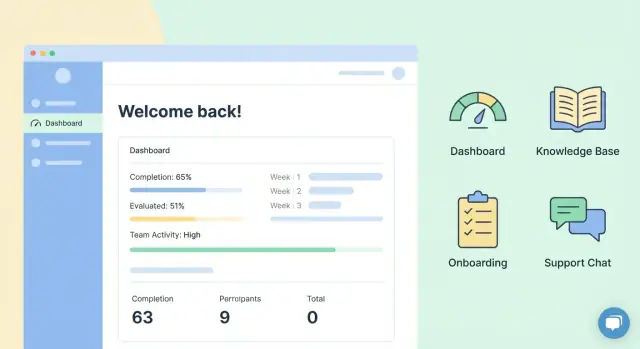
O que um portal de capacitação de clientes SaaS deve fazer
Um portal de capacitação é onde os clientes vão para usar seu produto com sucesso — sem depender da sua equipe. “Capacitação” geralmente mistura três necessidades: onboarding (configuração e ativação), treinamento (aprender fluxos e recursos) e suporte (resolver problemas e encontrar respostas).
Defina “capacitação” para o seu produto
Comece escrevendo uma declaração simples do que é sucesso para um cliente novo. Por exemplo: “Um administrador pode conectar fontes de dados, convidar colegas e publicar seu primeiro relatório em até 30 minutos.” Essa definição orienta o que o portal deve incluir: guias de configuração, checklists por função, walkthroughs de recursos, solução de problemas e exemplos de boas práticas.
Os resultados que seu portal deve gerar
Um bom portal não é “mais conteúdo”. Deve criar resultados mensuráveis:
- Tempo para obter valor mais rápido (clientes atingem seu primeiro resultado significativo mais cedo)
- Menos chamados de suporte (perguntas respondidas via autoatendimento)
- Maior adoção (mais clientes usam recursos-chave de forma consistente)
Para suportar esses resultados, o portal deve deixar o próximo passo óbvio, reduzir a busca e manter a informação atualizada.
Para quem é o portal
A maioria dos produtos SaaS tem múltiplos públicos, e o portal deve reconhecer isso:
- Administradores: configuração, permissões, cobrança, integrações, governança
- Usuários finais: tarefas diárias, dicas, guias passo a passo, templates
- Parceiros/Revendedores: kits de capacitação, recursos para co-selling, certificação
- Equipes internas: playbooks de suporte ou notas de release (se optar por incluí-los)
Métricas de sucesso para acompanhar
Escolha um pequeno conjunto de métricas que você revisará mensalmente, como:
- Taxa de ativação e tempo para obter valor
- Uso de recursos “core” (suas metas de adoção)
- Redução de chamados (visualizações/buscas vs. chamados criados)
- Efetividade do conteúdo (votos de útil, taxa de rejeição, refinamentos de busca)
Quando esses pontos são definidos desde o início, cada decisão do portal — conteúdo, UX e acesso — fica focada em ajudar clientes a ter sucesso.
Comece pelos usuários, tarefas e jornada do cliente
Um ótimo portal de capacitação não é uma biblioteca — é um atalho. Antes de escolher páginas, ferramentas ou templates, esclareça para quem o portal é, o que eles estão tentando fazer e quando precisam de ajuda.
Defina 3–5 personas-chave (e suas principais tarefas)
Mantenha as personas práticas: foque em objetivos, contexto e poder de decisão — não demografia. Para um portal SaaS típico, você verá versões de:
- Administrador/Proprietário (configura a conta): conectar integrações, convidar colegas, definir permissões, configurar cobrança.
- Usuário final (usa o produto diariamente): executar fluxos principais, solucionar erros, aprender “como eu…?”
- Campeão/Usuário avançado (impulsiona a adoção): compartilhar boas práticas, implementar novas funcionalidades, treinar outros.
- TI/Segurança (aprova a ferramenta): revisar documentos de compliance, configurar SSO, retenção de dados, avaliação de risco do fornecedor.
- Executivo/Gerente (mede valor): dashboards, orientação de ROI, preparação para renovação.
Para cada persona, escreva suas 5 principais tarefas como verbos (“Convidar usuários”, “Exportar dados”, “Configurar SSO”). Essas tarefas viram candidatos à navegação principal do portal.
Mapeie os estágios da jornada que você deve suportar
Organize as necessidades por estágio para que o portal responda às perguntas certas no momento certo:
- Pré-cadastro: visão do produto, preços básicos, resumo de segurança, FAQs.
- Onboarding: quickstart, checklist de configuração, marcos do primeiro sucesso.
- Adoção: guias de recursos, templates, fluxos comuns, solução de problemas.
- Expansão: casos de uso avançados, integrações, kits de rollout em equipe.
- Renovação: resumo de valor, guias de relatórios, planos de suporte, notas de roadmap.
Colete perguntas reais das equipes (não suposições)
Extraia as perguntas mais frequentes e custosas de tickets de suporte, transcrições de chat, calls de vendas e notas de CSM. Procure padrões como “configuração da integração”, “confusão com permissões” e “por que isso está falhando?”. Esses agrupamentos definem frequentemente as primeiras categorias da base de conhecimento.
Decida o que pertence ao portal vs. in‑product vs. e‑mail
Use uma regra simples:
- Se é necessário durante a tarefa, coloque in‑product (tooltips, configuração inline).
- Se é material de referência, coloque no portal (how‑tos, políticas, vídeos).
- Se é sensível ao tempo, use e‑mail (nudges de ativação, lembretes de renovação) e linke para o portal para detalhes.
Planeje a estrutura do portal e os tipos de conteúdo
Um ótimo portal de capacitação parece óbvio: as pessoas chegam, escolhem o caminho certo e concluem a tarefa rapidamente. Isso começa com uma estrutura clara e um pequeno conjunto de tipos de conteúdo repetíveis — para escalar sem transformar o portal em um arquivo bagunçado.
Escolha as seções centrais (e mantenha‑as estáveis)
A maioria dos portais SaaS funciona melhor com 4–6 áreas de topo que mudam pouco. Um conjunto comum e eficaz é:
- Getting Started: configuração rápida, primeiro valor, checklist do dia um
- Guides: artigos how‑to agrupados por recurso ou job‑to‑be‑done
- Academy: cursos, certificações, sessões gravadas
- Release Notes: o que mudou, o que fazer a seguir, links para docs
- Support: solução de problemas, issues conhecidas, opções de contato
Esses nomes devem corresponder às palavras que os clientes já usam. Se seu produto usa “Workspaces”, não rotule os docs como “Projects”.
Planeje a navegação para usuários novos e avançados
Use duas camadas de navegação:
- Navegação superior para as seções estáveis acima.
- Navegação dentro da seção que suporte ambos os níveis: “Básico” vs “Avançado”, ou “Resultados rápidos” vs “Análises profundas”.
Inclua um “Próximo passo recomendado” ao final de páginas chave (ex.: “Configurar SSO”, “Convidar colegas”, “Acompanhar uso”). Isso reduz becos sem saída sem forçar um caminho rígido de aprendizagem.
Defina os tipos de conteúdo que você consegue manter
Escolha um pequeno kit e aplique de forma consistente:
- Artigos (uma tarefa por página)
- Checklists (passos de configuração ou rollout)
- Vídeos (curtos, por tópico)
- Templates (e‑mails, planos de rollout, planos de sucesso)
- FAQs (apenas para perguntas realmente repetidas)
Atribua responsabilidade e regras de revisão
Cada área precisa de um responsável nomeado e um ciclo de revisão. Adicione uma regra simples em cada página: Owner, Última revisão e Próxima data de revisão. Isso evita conteúdo zumbi e transforma atualizações em hábito, não em limpeza anual.
Projete a UX do portal para autoatendimento rápido
Ótimos portais de capacitação parecem claros na primeira visita. O objetivo de UX é velocidade: ajudar clientes a encontrar a resposta certa ou o próximo passo em segundos, não minutos.
Uma homepage que responde “Por onde eu começo?”
Trate a homepage como um painel de controle, não uma página de marketing. Inclua:
- Uma barra de busca proeminente (topo, central) com sugestão como “Buscar configuração, cobrança, integrações…”
- Links rápidos para tarefas mais comuns (ex.: “Convidar colegas”, “Conectar Salesforce”, “Exportar relatórios”)
- Um checklist de onboarding que mostre progresso (3–7 passos é suficiente)
- Últimas atualizações: notas de release, mudanças importantes e webinars — mantidos curtos e fáceis de escanear
Se você tiver múltiplos produtos ou planos, adicione um seletor simples “Escolha seu produto/workspace” para que clientes não procurem a área certa.
Use linguagem simples e layouts previsíveis
Rótulos devem corresponder à linguagem do cliente, não a termos internos. Por exemplo, “Adicionar usuários” costuma funcionar melhor que “Provisioning”, e “Conectar integrações” é mais claro que “Ecosystem”.
Mantenha layouts consistentes:
- Mesma posição da navegação à esquerda
- Mesma colocação para “Última atualização”, “Tempo estimado” e “Próximo passo”
- Mesmo estilo para callouts (Dica / Aviso / Obrigatório)
Essa consistência reduz carga cognitiva e torna o portal fácil de aprender.
Projete para escaneamento, não leitura
A maioria dos visitantes escaneia. Apoie esse comportamento com:
- Títulos curtos e descritivos (“Passo 2: Adicionar seu domínio”) ao invés de vagos (“Configuração”)
- Etapas numeradas para procedimentos, com uma ação por passo
- Pequenos callouts para pré‑requisitos e armadilhas comuns
Quando uma página é longa, adicione um sumário fixo para que clientes pulem direto à seção desejada.
Noções básicas de acessibilidade que você não pode pular
Uma experiência rápida de autoatendimento deve funcionar para todos:
- Contraste suficiente para texto e botões
- Navegação completa por teclado (estados de foco visíveis, ordem de tabulação lógica)
- Tamanhos de fonte e espaçamento legíveis (evite blocos densos de texto)
Esses básicos também melhoram usabilidade em mobile, em ambientes muito claros e para usuários cansados — exatamente quando o autoatendimento precisa ser sem esforço.
Construa uma base de conhecimento fácil de manter
Uma base de conhecimento só funciona se estiver atualizada. O objetivo é tornar criação, atualização e aposentadoria de conteúdo rotineiros — para que sua equipe não fuja disso até que vire bagunça.
Crie um modelo simples de conteúdo
Comece com um pequeno conjunto de categorias que correspondam a objetivos do cliente (não ao seu organograma), depois adicione tags para filtragem flexível.
Defina alguns templates reutilizáveis para que cada página seja familiar:
- How‑to (passos + resultado esperado)
- Troubleshooting (sintoma → causa → correção)
- Conceito/FAQ (o que é, quando usar, perguntas comuns)
Templates reduzem tempo de edição e facilitam o escaneamento pelos leitores.
Defina regras de escrita que toda a equipe siga
Consistência vence “escrita perfeita”. Publique um guia de estilo curto e linke-o no editor.
Regras úteis para conteúdo de capacitação:
- Mantenha passos curtos (uma ação por passo)
- Use screenshots anotadas com parcimônia, apenas quando esclarecem a UI
- Adicione um breve “Por que isso importa” quando um passo afeta resultados (cobrança, segurança, integridade de dados)
- Inclua pré‑requisitos (papel necessário, configurações ativas) perto do topo
Adicione links de “próxima melhor ação”
Todo artigo deve ajudar o leitor a avançar. Termine com 2–4 links relevantes como:
- Continue configuração: /onboarding/next-steps
- Recurso relacionado: /kb/feature-overview
- Solução de problemas: /kb/common-errors
- Contatar suporte (se necessário): /support
Esses links reduzem becos sem saída e mantêm clientes no autoatendimento.
Capture feedback e problemas enquanto estão frescos
Adicione um prompt simples no rodapé:
- “Isso foi útil?” (Sim/Não)
- Caixa de comentário opcional e ação “Reportar um problema”
Direcione relatórios a um responsável claro (docs, ops de suporte ou PM) com SLA, para que correções aconteçam antes que o artigo vire risco.
Crie onboards guiados e trilhas de aprendizagem
Um ótimo portal de capacitação não armazena apenas artigos — ele guia ativamente os clientes para o valor. O objetivo é ajudar alguém novo a passar de “Entrei” para “Configurei e usei o produto” com mínima confusão e suporte.
Construa trilhas por função e objetivo
Comece com trilhas baseadas em função, porque a primeira semana de um administrador é diferente da de um usuário final.
- Administradores: configuração, integrações, permissões, importação de dados, noções básicas de segurança
- Usuários finais: fluxos diários, criação de conteúdo, geração de relatórios, colaboração
Depois, sobreponha trilhas por caso de uso (ex.: “Automatizar aprovações” vs “Construir relatório semanal”) para que clientes escolham conforme a intenção.
Use checklists, marcos e estimativas de tempo
Cada trilha deve parecer finita. Adicione um checklist curto com marcos como “Conecte sua fonte de dados” ou “Convide colegas”. Inclua estimativas de tempo (5 minutos, 20 minutos) para reduzir hesitação e ajudar no planejamento.
Mantenha os passos pequenos e fáceis de escanear. Sempre que possível, linke cada passo a um guia focado (em vez de um artigo longo genérico). Se tiver e‑mails de onboarding ou prompts in‑app, aponte para os mesmos marcos para reforçar o progresso.
Inclua guias de configuração e “ganhos rápidos”
Ganhos rápidos reduzem abandono. Certifique-se de que cada trilha inclua:
- Guias de configuração do produto: integrações, permissões/papéis, noções básicas de SSO, templates de importação de dados
- Ganhos rápidos: primeiro projeto, primeiro relatório, primeira automação, primeiro compartilhamento/exportação bem‑sucedido
Termine cada ganho rápido com “E depois?” que oriente naturalmente para o próximo marco ou para um curso mais profundo em /help-center.
Autenticação, papéis e controle de acesso
Seu portal de capacitação vive ou morre pela confiança: clientes precisam acessar rapidamente o conteúdo certo, enquanto você precisa garantir que documentos privados, treinamentos e dados de conta não sejam expostos.
Escolha um modelo de login que se encaixe no seu conteúdo
Comece decidindo o que deve ser público versus privado.
- Áreas públicas + privadas funcionam bem quando você quer artigos com SEO, notas de release e páginas de “getting started” públicas, mantendo guias específicos de conta, playbooks de parceiros ou treinamentos premium atrás do login.
- Portal totalmente restrito é melhor quando a maior parte do conteúdo é específico do cliente (ou contratual), ou quando você distribui materiais para um conjunto definido de usuários (apenas clientes/parceiros).
Se estiver em dúvida, prefira publicar fundamentos públicos (visão geral, noções de onboarding) e proteja tudo que esteja ligado a configuração, níveis de preço ou dados do cliente.
Suporte a SSO (SAML/OIDC) e definição de campos de identidade
Clientes enterprise frequentemente esperam single sign‑on.
- Planeje SAML 2.0 e/ou OIDC dependendo do seu público.
- Decida quais campos você precisa armazenar para mapear identidades de forma confiável: tipicamente email, nome completo, ID da empresa/conta, e opcionalmente papel, região ou nível do plano.
Também defina como lidará com casos-limite: usuários que mudam de e‑mail, contas duplicadas entre subsidiárias e convidados que ainda não ativaram o acesso.
Papéis e permissões: mantenha simples, mas explícito
Mapeie permissões para fluxos reais, não organogramas. Uma base prática:
- Viewer: acesso somente leitura a conteúdo e trilhas de aprendizagem
- Editor: criar/atualizar artigos e conteúdo de curso (com aprovação se necessário)
- Admin: gerenciar usuários, papéis, integrações e configurações
- Partner: acesso restrito a material de capacitação exclusivo para parceiros
Quando possível, adicione uma segunda dimensão como acesso por conta (ver só conteúdo da sua empresa) e acesso por nível (ver só recursos do seu plano).
Noções de segurança que os usuários notarão
Defina padrões claros: regras de senha, timeout de sessão e recuperação de conta.
Mantenha fluxos de recuperação simples (magic link ou reset por e‑mail), registre eventos críticos de autenticação e forneça uma página curta “com problemas para entrar?” que encaminhe usuários para /support com o contexto adequado.
Segurança e conformidade essenciais
Um portal de capacitação frequentemente contém conversas de suporte, detalhes de conta, progresso de treinamento e às vezes anexos sensíveis. Trate segurança como parte do núcleo do portal: clientes devem sentir‑se seguros e sua equipe deve ter controles claros.
Acesso com princípio do menor privilégio (segurança por padrão)
Comece por “negar por padrão” e abra acesso apenas onde necessário. Defina papéis que correspondam a times reais do cliente (ex.: Owner, Admin, Member, Read‑only) e seja rigoroso sobre o que cada papel pode ver e fazer.
Bons padrões reduzem erros:
- Novos usuários devem ter permissões mínimas até que sejam explicitamente elevadas.
- Conteúdo deve ser privado a menos que seja claramente documentação pública.
- Ações administrativas (mudança de papéis, convite de usuários, exportação de dados) devem ser limitadas a papéis confiáveis.
Preparação para conformidade sem prometer demais
Muitos compradores SaaS perguntarão sobre SOC 2, GDPR e tratamento de dados. Você pode se preparar cedo — mesmo sem certificação — documentando práticas e usando ferramentas com foco em segurança.
Evite afirmar “SOC 2 compliant” a menos que você tenha o relatório. Em vez disso, diga o que realmente faz: criptografia em trânsito, controles de acesso, políticas de retenção e como trata solicitações de dados.
Logs de auditoria úteis na prática
Logs de auditoria fazem a diferença entre adivinhar e saber. Registre ações chave com timestamp e ator:
- Logins e tentativas de login falhas
- Convites de usuário e mudanças de papel
- Criação/edição/publicação de conteúdo
- Exportações de dados e mudanças de permissão
Torne os logs pesquisáveis e exportáveis para revisões internas.
Publique uma página de segurança simples
Crie uma página curta em linguagem simples e linke no rodapé (ex.: /security). Inclua:
- Onde os dados são armazenados e como são protegidos
- Como clientes relatam problemas de segurança
- Sua abordagem a privacidade e solicitações de dados
- Um resumo de alto nível dos controles (sem detalhes sensíveis)
Integrações com produto, suporte e dados do cliente
Um portal parece inteligente quando está conectado aos sistemas que os clientes já usam. O objetivo não é integrar tudo — é remover becos sem saída e tornar o próximo passo óbvio.
Conecte docs, referências de API e status do sistema
Se seu help center, documentação do produto e docs de API vivem em lugares diferentes, clientes irão alternar abas e perder contexto.
Linke a navegação do portal diretamente às suas fontes canônicas (e mantenha URLs estáveis): docs do produto, docs da API, notas de release e sua página de status. Se essas propriedades são sites separados, mantenha a experiência coesa com nomes consistentes, breadcrumbs e links claros de “voltar ao portal” (por exemplo, /docs, /api, /status).
Planeje o handoff ao suporte (sem quebrar o fluxo)
O autoatendimento funciona até que não funcione — aí clientes querem ajuda rápida.
Desenhe um caminho de escalonamento claro:
- Artigo → prompt “Ainda travado?” com artigos sugeridos
- Se não resolvido → formulário de ticket com o artigo pré‑selecionado
- Se urgente → opção de chat ao vivo no horário comercial
Preencha o máximo possível: URL da página, ID do artigo, área do produto e um campo curto “o que você tentou”. Isso reduz idas e vindas e ajuda o suporte a triagar rápido. Pontos de contato podem ficar em /contact ou /support.
Sincronize contexto do cliente para personalizar o que importa
Se possível, passe contexto da conta para o portal: nível do plano, recursos habilitados, região e estágio de renovação. Com isso, você pode:
- Mostrar só guias de configuração relevantes (ex.: docs de SSO para planos enterprise)
- Ocultar integrações que o cliente ainda não pode acessar
- Recomendar checklists de onboarding que batem com recursos habilitados
Comece pequeno: até uma flag de nível do plano pode melhorar significativamente a relevância sem complicar muito a operação do portal.
Busca, descoberta e personalização
Um portal de capacitação só funciona quando as pessoas encontram respostas em segundos. Mesmo a melhor base de conhecimento falha se usuários tiverem que vasculhar ajuda como se fosse um arquivo. Trate busca e descoberta como recursos centrais do seu site de portal — não extras.
Faça a busca ser padrão
Coloque uma barra de busca proeminente em cada página (especialmente na home, nas páginas de artigo e nos pontos de entrada do onboarding). Otimize para intenção rápida:
- Autocomplete com buscas populares, títulos de artigos e tarefas comuns (“resetar API key”, “convidar colega”).
- Filtros que batem com a lógica do cliente: área do produto, papel, plano, plataforma e tipo de conteúdo (how‑to, troubleshooting, treinamento).
- Sinônimos e abreviações para que “SSO”, “single sign‑on” e “SAML” retornem o mesmo conteúdo principal.
Use “sem resultados” como roteiro de conteúdo
O relatório de “sem resultados” é uma das formas mais rápidas de melhorar a cobertura do portal. Acompanhe:
- Principais consultas sem resultados
- Consultas que levam a rejeições rápidas
- Consultas que repetidamente terminam em um chamado
Transforme isso em ação: crie artigos ausentes, expanda páginas existentes com títulos melhores ou adicione uma pequena FAQ em páginas de alto tráfego.
Mantenha resultados legíveis e que transmitam confiança
Resultados de busca devem reduzir incerteza. Mire em:
- Títulos claros e focados na tarefa (evite jargão interno)
- Resumos curtos que mostrem o que o artigo responde
- Metadados visíveis quando úteis (data de atualização, área do produto, “Iniciante/Avançado”)
Se usuários não souberem qual resultado clicar, eles acabarão abrindo um chamado.
Personalize descoberta sem esconder conteúdo
A personalização deve ajudar usuários a avançar, não fragmentar o portal. Adicione recomendações leves como:
- Artigos sugeridos com base em páginas populares e no papel do usuário (administrador vs usuário final)
- “Próximos melhores” módulos de treinamento para um portal de treinamento (ex.: checklist de onboarding → deep dive de recurso)
Mantenha uma forma fácil de navegar por todo o conteúdo para que usuários avançados possam explorar além das recomendações.
Analytics e melhoria contínua
Seu portal de capacitação não termina no lançamento. Os portais que mais melhoram tratam o conteúdo como produto: medem o que acontece, entendem por que acontece e fazem pequenas mudanças regularmente.
Acompanhe eventos que mostram progresso real
Comece com um pequeno conjunto de eventos que mapeiam para sucesso do cliente, não métricas de vaidade.
- Visualização de artigo (com ID do artigo, categoria e resposta “isso foi útil”)
- Conclusão de um guia, tutorial ou módulo de curso
- Checklist concluído (ex.: item do onboarding marcado como feito)
- Contato com suporte acionado a partir do portal (chat aberto, ticket criado, clique em “contatar suporte”)
Se possível, adicione contexto a cada evento: nível do plano, papel, plano do produto e se o usuário veio do in‑app, e‑mail ou busca.
Construa dashboards que respondam “Os clientes estão obtendo valor mais rápido?”
Alguns dashboards cobrem a maioria das decisões do dia a dia:
- Adoção e conteúdo top: quais páginas são mais usadas por clientes novos vs existentes
- Pontos de abandono: onde as pessoas param em trilhas ou checklists
- Tempo para valor: tempo da primeira visita ao portal até um marco significativo (primeira integração, primeiro relatório criado etc.)
- Indicadores de deflexão: quais artigos reduzem chamados e quais geram
Mantenha esses dashboards visíveis para Suporte e Customer Success para que melhorias não fiquem em silos.
Faça experimentos pequenos e controlados
Use insights para testar uma mudança por vez e medir impacto por 1–2 semanas:
- Publique uma nova trilha de onboarding para uma persona específica
- Adicione ou ajuste um CTA (“Começar configuração”, “Agendar onboarding”, “Experimentar o template”)
- Melhore títulos e estrutura de página para casar com o que as pessoas procuram
Documente o que mudou e o que moveu (taxa de conclusão, taxa de abandono, contatos de suporte), para que o aprendizado se acumule.
Use dados para atualizar — e aposentar — conteúdo
Estabeleça uma rotina mensal leve: atualize as poucas páginas de alto tráfego e baixa utilidade, e aposente páginas desatualizadas que confundem usuários ou referenciam UI antiga. Um portal menor, porém atual, geralmente supera um portal grande e obsoleto.
Escolhas de stack, checklist de lançamento e roadmap
Seu portal não precisa da stack perfeita — precisa de uma que caiba na velocidade de entrega, quem manterá o conteúdo e o quão integrado ele precisa estar ao produto e aos dados do cliente.
Escolha uma abordagem de construção
CMS‑first (headless ou CMS tradicional): Melhor quando o portal é pesado em conteúdo (artigos, guias, notas de release) e times não técnicos publicarão com frequência. Pareie com seu auth/SSO e uma camada de busca.
Plataforma de portal (soluções prontas): Boa para times que querem recursos comuns prontos — base de conhecimento, categorias, trilhas de aprendizagem, widgets de deflexão de tickets, analytics básicos — com mínimo esforço de engenharia. O custo é menos flexibilidade de UI e workflows customizados.
Aplicação customizada (framework + APIs): Ideal quando você precisa de personalização profunda, papéis complexos ou experiências integradas in‑product. Planeje maior tempo de construção e manutenção contínua; seja explícito sobre o que precisa ser custom vs o que pode ser comprado.
Se quiser validar a UX e a arquitetura de informação rapidamente antes de um build completo, você pode prototipar usando Koder.ai. Como a Koder.ai gera aplicações completas a partir de um fluxo de trabalho por chat (comumente React para web, Go + PostgreSQL no backend e Flutter para mobile), times podem levantar um esqueleto funcional do portal — navegação, páginas por papel, fluxos de busca e telas de edição administrativa — iterar em modo de planejamento e exportar o código-fonte quando estiverem prontos para mover para produção.
Checklist de lançamento (mínimo “pronto para envio”)
Antes de anunciar o portal, faça um QA focado:
- QA de conteúdo: precisão, screenshots batem com a UI atual, sinais claros de “última atualização”
- Links quebrados: navegação interna e referências externas
- Verificações mobile: fluxos chave (busca, leitura, login) em telas pequenas
- Permissões: confirme que cada papel vê apenas o que deve (incluindo preview e conteúdo em rascunho)
- Sanidade da busca: top 20 consultas retornam resultados sensatos; sem estados vazios sem orientação
- Performance: páginas carregam rápido; sem imagens ou scripts oversized
Se quiser uma porta de decisão simples, faça um checklist de uma página que a equipe assine e guarde em /blog ou na sua wiki interna.
Planeje governança para que o portal não decaia
Atribua responsáveis para cada área de conteúdo, defina datas de revisão (ex.: a cada 90 dias) e acompanhe versionamento para guias maiores. Um calendário de conteúdo leve (o que é novo, o que está sendo atualizado, o que será aposentado) evita acúmulo de páginas obsoletas.
Um roadmap prático de 30/60/90 dias
30 dias: entregue a IA central, guias de onboarding principais e os artigos mais perguntados; instrumente analytics básicos.
60 dias: melhore a busca, adicione templates/playbooks, introduza páginas de aterrissagem por papel e integre com workflows de suporte.
90 dias: expanda trilhas de aprendizagem, adicione personalização, rode A/B tests na navegação e configure auditorias recorrentes de conteúdo baseadas em busca e dados de tickets.
Perguntas frequentes
O que é um portal de capacitação de clientes SaaS (e como ele difere de um central de ajuda)?
Um portal de capacitação ajuda os clientes a alcançar o sucesso sem depender da sua equipe ao combinar:
- Onboarding: configuração e primeira ativação
- Treinamento: aprendizado de fluxos de trabalho e recursos
- Suporte: solução de problemas e respostas
Deve ser desenhado em torno de resultados mensuráveis como tempo para obter valor, redução de chamados e maior adoção — não apenas “mais conteúdo”.
Como defino “capacitação” para o meu produto específico?
Escreva uma frase que defina o sucesso para um cliente novo e construa o conteúdo do portal a partir dela.
Exemplo: “Um administrador consegue conectar fontes de dados, convidar colegas e publicar seu primeiro relatório em 30 minutos.”
A partir disso, você deriva o essencial: guias de configuração, checklists por função, walkthroughs, resolução de problemas e exemplos de boas práticas.
Quais métricas devo acompanhar para saber se o portal está funcionando?
Escolha um pequeno conjunto de métricas que você revisará mensalmente e conecte-as a resultados do cliente:
- Taxa de ativação e tempo para obter valor
- Uso das suas ações principais (metas de adoção)
- Redução de chamados (buscas/visualizações vs. chamados criados)
- Efetividade do conteúdo (votos de útil, taxa de rejeição, refinamentos de busca)
Instrumente essas métricas cedo para que o portal evolua com base em evidências, não opiniões.
Quais personas um portal de capacitação SaaS deve suportar?
Comece com 3–5 personas práticas e liste as principais tarefas como verbos (por exemplo, “Convidar usuários”, “Exportar dados”, “Configurar SSO”). Personas comuns incluem:
- Administrador/Proprietário
- Usuário final
- Campeão/Usuário avançado
- TI/Segurança
- Executivo/Gerente
Essas tarefas viram os candidatos principais para a navegação e o roteiro de conteúdo.
Como devo mapear o conteúdo do portal para a jornada do cliente?
Organize o conteúdo do portal por estágio da jornada para que os clientes recebam a ajuda certa no momento certo:
- Pré-cadastro
- Onboarding
- Adoção
- Expansão
- Renovação
Garanta que cada estágio tenha próximos passos claros (checklists, marcos e links “recomendados”) para evitar impasses.
O que deve ir no portal vs. dentro do produto vs. por e-mail?
Use esta regra prática:
- In‑product: qualquer coisa necessária durante a tarefa (tooltips, configuração inline, prompts contextuais)
- Portal: material de referência (how‑tos, políticas, vídeos, templates)
- Email: lembretes sensíveis ao tempo (ativação, renovação) que linkam de volta ao portal
Assim você mantém o portal útil sem forçar o cliente a sair de fluxos críticos no meio da tarefa.
Qual é uma boa estrutura para um site de portal de capacitação?
A maioria dos portais SaaS funciona melhor com 4–6 seções principais estáveis, como:
- Getting Started
- Guides
- Academy
- Release Notes
- Support
Use a linguagem do cliente (não jargão interno) e adicione navegação dentro da seção como “Básico” vs “Avançado”. Termine páginas chave com um “Próximo passo recomendado”.
Como devo projetar a UX do portal para autoatendimento rápido?
Faça da velocidade a prioridade:
- Coloque uma barra de busca proeminente na home e nas páginas chave
- Adicione links rápidos para tarefas comuns (integrações, convites, exportações)
- Use layouts consistentes e rótulos em linguagem simples
- Escreva para escaneamento: etapas numeradas, títulos curtos, pré-requisitos no topo
Para artigos longos, inclua um sumário fixo para que os usuários saltem direto à seção necessária.
Como mantenho o conteúdo do portal atualizado e fácil de manter ao longo do tempo?
Mantenha a base de conhecimento utilizável com governança leve:
- Use um pequeno modelo de conteúdo (categorias + tags)
- Padronize templates (How‑to, Troubleshooting, Concept/FAQ)
- Adicione metadados na página como Owner, Última revisão, Próxima revisão
- Inclua prompts de feedback (“Isso foi útil?” + reportar um problema)
Isso evita conteúdo “zumbi” e torna atualizações parte da rotina.
Quais autenticações, papéis e controles de acesso um portal de capacitação deve incluir?
Decida o que é público versus protegido e mantenha as funções explícitas e simples:
- Escolha áreas públicas + privadas (SEO + conteúdo protegido) ou um portal totalmente restrito
- Suporte SAML/OIDC SSO para clientes enterprise
- Defina papéis básicos (Viewer, Editor, Admin, Partner) e considere acesso por conta/tier
- Implemente aspectos de segurança visíveis: regras de senha, timeout de sessão, recuperação clara
Trate segurança como parte da UX: clientes devem acessar o conteúdo certo rapidamente sem expor material privado.