

Configuração de Domínio + E-mail Comercial: Um Guia Simples para Não Técnicos
Guia passo a passo para comprar um domínio, configurar DNS e e-mail comercial (MX, SPF, DKIM, DMARC). Verificações claras, correções comuns e dicas de segurança.
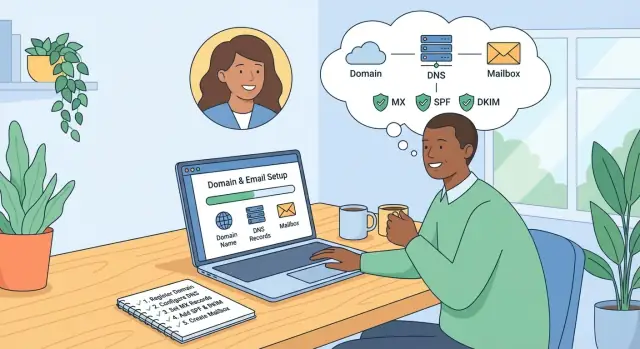
O que você está configurando (e por que importa)
Você está configurando duas coisas que funcionam juntas: um nome de domínio (como yourcompany.com) e endereços de e-mail comerciais que usam esse domínio (como [email protected]). Quando estiverem conectados corretamente, você poderá enviar e receber e-mail de forma confiável — e as pessoas veem sua marca toda vez que você clica em “enviar”.
O que você vai configurar
- Seu domínio: comprado num registrador (o lugar onde você “compra” e gerencia o domínio).
- Seu serviço de e-mail: onde suas caixas postais ficam (opções comuns incluem Google Workspace ou Microsoft 365).
- Endereços de e-mail profissionais: caixas individuais (por exemplo,
[email protected]) e endereços de equipe (por exemplo,[email protected]).
A conexão entre seu domínio e o provedor de e-mail é feita por meio das configurações de DNS (alguns registros que você adiciona no gerenciador do domínio). Essas configurações dizem à internet para onde entregar o correio do seu domínio e como verificar que ele é legítimo.
Para quem é este guia
Este guia é para pessoas não técnicas — fundadores solo, freelancers e pequenas equipes — que querem o e-mail comercial funcionando sem precisar entender redes ou servidores.
O que você precisa antes de começar
- Acesso de login à sua conta do registrar do domínio (onde você pode editar o DNS).
- Acesso de login à conta de administrador do seu provedor de e-mail (onde você criará caixas e obterá as instruções de DNS).
- Uma lista curta de endereços que você quer criar (por exemplo: um por pessoa, mais
info@,billing@,support@).
Estimativa de tempo (e o que pode atrasar)
A maioria das configurações leva 30–90 minutos de trabalho prático.
A principal variável é a propagação do DNS: depois que você atualiza registros DNS, pode levar de alguns minutos até 24–48 horas para que as mudanças sejam reconhecidas em todos os lugares. Durante essa janela, o e-mail pode funcionar para algumas pessoas e não para outras — ou pode começar a funcionar gradualmente.
Quando tudo estiver conectado, você terá uma presença de e-mail mais limpa e confiável — e uma base para crescer (novos colegas, novos endereços e melhor entregabilidade ao longo do tempo).
Termos-chave em linguajar simples
Antes de clicar nas configurações, ajuda saber qual empresa faz o quê. A maioria das confusões na configuração de e-mail acontece porque três “lugares” diferentes estão envolvidos.
Os três papéis (quem é responsável pelo quê)
Registrador de domínio: a empresa onde você compra seu nome de domínio (como yourcompany.com). Eles gerenciam propriedade, renovações e controles básicos do domínio.
Host DNS (provedor DNS): o lugar onde o “livro de endereços” do seu domínio vive. DNS é um conjunto de registros que dizem à internet onde estão os diferentes serviços do seu domínio (site, e-mail etc.). Às vezes o registrador também é o host DNS, mas nem sempre.
Provedor de e-mail: o serviço que realmente roda suas caixas postais e envia/recebe correio (por exemplo, Google Workspace ou Microsoft 365). Eles fornecem caixas como [email protected].
Como se conectam (domínio → DNS → e-mail)
Pense assim:
- Seu domínio é seu nome público.
- Seu DNS são as instruções ligadas a esse nome.
- Seu provedor de e-mail é o prédio das caixas postais.
Então você compra o domínio no registrador, depois edita registros DNS (onde o DNS estiver hospedado) para dizer ao mundo: “E-mail para @yourcompany.com deve ser entregue a este provedor.”
Se quiser um diagrama simples para o artigo, use:
Domain (registrar) → DNS (records) → Email provider (inboxes)
O que significa “propagação”
Quando você muda DNS (como MX, SPF, DKIM), a atualização não aparece em todo lugar instantaneamente. Propagação é o tempo que as mudanças levam para se espalhar pela internet, à medida que diferentes redes atualizam suas caches.
Na prática, isso significa que você pode salvar uma alteração no DNS e ainda ver comportamento antigo por um tempo — especialmente na primeira hora ou duas.
Escolhendo e comprando seu domínio
Seu domínio é a base para seu site e seu endereço de e-mail (como [email protected]). Também é algo que você manterá por anos, então um pouco de cuidado no início evita dores de cabeça depois.
Escolhendo um nome de domínio que não confunda as pessoas
Prefira algo curto, claro e fácil de soletrar depois de ouvir uma vez.
Algumas regras práticas:
- Prefira uma ou duas palavras que você possa dizer em voz alta sem explicar.
- Evite hífens, letras duplicadas (como “ss” no meio) e grafias criativas demais.
- Se o nome da empresa for longo, considere uma versão mais curta e de marca que você possa possuir.
- Diga, digite e compartilhe com um amigo — se eles digitarem errado, simplifique.
Escolha do TLD: .com vs alternativas
- .com ainda é o mais fácil de lembrar e de confiar. Se estiver disponível a um preço razoável, geralmente é a melhor opção.
- .co pode funcionar quando o .com está ocupado, mas algumas pessoas digitarão “.com” por hábito.
- Domínios de país (como .uk, .ca, .de) são ótimos se você atende uma região específica, mas podem parecer limitadores se você expandir depois.
- Opções novas (como .studio, .agency) podem ser memoráveis, mas exigem mais “ensino” quando você compartilha o e-mail.
Se possível, compre as variações mais importantes (como o .com mais o domínio local) para proteger sua marca e escolha um domínio “primário” para e-mail.
Onde comprar (e o que comparar)
Ao escolher um registrador, compare:
- Preço de introdução vs preço de renovação (renovações podem ser bem mais caras)
- Privacidade WHOIS (às vezes grátis, às vezes cobrada)
- Acesso fácil ao DNS (você precisará editar DNS para e-mail)
- Qualidade de suporte (chat ao vivo ajuda quando você está travado)
- Pressão por complementos (alguns checkouts empurram extras desnecessários)
Básicos de propriedade e privacidade
Certifique-se de registrar o domínio no nome do seu negócio (ou em um proprietário confiável) e de controlar o login, e-mail de recuperação e autenticação em dois fatores. Mantenha o acesso ao registrador em um lugar só — compartilhado de forma segura — para que o domínio não desapareça com um funcionário ou contratado que saia.
Ative privacidade WHOIS a menos que haja motivo específico para não fazê-lo. Isso reduz spam e protege dados de contato pessoais de ficarem públicos.
Escolhendo um provedor de e-mail comercial
Escolher um provedor de e-mail é basicamente decidir onde o serviço de correio vai morar. Seu domínio (o nome) pode ficar num lugar e o e-mail em outro.
Duas configurações comuns
1) E-mail com o seu registrador
Muitos registradores vendem pacotes de e-mail junto com domínios. É conveniente porque cobrança e suporte ficam num lugar só. A troca é que os recursos podem ser básicos (menos ferramentas de colaboração, controles administrativos simples) e migrar depois pode exigir passos extras.
2) E-mail com um provedor separado
Esta é a escolha típica para equipes em crescimento. Provedores como Google Workspace ou Microsoft 365 focam em entregabilidade, segurança e apps de produtividade. Seu domínio pode ficar no registrador — você só conecta o e-mail usando registros DNS.
O que observar (para não pagar demais)
Concentre-se no que você realmente usará:
- Número de caixas: Precisa de uma caixa por pessoa ou só algumas e aliases?
- Armazenamento por usuário: Importante se você guarda anexos grandes ou histórico longo.
- Aliases e endereços de equipe:
hello@,support@,billing@— alguns planos incluem, outros cobram por caixa. - Opções de caixa compartilhada: Útil para
support@ouinfo@para que várias pessoas respondam com continuidade.
Recursos administrativos que importam
Administradores não técnicos percebem diferença aqui:
- Gerenciamento simples de usuários (adicionar/remover rápido)
- Autenticação de dois fatores (2FA) para proteger contas
- Opções de recuperação de conta (e-mail/telefone backups, resets administrativos)
- Logs/auditoria básicos (quem alterou o quê e quando)
Expectativa de orçamento
Espere preços por usuário por mês para provedores completos; o e-mail do registrador costuma ser mais barato, porém com menos recursos. Antes de decidir, verifique o que cada nível inclui (caixas vs aliases, armazenamento, caixas compartilhadas) e compare planos em páginas como /pricing.
Se estiver em dúvida, escolha um provedor que suporte exportações e ferramentas de migração — seu eu futuro agradecerá.
Criando caixas, aliases e endereços de equipe
Aqui é onde o e-mail com domínio personalizado começa a se tornar real: você vai criar as caixas que as pessoas usam todo dia, além dos endereços que deixam sua empresa organizada.
Comece pela caixa principal
Crie o endereço principal primeiro — geralmente um destes:
- [email protected] (melhor para responsabilidade pessoal e logins)
- [email protected] (porta de entrada amigável para uma equipe pequena)
- [email protected] (comum, mas pode atrair mais spam)
Se for um negócio solo, pode usar you@ como a caixa real e adicionar hello@ como alias que entrega nela.
Adicione membros da equipe e endereços por função
Em seguida, crie caixas para pessoas reais (por exemplo, sara@, mike@) e depois adicione endereços “por função” que correspondam a como clientes contatam você:
Para endereços por função, decida quem deve receber as mensagens. As opções geralmente incluem: entrega para uma pessoa, entrega para várias pessoas, ou uma caixa compartilhada (mais sobre isso depois).
Alias vs. caixa separada: como escolher
Use um alias quando:
- For só outro nome para a mesma pessoa (por ex.: firstname@ e you@)
- Você quer vários pontos de entrada, mas uma única caixa
Crie uma caixa separada quando:
- Várias pessoas precisam de acesso
- Precisa de senha própria, regras ou histórico separado (por ex.: support@)
Defina um padrão de nomes agora (evita dor depois)
Escolha uma regra simples e mantenha:
- Pessoas: first@ ou first.last@
- Equipes: support@, sales@, billing@
Evite variações aleatórias (como support-team@ vs help@) — consistência facilita integração, segurança e resolução de problemas mais tarde.
Encontrando suas configurações DNS sem se perder
DNS é a página de configurações do seu domínio. É onde você diz à internet onde seu site está e, para e-mail, qual serviço deve receber mensagens para endereços como [email protected].
A boa notícia: normalmente você precisa editar só alguns itens para e-mail comercial — principalmente registros MX, mais alguns TXT (para SPF, DKIM e DMARC depois). A parte difícil é achar a tela certa.
Onde o DNS costuma estar (dois lugares comuns)
A maioria das pessoas gerencia DNS em um destes:
- Seu registrador de domínio (onde comprou): GoDaddy, Namecheap, Google Domains/Squarespace Domains, etc.
- Um host DNS externo (se o DNS foi movido): Cloudflare, seu provedor de hospedagem ou um provedor DNS gerenciado.
Uma dica rápida: se seu domínio usa nameservers personalizados (algo como ns1.cloudflare.com), o DNS provavelmente não é gerenciado no registrador — mesmo que você tenha comprado o domínio lá.
Como achar a tela certa de DNS
Procure por menus como:
- DNS
- DNS Settings / Manage DNS
- Zone Editor
- Domain Settings → DNS Records
Quando estiver na tela certa, verá uma tabela com colunas como Type, Name/Host, Value/Content, Priority e TTL.
Antes de mudar qualquer coisa
Tire 2 minutos para se proteger de erros fáceis:
- Faça screenshots dos registros DNS atuais (ou exporte, se houver opção).
- Se gerencia vários domínios, confira se está editando o domínio correto.
- Se não tiver certeza de onde o DNS está, verifique os nameservers do domínio primeiro.
O que você vai editar para e-mail (e o que ignorar)
Para e-mail comercial com domínio personalizado, normalmente você vai adicionar ou substituir:
- Registros MX: dizem à internet para onde entregar o e-mail que chega.
- Registros TXT: usados para verificação e configurações de segurança do e-mail.
Geralmente você pode deixar registros relacionados ao site (como A, AAAA, e CNAME) sozinhos, a menos que o provedor peça uma alteração específica.
Erros comuns de DNS para evitar
Estes causam a maioria dos problemas “e-mail não funciona”:
- Nível de domínio errado: adicionar registros num subdomínio (ou na raiz) por engano.
- Espaços extras nos valores (principalmente em registros TXT).
- Pontos faltando ou extras: alguns sistemas esperam
mail.example.comenquanto outros adicionam o domínio automaticamente. - Registros duplicados: registros MX antigos deixados junto com os novos.
Se você se organizar — encontre o host DNS correto, salve o que está lá e faça só as mudanças que o provedor de e-mail lista — você estará bem preparado para o próximo passo: configurar registros MX.
Conectando a entrega de e-mail com registros MX
Registros MX são as placas de roteamento do e-mail para seu domínio. Quando alguém envia um e-mail para [email protected], o serviço do remetente verifica o DNS do seu domínio e procura registros MX para saber qual provedor (Google Workspace, Microsoft 365 etc.) deve receber a mensagem.
O que os registros MX fazem
Registros MX (Mail Exchange) dizem ao mundo para onde entregar seu e-mail. Se apontarem para o lugar errado — ou se você tiver uma mistura conflitante — mensagens podem voltar, desaparecer ou chegar numa caixa antiga que você esqueceu.
Como adicionar ou substituir registros MX com segurança
Nas configurações DNS do seu domínio, o provedor de e-mail vai fornecer uma lista específica de entradas MX (host/nome, valor/alvo e prioridade). Adicione exatamente como indicado.
Se estiver mudando de provedor, normalmente é preciso remover registros MX antigos que apontam para o serviço anterior. Muitos provedores dizem explicitamente “delete any existing MX records.” Siga essa instrução com cuidado — deixar registros MX antigos pode dividir a entrega entre sistemas.
Dica: antes de mudar, copie os MX atuais para um bloco de notas para poder restaurar se necessário.
Números de prioridade (o que significam)
A prioridade MX é um ranking: números menores são tentados primeiro. Exemplo: prioridade 1 tem preferência sobre prioridade 5.
A maioria das configurações funciona desde que você:
- Mantenha as prioridades exatamente como o provedor lista
- Não invente registros MX extras
- Não troque números a menos que o provedor peça
Como verificar se o MX funciona
Primeiro, use a ferramenta de verificação do provedor (a maioria tem um passo “Verify domain/DNS”) para confirmar que os MX foram detectados.
Depois faça um teste real: envie uma mensagem de um endereço pessoal (como Gmail) para seu novo e-mail comercial e confirme que ela chega. Responda para confirmar que o envio também funciona (MX afeta entrada; envio é tratado pelo provedor).
Adicionando SPF, DKIM e DMARC (simples e seguro)
SPF, DKIM e DMARC são três registros DNS que ajudam outros sistemas de e-mail a confiar nas mensagens enviadas do seu domínio. A função deles é simples: reduzir spoofing (alguém fingindo enviar e-mail “de” você) e melhorar entregabilidade diminuindo a chance de seu e-mail legítimo ser tratado como spam.
SPF: diga quem pode enviar pelo seu domínio
SPF é um único registro TXT que lista quais serviços estão autorizados a enviar e-mail usando seu domínio.
Duas regras práticas:
- Deve haver apenas um registro SPF por domínio. Se vir vários, una-os.
- Use o valor que seu provedor fornece (Google Workspace, Microsoft 365, seu host de e-mail, etc.).
Exemplo de valor TXT SPF (apenas exemplo):
v=spf1 include:_spf.google.com include:servers.mcsv.net -all
Linhas include: autorizam remetentes. O final -all significa “qualquer outro não é permitido”. Se estiver inseguro durante testes, equipes às vezes começam com ~all (mais brando) e depois mudam para -all.
DKIM: adicione uma assinatura para provar que a mensagem não foi alterada
DKIM permite que seu provedor de e-mail assine mensagens de saída. Você adiciona um registro DNS e depois ativa a assinatura no provedor.
A maioria dos provedores fornece:
- Um selector (um nome curto como
googleous1) - Um registro DNS para adicionar (frequentemente um TXT; às vezes um CNAME)
Pode ficar no formato selector._domainkey.yourdomain.com. Depois de adicionar, volte ao painel administrativo do e-mail e ative DKIM/signing.
DMARC: comece em modo de monitoramento (seguro)
DMARC diz aos destinatários o que fazer se as checagens SPF/DKIM falharem. Comece com uma política de monitoramento para não bloquear e-mails legítimos acidentalmente.
Um registro DMARC inicial comum:
v=DMARC1; p=none; rua=mailto:[email protected]; adkim=s; aspf=s
Com p=none, você só coleta relatórios. Depois, quando tiver confirmado que todo o tráfego legítimo passa nas checagens, você pode endurecer para quarantine ou reject.
Configurando e-mail em computadores e telefones
Depois que seu e-mail de domínio for criado e o DNS estiver conectado, o último passo é fazê-lo funcionar em todos os lugares onde você lê e envia: laptop, celular e às vezes tablet.
Webmail vs apps de e-mail (qual usar?)
Webmail é a caixa que você abre no navegador (por exemplo: Gmail no Chrome, Outlook na web ou o portal do seu provedor). É o lugar mais fácil para confirmar que a conta funciona porque não há nada para “configurar”. Se você consegue enviar/receber no webmail, sua caixa está ok.
Apps de e-mail são programas como os apps Gmail ou Outlook móveis, Apple Mail ou o Outlook no desktop. Eles são convenientes (notificações, acesso offline), mas dependem de login e configurações de servidor corretas.
Dica: se a configuração num app falhar, primeiro entre no webmail. Isso separa “problema de conta” de “problema no dispositivo”.
IMAP vs Exchange/ActiveSync (escolha a conexão certa)
Alguns provedores oferecem várias formas de conexão:
- Exchange / ActiveSync (geralmente com Microsoft 365, às vezes outros): melhor experiência plug-and-play, especialmente em telefones. Sincroniza e-mail, contatos e calendários, e tende a ser mais confiável para recursos compartilhados.
- IMAP (comum em todos lugares): boa sincronização básica de e-mail entre dispositivos. Contatos/calendários podem requerer configuração separada.
Se tiver a opção e seu plano incluir, escolha Exchange/ActiveSync pela simplicidade. Use IMAP quando Exchange não estiver disponível ou para uma configuração mais universal.
2FA e senhas de app: por que logins falham
Se sua conta tem autenticação de dois fatores (2FA) ativada, alguns apps antigos (ou certos clientes de desktop) não lidam com o segundo passo.
Soluções comuns:
- Use o fluxo “Sign in with Google/Microsoft” se disponível.
- Gere uma senha de app (uma senha específica usada apenas por aquele dispositivo/app).
- Confira se está inserindo o endereço de e-mail completo (
[email protected]), não só o nome de usuário.
Checklist rápido de configuração (para qualquer dispositivo)
Quando um app pedir “Manual settings”, normalmente você precisará de:
- Endereço de e-mail (usuário):
[email protected] - Senha: sua senha da caixa (ou senha de app se 2FA exigir)
- Servidor de entrada: nome do servidor IMAP ou Exchange (do provedor)
- Porta de entrada: comumente 993 (IMAP)
- Criptografia/SSL: ON (procure por “SSL/TLS”)
- Servidor de saída (SMTP): nome do servidor (do provedor)
- Porta de saída: comumente 465 (SSL) ou 587 (TLS/STARTTLS)
- Autenticação SMTP: ON (use o mesmo usuário/senha)
Se não souber os nomes dos servidores, pegue na página de suporte do seu provedor — pesquise por “IMAP settings” ou “Exchange settings” e copie exatamente.
Depois de configurar, envie um e-mail de teste para um endereço pessoal e responda para confirmar que envio e recebimento funcionam.
Encaminhamento, catch-all e caixas compartilhadas
Quando sua equipe tiver caixas reais, você provavelmente vai querer algumas configurações convenientes: encaminhamento, aliases, catch-all ou uma caixa compartilhada para trabalho em grupo. Soam parecidas, mas se comportam de forma bem diferente.
Encaminhamento vs aliases vs caixas compartilhadas (comparação rápida)
- Encaminhamento: e-mail enviado para Endereço A é automaticamente enviado para Endereço B. (Exemplo:
info@→sarah@) - Alias: um endereço extra que entrega na mesma caixa. (Exemplo:
sarah@também recebeinvoices@) - Caixa compartilhada: uma caixa que várias pessoas podem acessar (geralmente com permissões), usada para endereços gerenciados por equipe como
support@.
Uma regra simples: use aliases para “mais endereços para uma pessoa” e caixas compartilhadas para “muitas pessoas, um endereço.”
Quando encaminhar é OK (temporário) — e quando causa problemas
Encaminhamento é bom para:
- Transições curtas (ex.: você mudou de provedor e não quer perder mensagens)
- Roteamentos pontuais (ex.: notificações de formulários indo para uma pessoa específica)
Encaminhamento pode causar problemas a longo prazo:
- Respostas ficam bagunçadas (pessoas respondem do endereço errado)
- Entregabilidade pode sofrer (algumas mensagens encaminhadas falham nas checagens SPF, dependendo do método)
- Sem responsabilidade (difícil rastrear quem respondeu e quando)
Se um endereço de equipe for importante (sales@, support@), uma caixa compartilhada ou uma solução tipo helpdesk costuma ser mais organizada.
Catch-all: prós, contras e risco de spam
Um catch-all significa que [email protected] será aceito e entregue (até erros como suupport@).
Prós:
- Você não perde e-mails enviados para endereços errados/antigos
Contras:
- Imã de spam: spammers chutam endereços aleatórios no seu domínio
- Torna mais difícil identificar erros de digitação, porque não há bounce
Se habilitar catch-all, direcione para uma caixa compartilhada monitorada e aplique filtro de spam rigoroso.
Regras e filtros simples para organizar e-mail de equipe
A maioria dos provedores permite criar regras como:
- Auto-etiquetar ou mover mensagens enviadas para billing@ vs support@
- Auto-encaminhar só assuntos específicos (por ex.: “New lead”) em vez de tudo
- Modelos de resposta automática para caixas compartilhadas (“Recebemos sua solicitação…”) com expectativas claras
Esses ajustes pequenos evitam que o e-mail vire um chat de grupo sem dono.
Migrando de um e-mail antigo
Mudar para um novo e-mail comercial não precisa significar perder mensagens antigas ou correr atrás de contatos. A chave é decidir o que migrar e usar a abordagem “rodar os dois por um tempo”.
Decida o que mover
Comece escolhendo o escopo:
- Somente e-mail: mais rápido e muitas vezes suficiente para pequenas equipes
- E-mail + contatos + calendário: vale a pena se você depende de calendários compartilhados, convites de reunião ou contatos salvos
Se estiver em dúvida, mova apenas o e-mail primeiro e traga contatos/calendário depois que o correio estiver estável.
Escolha um método de migração
A maioria dos provedores oferece três opções práticas:
1) Importador embutido (mais fácil)
Google Workspace e Microsoft 365 oferecem ferramentas de migração que copiam e-mail (e às vezes contatos/calendário) de outro provedor. Geralmente é a opção menos propensa a erros para setups não técnicos.
2) Movimento via IMAP (funciona com muitos provedores)
Se o e-mail antigo suporta IMAP (muitos suportam), uma ferramenta de migração pode copiar pastas e mensagens. Normalmente isso move o e-mail de forma confiável, mas talvez não traga calendários/contatos, que precisam ser exportados separadamente.
3) Exportar/importar manual (mais trabalho)
Use quando não há ferramenta automatizada. Exporte do serviço antigo (PST/mbox/CSV) e importe no novo. Dá para fazer, mas planeje tempo extra para limpeza.
Evite perder e-mail durante a troca
Não encerre a conta antiga imediatamente. Mantenha ativa até verificar:
- As novas caixas enviam e recebem corretamente
- O e-mail antigo foi copiado (verifique algumas pastas e mensagens importantes)
- As novas respostas saem do novo endereço
Considere também um auto-reply na conta antiga: “Mudamos para [email protected]” (com uma janela curta de tempo).
Plano simples de corte
Escolha um horário tranquilo (cedo pela manhã ou fim de semana), então:
- Avise sua equipe sobre a mudança e o horário
- Teste com algumas mensagens reais (contas externas tipo Gmail/Outlook servem)
- Migre uma caixa primeiro (geralmente a do admin/proprietário), confirme que funciona e então migre o restante
Quando tudo estiver confirmado, atualize cadastros, faturas e logins que usavam o e-mail antigo — depois mantenha a caixa antiga por um período curto como segurança antes de cancelar o serviço.
Lista de verificação de solução de problemas (problemas comuns e correções)
A maioria dos problemas de e-mail comercial se resume a três áreas: registros DNS (configurações do domínio), autenticação (SPF/DKIM/DMARC) ou login/configuração (senhas, 2FA, configurações de app). Use esta checklist para identificar rapidamente.
E-mails não estão chegando
Comece pelos registros MX.
- Confirme que os registros MX correspondem exatamente às instruções do provedor (host/nome, prioridade, valor).
- Fique atento a typos e ao erro comum: adicionar registros no nível errado (por ex.: “@” vs seu domínio escrito por extenso).
- Remova duplicatas ou MX antigos de um provedor anterior — ter ambos geralmente quebra a entrega.
- Dê tempo: DNS pode levar minutos ou algumas horas para atualizar (propagação). Se você mudou registros recentemente, esperar faz parte do processo.
E-mails vão para spam
Normalmente é uma questão de autenticação ou identidade:
- Verifique se SPF, DKIM e DMARC estão publicados e aparecem como “pass” nas ferramentas administrativas do provedor.
- Certifique-se de que o campo From: tem um endereço do seu domínio (evite enviar “from” um domínio enquanto usa outro serviço sem configurar corretamente).
- Se usar um remetente terceirizado (ferramenta de newsletter, CRM, e-mails transacionais), autorize-o no SPF e/ou configure DKIM para esse serviço.
Não consigo entrar ou conectar um dispositivo
- Verifique o formato correto do usuário (alguns provedores exigem o endereço completo
[email protected]). - Se 2FA estiver ativado, talvez seja necessária uma senha de app para apps antigos.
- Confira as configurações IMAP/SMTP se não estiver usando configuração automática.
Informações úteis para suporte (economiza tempo)
Ao contatar suporte, inclua:
- Screenshots dos seus registros DNS (MX/SPF/DKIM/DMARC)
- Mensagens de erro exatas (copiar/colar)
- O cabeçalho completo de um e-mail de amostra (mostra resultados SPF/DKIM/DMARC)
- O endereço afetado, hora do envio e domínio do destinatário (por ex.: Gmail, Outlook)
Se estiver configurando e-mail junto com um produto ou ferramenta interna, alinhe os endereços “From” cedo (por ex.: support@ para respostas, billing@ para faturas e um remetente dedicado para notificações do app). Equipes que constroem apps frequentemente fazem isso no início para manter o e-mail transacional e de suporte consistente à medida que o app evolui, sem precisar rever DNS e entregabilidade depois.
Perguntas frequentes
O que eu preciso antes de começar a configurar o e-mail do domínio?
Você precisa de acesso a duas contas:
- Sua conta do registrar/DNS do domínio (para editar registros DNS)
- Sua conta de administrador do provedor de e-mail (para criar caixas e obter os valores DNS exatos)
Também prepare uma lista curta de endereços que quer criar (por exemplo: you@, hello@, support@) para fazer tudo de uma vez.
Quanto tempo leva para o e-mail comercial começar a funcionar depois de alterações no DNS?
Normalmente 30–90 minutos de trabalho direto, mais o tempo de propagação do DNS.
A propagação pode levar de minutos até 24–48 horas, então é normal que o e-mail comece a funcionar gradualmente (funciona para alguns remetentes antes de outros).
Qual é a diferença entre meu registrar, o host DNS e o provedor de e-mail?
São papéis diferentes:
- Registrar: onde você comprou/renova o domínio
- Host DNS: onde os registros DNS realmente vivem (pode ser o registrar ou outro serviço)
- Provedor de e-mail: onde as caixas postais e o envio/recebimento acontecem
Se o seu domínio usa nameservers personalizados (por ex.: Cloudflare), você deve editar o DNS lá, não no registrar.
O que são registros MX e por que importam para receber e-mail?
Registros MX dizem à internet para onde entregar o e-mail que chega para @seudominio.com.
Para configurá-los com segurança:
- Copie seus registros MX atuais antes de alterar
- Adicione os registros MX exatamente como o provedor lista (host/valor/prioridade)
- Se estiver trocando de provedor, remova registros MX antigos/conflictantes para não dividir a entrega
Como posso verificar rapidamente se o e-mail do domínio está funcionando?
Use a ferramenta de verificação do seu provedor e depois faça testes reais:
- Envie um e-mail de uma conta pessoal (Gmail/Outlook) para o novo endereço
- Responda para confirmar que o envio funciona
- Se falhar logo após alterar o DNS, aguarde um pouco — pode ser propagação
Eu realmente preciso de SPF, DKIM e DMARC, e o que eles fazem?
São sinais de confiança baseados em DNS que melhoram a entregabilidade e reduzem falsificações:
- SPF: lista quem pode enviar pelo seu domínio (mantenha um registro SPF)
- DKIM: adiciona uma assinatura criptográfica ao e-mail enviado (ative no provedor após adicionar o DNS)
- DMARC: diz aos destinatários o que fazer quando as checagens falham — comece em modo de monitoração (
p=none) e endureça depois
Devo criar aliases ou caixas separadas para endereços de equipe como support@?
Use alias quando uma pessoa deve receber mensagens enviadas para vários endereços (por ex.: hello@ entregue na mesma caixa principal).
Use caixa separada/caixa compartilhada quando:
- Várias pessoas precisam de acesso
- Você precisa de histórico compartilhado, propriedade e respostas consistentes (comum para
support@ousales@)
Um endereço catch-all é uma boa ideia?
Um catch-all aceita mensagens enviadas para [email protected], incluindo erros de digitação.
Prós:
- Você perde menos mensagens por endereços errados
Contras:
- Atrai mais spam (spammers tentam muitos endereços)
- Erros de digitação não voltam, então fica mais difícil perceber equívocos
Se ativar, direcione para uma caixa monitorada e aplique filtragem de spam rigorosa.
Como mudo de um endereço antigo sem perder mensagens?
A melhor prática é estabilizar o novo ambiente e depois migrar:
- Mantenha a caixa antiga ativa durante a transição
- Use a ferramenta de migração do provedor ou migração IMAP para copiar o e-mail
- Coloque uma resposta automática temporária na caixa antiga com o novo endereço
- Atualize logins/faturas/inscrições importantes antes de cancelar o serviço antigo
Quais são as razões mais comuns para o e-mail do domínio “não funcionar” e como faço a resolução?
Resolva de cima para baixo:
- Sem e-mail entrando: registros MX errados/duplicados ou propagação incompleta
- E-mail indo para spam: SPF/DKIM/DMARC ausentes ou falhando; remetentes terceirizados não autorizados
- Não dá para adicionar em um app: formato de usuário errado, 2FA exige senha de app, ou configurações IMAP/SMTP/Exchange incorretas
Ao pedir suporte, inclua screenshots do DNS e o cabeçalho completo de uma mensagem de exemplo (mostra resultados SPF/DKIM/DMARC).