

Criação de Aplicativos Modernos 101: Guia Sem‑Código para Iniciantes
Aprenda como apps modernos são criados sem programar. Entenda partes do app, escolha ferramentas, desenhe telas, conecte dados, teste e publique.
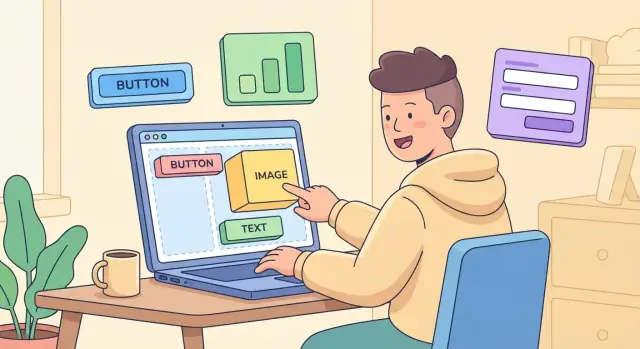
O que significa criar um app (mesmo se você não programar)
“Construir um app” significa criar uma ferramenta útil que as pessoas abrem, tocam e usam para resolver algo — como marcar horários, controlar estoque, gerenciar clientes ou compartilhar atualizações com uma equipe.
Hoje você não precisa escrever código para lançar um app real. Ferramentas no‑code e low‑code permitem montar um app a partir de blocos: telas (o que os usuários veem), dados (o que o app lembra) e regras (o que acontece quando alguém clica um botão). A troca é que você ainda precisa tomar decisões importantes: que problema resolve, quais funcionalidades vêm primeiro, como organizar os dados e como o app deve agir em casos extremos.
O que você fará de fato (do início ao fim)
Este guia percorre o caminho típico da ideia ao lançamento:
- Definir um objetivo claro e uma primeira versão pequena (MVP)
- Esboçar telas e fluxos antes de construir
- Configurar seus dados (um banco simples)
- Adicionar lógica e automações (sem escrever código)
- Conectar serviços externos quando necessário (integrações/APIs)
- Testar o app para que funcione para usuários reais
- Escolher como lançar (web, mobile ou ferramenta interna)
Glossário rápido (em termos simples)
App: Um conjunto de telas e ações que ajuda pessoas a realizar uma tarefa.
Banco de dados: O lugar organizado onde seu app guarda informações (usuários, pedidos, mensagens).
API: Um “conector” que permite ao seu app enviar/receber dados de outro serviço (pagamentos, email, calendários).
Login: A forma de o usuário provar quem é para o app mostrar os dados corretos.
Hospedagem: Onde seu app roda online para que outros acessem.
App store: Marketplaces da Apple/Google para distribuir apps móveis (não obrigatório para todos os apps).
Se você consegue descrever seu app claramente e tomar decisões ponderadas, já está fazendo criação de apps — mesmo antes da primeira tela ser construída.
As quatro partes da maioria dos apps: Telas, Dados, Lógica, Integrações
A maioria dos apps — sejam feitos com no‑code ou com código tradicional — é construída a partir dos mesmos quatro blocos. Se você consegue nomeá‑los, normalmente consegue também debugar problemas.
1) Telas (a UI)
As telas são o que as pessoas veem e tocam: formulários, botões, menus, listas e páginas. Pense nas telas como “cômodos” em um edifício — os usuários se movem entre eles para completar tarefas.
2) Dados (o banco de dados)
Os dados são o que o app armazena: perfis, tarefas, reservas, mensagens, preços etc. Se telas são cômodos, dados são o arquivo (ou planilha) dos bastidores. Mesmo apps simples geralmente precisam de um banco para que a informação não suma quando você fecha o app.
Frontend vs backend (em termos simples)
O frontend é a parte com a qual você interage (as telas). O backend é a parte que armazena e processa informação (banco + lógica).
Uma analogia útil: o frontend é o balcão de um café; o backend é a cozinha e o sistema de pedidos.
3) Lógica (regras e automações)
Lógica é o comportamento “se isso, então aquilo”: mostrar um erro se um campo estiver vazio, calcular totais, enviar lembretes ou restringir ações com base em papéis.
4) Integrações (outros serviços)
Integrações conectam seu app a ferramentas como email, calendários, provedores de pagamento, mapas ou CRMs — para que você não precise recriar tudo.
Um exemplo simples: app de agendamento
- Telas: Escolher serviço → escolher data/horário → inserir dados → confirmação.
- Dados: Serviços, horários disponíveis, reservas, clientes.
- Lógica: Evitar dupla reserva, exigir pagamento para horários premium, enviar confirmação.
- Integrações: Google Calendar, Stripe, email/SMS.
O que “estado” significa
“Estado” é o que seu app lembra agora — como a data selecionada, itens no carrinho ou se o usuário está logado. Parte do estado é temporária (apenas nesta sessão) e parte é salva como dado (para existir amanhã).
No‑Code vs Low‑Code vs Programação Tradicional: escolhendo o caminho
Escolher como construir seu app é sobre trade‑offs: velocidade vs flexibilidade, simplicidade vs controle, custo imediato vs opções futuras. Você não precisa escolher a “melhor” abordagem — apenas a que se encaixa no que está construindo agora.
Três abordagens, em termos simples
No‑code significa construir clicando e configurando (arrastar e soltar telas, formulários, fluxos). É ideal quando você quer mover rápido.
- Prós: aprendizado mais rápido, protótipos e MVPs rápidos, menos decisões técnicas.
- Contras: menos flexibilidade para recursos incomuns, limites de performance em apps complexos, pode ser difícil migrar depois.
Low‑code mistura construção visual com pequenos trechos de código (ou expressões avançadas). É um caminho intermediário quando você quer mais controle sem virar engenharia pura.
- Prós: mais customização, melhor para lógica complexa, pode escalar mais.
- Contras: curva de aprendizado mais íngreme, pode precisar de desenvolvedor para partes difíceis.
Programação tradicional significa construir com linguagens e frameworks.
- Prós: máxima flexibilidade, melhor performance, controle total sobre segurança e arquitetura.
- Contras: maior tempo e custo, exige habilidades de engenharia e manutenção contínua.
Uma alternativa moderna: “vibe‑coding” com uma plataforma AI
Na prática, há também um fluxo mais novo entre no‑code e programação: descrever o que você quer em linguagem natural e deixar uma plataforma de IA gerar a estrutura do app, telas e scaffolding do backend — produzindo código que você pode possuir.
Por exemplo, Koder.ai é uma plataforma de vibe‑coding onde você constrói web, server e apps móveis por uma interface de chat. Pode ser útil quando você quer a velocidade do no‑code mas não quer ficar preso a um construtor puramente visual — especialmente se valoriza exportar código-fonte, ter um backend real e manter caminho claro para customização.
Categorias de ferramentas que você verá
A maioria das configurações de iniciante combina algumas peças:
- Construtores de sites (site de marketing + formulários simples)
- Construtores de apps (UI web/móvel e navegação)
- Ferramentas de banco de dados (onde os dados do app vivem)
- Ferramentas de automação (enviar emails, sincronizar dados, agendar tarefas)
Como escolher com base no seu objetivo
Se você precisa de um protótipo para validar uma ideia, vá de no‑code.
Para um MVP ou ferramenta interna (dashboards, aprovações, rastreadores), no‑code ou low‑code costuma ser suficiente.
Para um app voltado ao cliente com pagamentos, alto tráfego, identidade de marca rígida ou recursos únicos, considere low‑code agora com caminho para código customizado depois — ou uma plataforma que gere uma stack completa que você possa evoluir.
Restrições práticas para checar cedo
Orçamento e tempo importam, mas também:
- Performance: telas complexas e grandes bases de dados podem ficar lentas em no‑code.
- Acesso offline: muitas ferramentas no‑code são online‑first.
- Plataforma: web vs iOS/Android (e requisitos das lojas).
- Integrações: quanto mais serviços precisar conectar, mais low‑code/custom pode ser útil.
Uma boa regra: comece simples com a ferramenta menos complicada que consiga entregar o que precisa.
Comece com um objetivo claro e um MVP simples
Antes de escolher uma ferramenta ou desenhar uma tela, esclareça por que o app existe. Iniciantes muitas vezes começam por funcionalidades (“tem que ter chat, perfis, pagamentos…”), mas o progresso mais rápido vem de partir do objetivo.
Objetivos comuns que funcionam para apps iniciais
A maioria dos primeiros apps tem sucesso porque faz bem uma destas coisas:
- Validar uma ideia: provar que pessoas querem e pagariam por ela.
- Economizar tempo: substituir planilhas bagunçadas, emails repetidos ou follow‑ups manuais.
- Vender um serviço: captar leads, receber agendamentos, entregar um serviço digital pago.
- Gerenciar uma comunidade: coordenar membros, eventos, recursos e atualizações.
Defina o problema e a pessoa
Uma declaração clara de problema evita construir recursos “bonitos de ter”.
Experimente preencher esta frase:
“[Usuário alvo] tem dificuldade com [problema] porque [solução atual], e isso causa [impacto].”
Exemplo: “Fotógrafos freelancers têm dificuldade de controlar depósitos porque lidam com DMs e transferências, causando pagamentos perdidos e follow‑ups embaraçosos.”
Pense MVP: a menor versão que prova valor
MVP não é uma versão “barata”. É a menor coisa que permite a um usuário real completar a tarefa principal de ponta a ponta. Se o app não entrega o resultado central, recursos extras não vão salvá‑lo.
Para manter o MVP pequeno, escolha um usuário primário e uma ação primária (por exemplo: “pedir orçamento”, “agendar um horário”, “enviar uma tarefa”).
Um template simples de planejamento
Use este rascunho rápido para escrever sua primeira versão:
User: (who exactly?)
Goal: (what do they want to accomplish?)
Steps: 1) … 2) … 3) …
Success metric: (how will you know it works?)
Se você não consegue descrever os passos em 3–5 linhas, seu MVP provavelmente está grande demais. Aperte agora — isso facilitará as decisões seguintes (telas, dados, automações).
Planeje suas telas e fluxos de usuário (antes de construir)
Antes de abrir uma ferramenta no‑code, mapeie o que as pessoas tentam fazer. A maioria dos apps parece “simples” porque os caminhos principais são claros — e todo o resto suporta esses caminhos.
O que é um user flow (em linguagem simples)
Um user flow é a sequência de passos que alguém faz para completar um objetivo. Fluxos comuns incluem:
- Cadastro / login: abrir → criar conta → confirmar → entrar no app
- Navegar: início → categoria/lista → detalhes
- Comprar: detalhes → adicionar ao carrinho → checkout → confirmação
- Agendar: buscar → escolher horário → confirmar → lembrete
- Mensagens: abrir chat → escrever → enviar → ver resposta
Escolha 1–2 fluxos que importam e escreva como “Passo 1, Passo 2, Passo 3.” Isso vira seu plano de construção.
Esboce telas rápido (papel funciona)
Você não precisa de habilidades de design para planejar telas.
Opção A: Esboço em papel
- Desenhe um retângulo de celular/desktop.
- Adicione apenas os elementos grandes: título, lista principal, botão primário.
- Rotule o que acontece ao tocar/clicar.
Opção B: Ferramenta de wireframe simples
Use um app básico de wireframe (ou slides) para criar caixas para seções. Mantenha cinza e boxy de propósito — é sobre estrutura, não cores.
Priorize o “happy path”
Construa o happy path primeiro: a rota mais comum e bem‑sucedida (ex.: cadastro → navegar → comprar). Adie casos limites como “esqueci a senha” ou “e se o cartão falhar” até a experiência principal funcionar de ponta a ponta.
Checklist rápido: telas que muitos apps precisam
A maioria dos apps para iniciantes pode começar com:
- Início/Dashboard
- Lista/Navegação (itens, posts, reservas)
- Detalhes (item único)
- Criar/Editar (formulário)
- Perfil/Conta
- Configurações
- Ajuda/Suporte (FAQ ou contato)
- Login/Cadastro
Se você consegue esboçar e conectar isso com setas, está pronto para construir com muito menos surpresas.
Entenda os dados: o banco do seu app em termos simples
Todo app que parece “inteligente” costuma fazer uma coisa simples bem: lembrar informações de forma organizada. Essa memória organizada é seu banco de dados. Ele guarda coisas como usuários, pedidos, mensagens, tarefas e configurações para que o app mostre a tela certa para a pessoa certa no momento certo.
Se telas são o que as pessoas veem, dados são o que seu app sabe.
Tabelas (ou Coleções), Campos e Registros
A maioria das ferramentas amigáveis para iniciantes descreve dados de duas formas similares:
- Tabelas (comum em bancos estilo planilha)
- Coleções (comum em bancos estilo documento)
A ideia é a mesma:
- Um registro (linha ou documento) é um item: um usuário, uma tarefa, uma fatura.
- Um campo é um pedaço de informação desse item: nome, email, status, data.
Exemplo: um app simples de tarefas pode ter:
- Users table: id, name, email
- Tasks table: id, title, due_date, status, assigned_user_id
Relacionamentos: como os dados se conectam
Apps normalmente precisam conectar registros.
No exemplo acima, cada tarefa pertence a um usuário. Essa conexão é um relacionamento. Padrões comuns:
- Um‑para‑muitos: um usuário → muitas tarefas
- Muitos‑para‑muitos: muitos alunos ↔ muitas turmas (feito com uma tabela de ligação como Matrículas)
Bons relacionamentos evitam duplicação. Em vez de salvar o nome completo do usuário em cada tarefa, você armazena um link para o registro do usuário.
Contas de usuário: perfis, funções e permissões
Se seu app tem login, você normalmente lida com:
- Dados de perfil: detalhes do usuário (nome, empresa, preferências)
- Funções: rótulos para tipos de usuário (Admin, Gestor, Membro)
- Permissões: o que podem ver/editar/excluir
Uma regra simples: decida cedo quais dados são privados, quais são compartilhados e quem “possui” cada registro (por ex.: “uma tarefa pertence ao criador” ou “pertence a uma equipe”).
Erros de dados comuns a evitar
Alguns problemas de dados podem virar dor depois:
- Guardar tudo como texto: datas, preços e booleanos devem usar tipos adequados para ordenação e filtros.
- Faltar IDs únicos: cada registro precisa de um identificador estável para que links não quebrem quando nomes mudam.
- Propriedade indefinida: se você não definir quem pode ver um registro, pode expor dados de outros usuários.
Se acertar a estrutura de dados, o resto da criação do app — telas, lógica e automações — fica muito mais fácil.
Adicione lógica e automações sem escrever código
A “lógica” do app é simplesmente um conjunto de regras: se isso acontecer, então faça aquilo. Ferramentas no‑code deixam você montar essas regras escolhendo gatilhos (o que aconteceu) e ações (o que o app deve fazer), muitas vezes com condições intermediárias.
Pense em regras “Se Isso, Então Aquilo”
Uma forma útil de projetar lógica é escrever regras em frases:
- Se o usuário deixar o email vazio, então mostre um erro.
- Se um pedido for marcado como “Pago”, então mude seu status para “Em processamento”.
- Se uma reserva for criada, então envie uma mensagem de confirmação.
Quando a regra lê bem em português, traduzi‑la para um construtor visual costuma ser direto.
Exemplos comuns que você usará cedo
Validação de formulário: campos obrigatórios, checar formatos (email/telefone), impedir valores impossíveis (quantidade negativa).
Mudanças de status: mover itens por estágios (Novo → Em revisão → Aprovado) e travar ou revelar campos conforme o status.
Notificações: email, SMS ou alertas in‑app quando algo importante acontece (tarefa atribuída, prazo próximo).
Regras de preço: aplicar descontos, impostos, faixas de frete ou códigos promocionais com base no total, localização ou nível de membro.
Workflows e automações (quando usar)
Use uma automação quando uma regra deve rodar sempre, sem que alguém lembre — como enviar lembretes, criar tarefas de follow‑up ou atualizar múltiplos registros.
Mantenha workflows críticos simples no início. Se um fluxo tiver muitos ramos, escreva‑os como uma lista curta para testar cada caminho.
Decida integrações desde cedo
Mesmo que conecte serviços depois, decida cedo o que precisará:
Pagamentos (Stripe/PayPal), email (Gmail/Mailchimp), mapas (Google Maps), calendários (Google/Outlook).
Saber isso ajuda a desenhar os campos de dados certos (como “Status do Pagamento” ou “Timezone do Evento”) e evita refazer telas depois.
Noções básicas de design: deixe claro, consistente e usável
Bom design não é sobre deixar o app “bonito”. É sobre ajudar as pessoas a terminar uma tarefa sem pensar demais. Se usuários hesitam, apertam no lugar errado ou leem confusos, o design costuma ser a causa.
O que importa mais
Clareza: cada tela deve responder “O que é isto?” e “O que posso fazer aqui?” Use rótulos simples (ex.: “Salvar alterações”, não “Enviar”). Mantenha uma ação primária por tela.
Consistência: use os mesmos padrões em todo lugar. Se “Adicionar” é um botão de + em um lugar, não mude para um link de texto em outro. Consistência reduz o tempo de aprendizado.
Espaçamento e texto legível: espaço em branco não é desperdício — separa grupos e evita toques errados. Use um tamanho base confortável (geralmente 14–16px para corpo) e evite parágrafos longos.
Componentes de UI comuns (e como usá‑los)
Botões devem parecer clicáveis e diferir de ações secundárias (ex.: contorno vs cheio).
Campos (texto, dropdowns, toggles) precisam de rótulos claros e exemplos úteis (placeholder não é rótulo).
Listas e cards funcionam bem para navegar. Use cards quando cada item tem múltiplos detalhes; use listas simples quando é quase uma linha.
Barras de navegação devem manter destinos importantes estáveis. Não esconda recursos centrais atrás de múltiplos menus.
Essenciais de acessibilidade (amigáveis a iniciantes)
Busque alto contraste entre texto e fundo, especialmente para textos pequenos.
Torne alvos de toque grandes (pelo menos ~44×44px) e deixe espaço entre eles.
Inclua rótulos e escreva mensagens de erro que expliquem como corrigir (“Senha precisa ter 8+ caracteres”).
Checklist leve de guia de estilo
- Cores: 1 primária, 1 de destaque, 2–3 neutras; definir cores para sucesso/aviso/erro
- Tipografia: 1–2 fontes; tamanhos consistentes para títulos, corpo, legendas
- Ícones: um conjunto de ícones; estilo consistente (contorno/preenchido)
- Componentes: estilos de botão, campos, padrões de card/lista
- Tom: microcopy amigável e direta (“Tudo pronto”, “Tente novamente”)
Se definir isso uma vez, cada nova tela fica mais rápida de construir — e mais fácil de testar depois em /blog/app-testing-checklist.
Conecte a outros serviços: uma introdução gentil a APIs
A maioria dos apps não vive sozinha. Eles enviam recibos, aceitam pagamentos, armazenam arquivos ou sincronizam listas de clientes. É aí que entram integrações e APIs.
O que é uma API (em termos simples)
Uma API é um conjunto de regras que permite a um app “conversar” com outro. Pense como pedir no balcão: seu app pede algo (por exemplo, “criar um cliente”), o outro serviço responde (por exemplo, “cliente criado, aqui está o ID”).
Ferramentas no‑code costumam esconder detalhes técnicos, mas a ideia permanece: seu app envia dados e recebe dados de volta.
Integrações comuns para iniciantes
Alguns serviços aparecem com frequência:
- Stripe para pagamentos e assinaturas
- Google Sheets para armazenamento simples, exportes ou fluxos administrativos leves
- Airtable como banco fácil de editar
- Zapier ou Make para conectar muitos apps com automações simples
- Provedores de email (Gmail, SendGrid, Mailchimp) para cadastros, notificações e newsletters
Sincronização de dados: escolha uma “fonte da verdade”
Ao conectar várias ferramentas, decida qual é o local principal onde os dados vivem (sua “fonte da verdade”). Se o mesmo cliente existir em três lugares, duplicações e divergências são quase certas.
Regra simples: armazene registros centrais (usuários, pedidos, compromissos) em um sistema e sincronize para fora só o que outros serviços precisam.
Noções básicas de segurança para integrações
Mantenha seguro e entediante:
- Prefira conectores oficiais a scripts aleatórios
- Dê a cada integração o mínimo acesso necessário (leitura vs edição)
- Nunca exponha segredos (chaves de API) em páginas públicas ou configurações do lado cliente; guarde‑os nas configurações seguras da plataforma
Teste como um iniciante (mas capture problemas reais)
Testar não é achar todos os bugs — é pegar os problemas que fazem as pessoas desistirem. A melhor abordagem para quem faz pela primeira vez é simples: teste os caminhos mais comuns, em mais de um dispositivo, com olhos frescos.
Checklist simples de teste “vida real”
Execute essas verificações de ponta a ponta, fingindo ser um usuário novo:
- Cadastro + login: consegue criar conta, verificar email (se usado), sair e entrar de novo?
- Formulários: tente entradas válidas, campos obrigatórios faltando, entradas estranhas (espaços extras, texto longo) e cancelar no meio.
- Estados vazios: o que o usuário vê quando não tem dados ainda (sem projetos, mensagens, tarefas)? Está claro o que fazer em seguida?
- Erros: quebre intencionalmente — senha errada, link expirado, upload inválido. As mensagens dizem como consertar?
- Rede lenta: teste em dados móveis ou Wi‑Fi com throttling. Spinners/apresentações de carregamento aparecem? O app evita envios duplicados?
Se puder, peça para outra pessoa seguir a mesma checklist sem orientação. Observar onde ela hesita é ouro.
Recolha feedback sem complicar
Comece pequeno: 5–10 pessoas que representem seu público já mostram padrões.
- Testes curtos com usuários: dê uma tarefa (“Crie uma tarefa e compartilhe”) e fique em silêncio enquanto tentam.
- Gravações de tela: ferramentas como Loom ajudam a ver confusões que feedback escrito não mostra.
- Pesquisas pequenas: após o teste, pergunte 3 coisas: O que foi fácil? O que foi confuso? O que mudaria primeiro?
Noções básicas de rastreamento de bugs (para que correções não se percam)
Até uma planilha funciona. Cada bug deve ter:
- Passos para reproduzir (1, 2, 3…)
- Resultado esperado vs real
- Screenshot/vídeo
- Prioridade: P0 (bloqueia uso), P1 (doloroso), P2 (irritante)
Melhore iterativamente
Resista ao impulso de “consertar tudo” em uma única atualização gigante. Lance mudanças pequenas, meça o que melhorou e repita. Você aprende mais rápido e mantém o app estável enquanto cresce.
Opções de lançamento: Web, Mobile ou App Interno
Escolher como lançar é sobre onde as pessoas usarão seu app — e quanto trabalho de distribuição você quer fazer.
Onde seu app “mora”: hospedagem e deploy
Seu app precisa de uma casa na internet (ou na rede da empresa). Essa casa é a hospedagem — um servidor que guarda seu app e o entrega aos usuários.
Deploy é publicar uma nova versão nessa casa. Em ferramentas no‑code, deploy costuma ser clicar “Publicar”, mas por trás disso ainda é colocar suas telas, lógica e conexões de banco em um ambiente live.
Se usar uma plataforma full‑stack como Koder.ai, o deploy também pode incluir recursos operacionais úteis após o lançamento — hospedagem, domínios customizados, snapshots e rollback — para que você envie atualizações sem temer que uma mudança quebre o app ao vivo.
Opção 1: um web app (compartilhe um link)
É geralmente o caminho mais rápido. Você publica, obtém uma URL e usuários abrem no navegador. Ótimo para MVPs, dashboards administrativos, formulários de reserva e portais de clientes. Atualizações são fáceis: deploy e todos veem a versão mais recente ao atualizar a página.
Opção 2: app móvel (App Store / Google Play)
Lojas móveis ajudam descoberta e passam sensação de oficialidade, mas acrescentam passos:
- Listagens exigem ícones, capturas de tela, descrição e pré‑visualização.
- Você fornece informações de privacidade (quais dados coleta, por que e como usa).
- Normalmente precisa de um email de suporte (e uma página de suporte simples).
Espere tempos de revisão variados — de horas a dias — e esteja pronto para revisões se pedirem detalhes de privacidade, instruções de login ou mudanças de conteúdo.
Opção 3: app interno (para equipe)
Se o app é só para funcionários, lance privadamente: restrinja por email/domínio, coloque atrás de login ou distribua por ferramentas internas (MDM, links privados, intranet). Isso evita revisão pública e mantém mudanças sob seu controle, mas ainda exige permissões e regras de acesso bem pensadas.
Após o lançamento: manutenção, segurança e custos
Lançar é um marco, não o fim. O trabalho pós‑release mantém o app confiável, seguro e econômico conforme pessoas reais começam a usar.
O que “manutenção” inclui de fato
Manutenção é cuidado contínuo do app:
- Atualizações: consertar bugs, melhorar telas e ajustar fluxos conforme processos mudam.
- Backups: garantir que dados possam ser restaurados (idealmente automatizado e testado).
- Suporte ao usuário: responder “não consigo logar”, tirar dúvidas e coletar feedback.
- Monitoramento: vigiar automações falhas, integrações quebradas, páginas lentas ou picos de erro.
Um hábito simples: mantenha um changelog pequeno e revise semanalmente para não perder o que está em produção.
Privacidade e higiene básica de segurança
Mesmo um app interno pequeno pode conter infos sensíveis. Comece com o básico prático:
- Use senhas fortes e únicas e ative autenticação de dois fatores onde possível.
- Configure funções e permissões (admin vs editor vs visualizador).
- Aplique menor privilégio: dê às pessoas só o que precisam.
- Limite quem pode exportar dados, ver detalhes de clientes ou alterar integrações.
Se coletar dados pessoais, registre o que guarda, por que guarda e quem acessa.
Planejamento de custos (para não ter surpresas)
Ferramentas no‑code cobram normalmente por: assinaturas, taxa por usuário e custos por uso (tamanho do banco, execuções de automação, chamadas de API, armazenamento). À medida que o uso cresce, custos podem subir — revise a página de preços mensalmente e acompanhe o que gera consumo.
Ao comparar plataformas, veja também se é possível exportar código‑fonte e como são cobrados hospedagem/deploy, pois isso afeta flexibilidade a longo prazo.
Próximos passos: aprenda e saiba quando contratar ajuda
Siga aprendendo com a documentação da sua ferramenta e fóruns da comunidade; guarde guias úteis em um só lugar. Considere contratar ajuda quando precisar de interface polida (designer), código/integrações customizadas (desenvolvedor) ou um plano de construção e revisão de segurança limpo (consultor).
Para mais dicas de planejamento, volte em /blog/start-with-a-simple-mvp.
Perguntas frequentes
Eu realmente estou “construindo um app” se não escrevo código?
Você ainda está fazendo criação de apps se conseguir:
- Definir um usuário claro e o problema
- Descrever os passos principais que o usuário toma (o “happy path”)
- Decidir quais dados o app precisa guardar
- Escolher regras básicas (validação, notificações, permissões)
No‑code remove a programação, não a tomada de decisões de produto.
Qual a maneira mais simples de definir um MVP para meu primeiro app?
Comece com um usuário primário e uma ação primária que entregue valor de ponta a ponta (por exemplo, “agendar um serviço” ou “enviar uma solicitação”). Mantenha pequeno o suficiente para descrever em 3–5 passos e acrescente uma métrica de sucesso (tempo economizado, agendamentos concluídos, menos erros). Se você não consegue resumir de forma simples, o MVP provavelmente está grande demais.
Quais são os quatro blocos de construção da maioria dos apps, e por que importam?
A maioria dos apps é composta por:
- Telas (UI): o que os usuários veem e tocam
- Dados (banco): o que o app armazena
- Lógica: regras do tipo “se isso, então aquilo”
- Integrações: conexões com outros serviços (email, pagamentos, calendários)
Quando algo quebra, perguntar “é problema de tela, dados, lógica ou integração?” acelera o debug.
O que é um “user flow” e como mapear um antes de construir?
Um user flow é a sequência passo a passo que alguém faz para completar um objetivo. Para criar um rapidamente:
- Escreva o objetivo em uma frase.
- Liste os 5–8 passos que o usuário realiza (abrir → escolher → inserir info → confirmar).
- Esboce apenas as telas necessárias para esses passos.
Construa primeiro o happy path; adicione casos limites depois que o fluxo principal funcionar.
Quando eu preciso de um banco de dados em vez de uma planilha?
Use um banco de dados quando você precisa que a informação persista e seja pesquisável/filtrável (usuários, reservas, tarefas, pedidos). Uma planilha pode servir para exportes rápidos ou fluxos administrativos, mas apps geralmente precisam de:
- Tipos de dados adequados (datas, números, booleanos)
- IDs únicos estáveis
- Relacionamentos (ex.: um usuário → muitas reservas)
Uma boa estrutura de dados facilita telas e automações.
O que significa “estado” em um app, e quando devo armazená‑lo?
Estado é o que o app lembra agora (data selecionada, status de login, itens no carrinho). Parte do estado é temporária (apenas sessão) e parte deve ser salva como dado (para existir amanhã).
Regra prática: se você quer que sobreviva ao refresh/logout/troca de dispositivo, armazene no banco; caso contrário, mantenha como estado temporário.
Como funcionam geralmente logins, funções e permissões em apps para iniciantes?
Comece decidindo:
- Quais dados são privados vs compartilhados
- Quem possui cada registro (criador, equipe, empresa)
- Quais funções existem (Admin, Editor, Visualizador)
Depois imponha isso com permissões para que usuários só vejam/editem o que devem. Isso previne exposição acidental de dados—especialmente em apps multiusuário.
Qual a maneira mais segura de conectar integrações e evitar sincronização confusa de dados?
Escolha um único fonte da verdade para registros essenciais (usuários, pedidos, compromissos) e sincronize para fora apenas o que outras ferramentas precisam. Isso evita duplicatas e atualizações conflitantes.
Prefira conectores oficiais, conceda o mínimo acesso necessário (leitura quando possível) e mantenha chaves de API em configurações seguras—nunca em páginas públicas ou no lado cliente.
Como devo testar um app no‑code para que usuários reais não travem?
Teste os caminhos mais comuns de ponta a ponta:
- Cadastro/login/logout
- Formulários (valores válidos, campos faltando, entradas estranhas)
- Estados vazios (sem dados ainda)
- Casos de erro (senha errada, upload inválido)
- Comportamento em rede lenta
Se quiser checklist estruturado, use /blog/app-testing-checklist e peça para 1–2 pessoas tentarem sem orientação.
Devo lançar como web app, app móvel ou ferramenta interna — e quais custos devo esperar?
Um web app é o mais rápido: publique, compartilhe um link e atualize instantaneamente. Um app móvel pode parecer mais “oficial”, mas exige ativos de loja, detalhes de privacidade e tempo de revisão. Um app interno evita distribuição pública, mas ainda precisa de permissões sólidas.
Planeje custos contínuos: assinaturas, taxa por usuário e cobranças por uso (execução de automações, armazenamento, chamadas de API).