

App de enquete de presença para treinos: contagem rápida do time
Crie uma enquete de presença para treinos: os jogadores tocam Sim ou Não e os treinadores têm uma contagem instantânea sem perseguir mensagens ou surpresas de última hora.
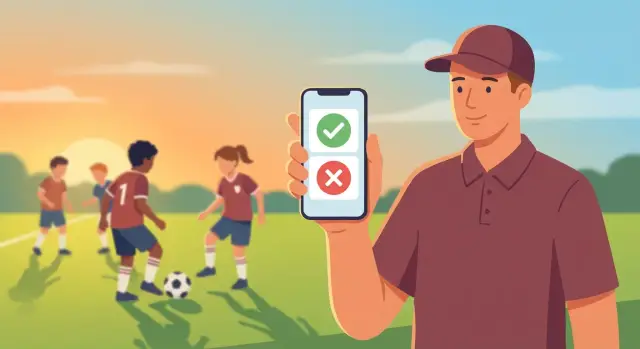
Por que os times têm dificuldade em obter uma contagem confiável para o treino
Uma contagem confiável parece algo pequeno, mas muda o treino inteiro. Os treinadores precisam dela para escolher exercícios que cabem no número de jogadores, montar times para scrimmage, planejar rotações de goleiros e decidir quanto espaço usar. Também afeta a segurança. Se você espera 16 e só aparecem 9, alguns exercícios deixam de funcionar e os jogadores podem se sobrecarregar.
A maioria dos times tenta resolver isso em um grupo de chat. Isso funciona até a vida ficar corrida. Respostas se perdem entre memes e conversas paralelas. As pessoas respondem de maneiras diferentes ("talvez", "vou me atrasar", "não sei"). Alguns jogadores enviam DM para o treinador em vez de responder no grupo. Outros reagem com um emoji que metade do time nunca nota. Quando o treino começa, o treinador ainda está fazendo suposições.
O problema geralmente não é falta de esforço. É informação dispersa. Quando as atualizações chegam de lugares diferentes, você acaba fazendo contas na cabeça: quem disse sim, quem mudou para não, quem nunca respondeu e quem está a caminho mas chegará com 20 minutos de atraso.
Se isso soa conhecido, você já passou do que um grupo no chat consegue lidar:
- Mudanças de última hora que nunca chegam ao treinador (ou chegam tarde demais)
- Faltas de quem disse sim mais cedo no dia
- Confusão quando alguém responde duas vezes ou altera a resposta
- Jogadores silenciosos que nunca respondem, então o time adivinha por eles
- Correria de última hora para ajustar exercícios, linhas ou times de scrimmage
Uma enquete de presença simples ajuda porque cria um lugar único para responder e um número claro em que confiar.
"Bom o bastante" não precisa ser sofisticado. É um sim/não rápido, um prazo e uma contagem que atualiza instantaneamente. O treinador deve poder olhar uma tela e saber: total de sim, total de não e quem não respondeu.
O que uma enquete de presença deve fazer (versão simples)
Uma boa enquete deve parecer um toque leve, não uma tarefa. Os jogadores devem responder em alguns segundos enquanto estão entre aulas, no trabalho ou a caminho do carro.
Para os jogadores, a tarefa é simples: uma pergunta clara ("Você vem ao treino?") e botões grandes para responder. Se a tela os fizer digitar uma mensagem, escolher entre muitas opções ou ler uma nota longa, muitos vão pular e avisar depois (o que geralmente significa nunca).
Para os treinadores, a enquete deve transformar respostas em uma contagem utilizável instantaneamente. Você precisa dos totais de relance (quantos Sim, quantos Não), além dos nomes por trás desses números. Igualmente importante: uma lista clara de quem ainda não respondeu, para que você possa cutucar as pessoas certas em vez de mandar mensagem para todo o grupo.
Algumas funções opcionais ajudam, desde que permaneçam rápidas:
- Use "Talvez" só se seu time realmente o usar. Caso contrário, mantenha estrito Sim/Não para que o planejamento fique claro.
- Permita uma nota curta para casos como "10 min atrasado" ou "saio mais cedo" sem iniciar um bate-papo longo.
- Deixe o treinador definir um prazo (por exemplo, "responda até 15h") para que decisões não virem achismo.
Mantenha o tom amigável. Um lembrete curto como "Por favor, toque uma opção" funciona melhor que tentar envergonhar.
As peças básicas: time, treino e respostas
Uma boa enquete fica simples porque precisa de apenas três coisas para funcionar bem: uma lista clara do time, um cadastro claro do treino e uma resposta clara de cada pessoa. Se qualquer uma dessas partes for confusa, os treinadores voltam aos grupos de texto.
Time: quem pode responder (e quem gerencia)
Comece pelas pessoas. A maioria dos times precisa de pelo menos um treinador principal e uma lista de jogadores. Alguns também precisam de assistentes e responsáveis (para categorias de base), para que a pessoa certa possa responder e ver atualizações.
Cargos comuns:
- Treinador principal: cria treinos, edita detalhes, pode cancelar
- Treinador assistente: vê respostas, às vezes cria treinos
- Jogador: responde sim ou não (e talvez adiciona uma nota)
- Responsável/guardião: responde pelo jogador, se necessário
- Gerente do time: admin opcional que mantém a lista atualizada
Os papéis importam porque definem quem pode publicar um novo treino e quem pode ver as respostas dos outros.
Treino: um evento com alguns detalhes
Cada treino deve ser um evento único com data e hora, local e uma nota curta como "traga coletes" ou "goleiros cheguem 10 min antes." Dê também um status, para que fique óbvio quando algo mudou (agendado vs cancelado). Esse status evita mensagens do tipo "Vai ter treino?" uma hora antes.
Exemplo: um treinador agenda terça às 18:00 no campo da escola e adiciona "foco em condicionamento." Depois, cancela por causa do tempo. O evento continua o mesmo, só o status muda.
Respostas: sim/não mais um pouco de contexto
Uma resposta conecta três coisas: o usuário, o treino e a resposta (sim ou não). Adicione um carimbo de tempo para ver o que está atual, e permita um comentário opcional como "vou me atrasar" ou "consulta médica." Essas notas curtas frequentemente evitam um fio de mensagens separado.
Privacidade é uma escolha, mas defina expectativas desde o início:
- Respostas privadas: jogadores veem só a própria resposta
- Respostas compartilhadas: todos veem a contagem e os nomes
- Misto: jogadores veem a contagem; treinadores veem nomes e comentários
Qualquer que seja a opção, mantenha consistente para que os jogadores confiem no sistema e realmente o usem.
Como funciona de ponta a ponta (um fluxo claro)
Uma boa enquete deve parecer um ciclo único e rápido: o treinador posta uma pergunta, os jogadores respondem com um toque e a contagem atualiza sem mensagens extras.
Primeiro, o treinador cria a enquete do treino com apenas o que os jogadores precisam decidir: data, hora, local e uma nota curta como "traga coletes" ou "vamos começar com condicionamento." Mantenha curto para que os jogadores não precisem abrir o calendário ou rolar uma mensagem longa.
Depois, o sistema compartilha a enquete onde os jogadores realmente vão ver, como notificação push ou caixa de entrada do app. A chave é um convite claro, não um longo fio de chat.
Do lado do jogador, o fluxo deve ser instantâneo. Ele abre a enquete e toca Sim ou Não. Sem digitar. Se precisar de mais detalhe, pergunte depois do toque (por exemplo, "Vai se atrasar?"), mas mantenha opcional.
Do lado do treinador, os totais atualizam na hora. Pense em três números simples: Sim, Não e Sem resposta. Esse terceiro número é o que economiza tempo.
Um loop limpo em cinco passos:
- Treinador cria a enquete (data, hora, local, nota)
- Jogadores recebem notificação ou veem na caixa de entrada
- Jogadores tocam Sim ou Não
- Totais atualizam em tempo real
- Treinador lembra apenas os não-respondentes
Exemplo: você publica terça às 18:00 no campo da escola. Depois de uma hora você tem 12 Sim, 3 Não, 5 sem resposta. Em vez de mandar mensagem para todo mundo, você lembra só os cinco que faltam. Agora dá para planejar estações e times de scrimmage com confiança, sem correr atrás de mensagens.
Projete as telas para que os jogadores respondam rápido
Velocidade importa mais que recursos. Se um jogador pode responder em dois segundos, você terá mais respostas e menos "Desculpa treinador, acabei de ver".
Tela da enquete para jogador: uma olhada, um toque
A tela deve parecer uma decisão única. Coloque os detalhes do treino no topo em linguagem simples para que ninguém precise adivinhar qual sessão é, depois mostre dois botões grandes fáceis de acertar com o polegar.
Mantenha os detalhes enxutos:
- Data e hora de início (e fim, se variar)
- Local (nome do campo ou ginásio)
- Nome do time ou divisão (Varzita, U12, etc.)
- Uma nota curta como "traga coletes"
Abaixo disso, mantenha só Sim e Não. Opções extras como "talvez" atrasam e deixam a contagem ambígua.
Após o toque, mostre uma confirmação clara como "Você foi marcado como Sim para Ter 18:00." Adicione uma ação simples "Mudar resposta" para que os jogadores atualizem depois sem mandar mensagem separada.
Visão do treinador: contagem primeiro, detalhes depois
Treinadores geralmente querem o total antes de qualquer outra coisa. Coloque os totais no topo e depois mostre nomes agrupados por resposta. Deixe um terceiro grupo para "Ainda não respondeu" para que seja óbvio quem cutucar.
Se adicionar um campo "mensagem para o time", mantenha pequeno e opcional. Trate como uma nota curta que aparece com os detalhes do treino, não como um chat.
Exemplo: um jogador abre a enquete, vê "Qui 17:30, Ginásio Leste, condicionamento," toca Sim e fecha. O treinador confere o painel e vê 12 Sim, 3 Não, 4 sem resposta, mais os nomes para acompanhar.
Passo a passo: configure seu processo de enquete de presença
Uma enquete funciona melhor quando todo mundo sabe exatamente o que um toque significa e quando o tempo é previsível. Configure uma vez e reutilize as mesmas regras toda semana para que os jogadores não precisem pensar.
Defina as regras uma vez (e mantenha simples)
Comece escrevendo a pergunta em linguagem clara e defina o que "Sim" significa. Por exemplo: "Você pode participar do treino completo das 18:00 às 19:30?" Se um jogador só pode ficar 20 minutos, isso deve ser contagem como "Não" (ou você pode adicionar uma opção separada depois). O importante é que os treinadores possam confiar na contagem.
Depois, decida quem pode criar enquetes. Muitos times vão bem com "treinador principal cria, assistentes visualizam" porque isso evita enquetes duplicadas e mensagens mistas. Se assistentes gerenciam grupos separados (goleiros, defesa), permita que eles criem enquetes, mas mantenha a mesma redação e o mesmo prazo.
Uma configuração simples que funciona para a maioria dos times:
- Use uma pergunta padrão (mesma redação sempre)
- Escolha quem pode criar enquetes
- Defina um horário de corte (ex: 2 horas antes do treino)
- Use lembretes leves (um dia antes, depois no prazo)
- Decida como tratar mudanças tardias
Após o corte, decida o que acontece quando alguém vira de Sim para Não. Uma regra prática: jogadores podem atualizar a resposta, mas os treinadores recebem notificação quando a resposta muda. Isso protege a contagem sem transformar a enquete em debate.
Exemplo: você publica a enquete de segunda no domingo à noite. Todos têm até as 16:00 de segunda para responder. Às 16:05, um jogador marca Sim e adiciona uma nota dizendo que vai se atrasar. Você aceita a atualização, mas quer que o treinador veja imediatamente.
Se você estiver construindo isso no Koder.ai, essas regras são bons padrões para salvar por time, assim cada nova enquete segue o mesmo fluxo.
Erros comuns que fazem enquetes de presença falharem
No papel, enquetes são simples: toque sim ou não, treinador recebe um número. Mas detalhes pequenos podem quebrar a confiança rápido. Quando os jogadores acham que a contagem está errada, param de responder e você volta a correr atrás de mensagens.
Conserte os cinco pontos de falha
A maioria das falhas vem dos mesmos padrões:
- Respostas duplicadas: um jogador responde, depois um responsável responde de novo, ou alguém troca de aparelho e vota duas vezes. Associe cada resposta a uma identidade e mostre só a resposta mais recente.
- Hora incerta: "Treino às 6" não é suficiente se o horário mudar. Mostre data completa, hora local e local, e deixe as edições claras.
- Sem prazo: sem um limite, a contagem nunca se estabiliza. Defina um corte como "Responda até 15h" e trate respostas tardias como tardias.
- Excesso de lembretes: muitos alertas ensinam as pessoas a ignorar todos. Use um cronograma leve e mire só nos não-respondentes.
- Sem estado "desconhecido": sim e não não bastam. Você também precisa de "ainda não respondeu" para ver exatamente quem falta.
Exemplo: você publica uma enquete para terça às 18:30. Quatro jogadores tocam sim, dois tocam não e três não responderam. Se o horário mudar para 19:00, a enquete deve marcar a atualização e notificar o time. Caso contrário, sua lista de "sim" será baseada no plano antigo.
Se estiver construindo uma ferramenta de enquete, implemente essas regras desde o primeiro dia. Ferramentas como Koder.ai ajudam a prototipar o fluxo rápido, mas o ganho real é acertar esses detalhes para que o time confie na contagem.
Checklist rápido antes de usar com todo o time
Antes de liberar para todos, faça um teste com 2–3 jogadores. A maioria dos problemas de presença não é falta de motivação. É confusão, acesso ausente ou totais difíceis de ler.
- Acesso: todo jogador consegue abrir a enquete no celular e o método de convite é simples. Se exigir conta, confirme logins antes do dia do jogo.
- Detalhes: data, hora de início e local estão corretos e fáceis de ver sem rolar a tela.
- Totais: treinadores conseguem ver Sim, Não e Ainda não respondeu de relance.
- Mudanças: jogadores podem alterar a resposta rapidamente. A resposta mais recente deve substituir a antiga, não criar duplicatas.
- Lembretes: há um jeito de lembrar só os não-respondentes com um toque.
Se o grupo de teste encontrar um problema, corrija antes de convidar todo o elenco. Pequeno atrito cedo vira silêncio depois.
Teste rápido pré-lançamento (5 minutos)
- Crie uma enquete para o treino de amanhã.
- Envie para três jogadores (um costuma responder cedo, um costuma se atrasar, um é indeciso).
- Peça para um jogador mudar de Sim para Não e confirme que o total atualiza.
- Envie um lembrete e confirme que só os não-respondentes recebem.
Se estiver construindo uma ferramenta leve para seu time, Koder.ai pode ajudar a transformar esse fluxo em um app web ou móvel sem semanas de idas e vindas.
Um exemplo realista: planejar o treino sem correr atrás de mensagens
É segunda à noite e você está planejando o treino de terça. Tem 18 jogadores na lista, mas precisa de pelo menos 12 para fazer um scrimmage. Se você errar, ou perde tempo montando um scrimmage que não acontece, ou pula o scrimmage e depois descobre que tinha jogadores suficientes.
Então você publica uma enquete simples: "Treino terça 17:30. Toque Sim ou Não até as 15:00 de amanhã." O prazo transforma a pergunta em uma decisão rápida em vez de um chat aberto.
Ao meio-dia de terça, os resultados estão assim: 10 Sim, 2 Não e 6 não responderam. Nessa hora os treinadores costumam começar a mandar mensagem individual. Em vez disso, você envia um lembrete apenas para os seis não-respondentes: "Preciso do seu Sim/No até 15:00 para poder planejar."
Às 15:00, você fica em 13 Sim, 3 Não e 2 sem resposta.
Agora dá para decidir com clareza. Com 13 Sim, você planeja um scrimmage real. Também prevê 1–2 mudanças de última hora, então mantém um exercício reserva que funciona com 10–12 jogadores.
Os dois sem resposta são tratados diferente: você planeja como se estivessem fora e, se aparecerem, entram em um grupo. Essa regra reduz o estresse e mantém o time honesto.
Próximos passos: pilote e depois construa um app simples para seu time
Comece pequeno para aprender com o comportamento real. Escolha um time e aplique as mesmas regras por uma semana de treinos. Mantenha sem graça de propósito: uma enquete por treino, um prazo, um toque.
Para o piloto, foque em uma contagem limpa em que você confie. Chegadas atrasadas, respostas “talvez”, lesões, caronas e notas extras podem vir depois, mas acrescentam atrito.
Um plano de piloto simples:
- Rode enquetes em 3–5 treinos com o mesmo prazo
- Comece só com Yes/No
- Deixe uma pessoa como única criadora de enquetes
- Revise resultados após o prazo e ajuste uma regra por vez
- Envie um lembrete e depois considere não resposta como Não
Quando o hábito pegar, transforme em um app leve em vez de gerenciar fios de chat. Se quiser construir rápido a partir de uma especificação escrita, Koder.ai (koder.ai) é uma opção: descreva telas e regras em linguagem simples, use o Planning Mode para afinar o fluxo e exporte quando estiver pronto.
Sua mensagem de lançamento importa mais que recursos extras. Mantenha simples e repita a mesma redação nas primeiras semanas:
"Nova verificação de presença: toque Sim ou Não antes das 18h. Só isso. Se não responder, contamos como Não."
Depois da primeira semana, acrescente só um detalhe por vez (como tempo de chegada atrasada). Se as respostas caírem, volte ao Sim/Não e reconstrua o hábito primeiro.
Perguntas frequentes
Por que um grupo no chat não é suficiente para controlar a presença?
Um grupo mistura presença com todo o resto, então a informação “sim/não” fica enterrada e as pessoas respondem de formas diferentes. Uma enquete coloca todas as respostas em um só lugar e dá totais confiáveis.
Qual é a enquete de presença mais simples que realmente funciona?
Mantenha estrito: uma pergunta clara com botões grandes de Yes e No, mais totais instantâneos para o treinador. Se adicionar algo, que seja opcional e rápido, como uma nota curta “10 min atrasado.”
Como escolho um bom prazo para as respostas?
Defina um horário limite claro e trate-o como real, por exemplo “Responda até 15h”. Após o limite, planeje como se os não-respondentes fossem ausentes para que o total se estabilize e você consiga decidir com confiança.
Devo incluir a opção “Maybe”?
Padrão para Yes/No porque “Maybe” torna o planejamento impreciso e é muito usado. Só adicione “Maybe” se o time realmente souber usá-lo corretamente e houver uma regra clara de como contá-lo.
O que o treinador deve ver no painel da enquete?
Mostre três grupos: Yes, No e No response yet, com totais no topo. Assim você só lembra quem não respondeu em vez de mandar mensagem para todo mundo.
Como a enquete deve lidar com mudanças de última hora ou pessoas trocando a resposta?
Permita mudar com um toque e sempre trate a última resposta como a que vale. Os treinadores devem receber notificação quando um “Yes” vira “No” para que mudanças de última hora não peguem ninguém de surpresa.
Como evito respostas duplicadas (jogador + responsável, ou dois dispositivos)?
Use uma identidade por pessoa e armazene apenas a resposta mais recente daquela identidade. Se houver responsáveis respondendo por jogadores, decida quem está autorizado a RSVP e mantenha isso consistente para evitar votos duplicados.
Qual é a melhor regra para quem nunca responde?
Comece com uma regra: se você não responder até o prazo, é contado como No. Diga isso claramente e repita sempre, para que os jogadores entendam que um toque rápido importa.
Quantos lembretes devo enviar sem irritar todo mundo?
Mantenha os lembretes leves: um no dia anterior e outro no prazo costuma ser suficiente. Mire apenas nos não-respondentes para que as pessoas não aprendam a ignorar as notificações.
O que devo testar antes de liberar a enquete para todo o time?
Faça um teste rápido com 2–3 jogadores: confirme que conseguem abrir, votar, mudar o voto e que os totais atualizam corretamente. Corrija qualquer atrito antes de convidar todo o elenco para não treinar as pessoas a ignorar.