

Fluxo de trabalho web e móvel para equipes de escritório e de campo
Aprenda a projetar um fluxo de trabalho web e móvel que mantenha o trabalho administrativo no desktop e dê à equipe de campo captura rápida, aprovações e atualizações.
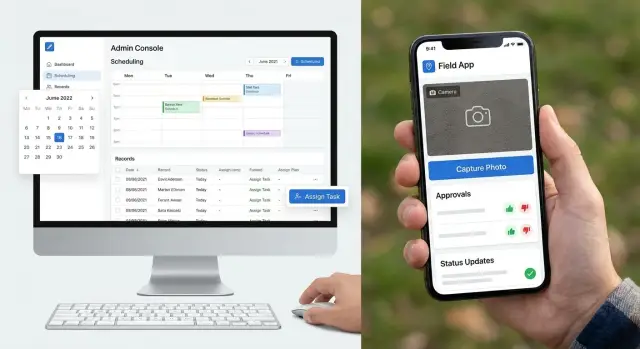
Por que um único fluxo compartilhado costuma falhar
Um fluxo único para web e móvel soa organizado. Na prática, porém, costuma gerar atrito.
A equipe do escritório e a equipe de campo geralmente fazem tipos de trabalho diferentes. Quem trabalha à mesa tem tela grande, teclado e tempo para revisar detalhes. Pode precisar comparar registros, checar histórico, editar formulários longos e navegar por várias abas antes de tomar uma decisão. Esse trabalho se adapta ao desktop porque oferece espaço e contexto.
A equipe de campo trabalha no meio de outras atividades. Pode estar ao ar livre, conversando com um cliente, caminhando entre serviços ou atualizando um registro com uma mão no celular. Nesse momento, velocidade importa mais que detalhe. É preciso tirar uma foto, confirmar um status, aprovar uma tarefa ou acrescentar uma nota curta em segundos.
Quando os dois grupos recebem a mesma interface, ambos saem perdendo. Uma tela estilo desktop no móvel fica carregada e lenta. Uma tela pensada primeiro para o móvel no desktop costuma ocultar contexto demais e torna o trabalho de escritório desconfortável.
Os problemas mais comuns são fáceis de identificar. Usuários móveis veem campos demais para tarefas que só precisam de poucas ações rápidas. Usuários de escritório têm pouco histórico e não veem detalhes suficientes para revisar corretamente. Passos extras são adicionados para satisfazer uma equipe e acabam atrasando a outra.
O problema não é compartilhar dados. As equipes devem, sim, compartilhar a mesma fonte de verdade. O problema é forçá-las a compartilhar a mesma tela, a mesma sequência e o mesmo nível de detalhe. Um bom design de fluxo mantém um único registro fiel, mas dá a cada grupo os passos que combinam com a forma como realmente trabalham.
O que pertence ao desktop
Se uma tarefa exige espaço, comparação ou revisão cuidadosa, mantenha-a no desktop.
Agendamento é um bom exemplo. Um gerente frequentemente precisa ver a equipe inteira, trabalhos abertos, horários e conflitos ao mesmo tempo. Isso é muito mais fácil numa tela grande do que num telefone.
Edições detalhadas também pertencem ao desktop. Quando alguém precisa preencher muitos campos, checar notas, corrigir erros ou atualizar vários registros numa só sessão, teclado e layout mais amplo tornam o trabalho mais rápido e preciso.
Desktop costuma ser o lugar certo para:
- planejamento de carga e agendamento
- formulários longos e edições detalhadas de registros
- revisão de documentos e relatórios
- funções, configurações, permissões e histórico de auditoria
A revisão de documentos é outra tarefa forte para desktop. Ler um relatório, comparar versões ou checar se algo está completo exige foco. No móvel, as pessoas tendem a passar os olhos e perder pequenos detalhes.
Configurações e controles de permissão também devem ficar com a equipe de escritório no desktop. Mudanças em funções, níveis de acesso e regras de aprovação afetam todo mundo, portanto essas ações precisam de telas mais claras, avisos e um registro completo de quem mudou o quê.
Verificações de auditoria seguem o mesmo padrão. Frequentemente é preciso rastrear uma cadeia de eventos, comparar timestamps, revisar mudanças de status e confirmar quem aprovou cada etapa. Isso fica mais fácil quando o registro inteiro é visível.
Uma regra simples funciona bem: se a tarefa é detalhada, arriscada ou realizada raramente, comece mantendo-a no desktop. Um trabalhador de campo pode atualizar o status de um trabalho pelo telefone, mas mover cinco compromissos e reatribuir o dia deve ser feito numa mesa.
O que pertence ao móvel
O móvel deve lidar com o trabalho que ocorre no momento. É melhor para ações rápidas, não para longas sessões de revisão ou configurações pesadas em dados.
Pense no que a equipe de campo precisa num local de trabalho, num depósito ou durante uma visita ao cliente. Eles precisam capturar evidências, confirmar progresso e seguir adiante rapidamente.
As ações móveis mais úteis são simples: tirar uma foto, adicionar uma nota curta, coletar uma assinatura e marcar um trabalho como iniciado ou concluído. Cada uma dessas ações deve levar apenas alguns toques.
Se alguém precisa digitar atualizações longas no telefone, o processo está pesado demais. Use caixas de seleção, campos de texto curtos, notas de voz se fizerem sentido para a função, e botões de ação claros como Aprovar, Rejeitar, Chegou, Atrasado ou Concluído.
O móvel funciona melhor quando as ações permanecem pequenas e claras:
- captura rápida de foto, nota e assinatura
- atualizações de status com um ou dois toques
- aprovações curtas com rótulos óbvios
- alertas apenas quando alguém realmente precisa responder
Aprovações no móvel devem se limitar a decisões que podem ser tomadas rapidamente. Um gerente pode aprovar uma visita, confirmar uma entrega ou aceitar uma mudança de horário a partir de uma notificação. Não deve ser preciso abrir cinco telas para isso.
Alertas também exigem moderação. Envie-os para mudanças de agenda, informações faltantes, trabalho rejeitado ou qualquer coisa que bloqueie a próxima etapa. Se cada pequena atualização gerar uma notificação push, as pessoas param de prestar atenção.
Um bom teste é simples. Imagine um técnico terminando uma visita na chuva, com sinal ruim e uma mão livre. Ele consegue enviar uma foto, adicionar uma nota curta, obter a assinatura do cliente e marcar a tarefa como concluída em menos de um minuto? Se sim, o fluxo móvel provavelmente está cumprindo seu papel.
Mapeie o fluxo a partir do resultado final
Um bom fluxo começa pelo fim. Antes de mapear telas ou atribuir tarefas, decida o que "concluído" realmente significa.
Esse estado final pode ser um serviço concluído, uma visita aprovada ou um registro pronto para faturamento sem faltas. Uma vez isso claro, trabalhe de trás para frente. Se o resultado final exige notas do cliente, fotos, mudança de status e aprovação do gerente, cada peça deve ter um dono e um momento claro em que é adicionada.
Uma forma prática de mapear o fluxo é definir primeiro o registro final e depois marcar cada transferência entre escritório e campo. Depois, atribua propriedade para cada ponto de dado, elimine qualquer lugar onde a mesma informação seja digitada duas vezes e mantenha todas as atualizações dentro de um único registro de trabalho compartilhado.
Esse registro compartilhado importa mais do que a maioria das equipes imagina. Desktop e móvel podem parecer muito diferentes, mas ainda devem apontar para o mesmo trabalho, visita ou tarefa. Se o escritório editar uma versão enquanto a equipe de campo atualiza outra, os erros aparecem rápido.
Por exemplo, se um trabalhador de campo muda um trabalho de "No local" para "Concluído", a equipe do escritório deve ver o mesmo status na visão deles imediatamente. O trabalhador não deve ter que mandar mensagem e depois inserir a mesma atualização de novo.
Quando o fluxo estiver correto no papel, teste um exemplo real do começo ao fim. Não use uma demonstração perfeita. Use um trabalho normal e observe onde as pessoas hesitam, fazem perguntas ou re-digitam informações.
Os pontos problemáticos comuns são conhecidos: uma transferência sem dono claro, um campo obrigatório que só uma equipe vê, rótulos de status que as pessoas interpretam de formas diferentes ou notas copiadas para chat, email e app.
Torne as transferências óbvias
Um fluxo só funciona quando as transferências estão claras. Se as pessoas não têm certeza de quem é o responsável pela próxima etapa, o trabalho para, prazos escapam e a mesma tarefa é editada por várias pessoas.
Comece pela criação da tarefa. Na maioria das equipes, o primeiro registro deve vir de quem tem mais contexto, normalmente alguém no escritório. Essa pessoa pode inserir detalhes do cliente, notas do trabalho, arquivos e prazos sem pressa. A equipe de campo não deve reconstruir essa informação no telefone enquanto está no local.
Depois disso, decida quem pode mudar o quê. Datas, orçamento, escopo e promessas ao cliente geralmente pertencem a um gerente, despachante ou líder de escritório. Usuários móveis podem adicionar notas, confirmar chegada, enviar fotos e marcar trabalho como feito, mas não deveriam poder alterar silenciosamente o trabalho de formas que afetem outras equipes.
Os nomes de status importam tanto quanto. Evite rótulos amplos demais para serem úteis. Cada status deve dizer o que aconteceu e o que deve acontecer a seguir.
Um fluxo simples de status poderia ser assim:
- Nova solicitação - equipe de escritório revisa o trabalho
- Agendado - data definida e trabalhador atribuído
- No local - equipe de campo chegou e iniciou o trabalho
- Aguardando aprovação - equipe de escritório ou cliente deve confirmar o próximo passo
- Concluído - trabalho finalizado e pronto para faturamento ou encerramento
A formulação exata é menos importante que o significado compartilhado. Todos devem ler o mesmo status da mesma maneira.
Também ajuda mostrar a próxima ação após cada atualização. Se um trabalhador marca um trabalho como "Aguardando aprovação", o sistema deve deixar óbvio que agora um gerente precisa revisar custo, prazo ou trabalho extra. Se o escritório muda a data do trabalho, o trabalhador deve ver essa atualização imediatamente, em vez de saber por telefone mais tarde.
Um exemplo simples de serviço de campo
Imagine uma pequena empresa de aquecimento e refrigeração. A equipe de escritório cuida de agendamento, detalhes do cliente, orçamentos e faturamento no desktop. O técnico na van precisa apenas do próximo trabalho, do endereço, do nome do contato e de uma forma simples de reportar o que aconteceu.
O dia começa no escritório. Um coordenador agenda um reparo no desktop porque há mais a preencher: histórico do cliente, tipo de serviço, janela de horário, notas sobre peças e comentários internos. Esse tipo de trabalho é mais fácil com teclado, visão maior e acesso a vários registros ao mesmo tempo.
Depois que a reserva é salva, o técnico recebe o trabalho no móvel. A visão no telefone se mantém curta e clara. Mostra o endereço, horário do trabalho, telefone do cliente e uma pequena checklist para chegada, início e conclusão. O técnico não precisa de todos os detalhes do back-office.
No local, o técnico encontra um painel de controle danificado. Em vez de escrever um relatório longo, ele usa o app móvel para tirar algumas fotos, adicionar uma nota curta e marcar que trabalho extra é necessário. Isso leva menos de um minuto, o que faz diferença quando está num corredor ou trabalhando ao ar livre.
No escritório, ou num dashboard de gerente, alguém revisa o pedido no desktop. Compara as fotos, checa o orçamento original, confirma preço e aprova o trabalho extra. O desktop é melhor aqui porque a decisão exige mais contexto.
Após a aprovação, o técnico vê a atualização no móvel e finaliza o trabalho. Quando marca como concluído, todos veem o mesmo status final. A equipe de escritório sabe que a visita terminou, o gerente vê que o trabalho aprovado está completo, o registro do cliente fica pronto para faturamento e o técnico pode seguir para o próximo serviço sem ligar.
Esse é o valor de dividir o fluxo por dispositivo. O desktop trata o trabalho administrativo pesado. O móvel trata ações rápidas no campo.
Erros comuns a evitar
A maioria dos problemas de fluxo vem de tentar fazer ambos os dispositivos desempenharem exatamente o mesmo papel.
Um erro comum é transformar o app móvel num formulário completo de desktop. Se um trabalhador de campo precisa rolar por dezenas de campos só para enviar uma foto e marcar uma visita como concluída, o processo fica lento e os erros aumentam.
Outro erro é usar nomes de status diferentes no desktop e no móvel. Se o escritório vê "Aguardando aprovação" enquanto o app mostra "Em revisão", as pessoas começam a supor significados. Rótulos compartilhados importam porque as transferências dependem deles.
Entrada de dados duplicada é outra fonte de atrito. Endereço do cliente, número do trabalho ou nota de um passo anterior devem ser carregados automaticamente. Redigitar perde tempo e gera divergências.
Equipes também escondem detalhes importantes atrás de telas demais. Se um técnico precisa de quatro toques para achar instruções do local ou o estado atual de aprovação, pode perder algo importante. O básico deve ficar visível de imediato.
E muitas equipes lançam amplamente cedo demais. Um processo que parece ok numa reunião pode falhar numa van, num canteiro ou com sinal fraco. Um piloto curto no mundo real revela onde as pessoas realmente travam.
Uma regra útil: não copie o processo do desktop para o móvel. Corte para a situação. Mantenha só o que ajuda as pessoas a finalizar a tarefa onde estão.
Verificações rápidas antes do lançamento
Antes do lançamento, teste o fluxo com usuários reais, não apenas com quem o projetou. Um processo pode parecer claro no papel e ainda quebrar quando um administrador ocupado ou um trabalhador de campo tenta usá-lo com pressa.
Comece pela tarefa principal que cada grupo faz com mais frequência. Se um usuário novo não consegue completá-la sem uma explicação longa, o fluxo não está pronto.
Cheque alguns fundamentos:
- Um usuário novo consegue completar a tarefa principal do início ao fim sem ajuda?
- A equipe de escritório consegue identificar trabalhos faltantes, atrasados ou não atribuídos numa só visão?
- Cada aprovação deixa um registro claro de quem aprovou, quando e o que mudou?
- As atualizações móveis retornam a um único lugar compartilhado em vez de ficarem espalhadas entre textos, emails e notas no app?
- Alguém consegue corrigir um erro simples, como um status errado ou uma foto no trabalho errado, sem suporte administrativo?
Essas checagens parecem pequenas, mas capturam problemas caros. Um trabalhador de campo pode conseguir enviar uma atualização, mas se o escritório não vê isso imediatamente, a transferência ainda falha. Uma aprovação pode funcionar tecnicamente, mas se ninguém puder rastreá-la depois, disputas ficam mais difíceis de resolver.
Um caso de teste simples ajuda. Crie um trabalho falso, envie para o móvel, aprove, mude o status, adicione um erro e depois corrija. Observe quanto tempo isso leva no desktop e no telefone. Se um passo parece lento ou confuso no teste, será pior num dia corrido.
Preste atenção especial à recuperação de erros. Pessoas apertam o botão errado, escolhem o cliente errado ou enviam a nota errada. Um bom design de fluxo não pressupõe usuários perfeitos. Torna erros pequenos fáceis de desfazer.
Construa, teste e então expanda
Comece pequeno. Escolha uma equipe, um fluxo e um objetivo claro. Se você tentar mudar todas as telas para todos os papéis de uma vez, fica difícil ver o que realmente funciona.
Um piloto forte pode envolver um coordenador de escritório e uma equipe de campo usando o mesmo processo de trabalho de formas diferentes. O lado desktop lida com agendamento, edições e exceções. O lado móvel lida com captura rápida, aprovações e atualizações de status.
Não confie só em opiniões. Monitore algumas medidas simples: tempo para concluir uma tarefa, número de erros ou dados faltantes, tarefas que ficam presas e os pontos onde os usuários abandonam o processo e recorrem a chamadas ou mensagens.
Depois, observe o uso. Um gerente pode dizer que a tela do desktop está ok, mas o uso real pode mostrar cliques demais. Um trabalhador de campo pode dizer que o app móvel é simples, mas sob sol forte ou sinal fraco, um passo extra vira problema.
Mude o design com base no uso real, não em suposições. Pequenas correções costumam ter maior impacto: um formulário mais curto, um botão maior, menos campos obrigatórios ou um rótulo de status mais claro.
Mantenha cada rodada de testes curta. Uma ou duas semanas geralmente bastam para identificar padrões. Então decida se mantém o fluxo, revisa ou expande para uma segunda equipe.
Se quiser prototipar ambos os lados rapidamente, uma plataforma como Koder.ai pode ajudar. Ela permite que equipes criem apps web, server e móveis a partir de chat, o que é útil quando você quer testar um fluxo administrativo no desktop e um fluxo de campo no móvel sem esperar um build tradicional longo.
O plano de rollout mais seguro é simples: teste um processo, meça, corrija os pontos fracos e só então expanda. Assim você chega a um fluxo que as pessoas realmente usarão.
Perguntas frequentes
As equipas de escritório e de campo devem usar o mesmo fluxo de trabalho?
Dê às duas equipas o mesmo registo de trabalho, mas adapte os ecrãs e as etapas ao trabalho de cada uma. A equipa de escritório precisa de detalhe e contexto, enquanto a equipa de campo precisa de ações rápidas no telemóvel.
Que tarefas devem ficar no computador?
Mantenha o agendamento, os formulários longos, a revisão de relatórios, as permissões, as definições e o histórico de auditoria no computador. Estas tarefas exigem mais espaço, verificação cuidadosa e, muitas vezes, vários registos abertos ao mesmo tempo.
O que deve a equipa de campo fazer no telemóvel?
Use o telemóvel para ações que ocorrem durante o trabalho: fotografias, notas curtas, assinaturas, atualizações de chegada e estado de conclusão. Cada ação deve exigir apenas alguns toques.
Como mapeamos um fluxo de trabalho para computador e telemóvel?
Comece por definir o que um registo de trabalho concluído deve incluir. Depois, atribua um responsável a cada atualização, assinale cada passagem de responsabilidade e elimine os pontos em que as pessoas introduzem a mesma informação duas vezes.
Como mantemos os dados do computador e do telemóvel sincronizados?
Use um único registo partilhado de trabalho, visita ou tarefa para cada atualização. Quando um técnico altera um estado no telemóvel, o escritório deve ver imediatamente a mesma alteração na vista de computador.
Como devemos nomear os estados dos trabalhos?
Use nomes curtos e específicos que indiquem o que aconteceu e quem deve agir a seguir. Por exemplo, "A aguardar aprovação" informa o trabalhador de campo de que o trabalho foi interrompido e indica à equipa de escritório que deve analisá-lo.
Quem deve poder alterar os detalhes do trabalho?
Permita que os utilizadores de telemóvel atualizem informações de campo, como notas, fotografias, chegada e conclusão. Reserve as alterações a datas, orçamentos, âmbito e compromissos com clientes para funções de escritório autorizadas.
Como podemos tornar uma aplicação de campo mais fácil de usar?
Mantenha o fluxo no telemóvel curto, apresente cedo as instruções do local e o estado atual, e evite formulários longos. Teste-o em condições reais, incluindo sinal fraco, luz intensa e utilização com uma mão.
O que devemos testar antes da implementação?
Execute um trabalho realista, desde a criação até ao encerramento. Inclua uma aprovação, uma atualização de estado, um erro deliberado e uma correção. Depois, observe onde os utilizadores hesitam ou saem da aplicação para fazer chamadas e enviar mensagens.
Como devemos implementar o novo fluxo de trabalho?
Comece com uma equipa e um processo comum durante uma ou duas semanas. Acompanhe o tempo de conclusão, os detalhes em falta, as tarefas bloqueadas e os erros. Depois, corrija os pontos fracos antes de incluir mais equipas.