

Mark Russinovich e Windows Internals: Observabilidade e Confiabilidade
Aprenda como a mentalidade de Windows Internals de Mark Russinovich moldou o Sysinternals, fluxos de trabalho com WinDbg e práticas práticas de observabilidade para depuração e confiabilidade no Windows.
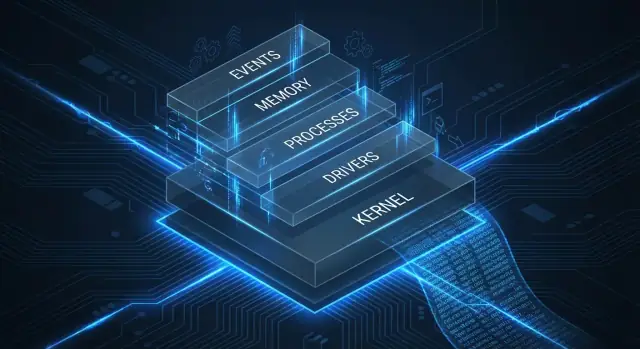
Por que Mark Russinovich ainda importa para operações com Windows
Se você roda Windows em produção — em laptops, servidores, VDI ou VMs na nuvem — o trabalho de Mark Russinovich aparece no dia a dia. Não por personalidade ou nostalgia, mas porque ele ajudou a popularizar uma abordagem de solução de problemas baseada em evidências: veja o que o SO realmente está fazendo, e então explique os sintomas com prova.
Três ideias em linguagem simples
Observabilidade significa que você pode responder “o que está acontecendo agora?” usando sinais que o sistema produz (eventos, traces, contadores). Quando um serviço fica lento ou logons travam, observabilidade é a diferença entre chutar e saber.
Depuração é transformar um problema vago (“congelou”) em um mecanismo específico (“esta thread está bloqueada em I/O”, “este processo está thrashing a página de swap”, “esta injeção de DLL mudou o comportamento”).
Confiabilidade é a capacidade de continuar funcionando sob estresse e recuperar de forma previsível — menos incidentes, restaurações mais rápidas e mudanças mais seguras.
Por que conhecimento de internals acelera incidentes
A maioria dos “apagões misteriosos” não é mistério — são comportamentos do Windows que você ainda não mapeou: vazamentos de handles, processos-filho fora de controle, drivers presos, timeouts de DNS, entradas de inicialização quebradas ou ferramentas de segurança que adicionam overhead. Um entendimento básico de internals do Windows (processos, threads, handles, serviços, memória, I/O) ajuda você a reconhecer padrões rapidamente e coletar a evidência certa antes que o problema desapareça.
O que este artigo vai ajudar você a fazer
Vamos focar em fluxos práticos e amigáveis para operações usando:
- Ferramentas Sysinternals (especialmente Process Explorer e Process Monitor) para visibilidade rápida e de baixo atrito
- Rastreamento ETW quando logs não são suficientes e você precisa de linhas do tempo de alta fidelidade
- WinDbg e dumps de crash/hang para converter falhas em causas raiz acionáveis
O objetivo não é transformá-lo em um engenheiro de kernel. É tornar incidentes no Windows mais curtos, mais tranquilos e mais fáceis de explicar — para que correções sejam mais seguras e repetíveis.
Windows Internals como superpoder de troubleshooting
"Internals" do Windows é simplesmente o conjunto de mecanismos que o Windows usa para fazer trabalho real: escalonar threads, gerenciar memória, iniciar serviços, carregar drivers, manipular atividade de arquivo e registro e aplicar limites de segurança. A promessa prática é direta: quando você entende o que o SO está fazendo, para de chutar e começa a explicar.
Isso importa porque a maioria dos sintomas operacionais é indireta. “A máquina está lenta” pode ser contenção de CPU, uma thread quente, uma tempestade de interrupções de driver, pressão de paginação ou um filtro de antivírus bloqueando I/O de arquivos. “Ela trava” pode ser um deadlock, uma chamada de rede presa, um timeout de armazenamento ou um serviço esperando por uma dependência. Conhecimento de internals transforma queixas vagas em hipóteses testáveis.
Modo usuário vs. modo kernel (o suficiente para ser útil)
Em alto nível, modo usuário é onde a maioria dos apps e serviços roda. Quando eles falham, normalmente derrubam apenas a si mesmos. Modo kernel é onde o próprio Windows e os drivers rodam; problemas ali podem congelar o sistema todo, disparar um bugcheck (tela azul) ou degradar silenciosamente a confiabilidade.
Você não precisa de teoria profunda para usar essa distinção — só o suficiente para escolher evidências. Um app pegando CPU costuma ser modo usuário; resets repetidos de armazenamento ou problemas de driver de rede tendem a apontar para modo kernel.
Solução de problemas baseada em evidências
A mentalidade de Russinovich — refletida em ferramentas como Sysinternals e no livro Windows Internals — é “evidência primeiro.” Antes de mudar configurações, reiniciar no escuro ou reinstalar, capture o que o sistema está fazendo: qual processo, qual thread, qual handle, qual chave de registro, qual conexão de rede, qual driver, qual evento.
Quando você pode responder “o que o Windows está fazendo agora, e por quê”, as correções ficam menores, mais seguras e mais fáceis de justificar — e o trabalho de confiabilidade deixa de ser combate reativo a incêndios.
A abordagem Sysinternals: tornar o invisível visível
Sysinternals é melhor entendido como um “kit de visibilidade” para o Windows: utilitários pequenos e portáteis que revelam o que o sistema está realmente fazendo — processo por processo, handle por handle, chave de registro por chave de registro. Em vez de tratar o Windows como uma caixa preta, o Sysinternals deixa você observar o comportamento por trás de sintomas como “o app está lento”, “CPU está alta” ou “o servidor continua derrubando conexões”.
Confie, mas verifique: não chute, meça
Muito sofrimento operacional vem de palpites razoáveis: deve ser DNS, provavelmente é antivírus, Windows Update travou de novo. A mentalidade Sysinternals é simples: confie o suficiente para formar uma hipótese e então verifique com evidência.
Quando você pode ver qual processo está consumindo CPU, qual thread está esperando, qual caminho de arquivo está sendo martelado ou qual valor de registro é constantemente regravado, você para de debater opiniões e começa a estreitar causas. Essa mudança — de narrativa para medição — é o que torna conhecimento de internals prático, não acadêmico.
Por que Sysinternals brilha durante incidentes ao vivo
Essas ferramentas são construídas para o momento “tudo pegando fogo”:
- Baixa fricção: muitas ferramentas rodam sem instalação e iniciam rápido.
- Feedback rápido: você pode validar ou rejeitar uma teoria em minutos.
- Visibilidade focada: cada utilitário responde a uma classe específica de perguntas (processos, itens de inicialização, endpoints de rede, uso de memória).
Isso importa quando você não pode pagar um ciclo de configuração longo, rollout de agente pesado ou um reboot só para coletar melhores dados.
Princípios de uso seguro
Sysinternals é poderoso e poder merece limites:
- Rode quando necessário: comece com observação somente leitura; eleve privilégios só quando for preciso.
- Documente o que faz: registre timestamps, filtros e quaisquer ações tomadas para que os achados sejam repetíveis.
- Minimize a interrupção: prefira capturar evidência (capturas de tela, logs, traces exportados) em vez de “tentar consertos” no meio do incidente.
- Mude com cuidado: se tiver que alterar uma configuração ou matar um processo, anote o motivo e o resultado esperado, depois verifique os efeitos.
Usado assim, Sysinternals vira um método disciplinado: observe o invisível, meça a verdade e faça mudanças justificadas — não esperançosas.
Process Explorer & Process Monitor: o par diário de depuração
Se você só pode manter duas ferramentas Sysinternals no seu kit de administrador, que sejam Process Explorer e Process Monitor. Juntas, elas respondem às perguntas mais comuns “o que o Windows está fazendo agora?” sem exigir um agente, reboot ou configuração pesada.
Process Explorer: respostas rápidas em segundos
Process Explorer é o Task Manager com visão de raio-x. Quando uma máquina está lenta ou instável, ajuda a apontar qual processo é responsável e ao que ele está ligado.
É especialmente útil para:
- CPU e threads: qual processo está queimando CPU, e é uma thread quente ou várias?
- Relações pai/filho: o que iniciou o processo (um serviço, tarefa agendada, atualizador ou ação do usuário)?
- DLLs e handles: quais módulos estão carregados e quais arquivos/chaves/pipes o processo mantém abertos?
Esse último ponto é uma supervantagem de confiabilidade: “Por que não consigo excluir este arquivo?” muitas vezes vira “este serviço tem um handle aberto para ele.”
Process Monitor: a trilha completa de atividade
Process Monitor (Procmon) captura eventos detalhados através de sistema de arquivos, registro e atividade de processo/thread. É a ferramenta para perguntas como: “O que mudou quando o app travou?” ou “O que está martelando o disco a cada 10 minutos?”
Antes de apertar Capture, enquadre a pergunta:
- Qual é o sintoma (logon lento, disco alto, crash, acesso negado)?
- Quando isso acontece (na inicialização, às 09:00, após suspender)?
- Qual máquina e contexto de usuário (apenas um servidor, apenas um perfil, só via VPN)?
Capture só o que precisa (ruído é inimigo)
Procmon pode te sobrecarregar a menos que você filtre agressivamente. Comece com:
- Filtrar para um Process Name ou PID específico.
- Use regras de Include para o caminho que importa (por ex., uma pasta de config) e exclua o resto.
- Capture por uma janela curta ao redor do sintoma e então pare.
O que você obtém com isso
Resultados comuns são muito práticos: identificar um serviço com comportamento errado consultando uma chave de registro ausente repetidamente, detectar um varredor “em tempo real” que toca milhares de arquivos, ou encontrar uma tentativa de carregar DLL faltante (“NAME NOT FOUND”) que explica por que um app não inicia em uma máquina mas funciona em outra.
Autoruns, TCPView, RAMMap: pistas rápidas sem setup pesado
Quando uma máquina Windows “parece estranha”, muitas vezes você não precisa de uma pilha de monitoramento completa para ganhar tração. Um pequeno conjunto de ferramentas Sysinternals responde rapidamente três perguntas práticas: O que inicia automaticamente? Quem está falando na rede? Para onde foi a memória?
Autoruns: a confiabilidade começa no boot
Autoruns é a maneira mais rápida de entender tudo que pode ser iniciado sem o usuário explicitamente rodá-lo: serviços, tarefas agendadas, extensões de shell, drivers e mais.
Por que importa para confiabilidade: itens de inicialização são fontes frequentes de boots lentos, hangs intermitentes e picos de CPU que só aparecem após o login. Um atualizador instável, um helper de driver legado ou uma extensão de shell quebrada pode degradar o sistema inteiro.
Dica prática: foque em entradas não assinadas, recentemente adicionadas ou falhando ao carregar. Se desabilitar um item estabiliza a máquina, você transformou um sintoma vago em um componente específico a ser atualizado, removido ou substituído.
TCPView: confirme quem está ouvindo e quem está conversando
TCPView dá um mapa instantâneo de conexões ativas e portas de escuta, amarrado a nomes de processo e PIDs. É ideal para checagens rápidas:
- Portas LISTENING inesperadas (especialmente em servidores que deveriam estar quietos)
- Um único processo com número anormal de conexões
- Troca rápida de conexões que se correlaciona com CPU ou latência
Mesmo em investigações não relacionadas à segurança, isso pode descobrir agentes fora de controle, proxies mal configurados ou “tempestades de retry” onde o app parece lento mas a causa raiz é comportamento de rede.
RAMMap: pressão de memória sem adivinhação
RAMMap ajuda a interpretar pressão de memória mostrando onde a RAM está realmente alocada.
Uma distinção útil:
- Working sets: memória física atualmente usada pelos processos em execução
- Cache / standby: Windows mantendo dados para acelerar (não é necessariamente “ruim”)
Se usuários relatam “memória baixa” enquanto o Task Manager parece confuso, o RAMMap pode confirmar se você tem crescimento real do processo, cache de arquivos pesado ou algo como um driver consumindo memória não paginada.
Opcional: Handle e VMMap quando vazamentos são suspeitos
Se um app fica lento ao longo de dias, Handle pode revelar contagens de handles crescendo sem controle (um padrão clássico de vazamento). VMMap ajuda quando uso de memória é estranho — fragmentação, grandes regiões reservadas ou alocações que não aparecem como “private bytes”.
Checklist repetível dos primeiros 15 minutos
- Autoruns: escaneie entradas novas/não assinadas; desative um item suspeito por vez.
- TCPView: verifique listeners esperados; identifique os maiores donos de conexões.
- RAMMap: cheque se a pressão é por crescimento de working set vs cache/standby.
- Se os sintomas são baseados no tempo: capture um snapshot rápido antes/depois (contagens, portas, totais de memória).
- Se o crescimento for óbvio: use Handle/VMMap para confirmar padrão de vazamento.
- Anote o componente suspeito e a evidência para que a correção seja direcionada, não um chute.
De logs a ETW: construindo observabilidade real no Windows
Operações com Windows muitas vezes começam com o que é mais fácil pegar: Event Viewer e algumas capturas do Task Manager. Isso é útil como migalhas, mas resposta confiável a incidentes precisa de três tipos complementares de sinal: logs (o que aconteceu), métricas (o quão grave foi) e traces (o que o sistema fazia momento a momento).
Logs de eventos: ótimas pistas, cobertura imperfeita
Os logs de eventos do Windows são excelentes para identidade, ciclo de vida de serviços, mudanças de política e erros em nível de app. Também são irregulares: alguns componentes logam muito, outros pouco, e mensagens podem ser vagas (“The application stopped responding”). Trate-os como âncoras de linha do tempo, não a história completa.
Ganhas comuns:
- Eventos de start/stop e crash de serviços
- Eventos de autenticação e autorização
- Exceções de aplicações (quando apps realmente as logam)
Métricas durante outages: as poucas que normalmente importam
Contadores de desempenho (e fontes similares) respondem “a máquina está saudável?” Durante um outage, comece com:
- CPU: alta sustentada, ready time (em VMs), CPU por processo
- Disco: comprimento da fila, latência de leitura/gravação, IOPS, espaço livre
- Memória: committed bytes, commit limit, hard faults/sec, uso de pool
- Rede: retransmissões, erros, bytes/sec, contagens de conexão
Métricas não dizem por que um pico aconteceu, mas dizem quando começou e se está melhorando.
ETW em termos simples: tracing estruturado e de alto volume
Event Tracing for Windows (ETW) é o gravador de voo integrado do Windows. Em vez de mensagens de texto ad hoc, ETW emite eventos estruturados do kernel, drivers e serviços em alto volume — atividade de processo/thread, I/O de arquivos, acesso ao registro, TCP/IP, escalonamento e mais. É o nível onde muitos “stalls misteriosos” ficam explicáveis.
Escolhendo sinais (sem coletar tudo)
Uma regra prática:
- Use logs para eventos discretos (crash, reinício, falha de auth).
- Use métricas para detectar e quantificar impacto (latência, saturação).
- Use ETW quando precisar de causalidade (o que estava bloqueando, qual I/O, qual caminho de chamada).
Evite “ligar tudo para sempre.” Mantenha uma linha de base pequena sempre ligada (logs principais + métricas centrais) e use capturas ETW curtas e direcionadas durante incidentes.
Correlação temporal é o superpoder
Os diagnósticos mais rápidos vêm de alinhar três relógios: relatos de usuários (“10:42 travou”), inflexões métricas (pico de CPU/disco) e eventos/ETW com o mesmo timestamp. Uma vez que seus dados compartilham uma base de tempo consistente, outages deixam de ser chutes e viram narrativas verificáveis.
Telemetria Sysmon: sinais de segurança que também ajudam confiabilidade
Os logs padrão do Windows são úteis, mas frequentemente perdem detalhes do “por que agora?” que operadores precisam quando algo muda inesperadamente. Sysmon (System Monitor) preenche essa lacuna registrando atividade de processo e sistema com maior fidelidade — especialmente em torno de lançamentos, persistência e comportamento de drivers.
O que o Sysmon adiciona (além dos logs padrão)
A força do Sysmon é o contexto. Em vez de apenas “um serviço começou”, você frequentemente vê qual processo o iniciou, com linha de comando completa, processo pai, hashes, conta de usuário e timestamps limpos para correlação.
Isso é valioso para confiabilidade porque muitos incidentes começam como “pequenas” mudanças: uma nova tarefa agendada, um atualizador silencioso, um script perdido ou um driver que se comporta mal.
Configuração mínima: comece estreito de propósito
Uma configuração Sysmon “log tudo” raramente é uma boa primeira medida. Comece com um conjunto mínimo, focado em confiabilidade, e expanda só quando tiver perguntas claras.
Bons candidatos iniciais:
- Criação de processo (inícios inesperados, linhas de comando suspeitas)
- Carregamento de driver (componentes kernel novos ou mudando)
- Carregamento de imagem/DLL (use seletivamente para problemas de dependência)
- Atividade relacionada a serviços e tarefas agendadas (persistência e mudanças em background)
- Conexões de rede / DNS (ative só para investigações específicas para controlar volume)
Afine com regras de include direcionadas (caminhos críticos, contas de serviço conhecidas, servidores-chave) e regras exclude bem escolhidas (atualizadores barulhentos, agentes de gestão confiáveis) para manter o sinal legível.
Casos de uso de confiabilidade que você realmente verá
Sysmon frequentemente ajuda a confirmar ou descartar cenários comuns de “mudança misteriosa”:
- Um processo helper novo sendo gerado por uma conta de serviço pouco antes de picos de CPU
- Um binário de serviço mudando de caminho ou tipo de inicialização após um ciclo de patch
- Uma atualização de driver coincidindo com novos hangs, bugchecks ou resets de armazenamento/rede
Precauções operacionais
Teste o impacto em máquinas representativas primeiro. Sysmon pode aumentar I/O de disco e volume de eventos, e coleta centralizada pode ficar cara rapidamente.
Também trate campos como linhas de comando, nomes de usuário e caminhos como sensíveis. Aplique controles de acesso, limites de retenção e filtragem antes de um rollout amplo.
Complementa, não substitui, o resto da observabilidade
Sysmon é melhor como migalhas de alto valor. Use-o junto com ETW para questões de performance profundas, métricas para detecção de tendência e notas disciplinares de incidente para conectar o que mudou ao que quebrou — e como você consertou.
WinDbg e dumps: transformar crashes e hangs em respostas
Quando algo “simplesmente crasha”, o artefato mais valioso muitas vezes é um arquivo de dump: um instantâneo de memória mais estado suficiente para reconstruir o que o processo (ou o SO) estava fazendo no momento da falha. Diferente de logs, dumps não requerem que você preveja a mensagem certa antes do evento — eles capturam a evidência depois do fato.
O que são dumps de crash (e por que você os quer)
- Dumps de app (user mode) gravam um único processo. São ideais quando um serviço morre mas a máquina continua no ar.
- Dumps de kernel (sistêmicos) são usados para bugchecks (BSODs) e capturam estado do SO, drivers e threads de kernel.
Dumps podem apontar para um módulo específico, caminho de chamada e tipo de falha (violação de acesso, corrupção de heap, deadlock, falha de driver), o que é difícil de inferir só pelos sintomas.
Noções básicas do WinDbg: símbolos, stacks e “o que falhou”
WinDbg transforma um dump em uma história. O essencial:
- Símbolos mapeiam endereços brutos para nomes de função e informações de linha. Sem símbolos corretos, a análise vira chute.
- Stack traces mostram a sequência de chamadas que levou ao crash ou o estado atual de uma thread “presa”.
- O objetivo é identificar o componente que falhou: seu código, uma DLL dependente, um driver, um shim de antivírus, a pilha gráfica etc.
Um fluxo típico: abrir o dump → carregar símbolos → rodar uma análise automática → validar checando stacks superiores e módulos envolvidos.
Crash vs. BSOD vs. hang: não confunda categorias
- Bugcheck (BSOD): o sistema inteiro para. Espere dumps de kernel e trabalho com drivers/causa raiz.
- Crash de app: um processo termina. Espere dumps em modo usuário e um código de exceção.
- Hang: nada “crasha”, mas o trabalho para. Você precisa de prova do que as threads estão esperando.
Hangs precisam de evidência: stacks, waits e locks
“Está travado” é um sintoma, não um diagnóstico. Para hangs, capture um dump enquanto o app está sem resposta e inspecione:
- Stacks de threads para ver o que cada thread está fazendo.
- Razões de espera (I/O, RPC, mutex/critical section, rede).
- Padrões de locks/contenção — frequentemente a thread de UI “travada” está esperando por uma worker que está bloqueada em outro lugar.
Expectativas realistas: auto-diagnosticar vs. escalar
Você pode se auto-diagnosticar em problemas claros (crashes repetidos em um módulo, deadlocks óbvios, forte correlação com uma DLL/driver específico). Escale quando dumps implicarem drivers de terceiros/softwares de segurança, componentes do kernel ou quando símbolos/acesso ao código fonte estiverem ausentes — aí um fornecedor (ou a Microsoft) pode ser necessário para interpretar a cadeia completa.
Padrões comuns de falha e como internals os explica
Muitos “problemas misteriosos do Windows” repetem os mesmos padrões. A diferença entre chutar e consertar é entender o que o SO está fazendo — e o modelo mental Internals/Sysinternals ajuda você a enxergar isso.
Vazamentos de memória: working set vs commit
Quando as pessoas dizem “o app está vazando memória”, elas geralmente querem dizer uma de duas coisas.
Working set é a RAM física atual do processo. Ela pode subir e descer conforme o Windows reduz sob pressão.
Commit é a quantidade de memória virtual que o sistema prometeu respaldar com RAM ou page file. Se o commit continua subindo, você tem risco real de leak: eventualmente atinge o limite de commit e alocações começam a falhar ou o host fica instável.
Um sintoma comum: o Task Manager mostra “RAM disponível”, mas a máquina ainda fica lenta — porque o que limita é commit, não RAM livre.
Vazamentos de handles: falha lenta que parece aleatória
Um handle é uma referência a um objeto do SO (arquivo, chave de registro, evento, seção etc.). Se um serviço vaza handles, pode rodar bem por horas ou dias e então começar a falhar com erros estranhos (não consegue abrir arquivos, não cria threads, não aceita conexões) conforme contagens de handles por processo crescem.
No Process Explorer, observe tendências de contagem de handles ao longo do tempo. Uma inclinação constante para cima é uma pista forte de que o serviço está “esquecendo de fechar” algo.
Problemas de disco e sistema de arquivos: latência, retries, filter drivers
Problemas de armazenamento nem sempre aparecem como alto throughput; frequentemente aparecem como alta latência e retries. No Process Monitor, procure por:
- Operações CreateFile/ReadFile repetidas
- Eventos de I/O com duração longa
- Muito ruído NAME NOT FOUND / PATH NOT FOUND (caminhos mal configurados)
Preste atenção também a filter drivers (AV, backup, DLP). Eles podem se inserir no caminho de I/O de arquivos e adicionar atraso ou falhas sem que a aplicação “esteja fazendo algo errado”.
Picos de CPU: um processo quente vs contenção
Um processo quente único é direto: um executável consumindo CPU.
Contenção no sistema é mais traiçoeira: CPU alta porque muitas threads estão executáveis e competindo por locks, disco ou memória. O pensamento de internals faz você perguntar: “A CPU está fazendo trabalho útil, ou girando enquanto bloqueada em outro lugar?”
Problemas de rede: quem possui a conexão?
Quando timeouts acontecem, mapeie processo → conexão usando TCPView ou Process Explorer. Se o processo errado possui o socket, você encontrou o culpado concreto. Se o processo certo o possui, procure padrões: retries de SYN, conexões estabelecidas longas e ociosas, ou uma explosão de tentativas de saída que sugere problema de DNS/firewall/proxy em vez de “o app está fora”.
Um fluxo de trabalho prático: Observar → Capturar → Explicar → Corrigir
Trabalho de confiabilidade fica mais fácil quando cada incidente segue o mesmo caminho. O objetivo não é “rodar mais ferramentas” — é tomar decisões melhores com evidências consistentes.
1) Reproduzir (ou definir o gatilho)
Escreva o que “ruim” parece em uma frase: “App congela por 30–60 segundos ao salvar um arquivo grande” ou “CPU sobe para 100% a cada 10 minutos.” Se puder reproduzir, faça sob demanda; se não, defina o gatilho (janela de tempo, carga, ação do usuário).
2) Observar (leve primeiro)
Antes de coletar dados pesados, confirme o sintoma e o escopo:
- É uma máquina ou muitas?
- Um processo ou o host inteiro?
- Problema de performance, crash ou hang?
Aqui checagens rápidas (Task Manager, Process Explorer, contadores básicos) ajudam a escolher o que capturar a seguir.
3) Capturar (construa um arquivo de caso bom)
Capture evidência como se fosse entregá-la a um colega que não estava lá. Um bom arquivo de caso normalmente inclui:
- Timestamps (início/fim, fuso horário, frequência)
- Versões (build do Windows, versão do app, versões de driver)
- Configuração (feature flags, políticas, variáveis de ambiente, tooling de segurança)
- Traces (filtros Procmon, nome da sessão ETW, duração)
- Dumps (hangs/crashes: full vs mini, qual processo, como foi gerado)
Mantenha capturas curtas e direcionadas. Um trace de 60 segundos cobrindo a janela de falha vence uma captura de 6 horas que ninguém consegue abrir.
4) Explicar (transformar dados em história)
Traduza o que coletou para uma narrativa simples:
- O que mudou? (novo build, política, driver, carga)
- O que o sistema está fazendo em vez disso? (retries, contenção, I/O bloqueado, timeouts)
- Qual a causa provável? (uma ou duas hipóteses, ranqueadas)
Se você não consegue explicar de maneira simples, provavelmente precisa de uma captura mais limpa ou de uma hipótese mais estreita.
5) Corrigir, confirmar e reduzir MTTR na próxima vez
Aplique a menor correção segura e então confirme com os mesmos passos de reprodução e um capture “antes vs depois”.
Para reduzir MTTR, padronize playbooks e automatize partes chatas:
- Um script/comando para iniciar trace, outro para parar e zipar resultados
- Estrutura de pastas e convenção de nomes consistente
- Checklist do que coletar por sintoma (crash vs hang vs lentidão)
Aprendizado pós-incidente: adicione o sinal que faltou
Após a resolução, pergunte: “Qual sinal teria deixado isso óbvio antes?” Adicione esse sinal — evento Sysmon, provedor ETW, contador de desempenho ou health check leve — para que o próximo incidente seja mais curto e calmo.
Fazer isso durar: correções mais seguras e confiabilidade de longo prazo
O objetivo do trabalho de internals no Windows não é “ganhar” uma sessão de depuração — é transformar o que você viu em mudanças que evitem a recorrência do incidente.
Transforme achados em ações concretas
Ferramentas de internals geralmente restringem o problema a um pequeno conjunto de alavancas. Mantenha a tradução explícita:
- Mudança de config: permissão de conta de serviço, valor de registro, tamanho de pool, cadência de tarefa agendada.
- Patch: atualização cumulativa do OS, update do .NET ou hotfix do fornecedor que corresponde ao stack ou versão de driver observada.
- Atualizar (ou reverter) driver: se Procmon/ETW mostra stalls em torno de drivers de arquivo/rede/filtro, trate versões de driver como dependências de primeira classe.
- Rollback: se a correção é arriscada, planeje reverter rapidamente (pacote conhecido bom, GPO anterior, bundle de driver antigo).
Escreva o “porque”: “Mudamos X porque observamos Y no Process Monitor / ETW / dumps.” Essa frase evita que conhecimento tribal se perca.
Guardrails: janelas de mudança, validação, rollback
Faça o processo de mudança combinar com o raio de explosão:
- Use uma janela de mudança com tráfego reduzido se possível.
- Defina passos de validação (quais contadores, event IDs ou jornadas de usuário devem melhorar).
- Prepare um plano de rollback claro com dono e limite de tempo (“Se erros não caírem em 15 minutos, reverta”).
Padrões de confiabilidade reutilizáveis
Mesmo quando a causa raiz é específica, durabilidade frequentemente vem de padrões reaplicáveis:
- Timeouts para evitar starvation de threads e cadeias de dependência presas.
- Rate limiting/backoff para parar tempestades de retry.
- Opções de recuperação de serviço (ações de restart, período de reset de falha) para falhas transitórias esperadas.
- Health checks que detectam hangs, não só crashes.
Higiene de dados para capturas e telemetria
Mantenha o necessário e proteja o que não deveria ser coletado.
Limite filtros do Procmon aos processos suspeitos, anonimizar caminhos/nomes ao compartilhar, defina retenção para dados ETW/Sysmon e evite captura de payloads de rede a não ser que necessário.
Operationalizando playbooks (onde Koder.ai pode ajudar)
Uma vez que você tem um fluxo repetível, o próximo passo é empacotá-lo para que outros possam executá-lo consistentemente. É aí que uma plataforma de vibe-coding como Koder.ai pode ser útil: você transforma seu checklist de incidente em uma pequena app interna (UI React, backend Go com PostgreSQL) que guia respondedores por “observar → capturar → explicar”, armazena timestamps e artefatos e padroniza nomes e estrutura de caso.
Como Koder.ai constrói apps via chat usando uma arquitetura baseada em agentes, times podem iterar rápido — adicionando um botão “start ETW session”, uma biblioteca de templates de filtro Procmon, snapshot/rollback de mudanças ou um gerador de runbook exportável — sem reconstruir tudo num pipeline dev tradicional. Se você compartilha práticas internas de confiabilidade, Koder.ai também suporta exportação de código-fonte e múltiplos níveis (gratuito até enterprise), para que você comece pequeno e escale governança depois.
Um plano pequeno de prática semanal
Uma vez por semana, escolha uma ferramenta e um exercício de 15 minutos: trace uma inicialização lenta de app com Procmon, inspecione uma árvore de serviços no Process Explorer, revise volume de eventos do Sysmon ou pegue um crash dump e identifique o módulo que falhou. Pequenas repetições constroem memória muscular que torna incidentes reais mais rápidos — e mais seguros.
Perguntas frequentes
Por que Mark Russinovich ainda importa para operações com Windows hoje?
Mark Russinovich popularizou uma abordagem de solução de problemas baseada em evidências para o Windows e lançou (ou influenciou) ferramentas que tornam o sistema observável na prática.
Mesmo que você nunca tenha lido Windows Internals, provavelmente depende de fluxos de trabalho moldados por Sysinternals, ETW e análise de dumps para encurtar incidentes e tornar correções repetíveis.
O que significa “observabilidade” no contexto de operações com Windows?
Observabilidade é a sua capacidade de responder “o que está acontecendo agora?” a partir dos sinais do sistema.
No Windows, isso normalmente significa combinar:
- Logs de eventos para eventos discretos de sistema/aplicativo
- Métricas (contadores de desempenho) para impacto e saturação
- Traces (ETW) para causalidade de alta fidelidade e linhas do tempo
Como o conhecimento de internals do Windows reduz o tempo médio de resolução (MTTR)?
Conhecimento de internals ajuda a transformar sintomas vagos em hipóteses testáveis.
Por exemplo, “o servidor está lento” vira um conjunto menor de mecanismos para validar: contenção de CPU vs pressão de paginação vs latência de I/O vs sobrecarga de driver/filtro. Isso acelera a triagem e ajuda a coletar a evidência certa antes que o problema desapareça.
Quando devo usar o Process Explorer em vez do Task Manager?
Use o Process Explorer para identificar quem é responsável.
É ideal para respostas rápidas como:
- Qual processo está consumindo CPU/memória
- Relações pai/filho (o que iniciou o processo)
- Pontos quentes e esperas a nível de thread
- Quais DLLs/handles o processo mantém abertos
Para quais problemas o Process Monitor (Procmon) é mais indicado?
Use o Process Monitor quando precisar do rastreamento de atividade em arquivo, registro e operações de processo/thread.
Exemplos práticos:
- Encontrar falhas “NAME NOT FOUND” que impedem a inicialização de um app
- Provar que um Access Denied é problema de permissão/caminho (não “app caiu”)
- Identificar escritas periódicas no disco e o caminho exato sendo tocado
Como evitar o ruído do Procmon e ainda obter evidência útil?
Filtre agressivamente e capture apenas a janela do erro.
Um fluxo de trabalho inicial sugestão:
- Filtre por Process Name ou PID primeiro
- Adicione regras Include para caminhos/chaves específicas que importam
- Capture por 30–120 segundos em torno do sintoma e então pare
Um trace menor e analisável vale mais que uma captura gigante que ninguém abre.
Como o Autoruns ajuda em confiabilidade e problemas de boot/logon?
O Autoruns responde “o que inicia automaticamente?” — serviços, tarefas agendadas, extensões de shell, drivers e mais.
É especialmente útil para:
- Inicializações/logons lentos
- Picos de CPU intermitentes após login
- Processos de fundo misteriosos
Foque primeiro em entradas não assinadas, recentemente adicionadas ou falhando ao carregar, e desative itens um a um com anotações.
Quando devo escalar de logs/métricas para rastreamento ETW?
ETW (Event Tracing for Windows) é o “gravador de voo” nativo do Windows.
Use ETW quando logs e métricas mostram que algo está errado, mas não por que — por exemplo, stalls causados por latência de I/O, atrasos de agendamento, comportamento de drivers ou timeouts de dependências. Mantenha as capturas curtas, direcionadas e correlacionadas no tempo com o sintoma reportado.
Como o Sysmon pode melhorar investigações de confiabilidade (não só segurança)?
Sysmon adiciona telemetria de alto contexto (processos pai/filho, linhas de comando, hashes, carregamento de drivers) que ajuda a responder “o que mudou?”
Para confiabilidade, é útil para confirmar:
- Novos processos auxiliares ou tarefas agendadas aparecendo antes de picos
- Carregamentos de drivers correlacionando com novos hangs/bugchecks
- Mudanças inesperadas de binário/caminho após ciclos de patch
Comece com uma configuração mínima e ajuste includes/excludes para controlar volume de eventos e custo.
Qual é a diferença prática entre investigar um crash, um BSOD e um hang com WinDbg?
Um dump é frequentemente o artefato mais valioso para crashes e hangs porque captura o estado de execução no momento.
- Crashes de app: capture dumps em user mode; analise códigos de exceção e stacks.
- BSODs: capture dumps de kernel; foque em drivers e estado do kernel.
- Hangs: capture um dump enquanto está travado; inspecione stacks de threads, razões de espera e contenção de locks.
O WinDbg transforma dumps em respostas, mas símbolos corretos são essenciais para stacks significativos e identificação de módulos.