

Modelo inicial de app com 3 telas para iniciantes — construa mais rápido
Use o modelo inicial de 3 telas para construir seu primeiro app mais rápido: comece com uma lista, um formulário de adicionar e uma página simples de configurações que você pode expandir depois.
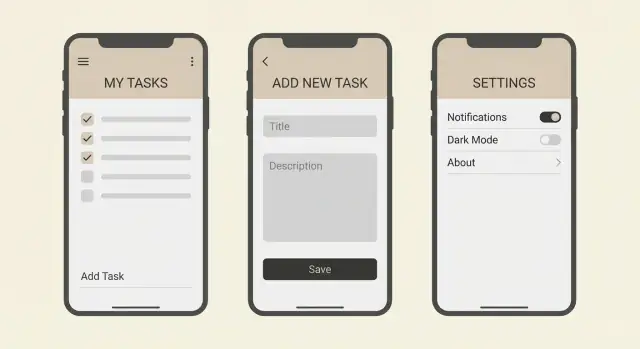
Por que começar com apenas três telas?
Iniciantes muitas vezes travam porque imaginam o produto final primeiro. Isso traz uma pilha de telas, recursos e decisões antes de qualquer coisa funcionar. Quando você não consegue executar o app de ponta a ponta, a motivação cai e fica difícil saber o que construir a seguir.
Um modelo inicial de três telas mantém o escopo pequeno, mas ainda parece um app real. Uma tela de Lista dá algo para visualizar, uma tela de Adição permite alterar os dados, e uma tela de Configurações oferece um lugar para preferências simples. Juntas, elas criam um loop completo: ver dados, adicionar dados, alterar uma opção básica e ver o resultado.
Três telas também forçam você a praticar o que aparece em quase todo app, sem se afogar em detalhes.
O que você aprende com uma construção de três telas
Você pratica rapidamente habilidades que se transferem para projetos maiores:
- Fluxo de dados (onde os itens vivem e como a lista é atualizada depois de adicionar um)
- Navegação (mover entre telas de forma previsível)
- Validação (bloquear entradas vazias ou inválidas)
- Preferências (salvar uma pequena configuração como a ordem de ordenação)
- Tratamento básico de erros (mostrar uma mensagem clara quando algo falha)
Como o template é pequeno, você pode terminá-lo em um fim de semana e ainda ter tempo para polir. Um rastreador simples de livros, por exemplo, pode começar como uma lista de livros, um formulário para adicionar título e autor, e uma página de configurações para escolher como a lista é ordenada.
O template: Lista, Adicionar e Configurações
Este template permanece pequeno, mas cobre o básico: mostrar dados, criar dados e salvar preferências.
Tela 1: Lista (a tela inicial)
A tela de Lista responde a uma pergunta: o que eu tenho agora? Ela mostra seus itens de forma limpa e legível.
Não pule o estado vazio. Quando não houver itens ainda, mostre uma mensagem curta e uma ação clara como “Adicione seu primeiro item.” Isso evita o momento de tela em branco que confunde as pessoas.
Mantenha a ordenação simples no começo. Escolha uma regra (mais novos primeiro, ou ordem alfabética) e mantenha-a. Se você adicionar opções depois, faça isso como um controle pequeno, não como uma nova tela inteira.
Tela 2: Formulário de Adição (criar um item)
A tela de Adição é onde os bugs de iniciantes mais acontecem, então mantenha-a propositalmente sem surpresas. Use apenas os campos que você realmente precisa. Para uma lista de tarefas minúscula, isso pode ser um título e uma nota opcional.
A validação deve ser amigável e específica. Se um campo obrigatório estiver vazio, mostre uma mensagem curta perto daquele campo. Após salvar, o resultado deve ser óbvio: o item aparece na Lista e o formulário é resetado (ou a tela fecha).
Tela 3: Configurações (preferências, não recursos)
As Configurações devem ser pequenas e reais. Adicione um par de toggles e uma preferência de texto simples para você praticar salvar e carregar escolhas do usuário. Exemplos incluem um toggle de modo Escuro, um toggle “Confirmar antes de apagar”, e um campo de texto como “Nome exibido”.
Aqui está o fluxo básico:
- Abra o app na tela de Lista
- Toque em Adicionar para abrir o formulário
- Salve e volte para a Lista para ver o novo item
- Abra Configurações por um ícone ou menu, mude uma preferência e volte para a Lista
Escolha uma ideia de app minúscula e defina os dados
Escolha uma “coisa” que seu app gerencia. Não cinco coisas. Uma. Tarefas, contatos, recibos, notas, treinos, plantas ou livros funcionam bem porque se encaixam no mesmo loop: você vê itens, adiciona um item e ajusta algumas preferências.
Uma boa ideia minúscula cabe em uma frase: “Este app me ajuda a rastrear ___.” Se você precisar de frases extras para explicar tags, recomendações, sincronização e compartilhamento, não é mais pequeno.
Defina seus dados antes de tocar na UI. Anote de 3 a 6 campos para sua “coisa” e marque quais são obrigatórios. Um item de recibo pode ser: loja (obrigatório), total (obrigatório), data (obrigatório), categoria (opcional), nota (opcional). Manter curto força trade-offs, e trade-offs são o que tornam um v1 finalizável.
Seja rígido sobre o que “concluído” significa para o v1. Concluído deve significar que você pode adicionar um item, vê-lo em uma lista, e as configurações mudam algo pequeno mas real. Nada de busca, contas ou compartilhamento.
Uma forma prática de travar o escopo é escrever uma frase por tela:
- Tela de Lista: Mostra todos os itens e seu campo mais importante (mais um pequeno status, se necessário).
- Tela de Adição: Cria um novo item com apenas os campos obrigatórios e um campo opcional.
- Tela de Configurações: Controla 1 a 2 preferências como ordem, moeda ou uma opção simples liga/desliga.
Exemplo: “Um app de treinos.” Lista: mostra treinos com data e duração. Adição: adiciona um treino com data, duração e notas opcionais. Configurações: escolhe minutos vs horas e um tipo de treino padrão. Se você não consegue escrever essas três frases sem incluir recursos extras, reduza a ideia até conseguir.
Mantenha o modelo de dados simples de propósito
Um app para iniciantes anda mais rápido quando o modelo de dados é chato. O objetivo não é um banco de dados perfeito. É comportamento previsível para que cada próxima feature pareça um pequeno passo, não uma reescrita.
Comece com uma única fonte de verdade para seus itens: um lugar onde a lista vive (um array no estado do app, ou uma tabela no servidor). Evite copiar a lista em várias telas ou manter uma “lista temporária” que aos poucos vira a real. Cópias criam bugs estranhos como “salvou, mas não atualizou”.
Mantenha a forma do item consistente entre Lista, Adição e Configurações. Escolha nomes, tipos e valores padrão, depois mantenha-os. Um item simples pode ser:
id(string)title(string)createdAt(date or timestamp)done(boolean, defaultfalse)notes(string, default empty)
Se adicionar campos depois, adicione-os em todos os lugares com defaults sensatos. Um erro comum é usar name em uma tela e title em outra, ou tratar done ora como booleano ora como string como "yes".
Planeje alguns estados básicos para que o app não pareça frágil:
- Loading: o que mostra enquanto os dados estão sendo buscados ou restaurados?
- Empty: o que mostra quando não há itens ainda?
- Error: o que mostra quando salvar ou carregar falha?
- Saved: como o usuário sabe que funcionou?
Mantenha esses estados concretos. Se a lista estiver vazia, mostre uma frase curta e um botão que abre a tela de Adição. Se salvar falhar, mantenha o formulário preenchido e mostre uma mensagem simples como “Não foi possível salvar. Tente novamente.”
Por fim, decida local vs servidor com uma regra simples: armazene localmente se o app for útil em um só dispositivo e não precisar de compartilhamento; use servidor se precisar de sincronização, login ou acesso em múltiplos dispositivos. Para muitos projetos iniciantes, armazenamento local é suficiente. Se depois você migrar para um backend (por exemplo, um setup Go + PostgreSQL), mantenha a forma do item igual para que a UI quase não mude.
Passo a passo: construa as três telas nessa ordem
Construa em uma ordem rígida. Cada passo deve deixar o app utilizável, mesmo que ainda seja “fake” nos bastidores. Esse é o ponto do template de três telas: você sempre tem algo que pode tocar.
1) Comece pela tela de Lista (dados falsos primeiro)
Crie a tela de Lista e coloque 5 a 10 itens de exemplo hardcoded. Dê a cada item campos suficientes para exibir bem (por exemplo: título, uma nota curta e um status).
Adicione o estado vazio cedo. Você pode acioná-lo com um toggle simples ou começando com um array vazio. Mostre uma mensagem amigável e uma ação clara como “Adicionar item.”
Se quiser um controle pequeno na lista, mantenha-o mínimo. Uma caixa de busca simples que filtra por título já é suficiente. Ou adicione um filtro único como “Apenas ativos.” Não transforme isso em um sistema inteiro.
2) Construa a tela de Adição antes de salvar qualquer coisa
Construa a UI do formulário com os mesmos campos que sua lista precisa. Não ligue a gravação ainda. Foque no layout dos inputs, rótulos e um botão primário claro.
Depois adicione validação com mensagens que digam exatamente o que corrigir:
- “Título é obrigatório”
- “Título deve ter menos de 40 caracteres”
- “Escolha um status”
Agora conecte Salvar para que o novo item apareça na lista. Comece com estado em memória (ele será reiniciado ao reiniciar o app) e depois passe para persistência ou backend. A primeira vitória é ver o novo item aparecer imediatamente.
3) Adicione Configurações por último e conecte-as a comportamento visível
Mantenha as configurações pequenas e faça cada uma alterar algo que você possa ver. Um toggle “Visual compacto” pode mudar o espaçamento da lista. Um toggle “Mostrar concluídos” pode alterar quais itens aparecem. Se a configuração não mudar nada, ela não pertence aí ainda.
Faça parecer real com pequenos toques de UX
Um app de iniciante começa a parecer “real” quando as telas respondem pequenas perguntas sem toques extras. Esses toques não adicionam muito trabalho, mas removem atrito.
Tela de Lista: sinais que reduzem confusão
Adicione um ou dois contextos perto do topo, como contagem de itens e uma linha simples “Atualizado agora” após mudanças. Se seus itens têm estado, mostre isso como uma etiqueta curta tipo “Aberto” ou “Concluído” para que as pessoas possam escanear.
Uma regra útil: se o usuário pode perguntar “Quantos?” ou “Está atualizado?”, responda isso na tela de lista.
Formulário de Adição: padrões e um final claro
A tela de Adição deve ser mais rápida que digitar em um app de notas. Use defaults para que o usuário possa submeter com esforço mínimo. Combine tipos de entrada com o dado: teclado numérico para quantidades, seletor de data para datas, toggles para liga/desliga.
Faça o botão primário impossível de perder e rotule-o claramente. “Salvar” funciona, mas “Adicionar à lista” é ainda mais claro.
Pequenos toques de formulário que compensam rapidamente:
- Coloque foco no primeiro campo automaticamente.
- Pré-preencha valores comuns (por exemplo quantidade = 1).
- Mostre erros curtos ao lado do campo, não como um alerta vago.
- Desative o botão primário até os campos obrigatórios serem válidos.
- Após enviar, limpe o formulário ou volte para a lista com uma confirmação breve.
Configurações: apenas opções que mudam comportamento
Configurações não devem virar uma gaveta de lixo. Mantenha 2 a 3 opções que realmente afetem como o app funciona, como ordem, unidades ou um simples toggle de arquivar concluídos. Cada configuração deve ter efeito imediato de volta na tela de Lista; caso contrário parece inútil.
Torne usável: teclado, foco e acessibilidade básica
Muitos apps de iniciantes parecem travados porque o teclado cobre botões, o foco pula ou alvos de toque são pequenos. Corrigir isso cedo torna cada rodada de testes mais suave.
Verificações rápidas:
- Dá para submeter o formulário pelo teclado (Next, Done)?
- O foco se move de cima para baixo de forma sensata?
- Os rótulos estão visíveis (não só placeholder)?
- Os botões são grandes o suficiente para tocar confortavelmente?
- As etiquetas de status têm texto, não só cor?
Uma lista de compras é um bom exemplo: quantidade padrão 1, uma etiqueta “Comprado” na lista e uma configuração como “Agrupar por corredor” podem torná-la útil sem sair das três telas.
Armadilhas comuns que atrasam iniciantes
A forma mais rápida de travar é expandir o escopo antes do app funcionar de ponta a ponta. Este template existe para levar você a um loop funcional: ver uma lista, adicionar um item e ajustar uma ou duas configurações que mudem comportamento real.
Os atrasos que aparecem com mais frequência:
- Contas no dia um. Contas trazem regras de senha, e-mails e casos de borda. Mantenha single-user primeiro.
- Superprojetar o banco antes da UI funcionar. Se sua tela de lista ainda está em branco, mais tabelas não vão ajudar.
- Configurações desconectadas. Se você não consegue apontar onde uma configuração é usada, pule-a.
- Pular validação. Sem checagens básicas, seus dados ficam pouco confiáveis e cada bug parece aleatório.
- Correr para editar e apagar antes do adicionar estar estável. Se Adicionar é instável, editar e apagar multiplicam os mesmos problemas.
Um exemplo rápido: se você estiver construindo uma lista de compras minúscula e adicionar contas de família cedo, você passará horas em telas de login antes que alguém consiga adicionar “leite.” Se pular a validação, depois ficará se perguntando por que a lista está cheia de linhas vazias.
Quando sentir vontade de expandir, faça isto em vez disso:
- Faça o fluxo de adicionar impossível de entender errado (rótulos, defaults, texto de botão claro).
- Adicione uma regra de validação e uma mensagem útil.
- Faça uma configuração mudar a lista imediatamente.
- Salve um snapshot funcionando antes de mudanças grandes para poder reverter se precisar.
Proteja o loop principal e você poderá adicionar editar, apagar e contas depois sem reescrever tudo.
Checklist rápido antes de expandir o app
Antes de adicionar busca, tags, contas ou notificações, certifique-se de que as três telas já existentes estão sólidas. Se o básico é lento ou confuso, cada nova feature multiplica a dor.
Cinco checagens que salvam horas depois
Teste como se fosse um usuário de primeira vez numa tela pequena, com uma mão só.
- Velocidade do fluxo de adição: abrir o app até salvar um novo item deve ser rápido. Se levar mais de ~30 segundos, o formulário é longo demais, o botão difícil de achar ou os defaults estão errados.
- Teste de estresse da lista: deve ficar bom quando vazia e continuar utilizável com dezenas de itens. Verifique rolagem, espaçamento e quebras de linha em nomes longos.
- Clareza de erros: mensagens devem dizer o que consertar. “Inválido” não basta. “Nome não pode ficar vazio” sim.
- Impacto das configurações: cada configuração deve causar uma mudança visível que você note de imediato.
- Sobrevivência dos dados: se escolheu persistência, feche e reabra o app. Itens devem continuar lá e o carregamento não deve confundir.
Um script simples: adicione três itens, cometa um erro de propósito, mude uma configuração e reinicie o app. Se algum passo parecer incerto, corrija isso antes de construir a quarta tela.
Cenário de exemplo: uma lista de compras que continua pequena
Uma lista de compras é perfeita para este template porque parece real mas permanece simples. Você não está construindo uma “plataforma de compras.” Você está salvando itens, adicionando novos e escolhendo algumas preferências.
Os dados mínimos necessários
Cada item de compra pode ser um registro com alguns campos claros:
- Nome (por exemplo, “ovos”)
- Quantidade (por exemplo, 12)
- Loja (por exemplo, “Trader Joe’s”)
- Notas (opcional, por exemplo, “caipira”)
- Data de criação (auto-preenchida ao adicionar)
Isso é suficiente para praticar criar e ler sem projetar um sistema grande.
Configurações que realmente mudam o app
Mantenha Configurações pequenas, mas faça cada opção ter efeito que você veja de imediato. Para este app, três configurações são mais que suficientes: loja padrão, “agrupar itens por loja” e um toggle de modo Escuro.
Um rápido walkthrough que você pode construir rápido:
Crie dois itens:
- Nome: “Bananas”, Quantidade: 6, Loja: “Costco”, Notas: “verdes”
- Nome: “Leite”, Quantidade: 1, Loja: “Whole Foods”, Notas: (em branco)
Volte para a tela de Lista. Você deve ver ambos os itens, junto com loja e quantidade. Se mostrar a data de criação, mantenha-a sutil (como “Adicionado hoje”).
Agora abra Configurações e defina Loja padrão como “Costco.” Volte para Adicionar e crie “Pão.” O campo Loja já deve vir preenchido. Essa mudança única faz as Configurações parecerem úteis.
Em seguida, ative “Agrupar itens por loja.” Volte para a Lista. Os itens devem aparecer agrupados sob cabeçalhos como “Costco” e “Whole Foods.”
Por fim, ative o modo Escuro. O app deve trocar o tema imediatamente. Se quiser um momento extra de aprendizado, faça o modo Escuro persistir após reiniciar o app.
Próximos passos: crescer a partir de três telas sem perder o foco
Quando suas três telas funcionarem de ponta a ponta, a meta seguinte não é “mais telas.” É um comportamento útil a mais que ainda caiba no seu app minúsculo. Se você não consegue explicar a mudança em uma sentença, provavelmente é grande demais.
Adicione uma feature por vez e termine-a totalmente (UI, dados, estados vazios e um teste rápido). Boas primeiras melhorias incluem editar um item, apagar com desfazer, adicionar busca (só se a lista ficar longa) ou categorias simples.
Depois de lançar uma melhoria, pare e pergunte: isso deixou o app mais claro ou só mais complicado? Iniciantes tendem a empilhar recursos que tocam os mesmos dados de formas diferentes, e o app fica bagunçado rápido.
Quando adicionar um backend
Comece sem backend se o app for pessoal e ficar em um dispositivo. Adicione backend quando precisar de login, sincronização entre dispositivos, compartilhamento ou backups confiáveis.
Quando introduzir um backend, mantenha a primeira versão chata: salvar e carregar os mesmos dados que você já tem. Adie ideias avançadas como roles ou analytics até que CRUD básico esteja estável.
Mantenha mudanças seguras (snapshots e rollback)
À medida que você expande, o maior risco é quebrar o que já funciona. Trabalhe em checkpoints pequenos: antes de uma nova feature, tire um snapshot da versão funcionando. Se a nova feature der errado, volte e tente novamente com um passo menor.
Se quiser um jeito focado em chat para construir este template, Koder.ai (koder.ai) é projetado para gerar web, backend e apps móveis a partir de prompts em linguagem natural, e suporta snapshots e rollback para você iterar sem perder uma versão funcional.
A ideia principal permanece: cresça o app por meio de upgrades pequenos e seguros, não por uma grande reescrita.
Perguntas frequentes
Why should I start with only three screens instead of the whole app?
Comece com três telas porque isso cria um loop completo que você consegue executar de ponta a ponta: ver itens, adicionar um item e alterar uma preferência que afete o que você vê. Isso rapidamente revela o que falta sem forçar você a projetar o app inteiro antes de tudo funcionar.
What kinds of app ideas fit the List–Add–Settings template best?
Use este modelo quando seu app gerencia principalmente um tipo de coisa, como tarefas, livros, recibos, treinos ou itens de supermercado. Se sua ideia precisa de vários tipos de item, fluxos complexos ou papéis de usuário logo no início, reduza até caber em uma lista e um formulário de adição.
How do I decide what data fields to include for v1?
Escolha uma “coisa” que o app rastreia e escreva de 3 a 6 campos com claro requerido vs opcional. Se não conseguir decidir, comece apenas com id, título/nome e data de criação; depois que o loop funcionar, adicione um campo opcional de notas.
What order should I build the three screens in?
Comece pela tela de Lista com itens falsos para ver o layout, estado vazio e ordenação básica. Em seguida construa a UI do formulário de Adição e a validação, e só depois conecte a gravação para que novos itens apareçam na lista; adicione Configurações por último e faça com que cada opção mude um comportamento visível.
What should I show when the list is empty?
Mostre uma mensagem curta que explique o que está faltando e forneça uma ação óbvia que abra a tela de Adição. Uma tela em branco sem orientação parece quebrada, então trate o estado vazio como um elemento de design real, não um detalhe descartável.
What’s the simplest way to handle form validation without annoying users?
Mantenha a validação próxima ao campo e a mensagem específica, por exemplo “Título é obrigatório” ou “Total deve ser um número”. Não limpe o formulário em caso de erro; mantenha o que o usuário digitou para que corrigir seja um passo simples.
How do I keep data flow simple so the list updates reliably after adding?
Armazene seus itens em um único lugar como a fonte de verdade, faça a lista ler dessa fonte e o formulário de adição escrever nela. Evite copiar arrays entre telas, pois é aí que surgem bugs do tipo “salvou, mas não atualizou”.
What are good beginner-friendly settings that actually matter?
Adicione configurações que mudem algo que você note imediatamente na tela de Lista, como ordem de ordenação, visual compacto, mostrar/ocultar concluídos ou um valor padrão usado pelo formulário de Adição. Se uma configuração não afeta comportamento, ela vira ruído.
When should I use local storage vs a backend?
Comece com salvamento em memória para provar que o loop funciona, depois adicione persistência local se o app for pessoal e de um único dispositivo. Mude para um backend quando precisar de sincronização, compartilhamento, login ou acesso entre dispositivos; mantenha a mesma forma do item para que a UI quase não precise mudar.
How do I expand beyond three screens without breaking what already works?
Faça checkpoints pequenos antes de mudanças grandes para poder desfazer rapidamente se algo quebrar. Plataformas como Koder.ai suportam snapshots e rollback, mas o hábito importa mesmo sem ferramenta: mude uma coisa, teste o loop, e só então continue.