

Regras de sincronização offline-first para apps móveis que os usuários entendem
Regras de sincronização offline-first que os usuários entendem: padrões de conflito claros, mensagens de status simples e textos que reduzem a confusão quando estiver offline.
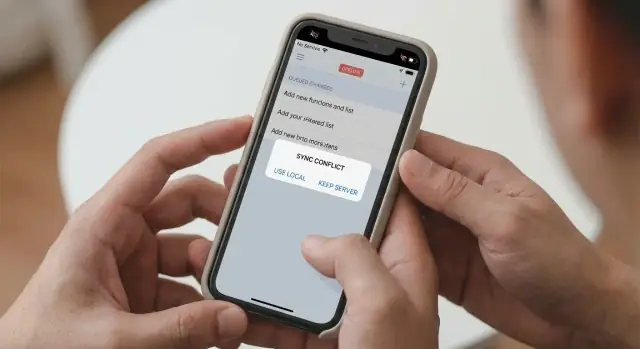
O que os usuários pensam que deve acontecer quando ficam offline
A maioria das pessoas não pensa em redes. Elas pensam na tarefa à frente. Se ainda conseguem digitar, tocar em Salvar ou ver a mudança na tela, assumem que funcionou.
As expectativas geralmente se resumem a algumas regras:
- “Se consigo ver minha edição, está salva.”
- “Quando eu tiver sinal de novo, ela vai enviar sozinha.”
- “Nada do que fiz deveria desaparecer.”
- “Minha edição não deveria ser substituída silenciosamente pela de outra pessoa.”
Por baixo disso há dois medos: trabalho perdido e mudanças-surpresa.
Trabalho perdido parece uma traição porque o app deixou a pessoa continuar. Mudanças-surpresa podem parecer ainda pior porque o app parece ter “mudado de ideia” depois.
Por isso você precisa definir “sincronizado” em palavras simples. Sincronizado não significa “consigo ver no meu telefone.” Significa “essa mudança foi enviada e aceita pelo servidor, e outros dispositivos também receberão.” Sua interface deve ajudar as pessoas a entenderem em qual desses estados elas estão.
Um modo comum de falha: alguém edita o endereço de entrega no metrô, vê a atualização e fecha o app. Mais tarde, ao abrir em casa, o endereço antigo voltou. Mesmo que o sistema tenha feito algo lógico, o usuário experimenta como perda de dados.
Regras previsíveis junto com mensagens claras evitam a maior parte disso. Linhas curtas de status como “Salvo neste dispositivo” vs “Sincronizado com sua conta” fazem muito trabalho.
O modelo básico: salvo localmente, depois sincronizado
Uma boa abordagem offline-first começa com uma promessa simples: quando você toca em Salvar, seu trabalho está seguro naquele momento, mesmo sem internet.
O que é salvo onde
Quando um usuário edita algo, o app deve salvar primeiro no dispositivo. Essa é a versão que ele deve esperar ver imediatamente.
Separadamente, o app tenta enviar essa mudança ao servidor quando possível. Se o telefone estiver offline, essas edições não estão “perdidas” ou “meio salvas”. Elas apenas aguardam para ser enviadas.
Na interface, evite palavras técnicas como “enfileirado” ou “gravações pendentes.” Prefira linguagem simples: “Vamos enviar suas alterações quando você voltar a ficar online.”
Estados que os usuários entendem
As pessoas ficam mais calmas quando o app mostra claramente em que estado está. Você pode cobrir a maioria das situações com um pequeno conjunto de estados:
- Online (pode sincronizar imediatamente)
- Offline (salvo neste dispositivo)
- Reconectando (tentando voltar a ficar online)
- Sincronizando (enviando suas alterações recentes)
- Sincronizado (tudo está atualizado)
Então adicione um estado especial quando o app realmente não puder terminar sem a intervenção do usuário: Precisa de atenção.
Um sistema visual simples funciona bem: um ícone pequeno mais uma linha curta de texto perto da ação que importou (por exemplo, na parte inferior de uma tela de edição).
Cópia de exemplo:
- “Salvo no seu telefone. Será sincronizado quando houver conexão.”
- “Sincronizando alterações…”
- “Todas as alterações sincronizadas.”
- “Não foi possível sincronizar. Toque para revisar.”
De onde vêm os conflitos (e por que eles surpreendem as pessoas)
Um conflito de sincronização acontece quando duas edições são feitas na mesma coisa antes do app conseguir comparar com o servidor.
Conflitos geralmente vêm de comportamentos normais:
- Você edita em dois dispositivos (telefone e tablet).
- Duas pessoas mudam o mesmo registro compartilhado.
- Um dispositivo fica offline por muito tempo e “recupera o atraso” depois.
O que surpreende os usuários é que eles não fizeram nada de errado. Eles viram a edição ter sucesso localmente, então assumem que está finalizada. Quando o app sincroniza depois, o servidor pode rejeitar, combinar de uma forma inesperada ou substituir pela versão de outra pessoa.
Nem todos os dados têm o mesmo risco. Algumas mudanças são fáceis de conciliar sem drama (curtidas, lido/não lido, filtros em cache). Outras são de alto risco (endereços de entrega, preços, contagens de estoque, pagamentos).
O maior quebra-confiança é a sobrescrita silenciosa: o app troca a mudança offline do usuário por um valor mais novo do servidor (ou vice-versa) sem aviso. As pessoas percebem depois, geralmente quando importa, e os tickets de suporte aparecem.
Suas regras devem tornar uma coisa previsível: a mudança do usuário vai prevalecer, ser combinada ou exigir uma escolha?
Três padrões de conflito: last-write-wins, merge ou perguntar
Quando um app salva alterações offline, ele precisa decidir o que fazer se o mesmo item foi alterado em outro lugar. O objetivo não é perfeição. É comportamento que os usuários possam prever.
1) Last-write-wins (LWW)
Last-write-wins significa que a edição mais recente se torna a versão final. É rápido e simples, mas pode sobrescrever o trabalho de outra pessoa.
Use quando estar errado é barato e fácil de consertar, como estado lido/não lido, ordem de classificação ou timestamps de “última visualização”. Se usar LWW, não esconda a troca. Uma cópia clara ajuda: “Atualizado neste dispositivo. Se existir uma atualização mais recente, ela pode substituir esta.”
2) Merge (combinar mudanças)
Merge significa que o app tenta manter os dois conjuntos de alterações combinando-os. Isso funciona bem quando as pessoas esperam que edições se acumulem, como adicionar itens a uma lista, anexar mensagens ou editar campos diferentes de um perfil.
Mantenha a mensagem calma e específica:
- “Sincronizado. Suas alterações foram combinadas com atualizações de outro dispositivo.”
Se algo não pôde ser mesclado, diga o que aconteceu em palavras simples:
- “Mantivemos seu número de telefone e o endereço do outro dispositivo.”
3) Perguntar ao usuário (só quando importa)
Perguntar é a opção quando os dados são importantes e uma decisão automática pode causar dano real, como pagamentos, permissões, informações médicas ou texto legal.
Uma regra prática:
- Se o custo de estar errado é alto, prefira Perguntar.
- Se conflitos são comuns mas de baixo risco, prefira LWW.
- Se os usuários esperam que ambas as mudanças sobrevivam, prefira Merge.
- Se você não consegue explicar o resultado em uma frase, provavelmente precisa Perguntar.
- Se tickets de suporte forem caros, evite sobrescritas silenciosas.
Last-write-wins: simples, rápido e fácil de entender mal
Last-write-wins (LWW) soa direto: quando o mesmo campo é editado em dois lugares, a edição mais nova vira a verdade salva. A confusão vem de o que “mais novo” realmente significa.
O que “último” realmente significa
Você precisa de uma única fonte de tempo ou LWW vira bagunça rápido.
A opção mais segura é a hora do servidor: o servidor atribui um “atualizado em” quando recebe cada mudança, então o timestamp de servidor mais novo vence. Se confiar no relógio do dispositivo, um telefone com hora errada pode sobrescrever dados bons.
Mesmo com hora do servidor, LWW pode surpreender porque “a última mudança a chegar ao servidor” pode não parecer a “última mudança que eu fiz.” Uma conexão lenta pode alterar a ordem de chegada.
Quando LWW é adequado (e quando prejudica)
LWW funciona melhor para valores onde sobrescrever é aceitável, ou onde só importa o valor mais recente: flags de presença (online/offline), configurações de sessão (silenciar, ordem), e campos de baixo risco.
Onde LWW prejudica é em conteúdo significativo e cuidadosamente editado: informações de perfil, endereços, preços, texto longo, ou qualquer coisa que um usuário odiaria ver “desaparecer.” Uma sobrescrita silenciosa pode parecer perda de dados.
Para reduzir confusão, torne o resultado visível e sem culpabilização:
- “Atualizado para a versão mais recente da sua conta.”
- “Sua edição offline foi substituída por uma mudança mais recente feita em outro dispositivo.”
- “Salvo offline. Vamos sincronizar quando você voltar a ficar online.”
- “Sincronizado. Este item agora corresponde à atualização mais recente.”
- “Tendo problemas para sincronizar. Suas alterações ainda estão neste dispositivo.”
Estratégias de merge que os usuários aceitam
Merge funciona melhor quando as pessoas conseguem adivinhar o resultado sem ler uma página de ajuda. A abordagem mais simples é: combine o que é seguro, interrompa apenas quando não der para combinar.
Mesclagem por campo (melhor que “o registro inteiro vence”)
Em vez de escolher uma versão inteira de um perfil, mescle por campo. Se um dispositivo mudou o telefone e outro mudou o endereço, mantenha ambos. Isso parece justo porque os usuários não perdem edições não relacionadas.
Cópia útil quando dá certo:
- “Salvamos ambas as atualizações. Seu telefone e endereço foram atualizados.”
Se um campo conflitar, diga de forma direta:
- “Não conseguimos combinar dois números de telefone diferentes. Mantivemos o mais recente. Você pode alterar a qualquer momento.”
Mesclagem apenas por append (o mais fácil de explicar)
Alguns tipos de dado são naturalmente aditivos: comentários, mensagens de chat, logs de atividade, recibos. Se dois dispositivos adicionam itens enquanto estão offline, geralmente dá para manter todos. Esse é um dos padrões de menor confusão porque nada é sobrescrito.
Mensagem de status clara:
- “Você está offline. Novas mensagens serão enviadas quando você voltar a ficar online.”
Listas: regras previsíveis para adicionar e remover
Listas ficam complicadas quando um dispositivo exclui um item e outro edita. Escolha uma regra simples e diga isso claramente.
Uma abordagem comum: adições sempre sincronizam, edições sincronizam a menos que o item tenha sido excluído, e exclusões vencem edições (porque o item não existe mais).
Cópia de conflito que evita pânico:
- “Mantivemos ambos os conjuntos de alterações quando possível. Um item foi removido em outro dispositivo, então sua edição nesse item não foi aplicada.”
Quando você documenta essas escolhas em linguagem simples, as pessoas param de adivinhar. Tickets de suporte caem porque o comportamento do app corresponde à mensagem na tela.
Quando perguntar ao usuário: um diálogo de conflito que não assusta
A maioria dos conflitos não precisa de um diálogo. Pergunte apenas quando o app não puder escolher um vencedor seguro sem risco de surpresa, como duas pessoas mudando o mesmo campo de formas diferentes.
Interrompa em um momento claro: logo após a sincronização completar e um conflito ser detectado. Se um diálogo aparece enquanto o usuário está digitando, parece que o app está atrapalhando o trabalho.
Mantenha escolhas em dois botões sempre que possível. “Manter o meu” vs “Usar o deles” costuma ser suficiente.
O que o diálogo deve mostrar (sem dados brutos)
Use linguagem simples que combine com o que os usuários lembram de ter feito:
- Qual item teve o conflito (perfil, nota, endereço)
- O que mudou em cada lado (em palavras simples)
- Tempo aproximado (“há alguns minutos”), não timestamps
- O que acontece depois quando eles escolherem
Em vez de um diff técnico, descreva a diferença como uma pequena história: “Você mudou o número para 555-0142. Outra pessoa mudou para 555-0199.”
Texto de UX que você pode reutilizar
Título do diálogo:
Encontramos duas versões
Exemplo do corpo do diálogo:
Seu perfil foi editado neste telefone enquanto estava offline, e também foi atualizado em outro dispositivo.
Este telefone: Número de telefone definido para (555) 0142 Outra atualização: Número de telefone definido para (555) 0199
Botões:
Manter o meu
Usar o deles
Confirmação após escolher:
Salvo. Vamos sincronizar sua escolha agora.
Se precisar de um pouco mais de segurança, adicione uma linha calma abaixo dos botões:
Você pode mudar isso novamente depois em Perfil.
Passo a passo: escolha as regras, depois desenhe telas e textos
Comece decidindo o que as pessoas podem fazer sem conexão. Se você permite que os usuários editem tudo offline, também aceita mais conflitos depois.
Um ponto de partida simples: rascunhos e notas são editáveis; configurações de conta são editáveis com limites; ações sensíveis (pagamentos, trocas de senha) ficam apenas leitura até estar online.
Em seguida, escolha uma regra de conflito por tipo de dado, não uma regra para o app inteiro. Notas muitas vezes podem mesclar. Um campo de perfil geralmente não pode. Pagamentos não devem conflitar. É aqui que você define as regras em linguagem simples.
Depois, mapeie os estados visíveis que os usuários encontrarão. Mantenha-os consistentes entre telas para que as pessoas não precisem reaprender o significado. Para textos voltados ao usuário, prefira frases como “Salvo neste dispositivo” e “Aguardando sincronização” em vez de termos internos.
Escreva as mensagens como se estivesse explicando a um amigo. Se usar a palavra “conflito”, explique na hora: “duas edições diferentes aconteceram antes do seu telefone conseguir sincronizar.”
Teste as palavras com usuários não técnicos. Após cada tela, faça uma pergunta: “O que você acha que vai acontecer a seguir?” Se eles erram, o texto não está fazendo seu trabalho.
Por fim, adicione uma saída para que erros não sejam permanentes: desfazer para edições recentes, histórico de versões para registros importantes ou pontos de restauração. Plataformas como Koder.ai usam snapshots e rollback pelo mesmo motivo: quando casos limite acontecem, a recuperação constrói confiança.
Erros comuns que geram tickets de suporte
A maioria dos tickets de sincronização vem de um problema raiz: o app sabe o que está acontecendo, mas o usuário não. Torne o estado visível e o próximo passo óbvio.
Erro 1: Mensagens vagas sem ação
“Sincronização falhou” é um beco sem saída. Diga o que aconteceu e o que o usuário pode fazer.
Melhor: “Não foi possível sincronizar agora. Suas alterações estão salvas neste dispositivo. Tentaremos novamente quando você estiver online.” Se houver uma escolha, ofereça: “Tentar novamente” e “Revisar alterações aguardando sincronização.”
Erro 2: Alterações esperando escondidas
Se as pessoas não conseguem ver as atualizações não enviadas, assumem que o trabalho sumiu. Dê um lugar para confirmar o que está armazenado localmente.
Uma abordagem simples é uma linha de status pequena como “3 alterações aguardando sincronização” que abre uma lista curta com nomes de itens e tempos aproximados.
Erro 3: Resoluções automáticas silenciosas em dados importantes
Resolver conflitos automaticamente pode ser OK para campos de baixo risco, mas gera raiva quando sobrescreve algo significativo (endereços, preços, aprovações) sem deixar rastro.
No mínimo, deixe uma nota no histórico de atividade: “Mantivemos a versão mais recente deste dispositivo” ou “Combinamos alterações.” Melhor: exiba um banner uma vez após a reconexão: “Atualizamos 1 item durante a sincronização. Revise.”
Erro 4: Horas e datas que parecem erradas
Os usuários avaliam justiça pelo tempo. Se seu “Última atualização” usar hora do servidor ou outro fuso, pode parecer que o app mudou algo pelas costas.
Mostre horários no fuso local do usuário e considere frases mais amigáveis como “Atualizado há 5 minutos.”
Erro 5: Tratar o modo offline como erro
Offline é normal. Evite estados assustadores em vermelho para desconexões do dia a dia. Use linguagem calma: “Trabalhando offline” e “Salvo neste dispositivo.”
Se alguém edita um perfil no trem e depois vê dados mais antigos no Wi‑Fi, raramente procura suporte quando o app mostra claramente “Salvo localmente, vamos sincronizar quando estiver online” e depois “Sincronizado” ou “Precisa de atenção.” Se só mostra “Sincronização falhou”, ele vai procurar.
Checklist rápido: o usuário consegue prever o que vai acontecer?
Se as pessoas não conseguem prever seu comportamento de sincronização, elas param de confiar no app.
Torne o estado offline difícil de ignorar. Um pequeno badge no cabeçalho costuma bastar, mas tem que aparecer quando importa (modo avião, sem sinal ou servidor inacessível) e desaparecer rapidamente quando o app voltar a ficar online.
Então verifique o momento depois do usuário tocar em Salvar. Eles devem ver uma confirmação instantânea de que a alteração está segura localmente, mesmo que a sincronização não possa acontecer ainda. “Salvo neste dispositivo” reduz pânico e repetição de toques.
Uma lista curta para verificar seu fluxo:
- Offline está claramente indicado e não escondido em um menu.
- Cada edição confirma um salvamento local imediatamente.
- Os usuários podem revisar alterações aguardando sincronização.
- Os resultados da sincronização são explícitos (“Todas as alterações sincronizadas” vs “Precisa de atenção”).
- Se acontecer um conflito, a mensagem diz o que mudou e qual regra foi usada.
Também faça a recuperação parecer normal. Se last-write-wins sobrescreve algo, ofereça “Desfazer” ou “Restaurar versão anterior.” Se não der para oferecer isso, dê um próximo passo claro: “Tente novamente quando estiver online”, além de uma forma óbvia de contatar suporte.
Um teste simples: peça a um amigo para ficar offline, editar um campo, depois editar o mesmo campo em outro dispositivo. Se ele conseguir explicar o que vai acontecer sem adivinhar, suas regras estão funcionando.
Cenário de exemplo: duas edições no mesmo perfil enquanto offline
Maya está num trem sem sinal. Ela abre o perfil e atualiza o endereço de entrega de:
“12 Oak St, Apt 4B” para “12 Oak St, Apt 4C”.
No topo da tela ela vê: “Você está offline. As alterações serão sincronizadas quando você voltar a ficar online.” Ela toca em Salvar e segue o caminho.
Ao mesmo tempo, o parceiro dela Alex está em casa, online, e edita o mesmo endereço na conta compartilhada para: “14 Pine St”. Alex salva e sincroniza imediatamente.
Quando Maya pega sinal de novo, ela vê: “De volta online. Sincronizando suas alterações…” Depois uma notificação: “Sincronizado.” O que acontece a seguir depende da sua regra de conflito.
Como acontece com regras diferentes
-
Last-write-wins: A edição de Maya foi feita depois, então o endereço fica “12 Oak St, Apt 4C”. Alex fica surpreso porque a mudança dele “sumiu.” Um bom texto de acompanhamento: “Sincronizado. Sua versão substituiu uma atualização mais recente de outro dispositivo.”
-
Merge por campo: Se Alex mudou a rua e Maya só o número do apartamento, dá para combinar: “14 Pine St, Apt 4C”. O aviso pode dizer: “Sincronizado. Combinamos alterações de outro dispositivo.”
-
Perguntar ao usuário: Se ambos mudaram a mesma linha (rua), mostre um prompt calmo:
“Duas atualizações para Endereço de entrega”
“Encontramos mudanças vindas de outro dispositivo. Nada foi perdido. Escolha qual manter.”
Botões: “Manter o meu” e “Usar a outra atualização”.
O que o usuário aprende é simples: a sincronização é previsível e, se houver conflito, nada foi perdido — eles podem escolher.
Próximos passos: escreva suas regras e protótipo o fluxo
Se você quer um comportamento offline que os usuários possam prever, escreva suas regras em frases simples primeiro. Um padrão útil: mesclar para campos de baixo risco (notas, tags, descrições), mas perguntar para dados de alto risco (pagamentos, contagens de estoque, texto legal, qualquer coisa que possa custar dinheiro ou quebrar confiança).
Transforme essas regras em um pequeno kit de textos que você reutiliza em todos os lugares. Mantenha a redação consistente para que os usuários aprendam uma vez.
- “Salvo neste dispositivo. Vamos sincronizar quando você estiver online.”
- “Trabalhando offline. As alterações serão enviadas quando você voltar a ficar online.”
- “Sincronizando agora…”
- “Atualizado.”
- “Não foi possível sincronizar. Tentaremos automaticamente.”
- “Sincronização pausada. Aguardando conexão.”
- “Encontramos duas edições diferentes. Escolha qual versão manter.”
- “Sua escolha foi salva. Estamos sincronizando agora.”
Antes de construir o recurso completo, prototipe as telas e os textos. Você quer ver a história completa: editar offline, reconectar, sincronizar e o que acontece quando há conflito.
Um plano de testes leve que pega a maior parte da confusão:
- Faça um walkthrough em modo avião do login até a edição e reconexão.
- Edite o mesmo item em um segundo dispositivo enquanto o primeiro está offline.
- Reconecte e observe o que muda, o que fica e o que o usuário foi informado.
- Teste um campo de alto risco que dispare um “perguntar.”
Se você está usando Koder.ai, o modo de planejamento pode ajudar a mapear estados offline e rascunhar as mensagens exatas, depois gerar um protótipo Flutter rápido para validar o fluxo antes de se comprometer com uma implementação completa.
Perguntas frequentes
O que um app offline-first deve prometer quando eu toco em Salvar sem internet?
Default para: salvar localmente primeiro, depois sincronizar.
Quando o usuário toca em Salvar, confirme imediatamente com um texto como “Salvo neste dispositivo.” Em seguida, sincronize com o servidor quando houver conexão disponível.
Por que “consigo ver minha edição” não é o mesmo que “está sincronizado”?
Porque ver uma edição na tela só prova que ela está neste dispositivo agora.
“Sincronizado” deve significar: a alteração foi enviada, aceita pelo servidor e aparecerá também em outros dispositivos.
Quais estados de status a UI deve mostrar para offline e sincronização?
Mantenha pequeno e consistente:
- Online
- Offline (salvo neste dispositivo)
- Reconectando
- Sincronizando
- Sincronizado
- Precisa de atenção (apenas quando o usuário deve decidir)
Associe um ícone a uma linha curta de status perto da ação que importou.
Qual é um bom texto UX para salvamentos offline e progresso de sincronização?
Use linguagem simples e diga o que está seguro:
- “Salvo no seu telefone. Será sincronizado quando houver conexão.”
- “Sincronizando alterações…”
- “Todas as alterações sincronizadas.”
- “Não foi possível sincronizar. Suas alterações ainda estão neste dispositivo.”
Evite termos técnicos como “queued writes” ou “pending mutations.”
O que realmente causa conflitos de sincronização?
Um conflito ocorre quando duas edições diferentes atingem o mesmo item antes do app poder sincronizar e comparar com o servidor.
Causas comuns:
- Edição em dois dispositivos
- Duas pessoas editando um registro compartilhado
- Um dispositivo fica offline por muito tempo
Quando last-write-wins é uma boa ideia (e quando é arriscado)?
Use last-write-wins apenas para valores de baixo risco onde sobrescrever é barato, como:
- Lido/não lido
- Ordem de classificação
- Presença ou “última visualização”
Evite para endereços, preços, textos longos, aprovações e tudo que o usuário sentirá como “trabalho perdido.”
Como definir “último” em last-write-wins sem bugs de horário?
Prefira hora do servidor.
Se dispositivos decidirem “mais recente” usando seus próprios relógios, um aparelho com horário errado pode sobrescrever dados corretos. Com hora do servidor, “último” vira “o último recebido e aceito pelo servidor”, que ao menos é consistente.
Quando o app deve mesclar mudanças em vez de escolher um vencedor?
Use merge quando os usuários esperam que ambas as mudanças sobrevivam:
- Dados append-only (mensagens, comentários, logs)
- Campos diferentes do mesmo registro (merge por campo)
- Adições a listas
Se um campo não puder ser mesclado, diga exatamente o que foi mantido e por quê em uma frase.
Quando forçar um diálogo “Manter o meu vs Usar o deles”?
Peça a opinião do usuário apenas quando errar for caro (dinheiro, permissões, legal/médico).
Mantenha o diálogo simples:
- Dois botões: “Manter o meu” / “Usar o deles”
- Uma breve descrição do que mudou em cada lado
- Reasseguração: “Nada foi perdido. Escolha qual versão manter.”
Como evitar tickets de suporte “minha edição desapareceu” após reconectar?
Torne as mudanças aguardando visíveis.
Opções práticas:
- Uma linha de status como “3 alterações aguardando sincronização”
- Uma lista curta mostrando nomes de itens e tempos aproximados
- Um estado “Precisa de atenção” quando o usuário tiver que resolver algo
Também adicione recuperação quando possível (desfazer, histórico de versões, snapshots/rollback) para que erros não sejam permanentes — ferramentas como Koder.ai usam snapshots e rollback por esse motivo.