

Sites compatíveis com dispositivos móveis: Erros comuns e como corrigir
Aprenda os erros móveis mais comuns — páginas lentas, alvos de toque pequenos, layouts quebrados e navegação ruim — e como corrigi-los rápido.
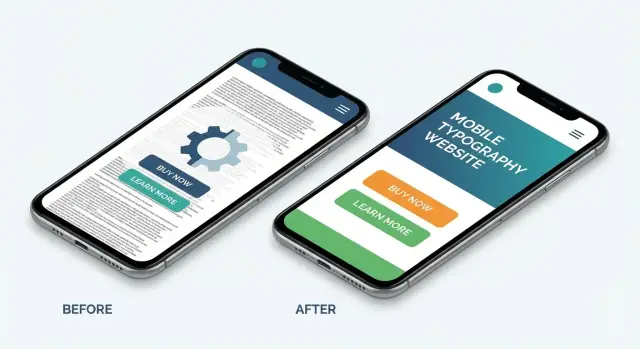
Por que ser compatível com mobile ainda importa
A maioria das pessoas conhece seu negócio primeiro pelo telefone — frequentemente distraída, numa conexão mais lenta e usando um polegar. Se seu site móvel parece apertado, lento ou confuso, os visitantes não “se esforçam mais”. Eles saem, abandonam formulários ou ligam para o suporte.
Usabilidade móvel impacta receita (e sua caixa de suporte)
Pequenos erros de usabilidade móvel criam efeitos comerciais desproporcionais:
- Menos inscrições e vendas: Atritos como botões minúsculos, navegação confusa ou checkout lento provocam quedas em cada etapa.
- Mais carga no suporte: Quando as pessoas não encontram informação ou não concluem tarefas no mobile, elas mandam mensagens, ligam ou deixam avaliações negativas.
- Menos confiança: Falhas de layout, texto sobreposto ou páginas saltitantes fazem o site parecer desatualizado ou inseguro.
Busca e anúncios julgam cada vez mais a experiência móvel
Motores de busca e plataformas de anúncios prestam muita atenção à experiência móvel. Se as páginas forem lentas ou instáveis, você pode ver desempenho mais fraco mesmo com conteúdo excelente. Métricas ligadas aos Core Web Vitals mobile (como velocidade de carregamento e estabilidade de layout) influenciam sua competitividade — especialmente para buscas de alta intenção.
No lado pago, uma velocidade de página mobile lenta ou uma landing page frustrante podem reduzir taxas de conversão e aumentar o custo por aquisição.
O que “compatível com mobile” realmente inclui
Um site verdadeiramente mobile-friendly é mais do que “cabe no meu telefone”. Normalmente significa:
- Correções de design responsivo: O layout se adapta a tamanhos de tela (incluindo a meta tag viewport).
- Conteúdo legível: Boa tipografia móvel, espaçamento e contraste.
- UI amigável ao toque: Tamanho adequado de alvos de toque e uso confortável com uma mão.
- Mídia rápida: Imagens responsivas e vídeos otimizados para que as páginas carreguem rápido.
- Noções básicas de acessibilidade: Suporte a teclado quando necessário, estados de foco claros e labels sensíveis.
O que este guia cobre
A seguir, você receberá um checklist rápido de auditoria e 11 erros comuns de usabilidade móvel — com correções práticas que pode aplicar imediatamente ao design, conteúdo e performance do site.
Como auditar seu site no mobile (Checklist rápido)
Antes de consertar qualquer coisa, obtenha uma linha de base clara. Uma boa auditoria móvel mistura testes em dispositivo real e algumas ferramentas rápidas que revelam o que os usuários realmente experimentam.
1) Teste em telefones reais (não apenas no navegador redimensionado)
Use pelo menos um iPhone e um Android, se possível, e experimente telas menores e maiores.
Verifique:
- Leitura: algo está apertado, minúsculo ou difícil de escanear?
- Toque: você consegue atingir botões e links com o polegar?
- Rolagem: a página “gruda”, salta ou parece pesada?
2) Use dev tools do navegador para breakpoints rápidos e throttling
No Chrome ou Safari dev tools, mude para o modo responsivo e varra larguras comuns. Depois simule conexão mais lenta e um dispositivo intermediário.
Procure por sinais óbvios: rolagem horizontal, elementos sobrepostos, interações com atraso e saltos de layout quando imagens carregam.
3) Rode Lighthouse / PageSpeed Insights (foco em mobile)
Rode o Lighthouse localmente e o PageSpeed Insights como segunda opinião. Observe:
- Pontuação de performance mobile
- Core Web Vitals (especialmente LCP, INP e CLS)
- "Oportunidades" específicas como imagens grandes, scripts que bloqueiam renderização e problemas de fontes
4) Capture uma checklist de linha de base simples
Crie um checklist curto (e evidências em screenshot) antes das alterações. Registre as páginas testadas, problemas principais encontrados e métricas atuais para que você possa confirmar melhorias em vez de adivinhar.
Erro 1: Viewport e layout não são verdadeiramente responsivos
Se seu site parece “ok” no desktop mas fica apertado no telefone, o problema raiz frequentemente está nas regras de viewport e layout. Quando não estão configuradas para mobile, os navegadores tentam enfiar uma página de desktop numa tela pequena — levando a texto minúsculo, zoom forçado e rolagem horizontal.
Sintomas comuns
Alguns sinais:
- Texto renderiza muito pequeno até o usuário pinçar-zoom
- Botões ou cards saem da tela e exigem rolagem lateral
- Cabeçalho ou área hero parecem cortados ou com escala estranha
- Colunas que deveriam empilhar continuam fixas e apertadas
O que normalmente causa isso
A falta ou uso incorreto da meta tag viewport é a causa clássica. Sem ela, navegadores móveis assumem um viewport “virtual” mais largo.
Outro problema frequente é um layout de largura fixa (por exemplo, contêineres com width: 1200px), que força o overflow em telefones.
Finalmente, muitos sites usam pixels em excesso. Pixels podem funcionar moderadamente, mas usar px para a maioria dos tamanhos dificulta a adaptação e os usuários que mudam o tamanho do texto.
Correção: defina o viewport, torne fluido e adicione breakpoints com critério
Comece com a tag viewport correta:
<meta name="viewport" content="width=device-width, initial-scale=1" />
Depois troque larguras fixas por grades fluidas (percentuais, colunas flexíveis) e use unidades responsivas como %, rem e vw quando fizer sentido. Adicione breakpoints apenas quando o design realmente precisar — excesso deles pode criar regras conflitantes.
Um passo rápido de validação: encolha a janela do navegador e confirme que o conteúdo se reorganiza naturalmente sem rolagem horizontal. Em seguida, teste em um telefone real para garantir que nada dependa de hover ou espaçamento exclusivo de desktop.
Erro 2: Texto e componentes transbordam ou se sobrepõem
Quando o texto escapa da tela ou elementos de UI se sobrepõem, usuários móveis perdem confiança rapidamente. Isso geralmente aparece em telefones menores, no modo paisagem ou quando usuários aumentam o tamanho do texto do sistema.
Por que acontece
Alguns culpados recorrentes:
- Alturas codificadas em cards, banners, botões e inputs
- Títulos longos, nomes de produto ou mensagens de erro sem espaço para quebra
- Strings sem quebras (URLs, códigos de cupom, emails longos, IDs de rastreamento)
Previna overflow com alguns hábitos de CSS
Projete componentes para se ajustarem ao conteúdo em vez de forçar o conteúdo a caber:
- Permita quebra em layouts flexíveis:
flex-wrap: wrap; - Evite o “encolhimento misterioso” em itens flex: defina
min-width: 0;no filho que deve encolher - Quebre strings longas:
overflow-wrap: anywhere;(ouword-break: break-word;como fallback) - Se a truncagem for intencional, faça-a explicitamente (e de forma consistente) com clamping de linhas — não um corte acidental
Faça cards e formulários se adaptarem ao conteúdo real
Cards devem crescer verticalmente com o texto; formulários devem lidar com labels e textos de ajuda mais longos sem empurrar botões para fora da tela. Tenha cuidado com linhas de input de altura fixa, layouts de duas colunas e mensagens de erro inline.
Teste casos-limite (antes que os usuários os encontrem)
Faça um “stress test” rápido no mobile:
- Troque para traduções mais longas (alemão, finlandês) ou cole nomes de produto longos
- Dispare estados de validação e sucesso
- Tente tamanhos grandes de texto por acessibilidade e dispositivos estreitos
Capturar esses casos cedo mantém seu site móvel legível, tocável e estável sob pressão.
Erro 3: Alvos de toque muito pequenos ou muito próximos
Botões pequenos não são apenas irritantes — causam toques errados. No mobile, um toque errado pode levar o usuário à página errada, adicionar o item errado ou dispensar uma tela necessária. Depois de dois ou três deslizes, muitos usuários simplesmente saem.
Como “muito pequeno” se apresenta
Como regra, busque alvos de toque por volta de 44×44 px (guia comum do iOS) ou 48×48 px (guia Android). Também deixe espaço — cerca de 8 px entre itens clicáveis reduz toques acidentais.
Você verá esse erro em:
- Links de texto amontoados num parágrafo
- Botões apenas com ícone (buscar, compartilhar, fechar) com áreas de clique minúsculas
- “Editar” e “Excluir” muito próximos um do outro
Correções sem precisar redesenhar
Aumente a área de toque mesmo se o elemento visual permanecer do mesmo tamanho:
- Aumente botões e incremente line-height para ações estilo link
- Adicione padding para que a área clicável se estenda além do texto/ícone
- Separe ações destrutivas (como Excluir/Remover) das ações primárias; considere colocá-las mais distantes ou exigir confirmação
Não dependa de hover — mostre estados claros
Usuários móveis não podem “hover” para descobrir o que é clicável. Faça elementos interativos parecerem interativos e forneça feedback claro de pressionado. Garanta também estados de foco visíveis para usuários de teclado e ferramentas de acessibilidade, para que toques e seleções sejam sempre inequívocos.
Erro 4: Navegação difícil de usar com uma mão
A navegação móvel muitas vezes falha não por estar “ausente”, mas por ser desconfortável. Se ações chave ficam no topo, menus estão enterrados ou labels são vagos, os usuários hesitam — especialmente quando usam uma mão só enquanto caminham, se deslocam ou fazem multitarefas.
Como isso aparece em sites reais
Padrões frequentes:
- Um ícone de hamburger tão sutil que as pessoas não o notam — ou que abre um menu com muitos níveis.
- Labels como “Soluções” ou “Produtos” que escondem o caminho até o que o usuário realmente quer.
- O cabeçalho ocupa muito espaço e depois muda de tamanho ao rolar, tornando toques inconsistente.
Correção: priorize tarefas principais e simplifique
Decida as 3–5 ações que visitantes móveis mais precisam (preços, agendamento, contato, loja, login etc.). Coloque-as numa navegação primária simples e claramente rotulada.
Se usar um header fixo (sticky), mantenha-o enxuto e estável — evite redimensionar ou mover elementos ao rolar. Quando a barra de endereço do navegador colapsa/expande, um header saltitante pode causar toques errados porque botões se movem sob o polegar.
Adicione busca visível quando o conteúdo for extenso
Se seu site tem muitas páginas (blog, docs, inventário), adicione um ícone ou campo de busca visível no cabeçalho. Não o esconda atrás de vários toques.
Uma boa regra: a navegação com uma mão deve ser previsível, não uma caça ao tesouro.
Erro 5: Imagens e mídia pesadas no mobile
A velocidade da página móvel é frequentemente dominada por imagens e vídeos. Uma foto hero que parece ok no desktop pode virar um download de vários megabytes no telefone, especialmente em redes celulares. Resultado: carregamento inicial lento, mais rejeições e pontuações Core Web Vitals mobile piores.
Correção: sirva imagens responsivas (e formatos modernos)
Use imagens responsivas para que cada dispositivo baixe apenas o que precisa. Combine srcset/sizes com WebP ou AVIF para reduzir o tamanho do arquivo sem perda visível de qualidade.
<img
  src="/images/product-800.jpg"
  srcset="/images/product-400.avif 400w, /images/product-800.avif 800w, /images/product-1200.avif 1200w"
  sizes="(max-width: 600px) 92vw, 600px"
  alt="Product photo"
  loading="lazy"
>
Esta é uma das correções responsivas mais rápidas que paga retorno imediato para um site compatível com dispositivos móveis.
Lazy-load abaixo da dobra (sem prejudicar UX)
Lazy-loading é ótimo para galerias e páginas longas, mas não carregue preguiçosamente a primeira imagem que o usuário vê. Para vídeo incorporado, use uma miniatura leve com botão de play e carregue o player ao toque.
Comprima ícones e troque por SVG
Packs de ícones podem esconder peso. Substitua ícones PNG decorativos por SVG quando possível e remova ícones não usados. Ativos menores significam renderização mais rápida e menos problemas de rolagem travada no mobile.
Erro 6: Performance lenta por causa de scripts e fontes
Um site mobile-friendly ainda pode parecer “quebrado” se carregar devagar. Em telefones, cada script extra, arquivo de fonte e tag de terceiros compete por largura de banda e CPU — então até um bom design responsivo pode ficar frustrante.
Culpados comuns
As causas usuais são CSS/JS que bloqueiam renderização, bundles JavaScript grandes e tags de terceiros (analytics, testes A/B, chat, popups). Web fonts também podem atrasar a renderização do texto ou gerar requisições extras — especialmente se você carregar várias famílias, pesos e fontes de ícones.
Correções de design responsivo que aceleram
Comece priorizando o que é necessário para a primeira tela:
- Carregue CSS crítico primeiro; adie estilos não críticos.
- Adicione
defer(ouasyncquando seguro) a scripts para que não bloqueiem a renderização. - Reduza bundles: remova código não usado, divida bundles grandes e elimine bibliotecas desnecessárias.
- Limite widgets/popups de chat na visualização inicial; considere carregá-los após interação.
- Otimize fontes: use menos pesos, prefira formatos modernos (WOFF2) e ative
font-display: swap.
Monitore Core Web Vitals no mobile
Use dados reais de mobile (não apenas testes de desktop) para monitorar Core Web Vitals mobile:
- LCP (quão rápido o conteúdo principal aparece)
- INP (quão responsiva a página parece)
- CLS (se o conteúdo se move inesperadamente)
Faça da performance uma checagem mensal, não um projeto único. Se precisar de um ponto de partida, adicione isso ao seu checklist de auditoria: /blog/mobile-audit-checklist.
Erro 7: Mudanças de layout que atrapalham leitura e toques
Nada dá mais a sensação de “quebrado” no mobile do que uma página que se move enquanto você lê — especialmente quando um botão pula no exato momento em que você toca. Esse problema é medido por Cumulative Layout Shift (CLS), um dos Core Web Vitals.
O que causa mudanças de layout no mobile
A maioria dos deslocamentos vem de conteúdo carregado depois do layout inicial:
- Imagens e vídeos sem dimensões definidas (o navegador não sabe quanto espaço reservar)
- Anúncios, banners de cookies e barras promocionais injetados no topo da página
- Fontes web que trocam tarde e mudam tamanho/quebras de linha
- Widgets e embeds que se expandem após o carregamento
Correções que evitam que a página pule
Comece fazendo o navegador “prever” o layout final:
- Reserve espaço para mídia usando atributos
width/heightouaspect-ratioem CSS. - Para banners e avisos, evite empurrar conteúdo para baixo depois do render. Prefira overlays que não reflowem a página, ou aloque um slot fixo desde o início.
- Use estratégias de carregamento de fontes que reduzam mudanças bruscas de texto (e mantenha fallbacks visualmente semelhantes).
Como testar estabilidade visual
Num telefone real (ou emulação), recarregue páginas-chave e observe:
- a primeira tela durante o carregamento
- qualquer momento em que você role e novos elementos apareçam
- a área ao redor de botões/links principais
Se toques continuam errando porque o conteúdo se move, trate isso como um bug de conversão — não apenas um detalhe de performance. Para métricas mais profundas, veja /blog/core-web-vitals.
Erro 8: Tipografia móvel fraca e contraste insuficiente
Telinhas são pequenas, usadas a uma distância de braço e frequentemente em iluminação ruim. Se seu texto parece “ok” no desktop, mas força os olhos no telefone, você verá mais rejeições e menos conversões — mesmo que o design responsivo esteja tecnicamente correto.
Como isso aparece
Erros comuns: fonte base muito pequena, texto de baixo contraste (cinza claro em branco) e linhas que ficam longas demais em telefones maiores. Junte estilos de título inconsistentes e leitores não conseguem escanear a hierarquia de informação.
Correção: um sistema tipográfico legível
Comece com uma escala tipográfica simples e repetível:
- Defina texto do corpo em ~16–18px com altura de linha confortável (cerca de 1.4–1.6).
- Mantenha comprimento de linha legível limitando a largura do conteúdo em telefones grandes.
- Use passos claros de cabeçalho (H1/H2/H3) e espaçamento consistente para facilitar a leitura por escaneamento.
Fontes: escolha velocidade e clareza
Web fonts podem prejudicar velocidade e legibilidade se carregarem tarde ou trocarem visivelmente. Prefira fontes do sistema quando possível ou otimize web fonts para mobile: subset de caracteres, servir WOFF2, limitar pesos e usar font-display: swap para reduzir texto em branco.
Contraste em condições reais
Verifique contraste sob luz do sol e em modo escuro. Faça textos interativos (links, botões) distinguíveis e evite depender apenas da cor — especialmente importante para acessibilidade móvel.
Erro 9: Formulários penosos no mobile
Formulários são onde usuários móveis costumam desistir — especialmente em contatos, logins e checkout. Problemas comuns: muitos campos, inputs minúsculos, labels pouco claros e teclados que não correspondem ao que o campo espera.
Pontos de dor a observar
Se um formulário faz o usuário pinçar-zoom, procurar a tecla “Next” ou digitar duas vezes, você está perdendo conversões. Observe:
- Formulários longos com muitos campos opcionais (empresa, fax, endereço linha 2 etc.)
- Inputs pequenos difíceis de tocar e de ler quando o teclado abre
- Tipos de teclado incorretos (campo de email mostrando teclado normal, campo de telefone sem dígitos)
- Erros que aparecem apenas após o submit, sem apontar o campo exato
Correções que são imediatas
Use configurações de campo corretas para que o telefone ajude o usuário:
- Defina
typeeinputmodeapropriados (email, tel, number) para que o teclado correto apareça - Adicione
autocomplete(name, email, address, cc-number) para permitir preenchimento automático - Mantenha labels visíveis (não dependa apenas de placeholders)
- Mostre mensagens de erro claras e específicas ao lado do campo, e mantenha os valores digitados pelo usuário
Torne login e checkout sem atritos
Para autenticação e pagamento:
- Adicione “Mostrar senha” e permita colar de gerenciadores de senha
- Ofereça sign-in social ou passkeys quando disponível (opcional, não obrigatório)
- Divida o checkout em etapas curtas e peça apenas o que for realmente necessário
Por fim, teste com teclado fixo aberto: botões-chave (Enviar, Próximo) devem permanecer acessíveis e o autofill não deve esconder campos importantes.
Erro 10: Popups e overlays que atrapalham
Popups podem funcionar no desktop, mas no mobile frequentemente bloqueiam o motivo pelo qual as pessoas vieram: o conteúdo. Intersticiais intrusivos, banners empilhados e modais difíceis de fechar transformam uma visita rápida em fuga instantânea — especialmente quando o overlay rouba a rolagem, esconde a navegação ou cobre o caminho de “Voltar”.
Como isso acontece na prática
Um popup de newsletter aparece no carregamento, seguido por um banner de cookies e depois por uma barra “Baixe nosso app”. Agora só sobra uma faixa do conteúdo visível, e o “X” de fechar é minúsculo ou muito próximo de outros elementos tocáveis.
Como corrigir (sem matar conversões)
Use timing respeitoso. Dispare prompts depois que alguém se engajou — por exemplo, após rolar, terminar um artigo ou visitar uma segunda página — em vez de no primeiro paint.
Torne o fechamento óbvio e fácil. O botão de fechar deve ser grande o suficiente para tocar, ter contraste claro e estar em local consistente (tipicamente canto superior direito). Permita também o descarte tocando fora do modal quando fizer sentido e garanta que o controle de fechamento seja alcançável com uma mão.
Evite bloquear conteúdo. Se a mensagem não for crítica, não use takeover full-screen. Considere:
- Bottom sheets para ofertas ou inscrições que podem ser puxadas para baixo
- Toasts/snackbars para confirmações ou prompts pequenos
- Callouts inline dentro do conteúdo para newsletters e materiais
Mantenha consentimento e UI de cookies compactos (e acessíveis)
Consentimento é importante, mas não precisa dominar a tela. Use um banner pequeno e bem estruturado com botões claros (“Aceitar”, “Recusar”, “Gerenciar”), manuseio de foco para usuários de teclado e sem armadilhas de rolagem. Se precisar de um painel de configurações detalhado, abra-o sob demanda em vez de forçar imediatamente.
Quando em dúvida, pergunte: esse overlay ajuda o usuário agora? Se não, torne-o menor, posterior ou inline.
Erro 11: Ignorar noções básicas de acessibilidade móvel
Um site pode ser perfeitamente responsivo e ainda parecer “quebrado” no mobile se não for acessível. Usuários móveis dependem mais de toque, controle por voz, tamanhos de texto maiores e leitores de tela — e pequenas falhas (labels ausentes ou contraste fraco) podem bloquear ações chave como checkout ou reserva.
O que corrigir primeiro (alto impacto)
Comece com os controles que as pessoas mais usam: navegação, busca, filtros, adicionar ao carrinho e formulários.
- Garanta estados de foco visíveis para elementos interativos (links, botões, inputs), para que usuários de teclado e controle por switch vejam onde estão
- Adicione labels claros para inputs e controles. Quando usar ícones, inclua alternativas textuais (ex.: ARIA labels) para que leitores de tela anunciem a função
- Não confie apenas na cor para comunicar significado — erros, sucessos e campos obrigatórios também devem usar ícones, texto ou padrões
Respeite preferências do usuário no mobile
Muitos usuários aumentam o tamanho do texto ou reduzem animações para evitar desconforto.
- Suporte redimensionamento de texto sem quebrar layouts (evite travar tamanhos ou cortar conteúdo)
- Honre preferências de redução de movimento (limite paralaxe e efeitos automáticos, sobretudo em fluxos críticos)
Faça uma auditoria rápida de acessibilidade móvel
Você não precisa de uma certificação completa para achar problemas grandes. Teste fluxos chave com:
- O leitor de tela do seu telefone (VoiceOver no iOS, TalkBack no Android)
- Navegação por teclado num navegador móvel (ou emulação)
- Uma verificação automatizada básica (e depois valide manualmente o que for sinalizado)
Trate acessibilidade como uma feature de usabilidade: as melhorias costumam deixar o site mais claro e fácil para todos.
Um plano prático de correção e manutenção contínua
Corrigir problemas móveis funciona melhor quando você trata como um processo de release, não uma limpeza única. Comece pequeno: escolha 3–5 “páginas de dinheiro” (homepage, landing principal, pricing, checkout/signup, contato) e faça delas sua base.
Construa um checklist simples de release mobile
Crie um “checklist de release mobile” para cada página/template para que os problemas não voltem a surgir a cada atualização. Mantenha curto e repetível:
- Teste em pelo menos um iPhone + um Android (dispositivos reais quando possível)
- Verifique ações principais com uma mão (menu, busca, CTA primário)
- Cheque alvos de toque, inputs de formulário e elementos sticky
- Rode Lighthouse/PageSpeed novamente e confirme que não há novos deslocamentos de layout
Defina budgets (e os aplique)
Budgets evitam que “só mais um script” torne o mobile lento.
- Defina orçamentos para peso de página e scripts de terceiros (por exemplo, MB máximo por página, número máximo de tags)
- Decida quais fontes são permitidas e limite variantes
- Exija compressão de imagens e tamanhos responsivos por padrão
Monitorize melhorias relevantes
Acompanhe melhorias com analytics, funis e Core Web Vitals. Observe métricas só mobile como taxa de conversão, bounce/engajamento e rage clicks (se usar replay de sessão). Se uma correção melhora a velocidade mas prejudica inscrições, é preciso ajustar.
Acelere a iteração (sem cortar passos)
Se estiver reconstruindo templates ou lançando landing pages, prototipe e valide a experiência móvel cedo — antes de investir semanas num layout desktop-first. Times às vezes usam um fluxo de "vibe-coding" como o Koder.ai para rascunhar páginas React responsivas a partir de um prompt de chat, depois exportam o código-fonte e refinam detalhes de performance (imagens, fontes, scripts) com o mesmo checklist usado na auditoria.
Iteração mensal
Próximos passos: revise suas páginas chave e itere mensalmente. Refaça auditorias após campanhas grandes, mudanças no CMS ou adição de novas ferramentas de rastreamento — esses são pontos comuns de regressão.
Perguntas frequentes
O que "compatível com dispositivos móveis" realmente significa além de "cabe no meu telefone"?
Um site compatível com dispositivos móveis é aquele que é fácil de ler, tocar e navegar em telefones reais — em conexões mais lentas e com uso com um polegar. Na prática, inclui:
- Layout responsivo (incluindo a tag meta viewport correta)
- Tipografia legível e contraste suficiente
- Controles amigáveis ao toque (tamanho e espaçamento adequados dos alvos de toque)
- Mídia rápida de carregar (imagens responsivas, vídeo otimizado)
- Páginas estáveis que não pulam (bom CLS)
- Noções básicas de acessibilidade (labels, estados de foco, suporte a redução de movimento)
Por que a usabilidade móvel ainda importa para receita e suporte?
Visitantes móveis raramente “se esforçam mais” quando algo está lento ou confuso — eles vão embora. Pequenos problemas de usabilidade móvel costumam causar:
- Menos inscrições/vendas por atrito na navegação, formulários e checkout
- Aumento do volume de suporte quando usuários não conseguem completar tarefas
- Menos confiança quando o layout parece quebrado ou instável
Mesmo melhorias pequenas em alvos de toque, formulários e velocidade podem aparecer diretamente em conversões e menos reclamações.
Como a experiência móvel e os Core Web Vitals afetam SEO e anúncios?
Motores de busca e plataformas de anúncio avaliam sinais de experiência móvel como velocidade, responsividade e estabilidade visual. Má performance móvel pode causar:
- Menor visibilidade/competitividade para buscas de alta intenção
- Taxas de conversão mais baixas em tráfego pago
- Custo por aquisição (CPA) mais alto quando usuários móveis abandonam
Use relatórios focados em mobile no Lighthouse/PageSpeed Insights e monitore Core Web Vitals (LCP, INP, CLS).
Qual a maneira mais rápida de auditar meu site no mobile?
Comece com uma linha de base rápida que espelhe usuários reais:
- Teste em pelo menos um iPhone e um Android (telas pequena + grande quando possível)
- Use as ferramentas de desenvolvedor do navegador para varrer breakpoints e limitar rede/CPU
- Rode Lighthouse e PageSpeed Insights com foco em mobile
- Capture screenshots e registre métricas atuais para verificar melhorias depois
Priorize suas "páginas que geram receita" primeiro (homepage, landing pages principais, signup/checkout, contato).
Como corrijo um site que parece apertado ou exige pinça-zoom no mobile?
Adicione (ou corrija) a tag viewport para que o navegador use a largura do dispositivo:
<meta name="viewport" content="width=device-width, initial-scale=1" />
Em seguida, remova contêineres de largura fixa (por exemplo, width: 1200px) e migre para layouts fluidos usando %, rem e grids flexíveis. Confirme que não há rolagem horizontal nas larguras comuns e em um telefone real.
Como posso evitar que texto e elementos de UI escapem ou se sobreponham em telas pequenas?
O transbordamento/overlap geralmente vem de componentes que não conseguem se adaptar ao conteúdo. Correções práticas:
- Evite alturas fixas em cards, banners e linhas de input
- Permita quebra quando necessário (
flex-wrap: wrap) - Evite que filhos flex se recusem a encolher (
min-width: 0) - Quebre strings longas:
overflow-wrap: anywhere(ouword-break: break-word)
Faça testes de estresse com títulos longos, mensagens de erro e tamanhos maiores de texto de acessibilidade para capturar casos extremos cedo.
Qual o tamanho de alvo de toque que devo usar e como reduzir toques acidentais?
Aposte em alvos de toque confortáveis e espaçamento:
- Tamanho alvo por volta de 44×44 px (iOS) ou 48×48 px (Android)
- Cerca de 8 px de espaçamento entre itens tocáveis próximos
- Aumente o padding para ampliar a área clicável mesmo que o ícone/texto continue visualmente pequeno
Separe ações destrutivas (como Excluir) das ações principais e forneça feedback claro de pressionado/estado de foco, já que usuários móveis não podem usar hover.
Como tornar a navegação móvel mais fácil de usar com uma mão?
A navegação para uso com uma mão deve ser previsível e focada em tarefas:
- Identifique as 3–5 ações principais que visitantes móveis precisam (preços, agendamento, contato, loja, login)
- Use rótulos claros (evite categorias vagas que escondem o caminho)
- Mantenha headers sticky estáveis — não redimensione ou mova controles ao rolar
- Se o conteúdo for profundo (blog/docs/inventário), exponha a busca com o mínimo de toques
Teste com o polegar: o caminho primário nunca deve parecer uma caça ao tesouro.
Quais são as correções mais rápidas para imagens e mídia pesadas no mobile?
Imagens e vídeos frequentemente dominam o peso da página móvel. Ganhos rápidos e eficazes:
- Use
srcset/sizespara servir imagens responsivas dimensionadas corretamente - Prefira formatos modernos (WebP/AVIF) e comprima agressivamente
- Lazy-load mídia abaixo da dobra, mas não a primeira imagem (hero)
- Substitua PNGs decorativos por SVGs e remova bibliotecas de ícones não usadas
Isso costuma melhorar a velocidade móvel e os Core Web Vitals mais rápido do que muitas refatorações de código.
Como faço para evitar que páginas “pulem” no mobile (CLS/mudanças de layout)?
O CLS ocorre quando o conteúdo se move depois que a página aparece, quebrando a leitura e causando toques perdidos. Reduza-o reservando espaço e evitando injeções tardias:
- Defina dimensões de mídia (
width/height) ou useaspect-rationo CSS - Aloque um slot fixo para banners/avisos em vez de empurrar o conteúdo para baixo após o render
- Use estratégias de carregamento de fontes que reduzam o reflow (limite pesos, WOFF2,
font-display: swapcom fallback similar) - Cuidado com embeds/widgets que se expandem depois do carregamento
Recarregue páginas-chave em um telefone real e observe a primeira tela e os botões primários durante o carregamento.
Como tratar acessibilidade básica no mobile?
Melhore os controles que as pessoas tocam mais: navegação, busca, filtros de produto, adicionar ao carrinho e formulários.
- Garante estados de foco visíveis para elementos interativos (links, botões, inputs)
- Adicione labels claros para inputs e controles; quando usar ícones, inclua alternativas textuais (ex.: ARIA labels) para leitores de tela
- Não confie apenas na cor para comunicar significado — erros, sucessos e campos obrigatórios também devem usar ícones, texto ou padrões
Respeite preferências do usuário no mobile:
- Suporte redimensionamento de texto sem quebrar layouts
- Honre preferências de redução de movimento (evite paralaxe e efeitos automáticos em fluxos críticos)
Faça uma auditoria rápida de acessibilidade móvel testando com VoiceOver (iOS), TalkBack (Android) e uma varredura automatizada seguida de verificação manual — muitas melhorias beneficiam todos os usuários.