

Telas reutilizáveis para apps de negócios: o plano de 12 telas
Telas reutilizáveis para apps de negócios em um blueprint prático de 12 telas cobrindo auth, papéis, configurações, cobrança, auditoria/ajuda e erros.
Por que a maioria dos apps de negócios demora mais do que deveria
Muitos apps de negócios parecem simples: os usuários fazem login, adicionam registros e exportam um relatório. O que consome tempo é tudo ao redor dessa ideia central. Times recriam as mesmas telas básicas repetidas vezes, cada vez fazendo escolhas ligeiramente diferentes.
A desaceleração geralmente vem da repetição. Uma pessoa desenha a tela de login, outra faz uma versão diferente para a área administrativa, e uma terceira implementa um fluxo de "esqueci a senha" que se comporta de outro jeito. O mesmo acontece com configurações, papéis, cobrança, ajuda e estados de erro. Cada repetição adiciona mais QA, mais casos de borda e pequenas diferenças de UI que confundem os usuários.
Essas telas repetidas também geram bugs que são difíceis de identificar cedo. Uma tela de permissões pode permitir atribuir um papel, mas uma tela de "convidar usuário" esquece de aplicar a mesma regra. Uma tela de cobrança pode mostrar limites, mas um formulário de upload não explica por que o usuário atingiu um limite. O app funciona, mas parece desorganizado.
Um blueprint de telas reutilizáveis é um conjunto compartilhado de telas padrão que a maioria dos apps de negócios precisa, com comportamentos claros e regras de conteúdo. Em vez de começar do zero, você parte de blocos comprovados e só ajusta o que for realmente único.
Isto é para fundadores, times pequenos e donos de produto que querem entregar mais rápido sem cortar cantos. Se você constrói com uma ferramenta orientada por chat como Koder.ai, um blueprint assim também facilita escrever prompts claros e obter resultados consistentes em todo o produto.
O que torna uma tela realmente reutilizável
Uma tela reutilizável é maior que um componente reutilizável. Um componente é uma peça (um botão, uma tabela, um modal). Uma tela reutilizável é uma página completa que resolve a mesma tarefa em muitos apps, como “Gerenciar usuários” ou “Cobrança”. Ela tem um propósito claro, um layout familiar e estados previsíveis.
Para tornar uma tela reutilizável, padronize as partes que as pessoas não devem reaprender:
- Layout e navegação (título da página, ações principais, para onde o botão “Voltar” leva)
- Tom e rótulos do texto (linguagem curta e direta que permaneça consistente)
- Estados (carregando, vazio, sucesso, erro e “sem acesso")
Ao mesmo tempo, mantenha flexíveis as partes que variam. Uma tela de Configurações pode compartilhar a mesma estrutura enquanto os campos mudam por produto. Uma tela de Papéis pode manter o mesmo padrão (lista de papéis mais uma matriz de permissões) enquanto as permissões reais mudam conforme o domínio. Cobrança precisa de espaço para planos diferentes, limites de uso, impostos e moedas. A identidade visual deve ser trocável sem reescrever a tela.
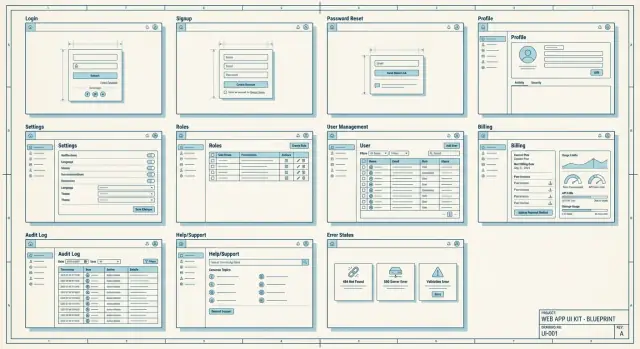
Por isso um blueprint de 12 telas funciona bem: você descreve cada tela uma vez e depois adapta para um app real (como um CRM pequeno) com poucas mudanças em campos, papéis e regras de plano.
As 12 telas reutilizáveis em resumo
Se você mantiver um conjunto de telas prontas para copiar, novos produtos deixam de parecer que começam do zero. O truque é tratar essas telas como um caminho conectado, não como tarefas separadas.
Uma jornada simples se parece com isto: um novo usuário se cadastra e faz login, completa um curto onboarding, atualiza o perfil, convida colegas, define papéis, ajusta configurações, então (se o app for pago) escolhe um plano e acompanha o uso. Quando algo parece fora, ele checa o log de auditoria ou abre a ajuda.
| Tela | MVP? | Dados mínimos necessários |
|---|---|---|
| 1) Login | Obrigatória | Email/username, senha, sessão/token |
| 2) Cadastro | Obrigatória | Email, senha, flag de aceite dos termos |
| 3) Redefinição de senha | Obrigatória | Email, token de reset, nova senha |
| 4) Onboarding (primeira execução) | Obrigatória | Nome da org/workspace, preferências padrão |
| 5) Perfil | Obrigatória | Nome exibido, email, avatar opcional |
| 6) Membros da equipe | Opcional | Lista de usuários, email de convite, status (pendente/ativo) |
| 7) Papéis e permissões | Opcional | Nomes de papéis, conjunto de permissões, mapeamento usuário-papel |
| 8) Configurações (app/org) | Obrigatória | Valores atuais das configurações, endpoint de salvar/atualizar |
| 9) Cobrança e plano | Opcional (Obrigatória se for pago) | Plano atual, preço, status do método de pagamento |
| 10) Uso e limites | Opcional (Obrigatória se houver limites) | Contadores de uso, limiares de limite, data de reset |
| 11) Log de auditoria | Opcional | Lista de eventos (quem/o que/quando), filtros básicos |
| 12) Ajuda e suporte | Opcional | Itens de FAQ, método de contato, campos de ticket/mensagem |
Mesmo num MVP mínimo, decida cedo quais destas você vai lançar. Se for multiusuário, geralmente precisa de Membros e Papéis. Se cobrar, precisa de Cobrança. Se aplicar cotas, precisa de Uso. Todo o resto pode começar simples e crescer depois.
Telas de auth: login, cadastro, redefinição de senha
Auth é o primeiro momento de confiança. Se parecer confuso ou inseguro, as pessoas saem antes de conhecer seu produto.
Essenciais da tela de login
Mantenha a página simples: email (ou username), senha e um botão claro. Adicione pequenos aprimoramentos que reduzem tickets de suporte sem adicionar confusão.
Se só for incluir alguns extras, escolha estes: alternar para mostrar senha, texto de erro claro para credenciais erradas e uma nota curta de segurança como “Nunca vamos pedir sua senha por email.” Use “Lembrar de mim” só se o app for majoritariamente usado em dispositivos pessoais. Adicione SSO apenas se puder oferecer suporte de forma sólida.
O cadastro deve combinar com a sua forma de vender. Produtos públicos podem usar cadastro aberto com verificação de email. Ferramentas para equipes costumam funcionar melhor por convite, com uma mensagem simples como “Peça ao seu administrador um convite” em vez de um beco sem saída.
Fluxos de redefinição de senha devem ser seguros e previsíveis. Use mensagens que não confirmem se um email existe, por exemplo: “Se existir uma conta com esse email, enviamos um link de redefinição.” Mantenha os passos curtos: solicitação, email, nova senha, sucesso.
Para bloqueio ou atividade suspeita, mantenha um tom útil e calmo. Após muitas tentativas, “Tente novamente em 15 minutos ou redefina sua senha” costuma ser suficiente. Se detectar um login de risco, peça uma verificação rápida e explique o ocorrido em uma frase.
Onboarding e básicos do perfil
Onboarding é onde as pessoas decidem se o app parece simples ou cansativo. Mantenha a primeira execução curta: mostre uma mensagem de boas-vindas, peça só o que é necessário para começar e deixe o botão “pular por enquanto” óbvio quando um passo for opcional. Se algo for obrigatório (como aceitar termos ou escolher workspace), diga isso em palavras claras.
Uma regra útil: separe “começar” de “deixar perfeito”. Deixe os usuários começarem rápido e depois estimule-os a completar detalhes que não são essenciais.
Onboarding inicial que não irrita
Almeje um pequeno conjunto de passos que caibam em uma tela cada. Para a maioria dos apps, isso significa:
- Criar ou escolher um workspace (se o app suporta múltiplas equipes)
- Definir fuso horário e idioma para que datas e emails façam sentido
- Confirmar email se isso afetar segurança ou convites
- Oferecer importação ou convite de colegas como passos opcionais e puláveis
Básicos de perfil que as pessoas realmente usam
A tela de perfil deve cobrir informações pessoais (nome, email), avatar, fuso horário e idioma. Coloque “mudar senha” e “sessões/dispositivos” perto de outros itens de segurança para que os usuários os encontrem sem procurar.
Se seu produto suporta múltiplos workspaces, adicione um seletor de equipe claro na barra superior e também dentro do perfil ou configurações. As pessoas devem sempre saber onde estão e como mudar.
Seja intencional sobre logout e expiração de sessão. Coloque logout onde os usuários esperam (um menu de perfil é comum). Quando uma sessão expira, explique o que aconteceu e o que fazer em seguida. “Você foi desconectado por inatividade. Faça login novamente.” é melhor que um redirecionamento silencioso.
Papéis, permissões e gerenciamento de usuários
Muitos problemas de “segurança” são, na verdade, problemas de UI. Se as pessoas não conseguem ver quem pode fazer o quê, elas chutam. Uma área reutilizável de papéis e usuários remove esse chute e serve para quase qualquer app de equipe.
Comece com uma tela de Papéis que mostre uma lista simples (Owner, Admin, Member, Viewer) e descrições curtas em linguagem clara. Emparelhe com uma matriz de permissões onde linhas são ações (por exemplo: “ver registros”, “exportar”, “gerenciar cobrança”, “deletar workspace”) e colunas são papéis. Mantenha legível: use checkmarks, agrupe ações em poucas categorias e adicione tooltips pequenos só quando necessário.
O gerenciamento de usuários deve parecer uma caixa de entrada, não uma tabela de banco de dados. Precisa de um badge de status claro para cada pessoa (Ativo, Convidado, Pendente, Suspenso) e ações rápidas: convidar por email com papel, reenviar convite, mudar papel (com confirmação), remover usuário (com texto “o que acontece com os dados dele?”) e uma data de “última atividade” para auditoria rápida.
Se precisar de pedidos de acesso, mantenha leve: um botão “Pedir acesso”, um campo curto de motivo e uma fila de aprovações para admins.
Guardrails importam. Só Owners devem alterar permissões relacionadas à cobrança, deletar o workspace ou transferir propriedade. Quando alguém tentar, mostre uma razão clara e quem (ou qual papel) pode fazer a ação.
Configurações que permanecem organizadas conforme o app cresce
Telas de configurações tendem a virar uma gaveta de bagunça. A solução é um hub de configurações com layout estável: navegação à esquerda com categorias consistentes e um painel à direita que muda conforme a seleção.
Uma regra simples ajuda: se alguém vai mudar aquilo mais de uma vez, pertence às Configurações. Se faz parte do setup inicial, mantenha no onboarding.
Use um hub de configurações previsível
Mantenha o menu curto e escrito com ações que as pessoas reconhecem. Para a maioria dos apps de negócios, algumas categorias cobrem quase tudo: Perfil e preferências, Notificações, Segurança, Organização (ou Workspace) e Integrações (apenas se realmente existirem).
Não esconda itens importantes em nomes esquisitos. “Organização” é melhor que “DNA do Workspace”.
Áreas de configurações que compensam cedo
Notificações funcionam melhor quando separadas por canal (email vs in-app) e por importância. Deixe os usuários escolherem frequência para atualizações não críticas, mas mantenha alertas críticos claramente rotulados e difíceis de ignorar.
Configurações de segurança são onde a confiança se ganha. Inclua 2FA se puder suportar, além de uma lista de sessões ativas para que os usuários possam desconectarem outros dispositivos. Se seu público trabalha em computadores compartilhados, “última atividade” e info do dispositivo ajudam.
Configurações da organização devem cobrir o que admins procuram primeiro: nome da org, básicos de branding (logo/cores) e papel padrão para novos convites.
Num CRM pequeno, vendedores mudam frequência de notificações e fuso horário, enquanto um admin atualiza o nome da empresa e papel padrão. Colocar isso em lugares previsíveis evita tickets de suporte depois.
Cobrança, planos e limites de uso
Cobrança é onde a confiança é ganha ou perdida. Pessoas não se importam de pagar, mas detestam surpresas. Trate cobrança como um pequeno conjunto de telas que sempre respondem às mesmas perguntas.
Comece com uma visão geral de Cobrança que seja entediante da melhor forma: nome do plano atual, data de renovação, método de pagamento, histórico de faturas e o email de cobrança usado para recibos. Torne “editar método de pagamento” óbvio.
Depois, adicione uma visão de comparação de Planos. Explique limites em linguagem clara (assentos, projetos, armazenamento, chamadas de API, o que for pertinente) e seja direto sobre o que acontece quando alguém atinge um limite. Evite rótulos vagos como “uso justo”.
Uma tela separada de Uso e limites evita tickets. Alguns medidores e mensagens claras antes do bloqueio geralmente resolvem. Se incluir ações, mantenha simples: um botão de upgrade e uma nota que só admins podem mudar o plano.
Trate cancelamento e downgrade como um fluxo, não um único botão. Explique o que muda, adicione um passo de confirmação e envie uma mensagem final “cobrança alterada”.
Exemplo: um CRM de 3 pessoas pode permitir 1 pipeline no Free e 5 no Pro. Quando a equipe tenta adicionar o pipeline #2, mostre o limite, o que podem fazer em vez disso e um caminho de upgrade em vez de um beco sem saída.
Auditoria, ajuda e telas de suporte
Trate auditoria, ajuda e suporte como telas de primeira classe, não complementos. Elas reduzem problemas de confiança, encurtam threads de suporte e tornam o trabalho do admin mais tranquilo.
Tela de log de auditoria
Um log de auditoria responde rápido a três perguntas: quem fez o quê, quando e (se você rastrear) de onde. Foque em eventos que mudam dados ou acesso. Um conjunto inicial sólido inclui atividade de login, alterações de senha, mudanças de papéis/permissões, criar/atualizar/deletar registros-chave, eventos de cobrança (mudança de plano, falha de pagamento), hits de limite de uso e exportações.
Mantenha legível: nome claro do evento, ator, alvo (registro), timestamp e um painel de detalhes curto. Adicione filtros básicos (intervalo de datas, usuário, tipo de evento). Exportar pode ser simples: um CSV com os filtros atuais é suficiente para a maioria das equipes.
Central de ajuda e suporte
Sua tela de ajuda deve funcionar mesmo quando as pessoas estão estressadas. Inclua um pequeno FAQ, uma opção de contato e uma nota de status curta (problemas conhecidos ou manutenção planejada). Use linguagem simples e orientada a ações.
Para “Reportar um problema”, peça o que o suporte sempre precisa: o que esperavam vs o que aconteceu, passos para reproduzir, captura de tela ou gravação, dispositivo/navegador e versão do app, horário do ocorrido e qualquer mensagem de erro. Após o envio, mostre uma confirmação que resuma o que foi enviado e como acompanhar.
Estados de erro, vazio e carregamento que você não pode pular
A maioria dos times pensa nesses estados no final e depois passa dias tapando buracos. Trate esses estados como padrões compartilhados e você vai entregar mais rápido com menos tickets.
Erros que os usuários realmente verão
Uma página de erro global deve ser educada e útil: diga o que aconteceu em palavras claras, ofereça uma próxima etapa óbvia (Tentar novamente) e dê um jeito de contatar o suporte. Detalhes técnicos como IDs de requisição fiquem atrás de um "Mais detalhes" pequeno.
Erros inline importam ainda mais. Coloque mensagens ao lado do campo que precisa ser corrigido e mantenha o tom neutro. “O email parece incorreto” funciona melhor que “Entrada inválida”. Se um formulário falhar após o envio, mantenha o que o usuário digitou e destaque o primeiro problema.
Estados vazios, de carregamento e offline
Estados vazios não são telas em branco. Devem responder: para que serve esta página e o que posso fazer agora? Por exemplo: “Ainda não há faturas. Crie a primeira fatura para começar a acompanhar pagamentos.” Adicione uma chamada para ação clara.
Estados de carregamento devem corresponder à espera. Use um spinner para ações rápidas e skeletons para carregamentos maiores, assim o usuário vê que o layout está chegando.
Se o app estiver offline, diga isso claramente, mostre o que ainda funciona (como dados em cache) e confirme quando a rede voltar.
Como usar este blueprint para acelerar uma nova construção (passo a passo)
Velocidade vem de decidir as telas comuns primeiro, antes de se perder em detalhes de domínio. Quando os times se alinham nessas bases cedo, a primeira versão utilizável aparece semanas antes.
Um fluxo simples de 5 passos
- Comece com um inventário de telas e papéis. Liste quem usa o app (admin, gerente, membro, somente leitura, responsável pela cobrança) e o que cada pessoa precisa fazer no dia um.
- Copie o esqueleto das 12 telas e renomeie para seu domínio. “Usuários” vira “Agentes”, “Projetos” vira “Negócios”, “Workspace” vira “Clínica”, e assim por diante. Mantenha a estrutura para não redesenhar o básico toda vez.
- Defina o contrato de dados para cada tela. Para cada tela, liste entradas (formulários, filtros), saídas (tabelas, cards) e regras (campos obrigatórios, validações, visibilidade por papel).
- Escreva limites de planos e textos de erro chave cedo. Decida o que acontece quando alguém atinge uma cota, não tem permissão ou precisa de acesso à cobrança. Rascunhe as mensagens exatas e a próxima ação (fazer upgrade, pedir acesso, tentar novamente, contatar suporte).
- Teste a jornada completa com uma conta demo. Use uma conta por papel e clique de ponta a ponta: cadastro, onboarding, criar um registro real, convidar um usuário, atingir um limite, checar auditoria/ajuda e recuperar de um erro.
Exemplo: se estiver construindo um CRM pequeno, crie um usuário demo “Sales Rep” que pode adicionar contatos mas não pode exportar dados. Garanta que a UI explique por que exportar está bloqueado e onde ir a seguir.
Armadilhas comuns que atrasam os times
A maioria dos atrasos não vem de programação difícil. Vem de decisões deixadas vagas até que a UI já esteja pronta. Se este blueprint vai salvar tempo, você precisa de alguns acordos cedo.
Times costumam cair nos mesmos buracos:
- Desenhar telas antes de travar papéis e limites de plano, então refazer fluxos quando regras de acesso mudam ou recursos precisam ser pagos.
- Espalhar configurações importantes por muitas páginas, de modo que ninguém encontra itens básicos como notificações, segurança ou exportação de dados.
- Criar muitos papéis com nomes vagos (Owner, Super Admin, Admin+, Power User), o que transforma cada decisão de permissão em debate.
- Deixar estados vazios, de carregamento e de erro para “depois” e lançar um produto que parece quebrado quando não há dados ou uma requisição falha.
- Misturar controles de admin com preferências de usuário, fazendo com que usuários comuns vejam opções assustadoras e admins percam tempo procurando.
Uma regra simples ajuda: decida o que acontece quando um usuário não tem dados, não tem acesso, está sem internet ou sem créditos antes de polir o caminho feliz.
Exemplo: num CRM, concorde antecipadamente que Vendas só edita seus próprios negócios, Gerentes veem relatórios do time e Owners controlam cobrança. Separe configurações em “Meu perfil” vs “Admin do workspace” e suas telas de cobrança podem mostrar mensagens de limite claras em vez de erros-surpresa.
Se estiver construindo no Koder.ai, escrever essas regras no Planning Mode antes pode evitar retrabalho ao gerar as telas.
Checklist rápido antes de considerar o MVP pronto
Antes de lançar, faça uma caminhada rápida como um cliente de primeira viagem. Clique apenas no que a UI oferece. Se precisar de uma URL oculta, um ajuste no banco de dados ou “peça ao admin” para seguir, o MVP não está pronto.
Use este checklist para pegar lacunas que o blueprint pretende evitar:
- Você consegue acessar todas as telas essenciais por um caminho claro (menu, menu de perfil ou um botão óbvio), incluindo as “chatas” como cobrança, ajuda e auditoria?
- Todos os formulários se comportam como produtos reais: erros claros de campo, confirmação de sucesso e mensagem útil de falha com o próximo passo?
- Limites de plano e uso estão visíveis cedo (na página de upgrade, em configurações e perto da ação), não apenas depois que o usuário bate no limite?
- Ações somente para admins estão rotuladas em linguagem simples e também protegidas por permissões (ocultar no UI não é segurança)?
- Você tem caminhos infelizes completos: estados vazios, de carregamento e telas de erro que mantêm o usuário em movimento?
Um teste simples: crie uma conta nova, tente adicionar um segundo usuário, mudar um papel e exportar dados. Se tudo isso for possível sem confusão, sua navegação e permissões provavelmente estão sólidas.
Exemplo: aplicar as 12 telas a um CRM simples
Imagine um CRM pequeno para uma empresa de serviços local. Ele rastreia leads, contatos e negócios, e tem três papéis: Owner, Sales e Support.
O dia 1 normalmente precisa das mesmas telas compartilhadas, mesmo com um modelo de dados simples:
- Auth: login, cadastro e redefinição de senha para que novas contratações entrem sem pedir ajuda ao admin.
- Onboarding e perfil: um passo curto “Nome da empresa e fuso horário”, depois uma tela de perfil para nome e preferências de notificação.
- Usuários e papéis: convidar usuários, uma lista de membros e um editor de papéis (Owner gerencia cobrança e papéis, Sales edita negócios, Support visualiza e comenta).
- Configurações: configurações da empresa (estágios do pipeline, templates de email) e configurações pessoais (tema, notificações).
- Cobrança e limites: página de planos e uma tela de uso mostrando assentos e contagem de contatos.
Uma regra realista de plano: o Pro permite 5 assentos e 2.000 contatos. Quando o Owner tenta convidar o 6º usuário, mostre um estado de limite claro, não um erro vago:
"Limite de assentos atingido (5/5). Faça upgrade do plano ou remova um membro para convidar o Alex."
Cenário comum de erro: um vendedor tenta deletar um contato, mas o Support tem tickets abertos vinculados a esse contato. Bloqueie a ação e explique o que fazer em seguida:
"Não é possível deletar o contato. Este contato está ligado a 2 tickets de suporte abertos. Feche os tickets ou reatribua-os e tente novamente."
Se implementar este blueprint com um gerador baseado em chat, consistência importa tanto quanto velocidade. Koder.ai (koder.ai) é projetado para gerar web, backend e apps móveis a partir de chat, e oferece Planning Mode e exportação de código-fonte, o que combina bem com definir esses padrões de telas antes de gerar as páginas.
Perguntas frequentes
O que é um blueprint de telas reutilizáveis e por que acelera o projeto?
Comece com um blueprint de telas reutilizáveis porque a maioria dos atrasos vem de reconstruir as mesmas páginas “chatas” (auth, configurações, cobrança, papéis) de formas ligeiramente diferentes. Um padrão compartilhado mantém comportamentos consistentes e reduz tempo de QA, casos de borda e confusão do usuário.
Como uma tela reutilizável difere de um componente reutilizável?
Um componente é uma peça pequena da interface, como um botão ou tabela. Uma tela reutilizável é uma página completa com uma função clara, layout previsível e estados padronizados (carregando, vazia, erro), para que o usuário não precise reaprender a interface em diferentes partes do app.
Quais das 12 telas devo construir primeiro para um MVP?
Um conjunto prático para MVP inclui Login, Cadastro, Redefinição de senha, Onboarding, Perfil e Configurações. Adicione Membros da equipe e Papéis se o app for multiusuário, Cobrança se cobrar, e Uso se aplicar limites.
O que um bom ecrã de login deve incluir (sem complicar)?
Mantenha o login simples: email/usuário, senha e uma ação clara. Inclua um botão para mostrar a senha e mensagens de erro explícitas. Evite opções extras a menos que você realmente as suporte bem.
Como fazer a redefinição de senha segura sem frustrar os usuários?
Use uma mensagem neutra que não confirme se o email existe, por exemplo: “Se existir uma conta com esse email, enviamos um link de redefinição.” Mantenha o fluxo curto: pedido, link por email, nova senha e confirmação de sucesso.
Qual é o onboarding mais simples que ainda parece profissional?
Peça só o necessário para começar e torne passos opcionais fáceis de pular. Separe “começar a trabalhar” de “deixar perfeito”: deixe o usuário usar o produto rápido e lembre-o depois de preencher detalhes extras.
Como projetar papéis e permissões sem criar confusão?
Comece com um conjunto pequeno e familiar (Owner, Admin, Member, Viewer) e explique cada papel em linguagem simples. Use uma matriz de permissões legível e mantenha ações críticas, como cobrança e transferência de propriedade, restritas a Owners.
O que uma tela de 'Membros da equipe' deve incluir para reduzir confusão administrativa?
Trate a tela de membros como uma caixa de entrada: badges de status (Convidado, Ativo, Suspenso), ações rápidas (reenviar convite, mudar papel, remover) e contexto útil como “última atividade”. Quando uma ação for bloqueada, diga por que e quem pode executar.
Como evitar que Configurações vire uma gaveta de bagunça?
Use um hub de configurações estável com menu à esquerda e painel de detalhes à direita. Mantenha categorias óbvias (Perfil, Notificações, Segurança, Organização) e evite espalhar itens importantes por páginas aleatórias.
O que faz telas de cobrança e uso transmitirem confiança?
Mostre plano, data de renovação, status do método de pagamento, histórico de faturas e o email de cobrança num overview simples. Explique limites de forma direta e o que acontece ao atingi-los, e exiba avisos de uso antes de bloquear o usuário.